

Microsoft Clipchamp stürzt typischerweise ab , wenn Benutzer versuchen, längere Projekte (20–30 Minuten oder länger) zu bearbeiten. Da Clipchamp primär für kurze Bearbeitungssitzungen (ca. 10–15 Minuten) konzipiert ist, führen längere Zeitleisten häufig zu Instabilität. Stürzt die Anwendung ab, können Benutzer ihre Bearbeitung nicht fortsetzen oder ihre Projekte exportieren. Die Leistung hängt auch von den Systemvoraussetzungen ab. Auf leistungsschwachen PCs kann die intensive Bearbeitung mit mehreren Clips, Effekten oder Untertiteln die Systemressourcen leicht überlasten und zu Abstürzen führen.
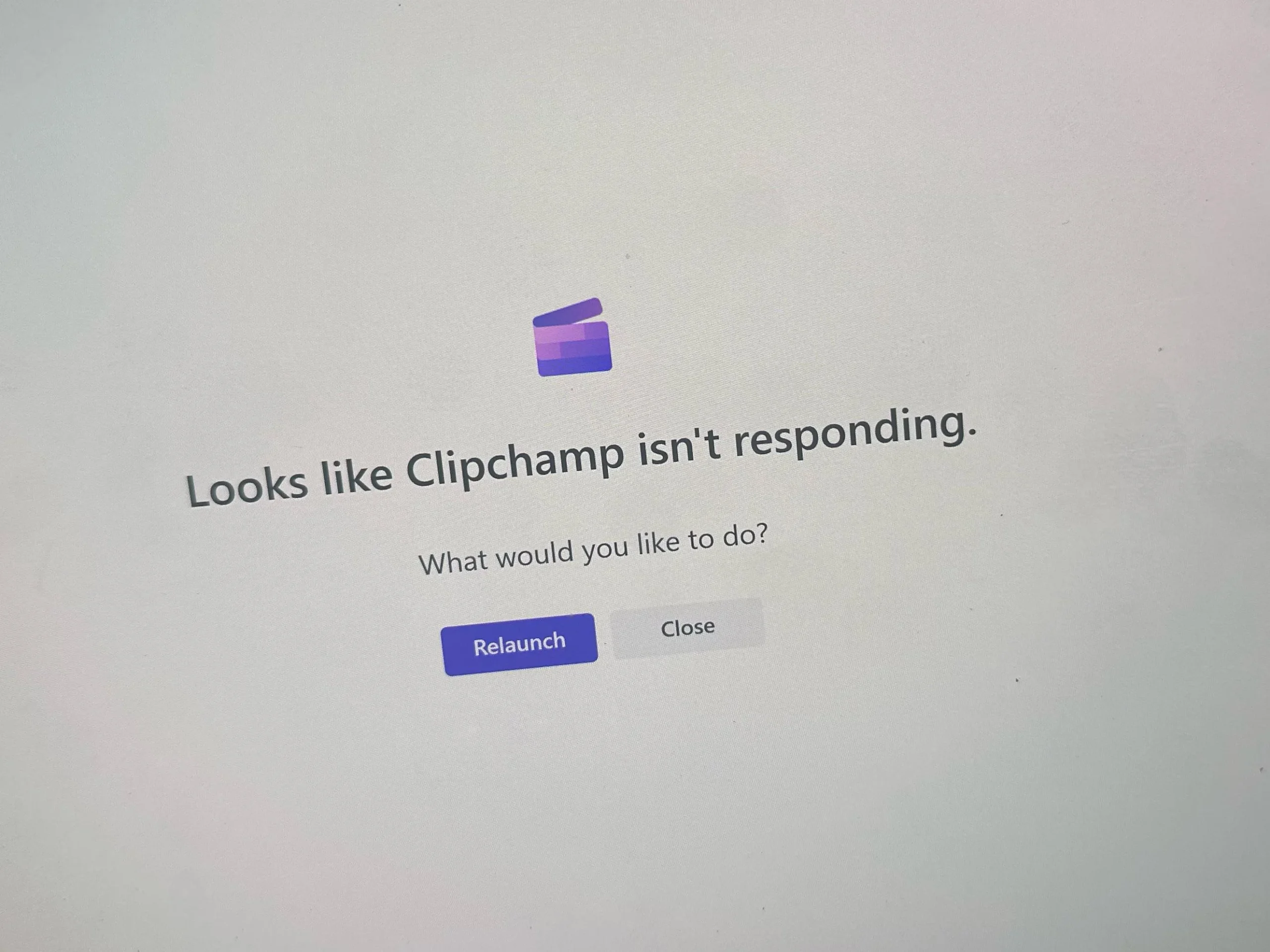 Zu den bestätigten Ursachen dieser Fehlfunktionen gehören: Unzureichende Geräteleistung، Geringer freier Speicherplatz، Beschädigte Installationsdateien, auch Störungen durch Windows DefenderIn manchen Fällen hinterlassen fehlerhaft exportierte Projekte beschädigte temporäre Dateien, was zu häufigen Instabilitäten führt. Nachdem Sie nun den Fehler und seine möglichen Ursachen kennen, nutzen Sie die folgenden Lösungen zur Installation von Clipchamp.
1. Freier Stauraum
Clipchamp benötigt ca. 20–30 % freien Speicherplatz auf Ihrer Festplatte (HDD/SSD) für Vorschauen, Cache und Renderdateien. Ist die Festplatte fast voll, sinken die Lese- und Schreibgeschwindigkeiten, der Cache kann nicht erweitert werden und die Anwendung kann beim Bearbeiten oder Exportieren abstürzen. Durch das Freigeben von Speicherplatz wird die korrekte Cache-Leistung wiederhergestellt, sodass Clipchamp zuverlässig zwischenspeichern und rendern kann.
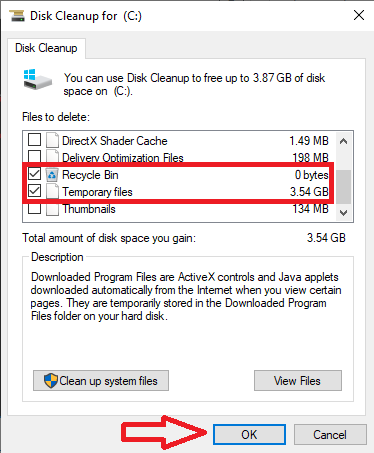
Verwendung der Festplattenbereinigung:
- Klicke auf Gewinnen + S > Typ Datenträgerbereinigung.
![]()
- Wählen Sie das Laufwerk aus, auf dem Sie Clipchamp installiert haben (normalerweise C:).
![]()
- Lokalisieren "Temporäre Dateien" و"Papierkorb", Dann klick "OK".
![]()


Temporäre Dateien löschen:
- Klicke auf Win + R > Typ “%Temp%” > Klicken Sie dann auf Enter.
![]()
- Wählen Sie alle Dateien aus und drücken Sie Umschalt + Entf Um es endgültig zu löschen.
![]()
- Klicke auf Win + R Wieder > Schreiben „temp“ > Klicken Sie dann auf Enter.
![]()
- Wählen Sie alle Dateien aus und drücken Sie Umschalt + Entf Um es abzuwischen.
![]()


Unerwünschte Programme deinstallieren:
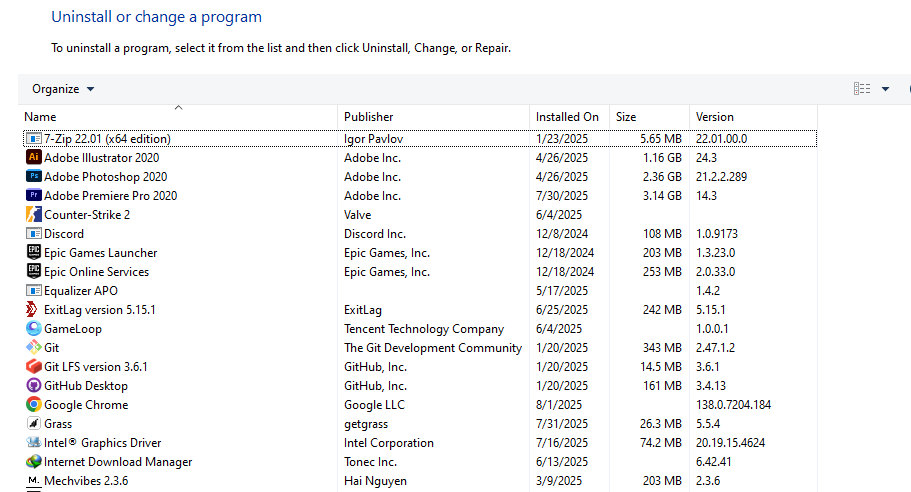
- Klicke auf Win + R Und tippe „appwiz.cpl“ (Schaltet Programme und Funktionen frei).
![]()
- Deinstallieren Sie Programme, die Sie nicht verwenden, um im Hintergrund Speicherplatz und Arbeitsspeicher freizugeben.
![]()

2. Automatische Übersetzungen deaktivieren
Die automatische Untertitelungsfunktion nutzt künstliche Intelligenz, um Audio zu analysieren und Untertitel zu generieren. Bei langen Timelines oder leistungsschwachen Computern kann dies zu einer deutlich erhöhten CPU-/GPU- und Speicherauslastung führen, was insbesondere beim schnellen Scrollen oder Exportieren zu Verzögerungen in der Timeline oder zu Abstürzen der Anwendung führen kann. Durch Deaktivieren dieser Funktion wird die Echtzeitverarbeitung entlastet und die Stabilität des Editors erhöht.
- Öffne dein Projekt in Clipchamp.
- Klicken Sie unterhalb der Export-Schaltfläche. „Untertitel“.
- Klicken „Automatische Untertitel deaktivieren“ Wenn die Untertitelerstellung aktiviert ist.
![]()
- Öffnen Sie Ihr Projekt erneut und setzen Sie die Bearbeitung fort.

3. Setzen Sie Clipchamp über die Anwendungseinstellungen zurück.
Clipchamp speichert temporäre Daten (Vorschauen, Miniaturansichten, automatische Speicherung), um den Bearbeitungsprozess zu beschleunigen. Wenn diese temporären Dateien oder Einstellungen beschädigt werden , kann die Anwendung beim Laden oder im Betrieb abstürzen. Durch das Zurücksetzen werden die beschädigten lokalen Daten gelöscht und Clipchamp wird gezwungen, beim nächsten Start neue Arbeitsdateien zu erstellen.
- Klicke auf Gewinnen + S Und tippe Clipchamp.
- Klicken "Anwendungseinstellungen".
![]()
- Scrollen Sie nach unten und klicken Sie "Zurücksetzen".
![]()
- Starten Sie Ihren Computer neu, nachdem der Reset abgeschlossen ist.
- Öffnen Sie Clipchamp erneut und überprüfen Sie die Stabilität.


Hinweis: Durch das Zurücksetzen von Clipchamp werden alle lokalen Anwendungsdaten (einschließlich nicht gespeicherter Projekte) gelöscht. Speichern oder exportieren Sie daher alle wichtigen Daten, bevor Sie fortfahren.
4. Wechseln Sie zur Webversion von Clipchamp.
Sollte die Desktop-Anwendung weiterhin abstürzen, umgeht die Verwendung der Webversion die Abhängigkeit vom lokalen Windows-System und dessen Treibern. Der Browser führt Clipchamp in einer Sandbox-Umgebung aus und nutzt WebGL/WebGPU-Beschleunigung, wodurch Probleme durch veraltete Grafikprozessortreiber, beschädigte Betriebssystemumgebungen oder fehlerhafte Desktop-Installationen umgangen werden können.
- Gehe zu die offizielle Website von Clipchamp.
- Melden Sie sich mit demselben Konto an. Microsoft Die habe ich für die Desktop-Anwendung verwendet.
![]()
- Importieren Sie Ihre Mediendateien und bearbeiten Sie diese anschließend im Browser weiter.

Hinweis: Sollte auch die Webversion abstürzen, versuchen Sie es mit einem anderen Browser (z. B. wechseln Sie zwischen Edge und Chrome). Manche Abstürze können mit bestimmten Browser-Engines oder Erweiterungen zusammenhängen.
Kommentare sind geschlossen.