

خطأ BugSplat In Wondershare Filmora handelt es sich hierbei um einen Fehler auf niedriger Ebene, der typischerweise während der Wiedergabe oder des Renderings auftritt. Dieser Fehler wird häufig verursacht durch Veraltete oder inkompatible Grafiktreiber Oder Filmoras Abhängigkeit von D3D11 HardwarebeschleunigungWenn Ihr System D3D11 nicht vollständig unterstützt oder Ihre GPU-Treiber sich unerwartet verhalten, kann Filmora abstürzen und einen BugSplat-Fehler melden.

Weitere mögliche Ursachen sind: Beschädigte BugSplat-ProtokolleinträgeDies könnte an aktivierter Hardwarebeschleunigung auf schwachen oder integrierten GPUs oder an Rest-Cache-Dateien liegen. Wenn Filmora Rendering-Aufgaben auf schwacher Hardware ausführt, können Stabilitätsprobleme und häufige Abstürze auftreten. Die folgenden Lösungen sind am effektivsten, um diesen Fehler zu beheben.
1. Aktualisieren Sie die GPU-Grafiktreiber
Durch die Aktualisierung Ihrer Grafiktreiber wird die Kompatibilität zwischen Filmora und Ihrer Grafikkarte sichergestellt. Veraltete Treiber zählen zu den häufigsten Ursachen für Darstellungsfehler. Die Installation der neuesten Treiber behebt oft DirectX-Konflikte und verbessert die Stabilität.
- Klicke auf Windows-+ R, schreiben dxdiag, dann drücken Enter.

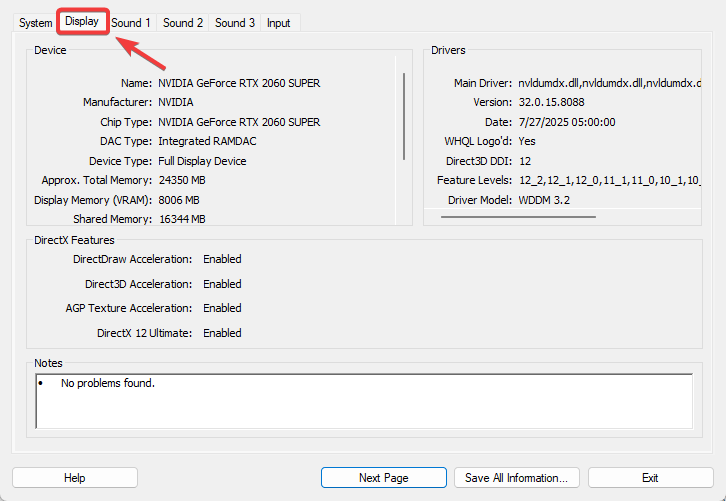
- Gehen Sie auf die Registerkarte Präsentation Notieren Sie sich den Namen des Herstellers Ihrer Grafikprozessoreinheit (GPU) (z. B. NVIDIA, AMD, Intel).

- Taste Offizielle Website Geben Sie für Ihren GPU-Lieferanten (Grafikprozessor) die Details Ihrer GPU ein, undHerberge Der neueste Treiber.

- Falls verfügbar, wählen Sie aus Saubere installation (Neuinstallation), um beschädigte Dateien und alte Konfigurationen zu entfernen.

- Neu starten Schalten Sie Ihren Computer ein und starten Sie Filmora neu, um die Stabilität zu testen.



2. Ändern Sie die Datei runtime_config.xml, um D3D11 zu deaktivieren / PreferDevices konfigurieren
Filmora basiert auf D3D11 Standardmäßig funktioniert diese API, jedoch kann es auf manchen Systemen zu Instabilitäten kommen. Durch Bearbeiten der Datei können Sie... runtime_config.xml Deaktivieren Sie D3D11 und zwingen Sie Filmora, einen alternativen Rendering-Pfad zu verwenden.
- Filmora ist komplett geschlossen.
- Folgen Sie folgendem Pfad:
C:\Benutzer DokumenteWondershare Filmoraconfig
- erstellt Sicherung من runtime_config.xml Vor der Änderung.

- Rechtsklick auf runtime_config.xml ← Öffnen mit > Notepad.

- Fügen Sie die folgende Zeile hinzu oder ändern Sie sie:
FALSCH

- Änderungen speichern (Strg + SDer Herausgeber schloss das Buch.

- Starten Sie Filmora neu und prüfen Sie, ob der Fehler weiterhin besteht.


3. Löschen Sie den BugSplat-Registrierungsschlüssel.
BugSplat sammelt Absturzberichte, aber beschädigte Einträge können zu wiederkehrenden Fehlern führen. Das Löschen dieses Registrierungsschlüssels behebt das Problem oft.
- Klicke auf Windows-+ R, Und geben Sie ein regedit, dann drücken Enter.
- Erstellen Sie im Registrierungs-Editor zuerst Sicherung Durch Datei > Exportieren.

- Gehe zu:
HKEY_CURRENT_USERSoftwareBugSplat
- Rechtsklick auf einen Ordner BugSplat ← löschen ← Bestätigung.

- Starten Sie Ihren Computer neu und starten Sie Filmora.


4. Hardwarebeschleunigung deaktivieren
Die Hardwarebeschleunigung verlagert Rechenleistung von der CPU auf die GPU. Sie verbessert zwar die Leistung, kann aber bei einer schwachen GPU oder instabilen Treibern auch zu Instabilität führen. Das Ändern dieser Einstellung behebt den BugSplat-Fehler häufig.
- Filmora öffnen ← eine Datei ← Vorlieben.

- Gehen Sie auf die Registerkarte die Performance.
- Option umschalten Aktivieren Sie die Hardwarebeschleunigung für Videoanzeige und -wiedergabe. (Deaktivieren Sie es, falls es aktiviert ist, oder aktivieren Sie es, falls es bereits deaktiviert ist).
- tippen Sie auf OK ← Filmora neu starten.


5. Wondershare Filmora neu installieren
Wenn keine der oben genannten Methoden funktioniert, stellt die Neuinstallation von Filmora sicher, dass der Ersatz wiederhergestellt wird. Alle beschädigten oder falsch formatierten Dateien Mit neuen Versionen.
- Klicke auf Windows-+ R, Und geben Sie ein appwiz.cpl, dann drücken Enter.
- Lokalisieren Filmora WondershareKlicken Sie mit der rechten Maustaste und wählen Sie dann aus deinstallieren.

- Laden Sie das neueste Installationsprogramm herunter von Filmoras offizielle Seite.
- Installieren Sie Filmora und starten Sie Ihren Computer neu.


Kommentare sind geschlossen.