

Wenn der „ Add Yours “ -Sticker auf Instagram nicht funktioniert , bedeutet das in der Regel, dass du ihn weder antippen noch zu deinen Stories hinzufügen kannst, selbst wenn er in Beiträgen anderer Nutzer angezeigt wird. Dies geschieht häufig, wenn Instagram dein Konto vorübergehend einschränkt, meist aufgrund eines Beitrags, der möglicherweise gegen die Richtlinien verstößt.
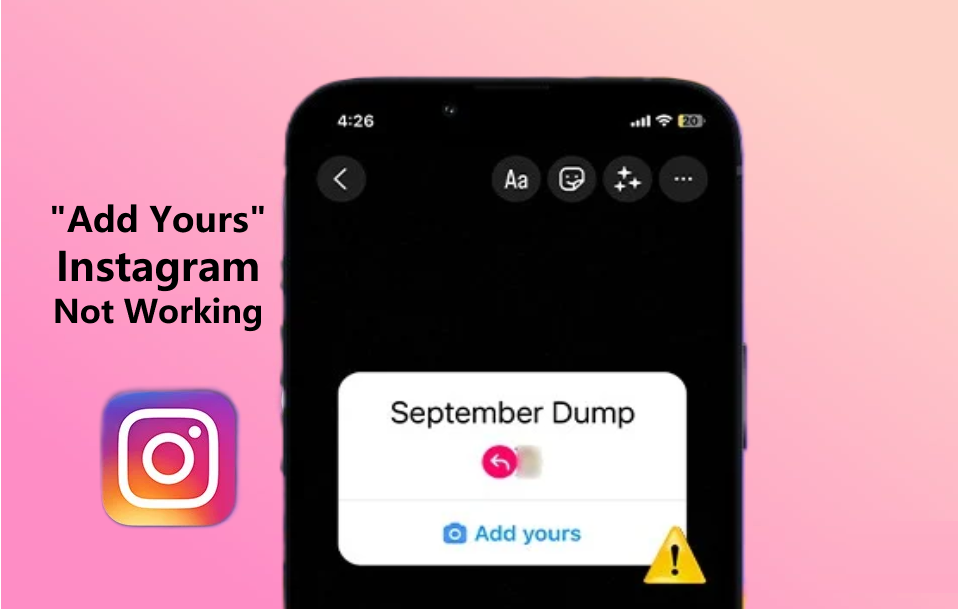
Der häufigste Grund ist eine vorübergehende Einschränkung deines Kontos für die Nutzung der Stories-Funktion, in der Regel, wenn du kürzlich etwas gepostet hast, das Instagram nicht genehmigt hat. Weitere Gründe können die Verwendung einer veralteten App-Version, die Nichtverfügbarkeit der Funktion in deinem Land oder Probleme bei der korrekten Synchronisierung deines Kontos sein.
In diesem Artikel werden wir verschiedene Möglichkeiten zur Behebung dieses Fehlers besprechen.
1. Schließe die Instagram-App.
Manchmal können vorübergehende Störungen dazu führen, dass Funktionen verschwinden oder nicht richtig funktionieren. Oft lässt sich das Problem durch einfaches Schließen und erneutes Öffnen der Instagram-App beheben, wodurch möglicherweise auch das Problem mit dem „Add Yours“-Sticker gelöst wird.
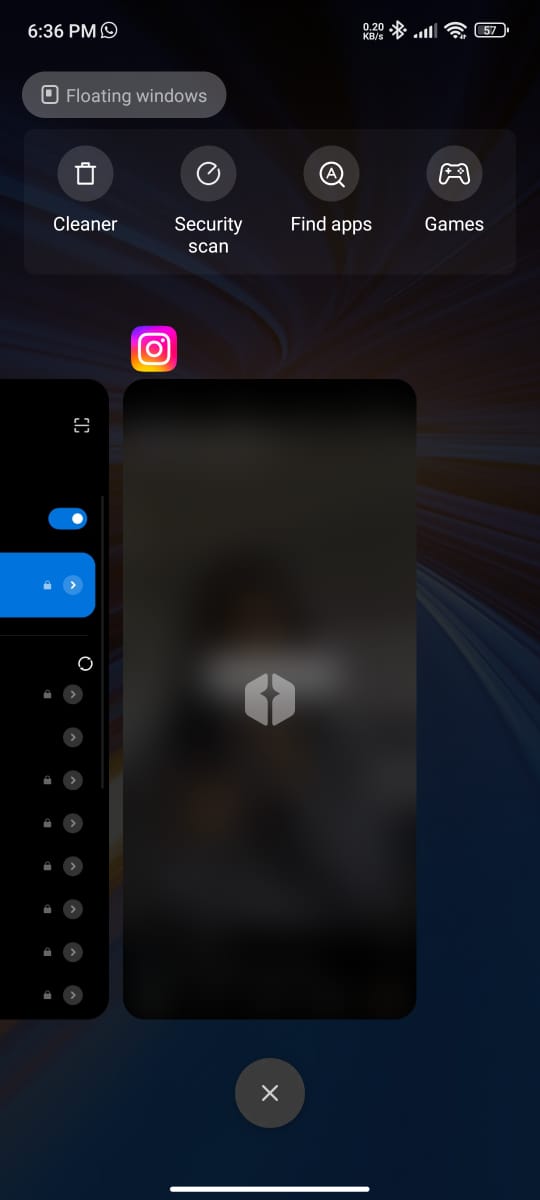
- Gehen Sie zum Startbildschirm, wischen Sie dann vom unteren Bildschirmrand nach oben und halten Sie in der Mitte an, um Ihre geöffneten Apps anzuzeigen.
- Nach einer App suchen Instagram.
![App-Vorschau]()
- Wischen Sie in der Instagram-App nach oben, um sie vollständig zu schließen.
- Wieder öffnen Instagram von Ihrem Startbildschirm.
2. Stellen Sie sicher, dass Ihre App auf dem neuesten Stand ist.
Die Verwendung einer älteren Instagram-Version kann dazu führen, dass Sie keine neuen Funktionen und Fehlerbehebungen nutzen können. Um sicherzustellen, dass der „Add Yours“-Sticker funktioniert, verwenden Sie bitte die neueste Version der App.
2.1 iPhone
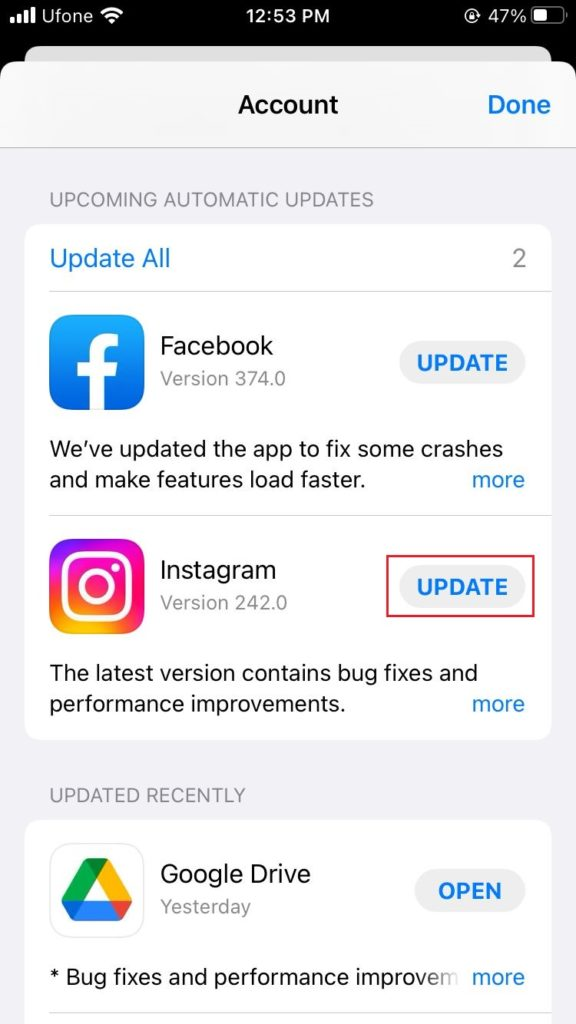
- Öffnen App Store auf deinem Gerät und tippe auf Ihr Profilsymbol in der oberen rechten Ecke.
- Scrollen Sie nach unten, um den Abschnitt zu sehen. Anstehende automatische Updates.
- Ich suche nach Instagram und klicke Aktualisieren Wenn verfügbar.
![Anstehende automatische Updates]()
2.2 Android
- Öffne eine App Google Play.
- tippen Sie auf Ihr Profilsymbol in der oberen rechten Ecke.
- Wählen App- und Geräteverwaltung.
- Lokalisieren Verfügbare Updates.
- Ich suche nach Instagram und klicke Aktualisieren neben ihm.
![Ausstehende Downloads]()

3. Überprüfung des Status der Instagram-Server
Manchmal wird Instagram gewartet oder es kommt zu unerwarteten Ausfällen, wodurch bestimmte Funktionen vorübergehend nicht verfügbar sein können. Um zu überprüfen, ob der „Add Yours“-Sticker betroffen ist, besuchen Sie Downdetector und prüfen Sie den aktuellen Status der Instagram-Server.
4. Melde dich erneut in deinem Instagram-Konto an.
Sollte das Instagram-Update das Problem nicht beheben, kann das Aus- und anschließende erneute Anmelden helfen, etwaige temporäre Fehler im Zusammenhang mit Ihrem Konto zu beheben.
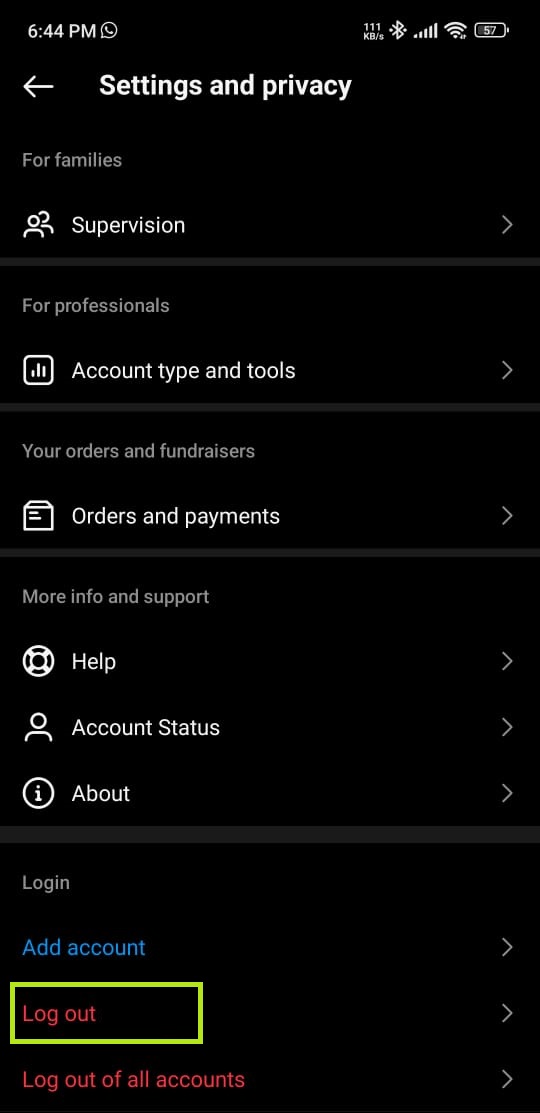
- Gehe zu Ihr Profil-Tab und klicke Die drei horizontalen Linien in der oberen rechten Ecke.
- Wählen Einstellungen und Datenschutz.
- tippen Sie auf Abmelden.
![Der „Add Your Own“-Sticker auf Instagram funktioniert nicht.]()
- Warten Sie einen Moment und geben Sie dann Ihre Daten erneut ein, um sich anzumelden.
5. Löschen Sie den Instagram-Cache
Ein mit alten oder beschädigten Daten überfüllter Cache kann zu Fehlfunktionen von Instagram führen. Das Leeren des App-Caches behebt häufig Probleme wie fehlende Sticker oder langsame Performance.
- Öffne eine App die Einstellungen auf Ihrem Gerät.
- Scrolle nach unten und tippe auf Anwendungen.
- Wählen Bewerbungsmanagement.
- Ich suche nach Instagram Klicken Sie in der Liste darauf.
- Gehe zu Speichernutzung.
- tippen Sie auf Cache leeren.
![Cache für Instagram leeren]()

6. Deinstallieren Sie die App und installieren Sie sie erneut
Wenn alles andere fehlschlägt, kann die Deinstallation und Neuinstallation von Instagram einen Neustart ermöglichen und anhaltende Probleme möglicherweise beheben. Dadurch wird sichergestellt, dass Sie die neueste Version und eine saubere App-Installation haben.
- Drücken Sie lange auf ein App-Symbol Instagram Auf Ihrem Startbildschirm erscheint ein Menü.
- tippen Sie auf entferne die App Oder deinstallieren.
- Bestätigen Sie Ihre Auswahl, wenn Sie dazu aufgefordert werden.
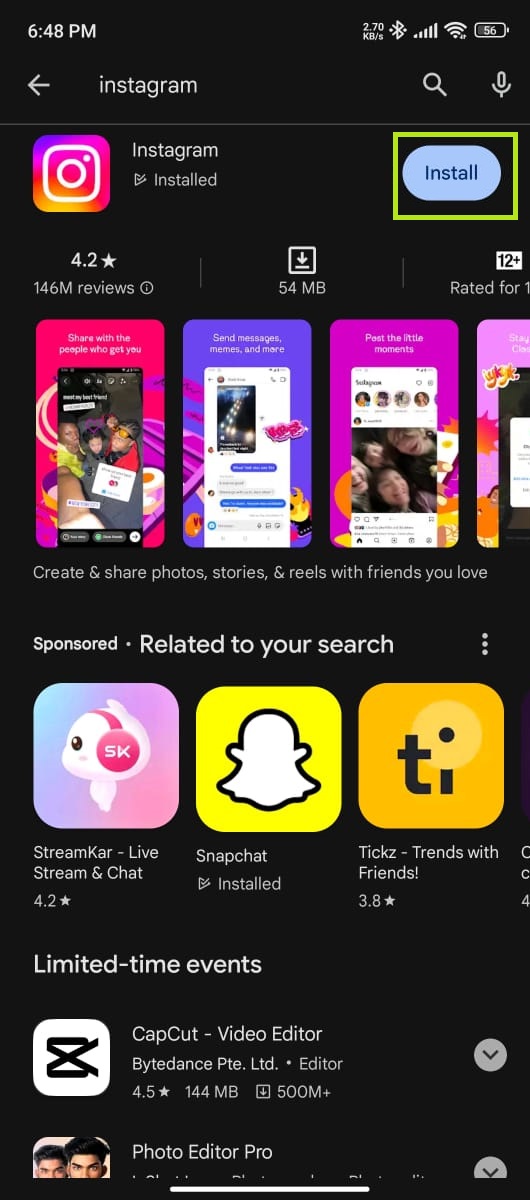
- Gehe zu App Store Oder Google Play und suche nach Instagram.
- tippen Sie auf الحصول Oder تثبيت Um die Anwendung neu zu installieren.
![Google Play]()
Kommentare sind geschlossen.