

Wie jede digitale Anwendung kann auch Snapchat Fehler und Probleme aufweisen, bis hin zur Kontosperrung. Das kann sehr ärgerlich sein, da man dadurch die verschiedenen Funktionen der App nicht nutzen kann. Beim Anmelden oder Erstellen eines neuen Kontos kann der Snapchat-Fehlercode SS06 auftreten.
Es kann eine Meldung erscheinen:Aufgrund wiederholter Zugriffsversuche oder anderer verdächtiger Aktivitäten wurde Ihr Snapchat-Zugang vorübergehend gesperrt. Support-Code: SS06.Diese Meldung erscheint auf deinem Bildschirm, wenn Snapchat ungewöhnliche Aktivitäten auf deinem Konto feststellt. Solltest du beim Einloggen auf dieses Problem stoßen, keine Sorge!
Einer der Hauptgründe für den Snapchat-Code SS06 sind, wie bereits erwähnt, wiederholte Anmeldeversuche oder ungewöhnliche Aktivitäten. Snapchat vermutet dadurch, dass Ihr Konto kompromittiert wurde. Aus Sicherheitsgründen kann Ihr Konto vorübergehend deaktiviert werden. Weitere mögliche Gründe sind:
- Snapchat-ServerproblemeWartungsarbeiten oder Ausfallzeiten des Servers können zu Serviceunterbrechungen und damit verbundenen Fehlern führen.
- Alte App-VersionWenn Sie die Anwendung nicht aktualisieren, kann dies dazu führen, dass Sie auf neue Funktionen nicht zugreifen können und verschiedene Probleme auftreten.
- Anwendungs- oder SystemstörungenVorübergehende Störungen in der Anwendung oder auf Ihrem Gerät können die Anzeige des Fehlercodes verursachen, sind aber in der Regel leicht zu beheben.
- Beschädigter CacheBeschädigte Cache- oder Anwendungsdaten können zu Problemen wie dem Snapchat-Fehlercode SS06 führen.
1. Warten Sie eine Weile
Bevor Sie technische Lösungsansätze in Betracht ziehen, warten Sie am besten einfach ab. Der Snapchat-Fehler SS06 ist oft nur eine vorübergehende Störung, die sich nach kurzer Zeit von selbst behebt. Warten Sie etwa eine halbe Stunde, bevor Sie sich erneut anmelden, um zu prüfen, ob Snapchat Ihr Konto wiederhergestellt hat.
2. Wechsel zu einem anderen Netzwerk
Wenn verdächtige Netzwerkaktivitäten den Fehler verursachen, wurde Ihr Konto möglicherweise aus Sicherheitsgründen deaktiviert. In solchen Fällen behebt ein Wechsel zu einem anderen Netzwerk das Problem oft. Wenn Sie WLAN nutzen, versuchen Sie es mit mobilen Daten oder umgekehrt.
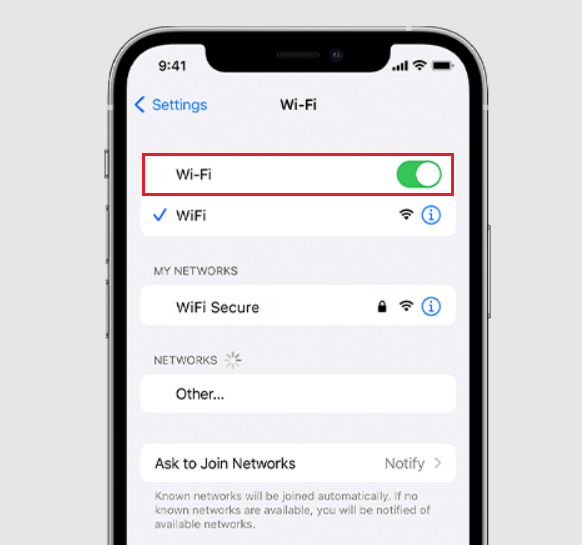
- Öffnen die Einstellungen und klicke Wi-Fi.
- Schalten Sie das WLAN aus.

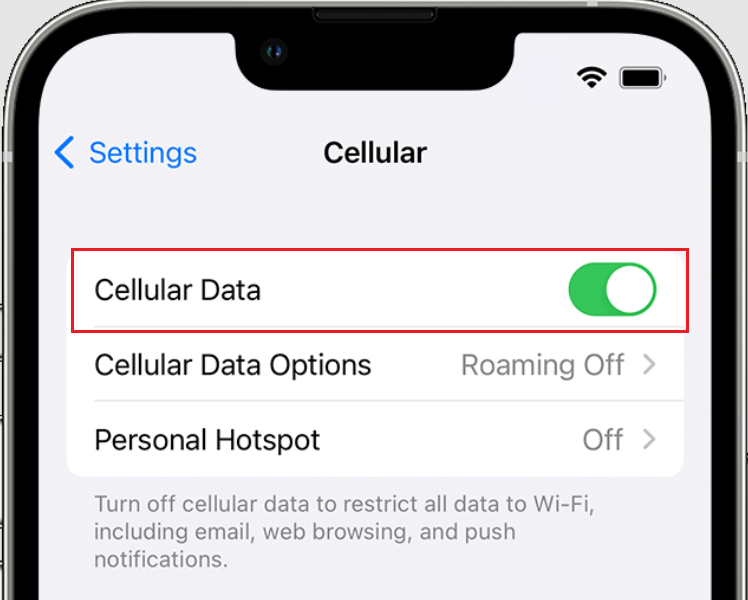
- Gehen Sie zurück zu den Einstellungen und wählen Sie aus Mobilfunkdaten.
- Kippschalter aktivieren Mobilfunkdaten.

3. Überprüfen Sie den Status der Snapchat-Server.
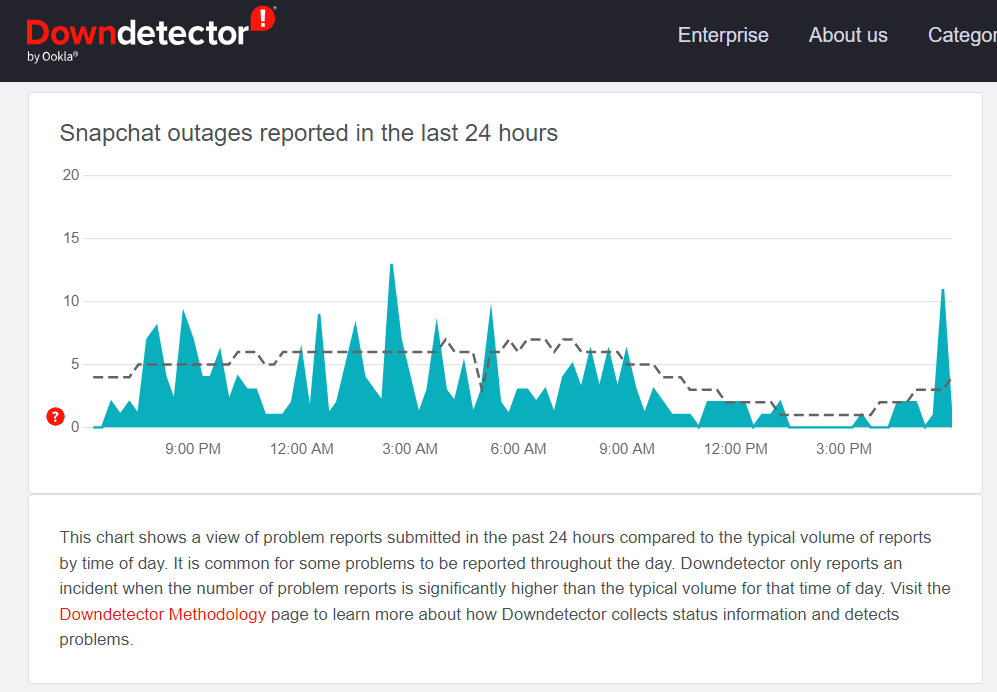
Der Serverstatus ist entscheidend für die App-Performance, und Probleme mit Snapchat können auf Serverprobleme zurückzuführen sein. In diesem Fall bleibt nur zu warten, bis die Server wieder verfügbar sind. Überprüfen Sie die Website, um Serverprobleme zu bestätigen. Downdetector Um deinen Snapchat-Status zu überprüfen.
4. Starten Sie Ihr Gerät neu
Ein Neustart Ihres Geräts kann kleinere App-Fehler oder Störungen beheben. Falls Sie vermuten, dass ein Software- oder Systemfehler den Snapchat-Fehler SS06 verursacht, kann das Zurücksetzen aller Geräteprozesse Abhilfe schaffen.
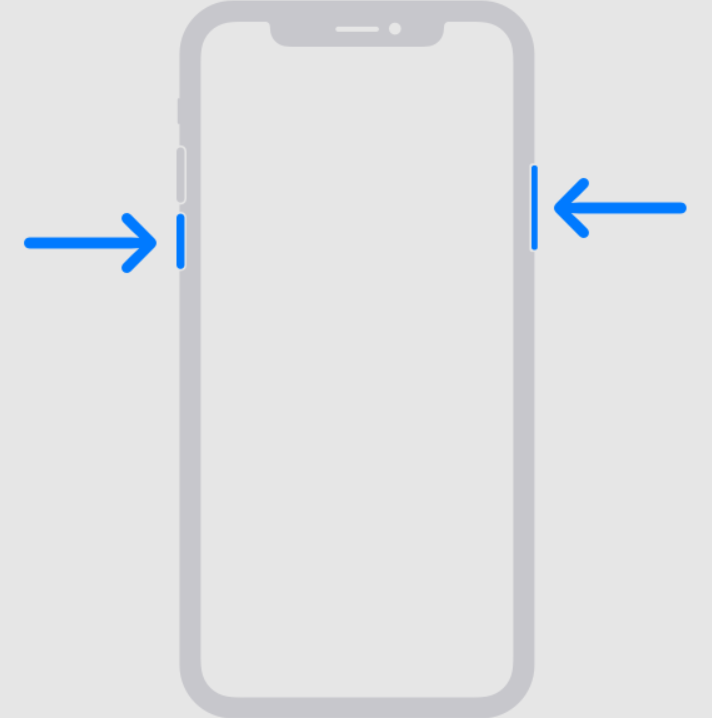
- Halten Sie die .-Taste gedrückt Seitlich Und einer der Knöpfe Stimmenkontrolle bis der Ausschaltregler erscheint.

- Wischen Sie, um Ihr iPhone auszuschalten.
- Nach ein paar Sekunden die Taste drücken und gedrückt halten. Seitlich Zum Neustarten suchen Sie nach dem Logo. Apple Als Zeichen dafür, dass Ihr iPhone neu startet.
Für Android-Benutzer:
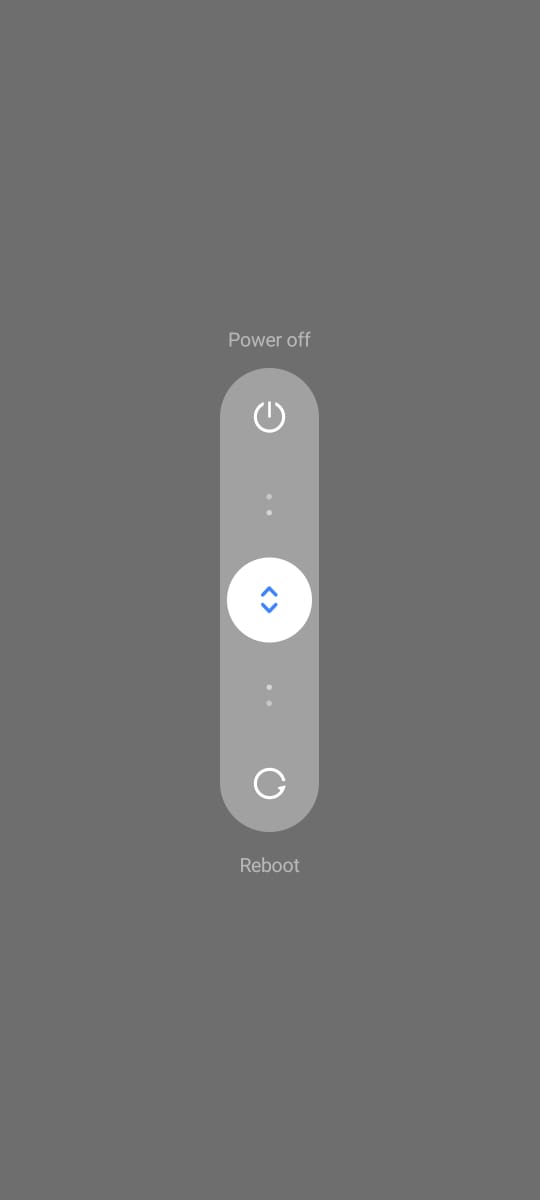
- Drücken und halten Sie die Taste Energie bis der Ausschaltregler erscheint.
- Wischen Sie, um das Gerät auszuschalten.

- Sobald das Gerät ausgeschaltet ist, drücken Sie die Taste. Energie Um von vorne zu beginnen.
- Überprüfen Sie nach dem Neustart, ob das Problem mit Snapchat behoben wurde.
5. Deinstallieren der Snapchat-App (für iPhones)
Cache-Daten können beschädigt werden und die App-Leistung beeinträchtigen. Das Leeren des Caches kann Fehler wie SS06 beheben. Da iPhones keine direkte Möglichkeit zum Leeren des Caches bieten, kann das Sichern der App-Version hilfreich sein.
- Gehe zu die Einstellungen Und wähle Jahr.
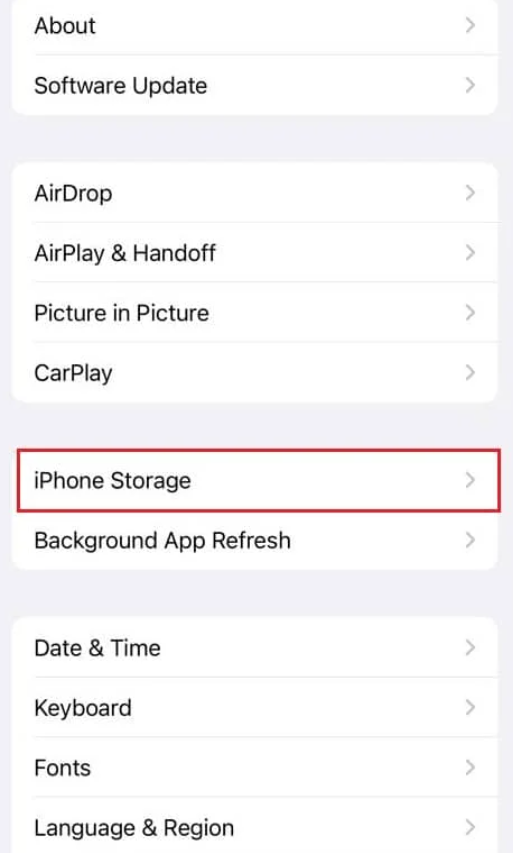
- Scrollen Sie nach unten zu iPhone-Speicher Suche nach Snapchat.

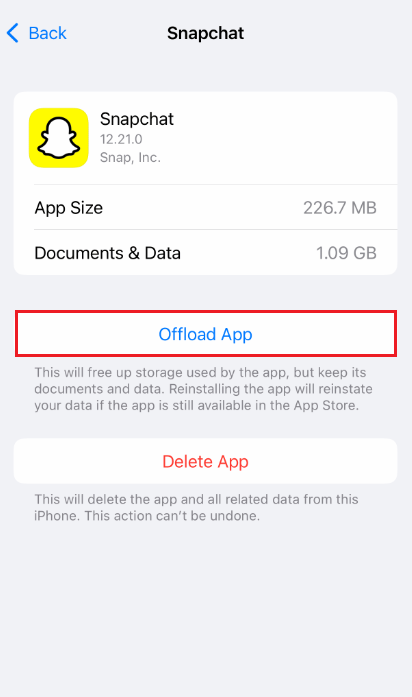
- Klicke auf Snapchat Und wähle Entladen Sie die Anwendung.

6. Aktualisieren Sie die Snapchat-App
Um Fehler zu vermeiden, ist es wichtig, die neueste Version von Snapchat zu verwenden. App-Updates enthalten häufig Fehlerbehebungen und neue Funktionen. So aktualisieren Sie Snapchat:
Für iPhone:
- Einloggen in App Store Und drücke Ihr Profilsymbol.
- Scrollen Sie nach unten zu Anstehende automatische Updates Suche nach Snapchat.
- Klicken Sie auf die Schaltfläche Aktualisieren Neben Snapchat.
Für Android-Geräte:
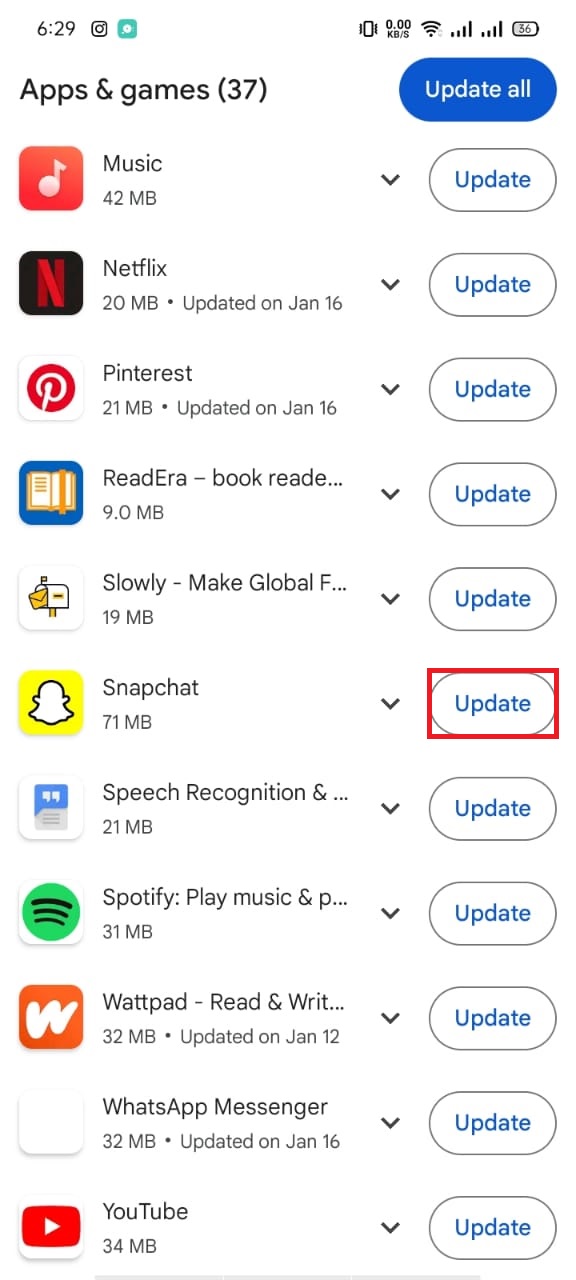
- Öffnen Google Play.
- Klicke auf Ihr Profilsymbol Und wähle App- und Geräteverwaltung.
- Wählen Verfügbare Updates.
- Falls ein Update für Snapchat verfügbar ist, tippen Sie darauf. Aktualisieren neben ihm.

7. Deinstallieren Sie die Snapchat-App und installieren Sie sie anschließend neu.
Durch die Deinstallation und anschließende Neuinstallation von Snapchat kann die App neu gestartet und Fehler sowie Probleme behoben werden. Hier erfahren Sie, wie Sie je nach Gerätetyp vorgehen.
Für iPhone:
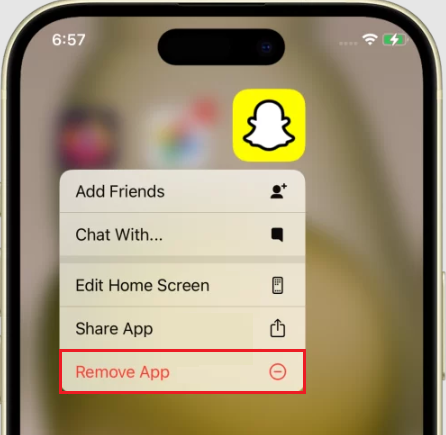
- Halten Sie das App-Symbol gedrückt. Snapchat Bis die Auswahlliste erscheint.
- Klicke auf entferne die App.

- Durch Drücken der Taste bestätigen. App löschen.
- Zum Neuinstallieren öffnen App StoreSuche nach „Snapchat“ und tippe dann darauf. Herunterladen Neben Snapchat.


Für Android-Geräte:
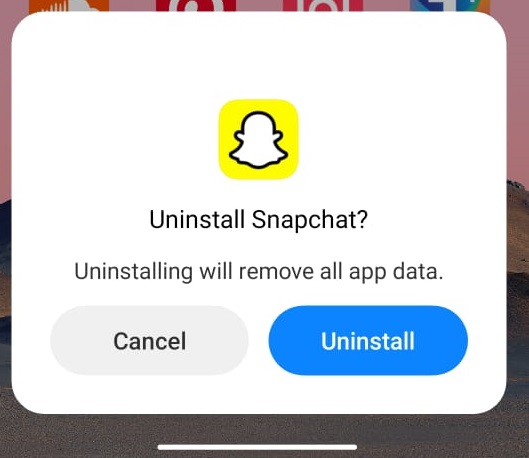
- Lange drücken Snapchat-App Bis die Optionen erscheinen.
- Wählen Deinstallieren (Deinstallieren) und Löschung bestätigen.

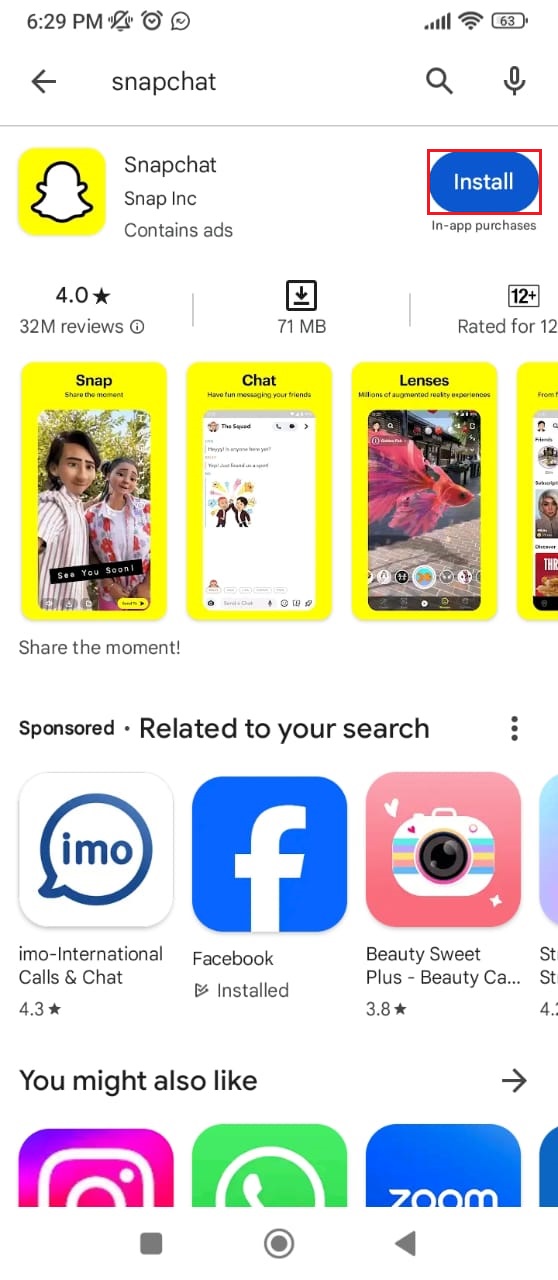
- Zur Neuinstallation gehen Sie zu Google PlaySuche nach „Snapchat“ und klicke dann auf Installieren (stabilisierend).

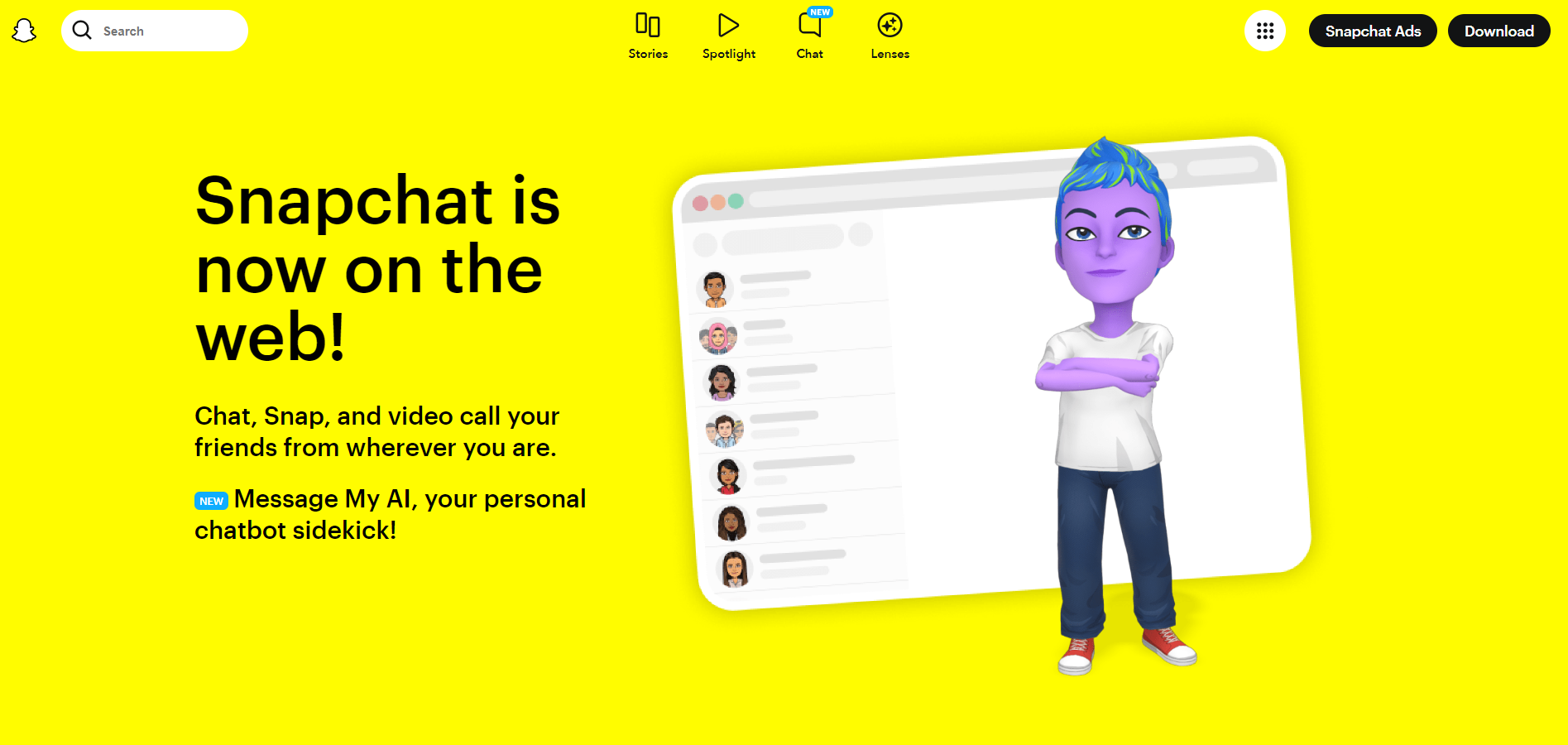
8. Melde dich über die Webversion von Snapchat in deinem Konto an.
Schließlich könnte die Webversion von Snapchat eine alternative Lösung bieten. Wenn Sie auf Ihr Konto zugreifen und alle Funktionen im Web nutzen können, tritt der Fehler SS06 wahrscheinlich nur in der mobilen App auf.
Kommentare sind geschlossen.