

Benötigen Sie Hilfe bei der Behebung von Kompatibilitätsproblemen mit VR-Headsets unter Windows 11? Version 24H2 hat einige Probleme für VR-Nutzer mit sich gebracht. Insbesondere wurde mit diesem Update die Unterstützung für Windows Mixed Reality (WMR)-Headsets eingestellt.
Glücklicherweise bietet dieser Leitfaden einfache Lösungen sowohl für WMR- als auch für Nicht-WMR-Geräte. Wir erklären Ihnen außerdem, warum dieses Problem überhaupt auftritt. Bleiben Sie also dran.
Warum gibt es Kompatibilitätsprobleme mit VR unter Windows 11?
In den meisten Fällen können Kompatibilitätsprobleme aus folgenden Gründen auftreten:
- Verwendung eines WMR-Headsets Leider wurde mit Version 24H2 und späteren Versionen die Unterstützung für Geräte wie HP Reverb, HP Reverb G2 und Samsung Odyssey+ entfernt.
- Alte Treiber - Möglicherweise müssen die Treiber für Ihre Kopfhörer, Grafikkarte oder USB-Geräte aktualisiert werden.
- Fehlerhafte USB-Verbindung Wenn die Fehlermeldung „USB-Gerät nicht erkannt“ angezeigt wird, überprüfen Sie die Anschlüsse und Verbindungen.
So beheben Sie Kompatibilitätsprobleme mit VR-Headsets unter Windows 11
Die ersten beiden Schritte zielen auf WMR-Geräte ab, während die übrigen Schritte allgemeine Lösungen umfassen, die für alle Benutzer funktionieren sollten.
Installieren Sie den Oasis-Treiber (WMR-Headset).
Mit diesem SteamVR-Treiber lassen sich Kompatibilitätsprobleme vollständig umgehen. Er funktioniert mit den neuesten Versionen von Windows 11, einschließlich 24H2 und 25H2.
Es Es funktioniert nicht mit Intel- oder AMD-Grafikkarten.Es benötigt eine NVIDIA-Grafikprozessoreinheit (GPU).
So erhalten Sie es:
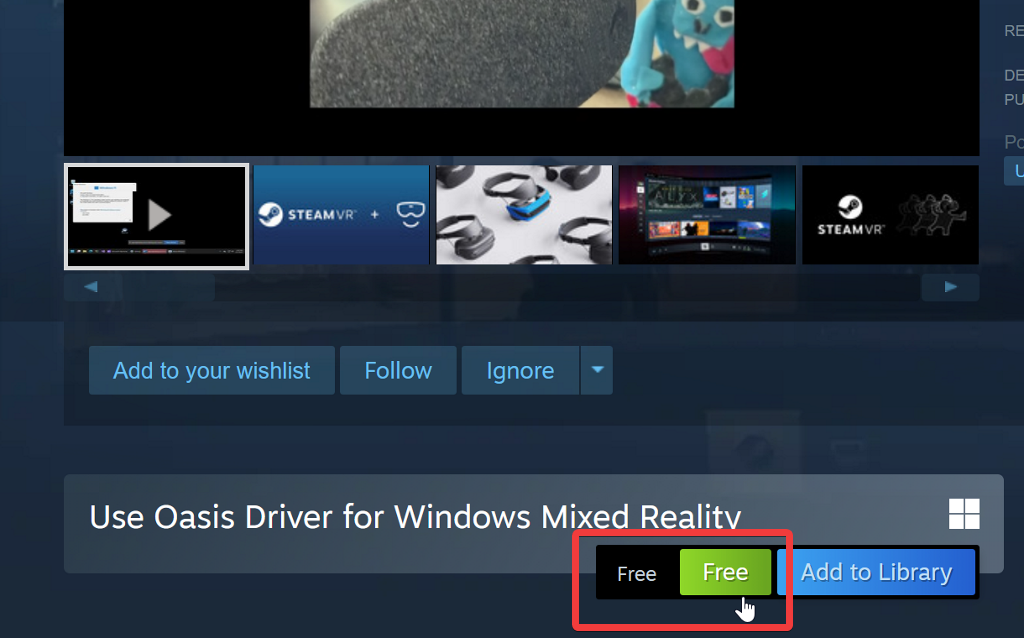
- Besuch Oasis Steam-Seite und Schaltfläche auswählen Frei (Frei).

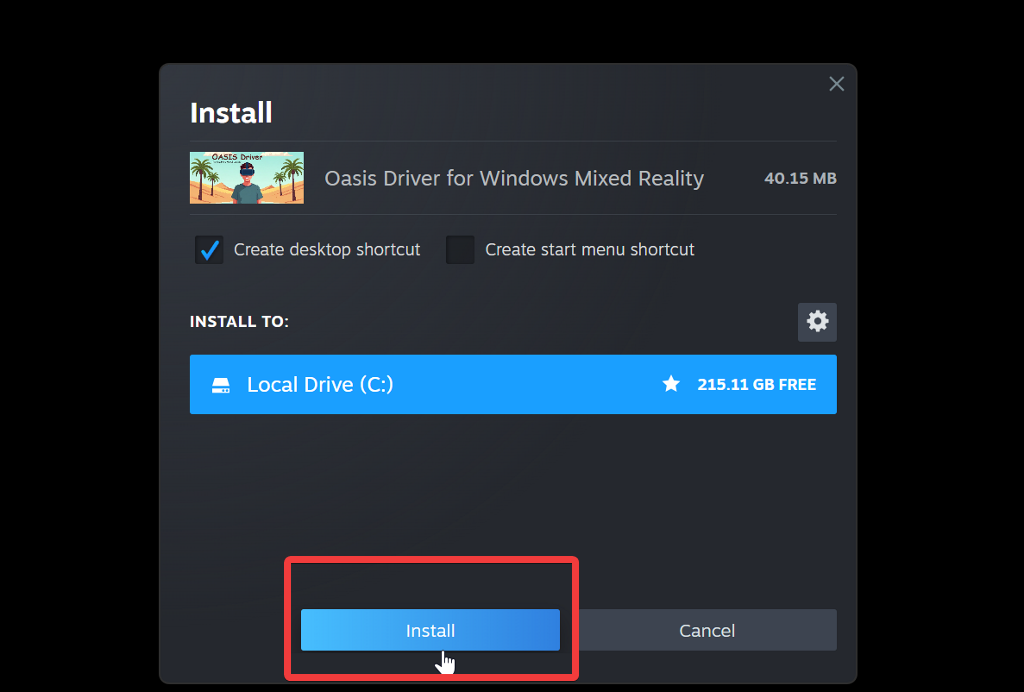
- Lokalisieren Installieren (Installieren) im daraufhin erscheinenden Popup-Fenster.

- Warten Sie, bis es heruntergeladen und installiert ist.
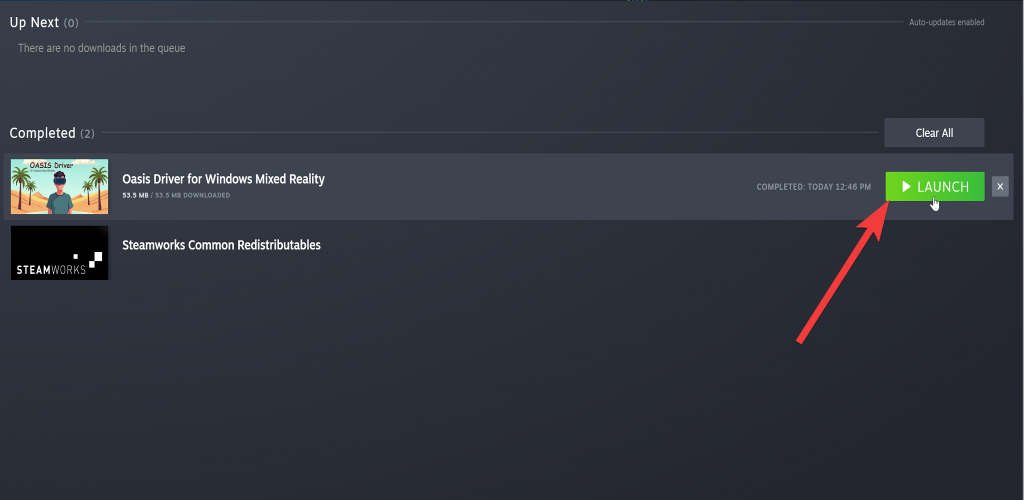
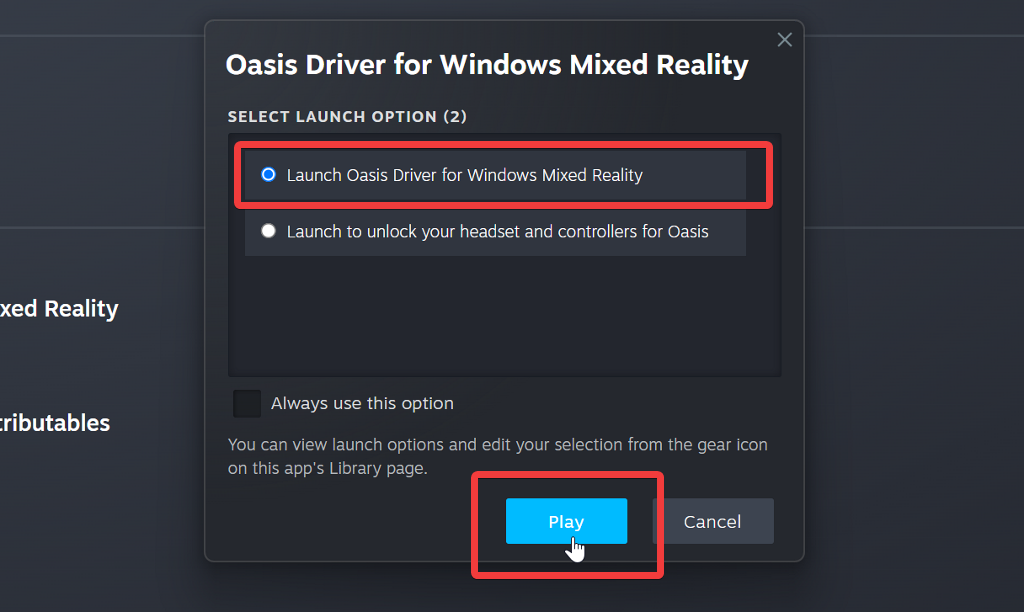
- Gehe zu Bibliothek > Downloads (Bibliothek > Downloads), suchen Sie den Oasis-Treiber und wählen Sie ihn aus. Start (Anstellung).

- Lokalisieren Oasis-Treiber für Windows Mixed Reality starten (Führen Sie den Oasis-Treiber für Windows Mixed Reality aus), dann Spielen (Anstellung).

Zurück zu Windows 11 23H2 (WMR-Headset)
Alternativ können Sie eine Neuinstallation einer älteren Windows-Version durchführen. Dies ist jedoch nur eine vorübergehende Lösung. WMR-Geräte unter Windows 11 23H2 funktionieren danach nicht mehr. Unterstützung erhalten Nach November 2026.
Stellen Sie außerdem sicher Sichern Sie zuerst Ihre Dateien.Denn diese Methode löscht alles von Ihrem System.
Hier sind die Schritte:
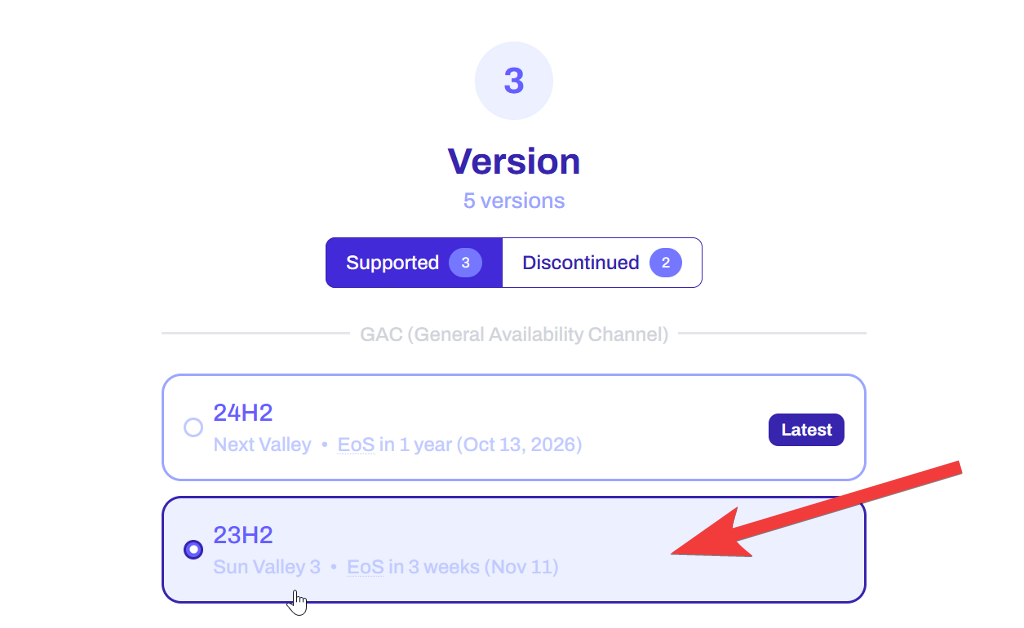
- Erhalten ISO-Datei Für Version 23H2 von OS.clickLeider bietet die offizielle Windows-Downloadseite nur die neueste Version (25H2) zum Download an. Generell sollten Sie ISO-Dateien von Drittanbietern meiden, es sei denn, Sie sind sich absolut sicher, dass diese sicher sind.
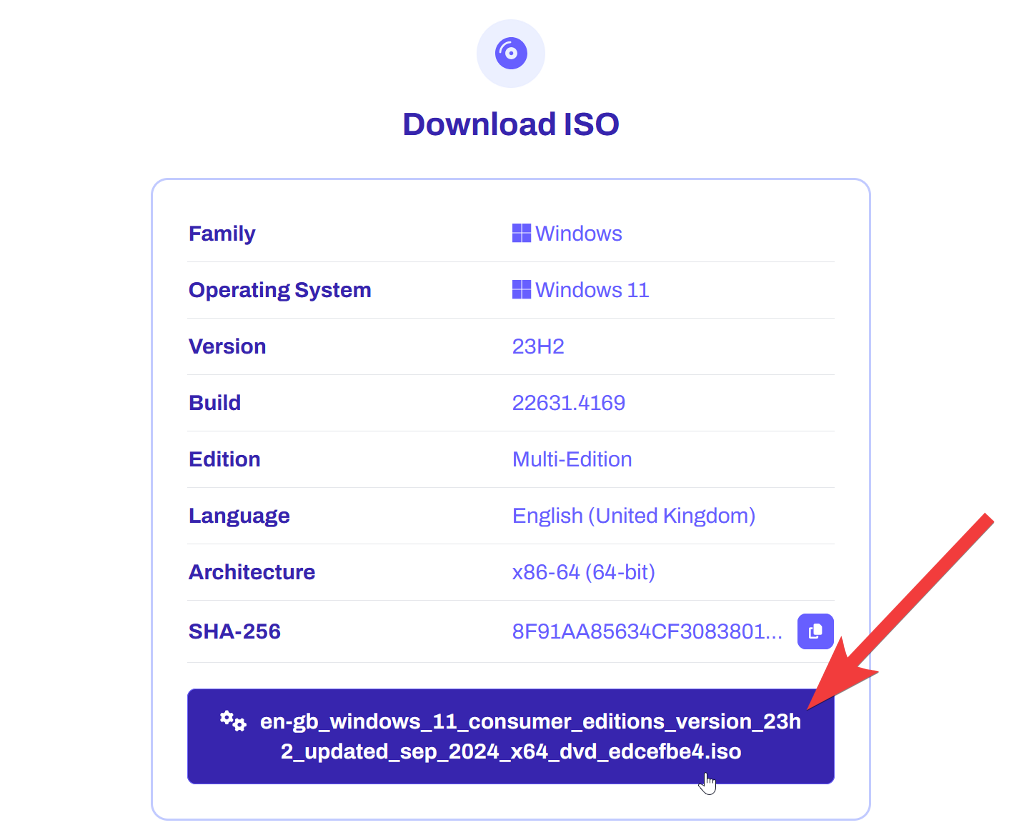
- Scrollen Sie nach unten und Wählen Sie die richtige Betriebssystemversion aus. zum Herunterladen.

- Laden Sie die ISO-Datei herunter.

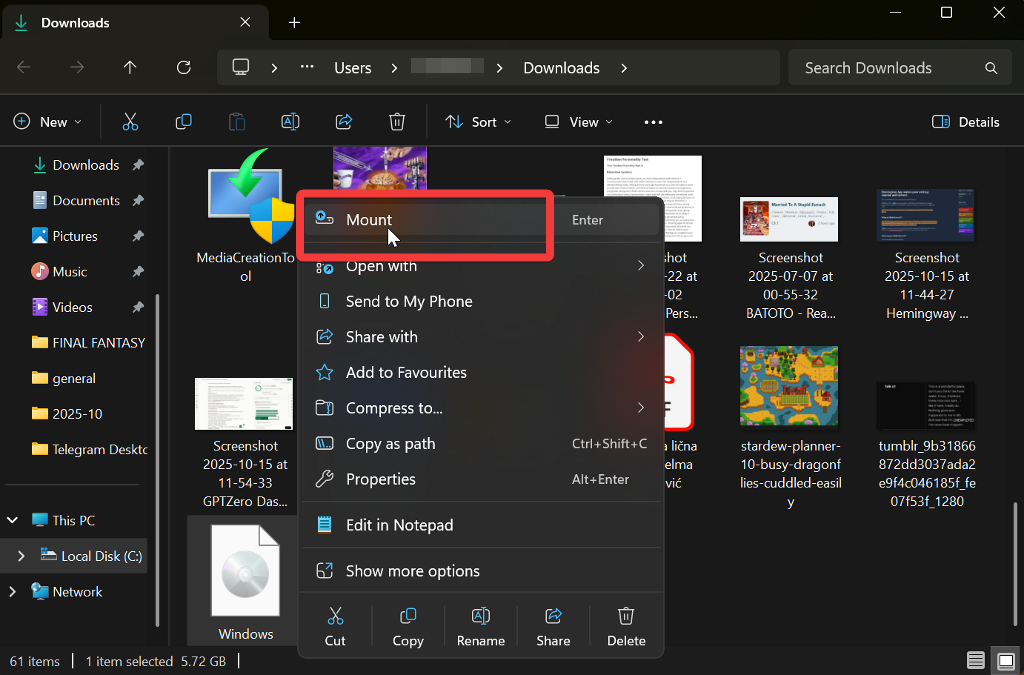
- Klicken Sie in den Downloads mit der rechten Maustaste auf die Datei und wählen Sie aus Montieren.

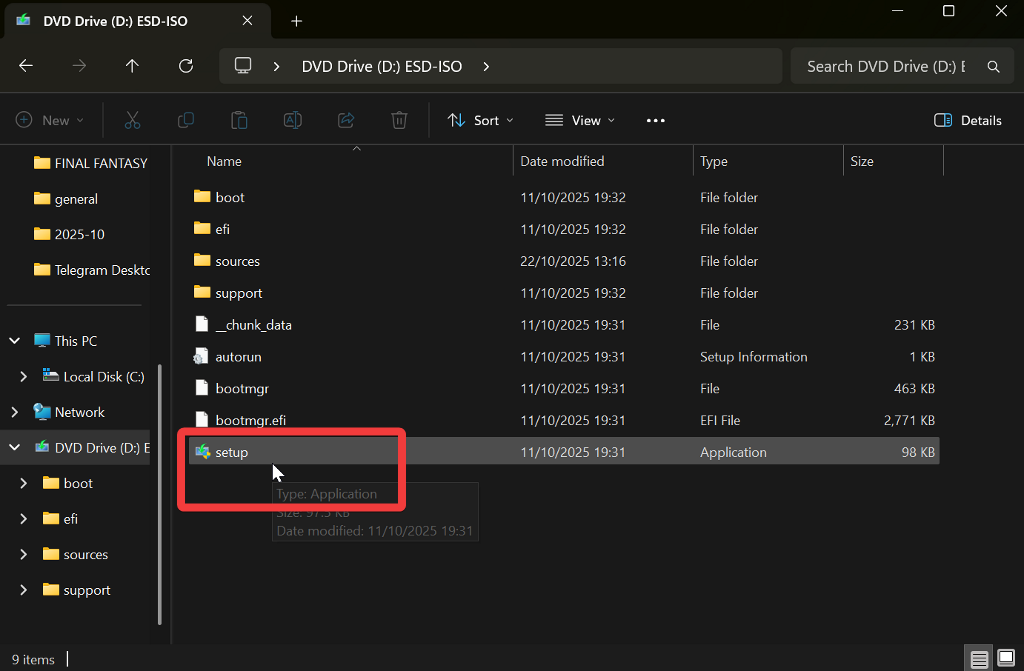
- In einem DVD-Laufwerk, Doppelklicken Sie auf die Einstellungen-App. Folgen Sie den Anweisungen, um Windows zu installieren.

Aktualisieren Sie Ihre Grafiktreiber
Dieser Vorgang kann je nach Ihrer Grafikkarte (GPU) variieren, das Grundprinzip bleibt jedoch gleich. Wir demonstrieren dies anhand der NVIDIA-App:
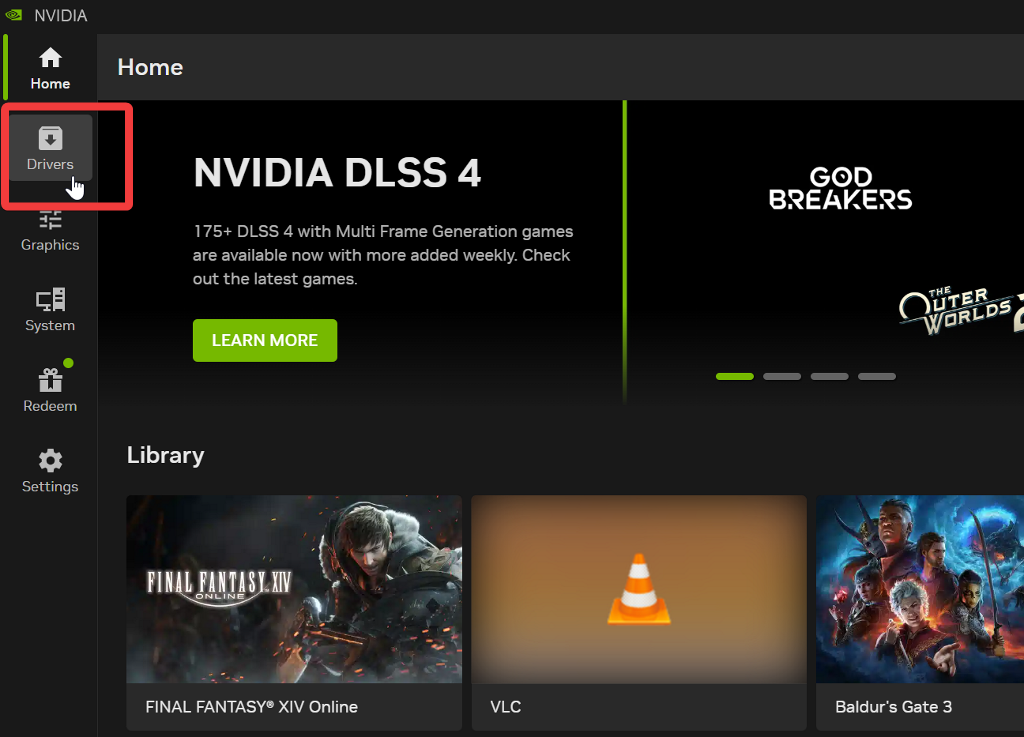
- Öffnen Sie die NVIDIA-App und wählen Sie aus Treiber auf der linken Seite.

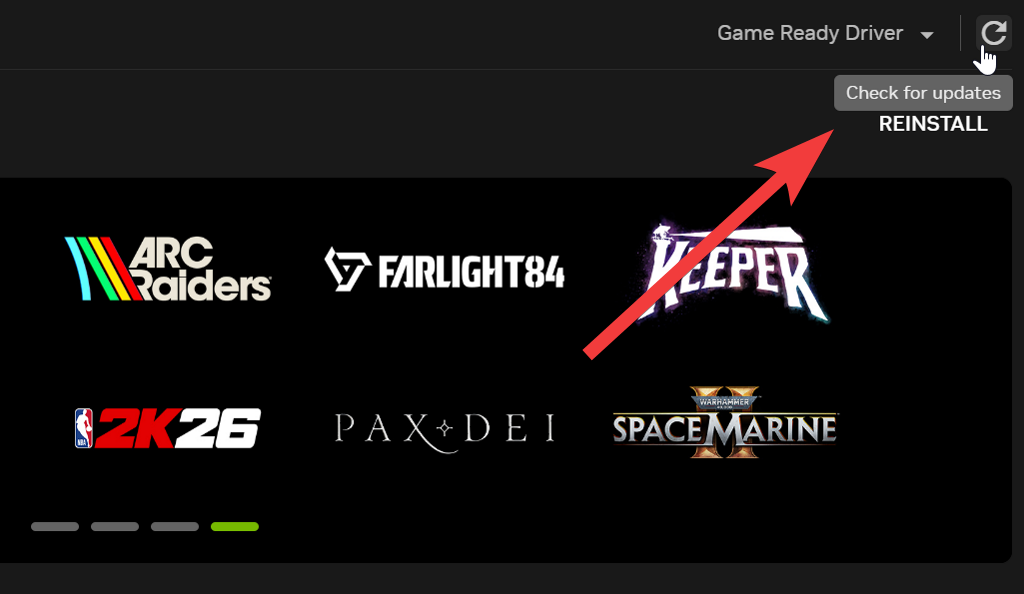
- Lokalisieren Pfeilsymbol in der oberen rechten Ecke Um nach Updates zu suchen.

- Wenn Ihre Treiber auf dem neuesten Stand sind, wie im vorherigen Screenshot, wird Ihnen die Option angezeigt. Neu installierenAndernfalls wählen Sie die Schaltfläche aus. Installieren Warten Sie, bis das Update abgeschlossen ist.
Aktualisieren Sie Ihre USB-Treiber
Im Geräte-Manager von Windows 11 finden Sie alle Ihre Controller und USB-Geräte. So aktualisieren Sie diese:
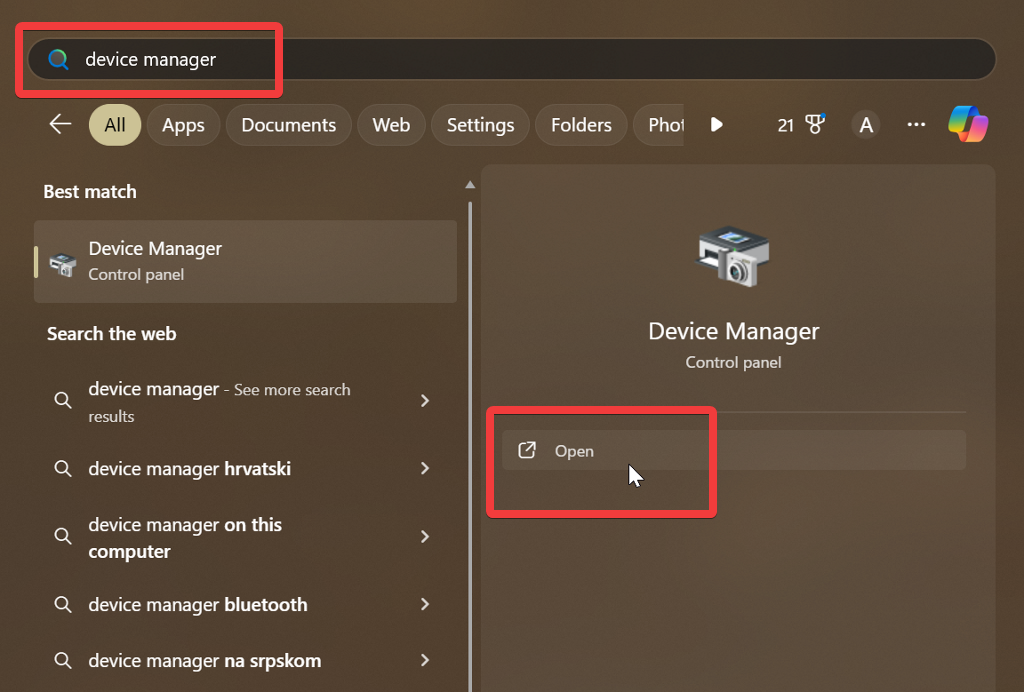
- Art Geräte-Manager Wählen Sie dann im Windows-Suchfeld aus Öffne.
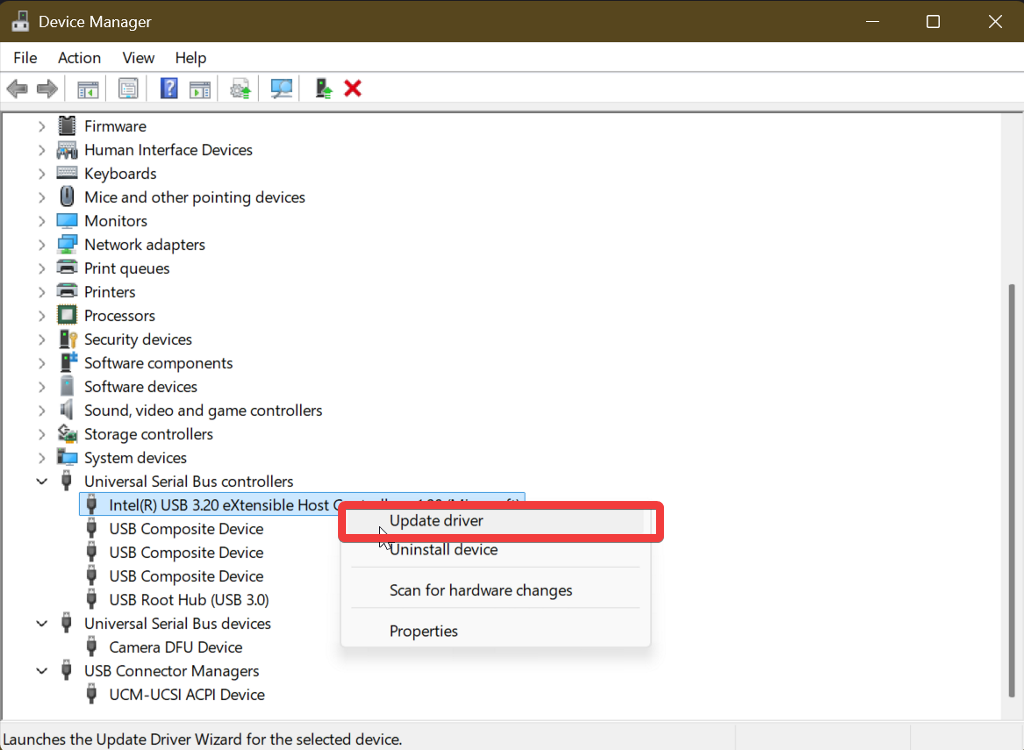
- Scrollen Sie nach unten, bis Sie den Abschnitt finden. Universal Serial Bus Controller Dann wähle es aus.
- Klicken Sie mit der rechten Maustaste auf das erste Element und wählen Sie aus Treiber aktualisieren.

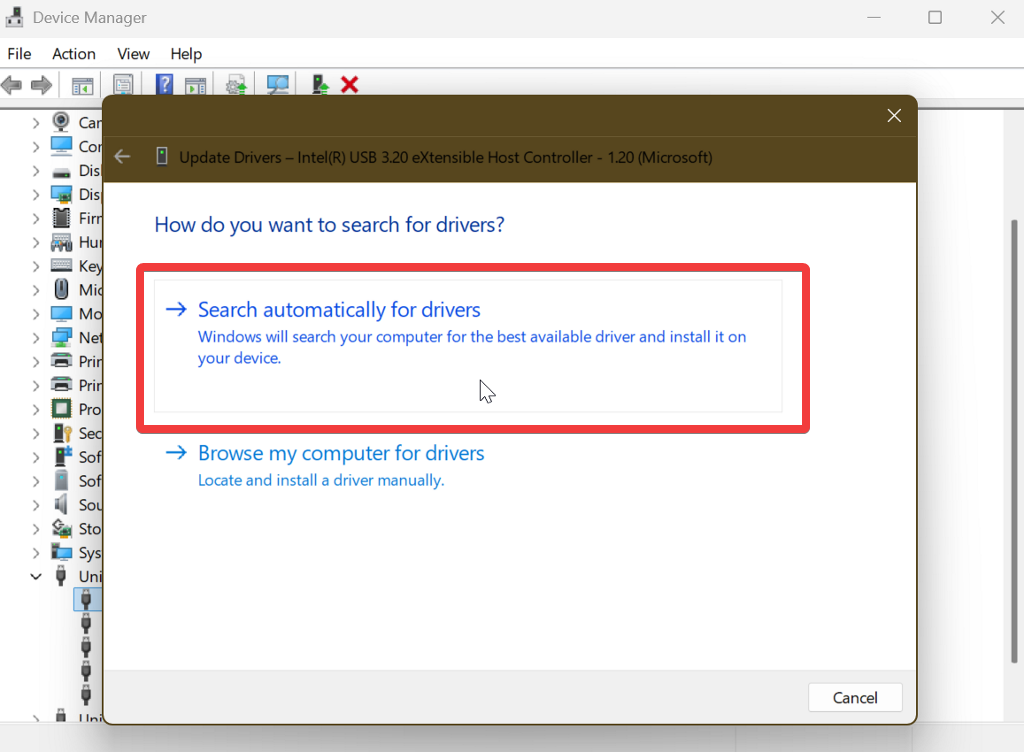
- Wählen Suche automatisch nach Treibern Warten Sie, bis der Vorgang abgeschlossen ist.

- Wiederholen Sie diesen Vorgang für alle Controller.
Aktualisieren Sie Ihre Headset-Treiber
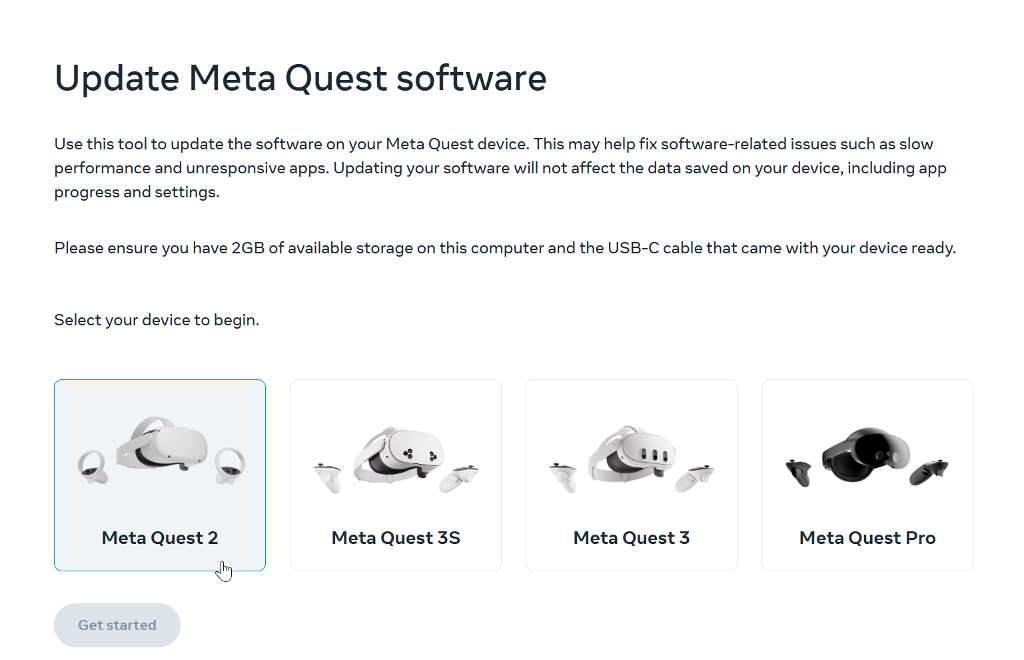
Sie können offizielle Updates für Ihr Gerät finden. Auf der Website des Herstellers.
Sie finden es üblicherweise im Abschnitt Software & Treiber Oder Hilfezentrum. Ermitteln Sie Ihr Headset-Modell (zum Beispiel, Metaquest 2Und installieren Sie die neuesten Updates.
USB-Verbindungsprüfung
Abschließend sollten Sie sicherstellen, dass Sie verwenden USB 3.0-Anschluss (Für optimale Latenz) Schließen Sie das Headset an. Prüfen Sie auf Verzögerungen und versuchen Sie es erneut. Erleben Sie verschiedene Verkaufsstellen.
Fazit
Insgesamt berichteten die meisten VR-Nutzer nach dem 24H2-Update von Kompatibilitätsproblemen. Besitzer von WMR-Headsets waren am stärksten betroffen, da ihre Geräte durch das Update unbrauchbar wurden. Glücklicherweise lässt sich das Problem mit dem Oasis-Treiber einfach beheben.
Außerdem lassen sich Kompatibilitätsprobleme mit VR-Headsets unter Windows 11 in der Regel durch ein Treiberupdate beheben. Dieser Leitfaden enthält alle notwendigen Informationen, damit Sie schnell wieder loslegen können. Virtual-Reality-Spiele Ihr Lieblingsprodukt in kurzer Zeit.
Kommentare sind geschlossen.