

Normalerweise gehe ich davon aus, dass Google bei einem neuen Chrome- Update einfach nur versucht, mehr KI in den Browser zu integrieren. In letzter Zeit bedeutete das beispielsweise die Einbindung von KI in die Suche und die direkte Integration von Gemini in Chrome.
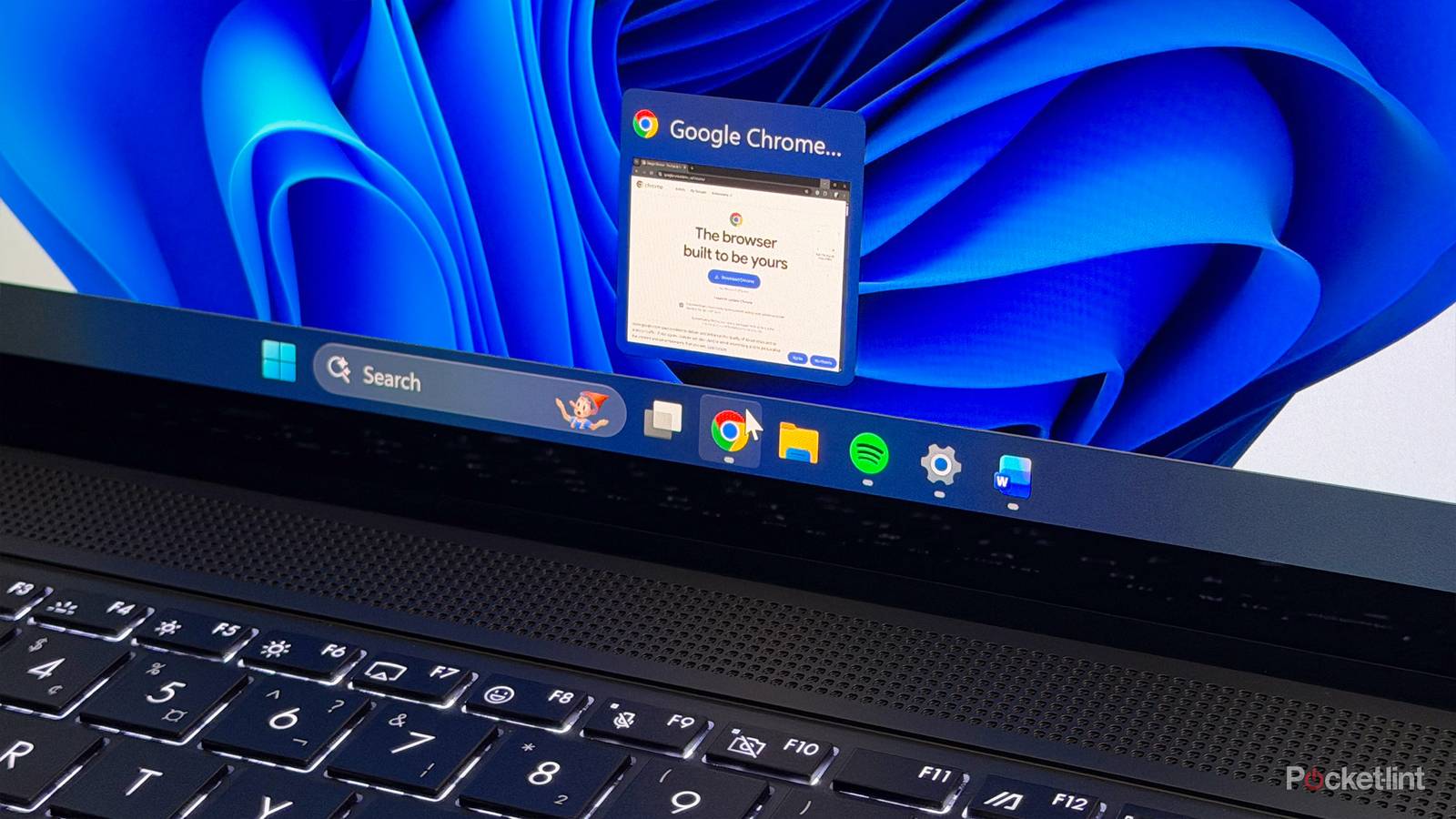
Wenn Sie kein Fan von KI-Tricks sind, haben Ihnen diese Updates wahrscheinlich nicht viel gebracht. Doch das neueste Chrome-Update ist anders. Statt aufwendiger KI-Funktionen konzentriert es sich auf nützliche Verbesserungen, die Ihr tägliches Surferlebnis angenehmer gestalten – eine willkommene Abwechslung von Google.
Das Update, das jetzt ausgerollt wird, konzentriert sich auf drei wichtige Neuerungen: Split View, integrierte PDF-Anmerkungen und eine neue Funktion zum Speichern in Google Drive.
Split anzeigen
Zwei Tabs gleichzeitig anzeigen
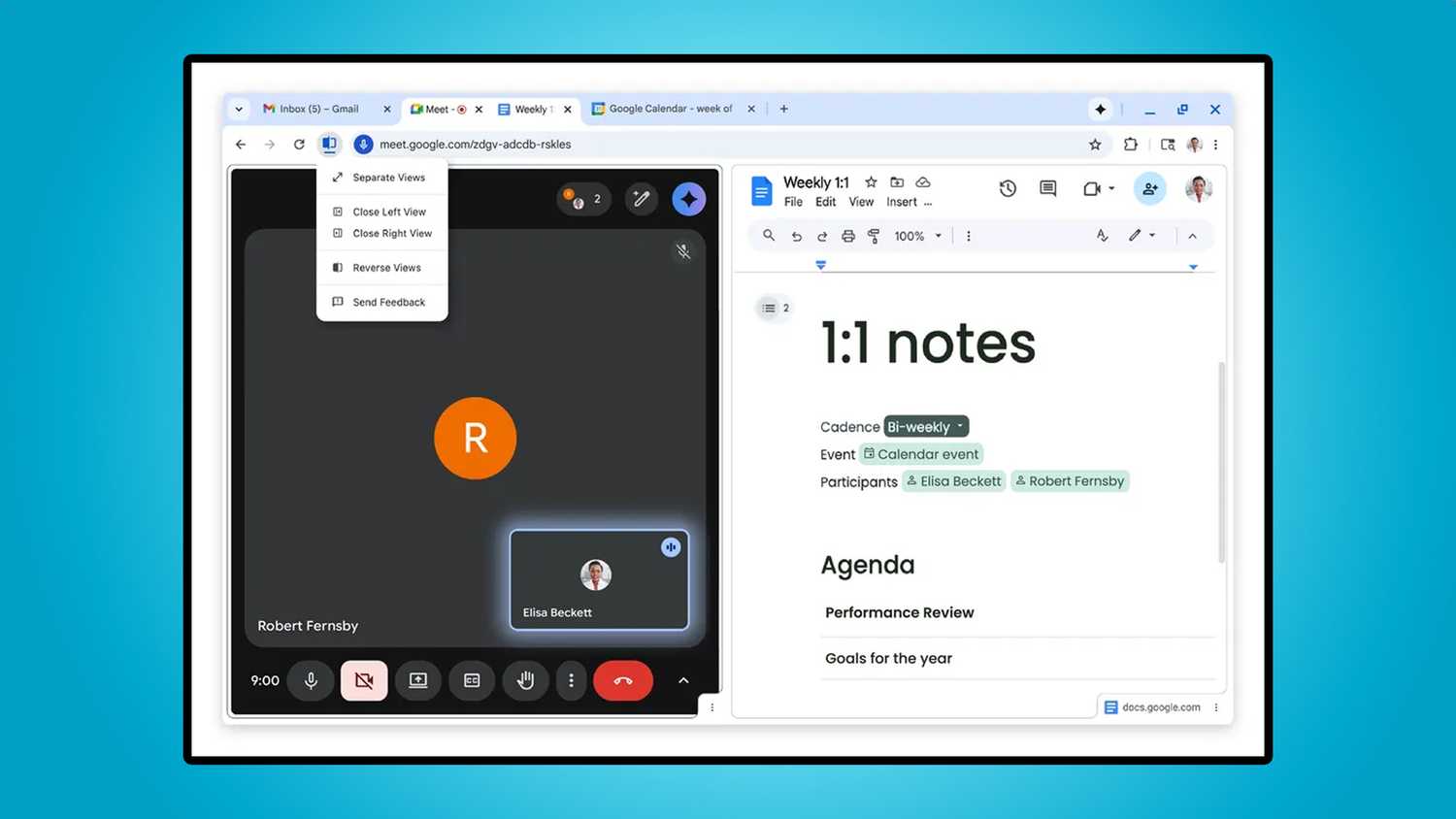 Die wichtigste Neuerung dieses Updates ist die Split-View-Funktion, mit der Sie ein einzelnes Chrome-Fenster in zwei separate Webseiten aufteilen können. Wenn Sie also beispielsweise in einer Besprechung sind und gleichzeitig Notizen in Google Docs machen möchten, können Sie beides nebeneinander anzeigen, ohne zwischen den Fenstern wechseln zu müssen.
Da ich an meinem Desktop-PC mit mehreren Monitoren arbeite, war dies immer einer meiner größten Ärgernisse, wenn ich unterwegs mit meinem Laptop arbeiten musste. Vor der Einführung der Split-View-Funktion in Chrome musste ich Tabs manuell in separate Fenster ziehen und sie dann mit dem in Windows 11 integrierten Layout-Erfassungstool gleichmäßig auf dem Bildschirm verteilen. Es funktionierte zwar, war aber umständlich.
Da die Funktion nun direkt in Chrome integriert ist, genügt ein Klick auf das Symbol für geteilte Ansicht neben der Adressleiste, und alles im Browser wird automatisch gesteuert. Es ist zwar nur eine kleine Änderung, aber für alle, die Multitasking betreiben, erleichtert sie die gleichzeitige Anzeige von zwei Tabs auf einem Bildschirm.
PDF-Anmerkungen
Schließlich können Sie PDF-Dateien in Chrome signieren.
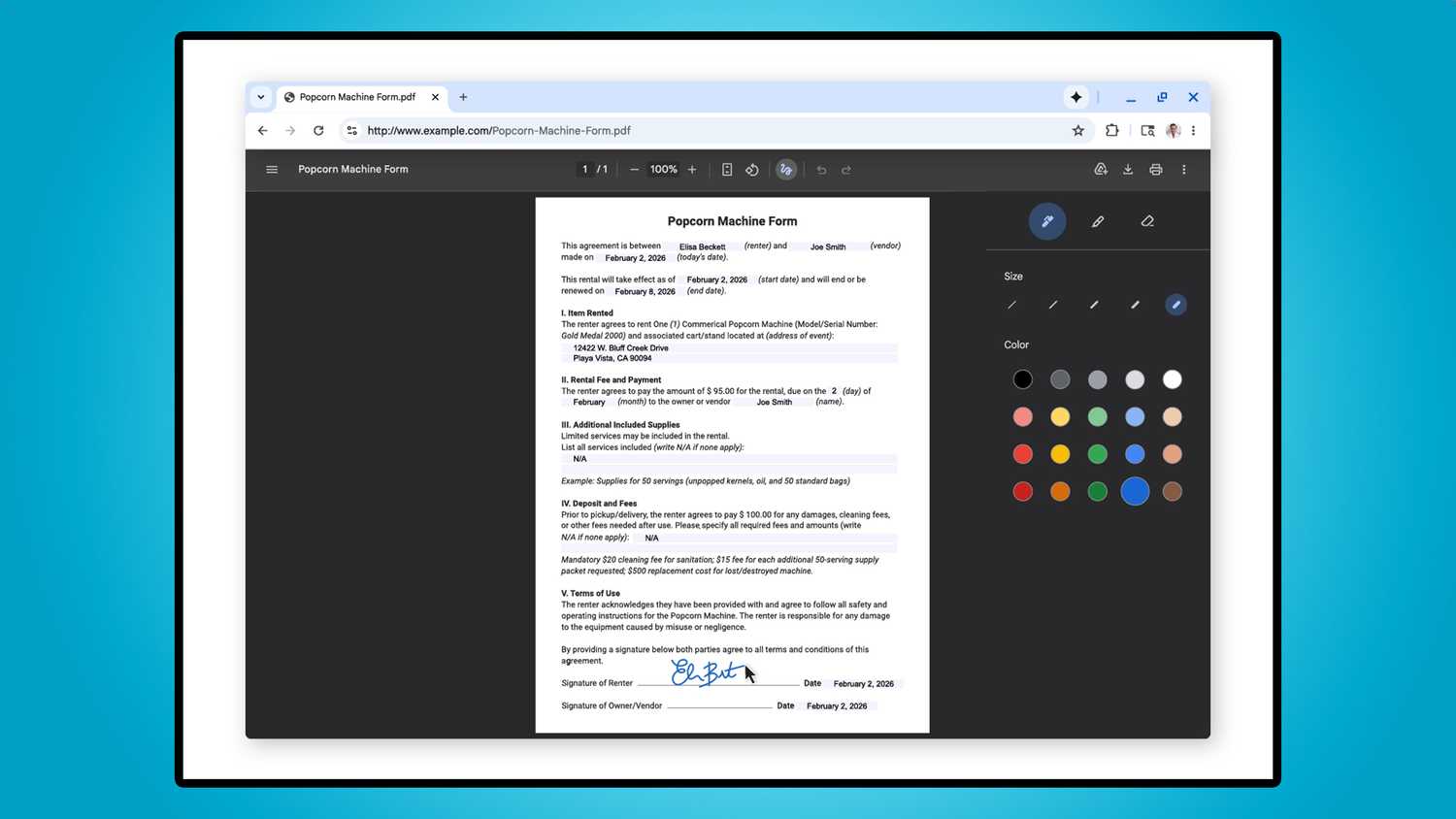 Die nächste Änderung wird bahnbrechend sein, wenn Sie viel mit PDFs arbeiten, denn Google hat mit diesem neuen Update endlich integrierte Anmerkungswerkzeuge in den PDF-Viewer von Chrome integriert.
Wenn Sie jetzt eine PDF-Datei in Chrome öffnen, können Sie eine digitale Signatur zeichnen, eine kurze Notiz hinzufügen oder Änderungen markieren, ohne eine andere Anwendung wie PDFgear oder Adobe Acrobat verwenden oder zu einem Browser wechseln zu müssen, der Kommentare tatsächlich unterstützt, wie beispielsweise Microsoft Edge.
Meine bisherigen Interaktionen mit PDFs beschränkten sich bisher auf das Signieren und Zurücksenden. Dank dieses Updates kann ich nun PDFs aus Gmail herunterladen, direkt in Chrome signieren und versenden, ohne ein weiteres Programm öffnen zu müssen. Es ist eine dieser kleinen, aber feinen Verbesserungen, die enorm viel Zeit sparen.
Mein einziger Wunsch ist, dass Google in einem zukünftigen Update die Möglichkeit hinzufügt, einen Kommentar zu einer PDF-Datei über ein Textfeld hinzuzufügen, da dies es einfacher machen würde, bei Bedarf seinen Namen in eine PDF-Datei einzutragen oder eine Notiz hinzuzufügen, anstatt sie mit Tags zu versehen.
Auf Google Drive speichern
Neuer Ordner für Google Drive
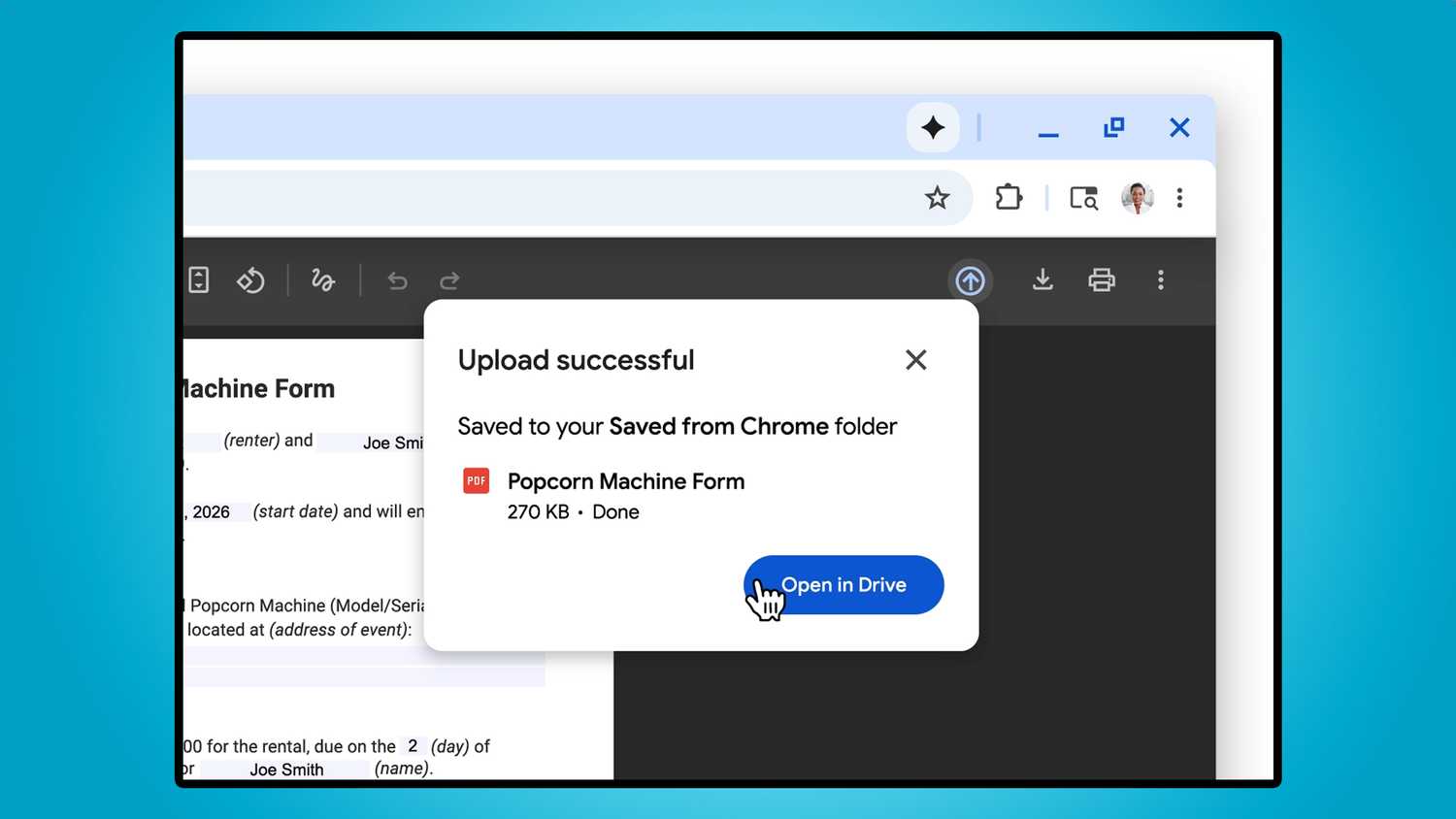 Schließlich, wenn Sie sich auf Google Drive Auch für Cloud-Speicher könnte diese Änderung nützlich sein. Google hat die neue Option „In Google Drive speichern“ hinzugefügt, mit der Sie PDF-Dateien direkt in Drive speichern können. Dort werden sie in einem Ordner namens „Aus Chrome gespeichert“ abgelegt.
Wenn Sie, wie ich, dazu neigen, PDFs herunterzuladen und dann zu vergessen, in welchem Ordner sie sich befinden, dürfte Ihnen das hier helfen. Alles, was Sie über Chrome speichern, landet in einem zentralen Ordner in Google Drive (dem Ordner „Aus Chrome speichern“), und Sie können es anschließend beliebig verschieben.
Es handelt sich zwar nur um eine kleine Verbesserung der Lebensqualität. Aber wenn man täglich viele PDFs herunterlädt, erleichtert die automatische Organisation in einem leicht auffindbaren Ordner die Übersicht ungemein.
Das neue Google Chrome-Update wird jetzt ausgerollt.
Wenn Sie die neuen Funktionen von Google Chrome ausprobieren möchten, stehen sie jetzt im neuesten Chrome-Update zur Verfügung. Um das Update herunterzuladen, öffnen Sie Chrome und gehen Sie zu Einstellungen > Über Chrome . Falls das Update für Sie verfügbar ist, wird es automatisch heruntergeladen. Anschließend können Sie Chrome neu starten, um es anzuwenden.
Kommentare sind geschlossen.