

Google Chrome Trotz gelegentlich auftretender Fehler und Probleme ist er auch heute noch ein sehr beliebter Webbrowser. Google Es wurden erhebliche Ressourcen in die Entwicklung und Verbesserung ihres Browsers investiert, dennoch treten weiterhin Probleme auf. Dieser Artikel befasst sich mit der Fehlermeldung „Chrome-Fehler://chromewebdata/„- Mögliche Ursachen für sein Auftreten und bietet mögliche Lösungsansätze für das Problem.“

Was ist Chrome-error://chromewebdata/?
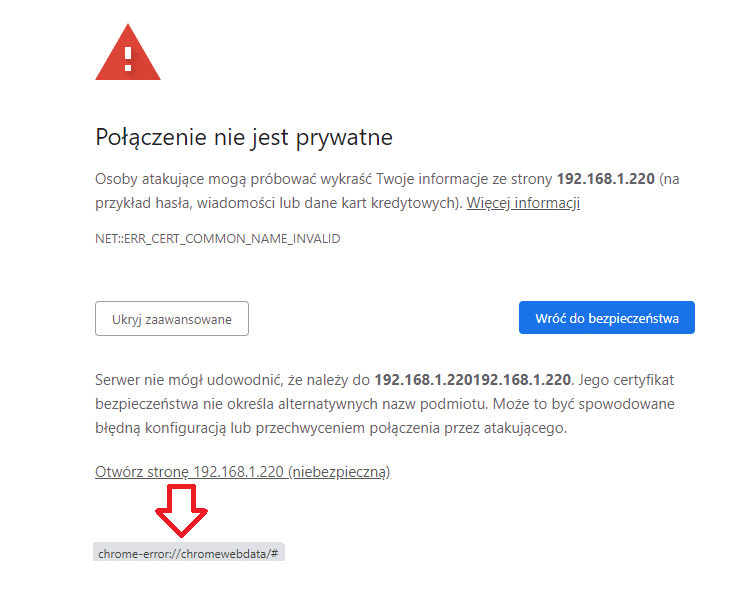
Wenn Chrome die angeforderte URL nicht aufrufen kann, wird die Fehlermeldung chrome-error:/chromewebdata angezeigt. Beachten Sie, dass die Anwendung, die Sie ausführen möchten, möglicherweise nicht mit Ihrem Chrome-Server kompatibel ist. Es ist auch möglich, dass Ihr Webserver nicht erreichbar ist oder Sie eine falsche URL eingegeben haben. Portnummer falsch.
Weitere häufig auftretende Formen dieses Problems werden im Folgenden dargestellt:
- Der Server gab den Fehlercode 500 zurück, da die angeforderte Ressource chrome-error/chromewebdata/ nicht geladen werden konnte.
- Der Server gab den Statuscode 405 zurück, da das Laden einer erforderlichen Ressource fehlschlug.
- chrome-error /chromewebdata/ 7146
- chrome-error /chromewebdata/ 7053
- chrome-error /chromewebdata/ 6772
- chrome-error /chromewebdata/ 5551
Was verursacht diesen Fehler?

Bevor wir uns möglichen Lösungen und Behebungsmethoden zuwenden, müssen wir die Ursachen dieses Fehlers verstehen. Dies hilft Ihnen, die eigentliche Fehlerursache in Ihrem Fall zu ermitteln. Typischerweise ist ein inkompatibles Programm oder eine inkompatible Website die Ursache dieses Problems.
Interne Fehler in Chrome, Probleme mit dem Benutzerprofil und inkompatible Erweiterungen können alle zur Fehlermeldung „Chrome-error:/chromewebdata/“ führen. Der Fehler „Chrome-error:/chromewebdata/“ kann verschiedene Ursachen haben.
1. Beschädigtes oder veraltetes Benutzerprofil
Alle Benutzereinstellungen, Daten und Erweiterungen werden in Chrome im Benutzerprofil gespeichert. Der Browser kann abstürzen, wenn das Benutzerprofil beschädigt oder veraltet ist. In diesem Fall kann die Fehlermeldung „Chrome-error:/chromewebdata/“ erscheinen.
2. Konflikte mit Browser-Add-ons oder Erweiterungen
Die Funktionalität von Chrome lässt sich durch Erweiterungen und Add-ons verbessern, dies kann jedoch zu Inkompatibilitätsproblemen und anderen Schwierigkeiten führen. Die Meldung „Chrome-error:/chromewebdata/“ erscheint, wenn eine Erweiterung mit einer anderen in Konflikt steht.
3. Probleme mit dem Chrome-Browser
Dies könnte an einem Fehler in Google Chrome liegen. Dies könnte an Problemen im Zusammenhang mit … liegen. Cache-Speicher Für den Browser oder CookiesOder andere gespeicherte Daten.
4. Schadsoftware oder Viren
Der Fehler „Chrome-error:/chromewebdata/“ ist ein Symptom eines umfassenderen Problems, wenn Malware oder Viren für Fehlfunktionen des Chrome-Browsers verantwortlich sind.
5. Probleme mit dem Website-Code
Wenn die Fehlermeldung nur auf einer Website erscheint, kann dies an Problemen mit der Programmierung der Website liegen. In diesem Fall ist möglicherweise ein Eingreifen des Website-Betreibers erforderlich.
Es ist wichtig zu beachten, dass es weitere Gründe für den Fehler „Chrome-error:/chromewebdata/“ geben kann und die genaue Ursache ohne weitere Informationen möglicherweise nicht ermittelt werden kann. Am wahrscheinlichsten ist der Chrome-Browser, seine Einstellungen oder seine Daten die Ursache.
Mögliche Lösungen zur Behebung dieses Fehlers
Da es mehrere Ursachen für diesen Fehler gibt, können Sie verschiedene Lösungsansätze und Methoden ausprobieren, um ihn zu beheben.
Chrome-Einstellungen zurücksetzen
Wenn in Google Chrome die Fehlermeldung „Chrome-error:/chromewebdata/“ erscheint, sollten Sie als Erstes den Browser auf die Standardeinstellungen zurücksetzen. Bei beschädigten Benutzerdaten ist dies oft die Lösung. So geht's:
- Öffnen Sie den Google Chrome-Browser. Klicken Sie auf die drei Punkte (...) in der oberen rechten Ecke, um das Browsermenü aufzurufen.
- Klicken Sie auf die Option „die EinstellungenUm die Einstellungen anzupassen.

- Scrollen Sie bis zum Ende der Seite und klicken Sie auf „Zurücksetzen und ReinigenKlicken Sie auf die Option „Stellen Sie die Einstellungen auf ihre ursprünglichen Standardwerte zurück".

- Es erscheint eine Meldung, in der Sie aufgefordert werden, Ihre Auswahl zu bestätigen. Wählen Sie „Einstellungen zurücksetzen" Zur Bestätigung.


Warten Sie, bis der Browser seine Einstellungen zurückgesetzt hat. Starten Sie den Browser anschließend neu und prüfen Sie, ob der Fehler weiterhin besteht.
Browserdaten und Cache löschen
Dieses Problem kann auch durch beschädigte Dateien im Cache oder anderswo verursacht werden. Löschen Sie Ihre Browserdaten und versuchen Sie es erneut.
-
- Chrome:/settings/clearBrowserData Sie können die Seite aufrufen, indem Sie die Adresse in die Adresszeile Ihres Browsers eingeben und die Eingabetaste drücken. Daraufhin öffnet sich ein Fenster mit verschiedenen Optionen zum Löschen der Daten.

- Chrome:/settings/clearBrowserData Sie können die Seite aufrufen, indem Sie die Adresse in die Adresszeile Ihres Browsers eingeben und die Eingabetaste drücken. Daraufhin öffnet sich ein Fenster mit verschiedenen Optionen zum Löschen der Daten.

-
- Stellen Sie sicher, dass der Zeitbereich sowohl für den Cache als auch für die Cookie-Einstellungen auf „Alle Zeiten“ eingestellt ist.

- Stellen Sie sicher, dass der Zeitbereich sowohl für den Cache als auch für die Cookie-Einstellungen auf „Alle Zeiten“ eingestellt ist.

- Um alle Informationen vollständig zu entfernen, wählen Sie die Schaltfläche „Jetzt löschen“. Dadurch werden alle Browserdaten, einschließlich Cookies, Cache und weiterer Website-Daten, gelöscht.

Stellen Sie sicher, dass der Server funktioniert.
Sie können verschiedene Tools nutzen, um eine optimale Serverleistung sicherzustellen, sofern der Server direkt gehostet wird und Sie direkten Zugriff darauf haben. Prüfen Sie zunächst, ob Sie Probleme beim Anmelden am Server haben. Die Software bietet folgende Möglichkeiten: Serverüberwachung wie Sematext-Überwachung Informationen über den Status und die Effizienz des Servers beim Einloggen.
Eine genaue Diagnose und schnelle Behebung des Problems chrome-error:/chromewebdata/ sollte Ihnen mit den entsprechenden Diagnose- und Reparaturwerkzeugen leichtfallen.
Chrome-Erweiterungen deaktivieren
Bereiten Ergänzungen Google Chrome enthält kleine Programme, die die Funktionen des Browsers erweitern. Es kann jedoch vorkommen, dass diese Erweiterungen selbst Probleme verursachen und die Fehlermeldung „Chrome-error:/chromewebdata/“ auslösen. Um diesen Fehler zu beheben, können Sie versuchen, die kürzlich installierte Erweiterung zu deaktivieren oder alle gleichzeitig zu deaktivieren. So deaktivieren Sie Erweiterungen in Chrome:
-
- Öffnen Sie den Webbrowser Google Chrome und rufen Sie das Browsermenü auf, indem Sie auf die drei Punkte in der oberen rechten Ecke klicken.
- Öffnen Sie zunächst die Einstellungen, indem Sie im Dropdown-Menü auf „Einstellungen“ klicken und anschließend im daraufhin erscheinenden Untermenü „Erweiterungen“ auswählen.


- Um das Zusatzgerät auszuschalten, betätigen Sie den entsprechenden Netzschalter.

Wiederholen Sie diesen Vorgang für alle Add-ons nacheinander, um herauszufinden, welches Add-on den Fehler verursacht.
Prüfen Sie, ob Sie Fehler in Ihrem Code finden und beheben können.
Um zu überprüfen, ob Ihre gehostete Chrome-Anwendung kompatibel ist, fügen Sie den unten stehenden Codeausschnitt in Ihren Code ein, um den Wert zu überprüfen. chrome.app ist installiert:
if (window.chrome && chrome.app && chrome.app.runtime) { // Läuft erfolgreich im Kontext einer Chrome-Anwendung } else { // Die Anwendung basiert entweder nicht auf Chrome oder wird nicht als Anwendungsfenster ausgeführt }
Anhand der erzielten Ergebnisse können Sie entweder auf eine gehostete Chrome-App umsteigen oder die Probleme in Ihrer nativen App beheben, um die Kompatibilität sicherzustellen.
Abschließende Schlussfolgerung
Obwohl Google Chrome der meistgenutzte Browser ist, hat auch er seine Probleme. Besonders ärgerlich für die Nutzer ist wohl das Problem mit dem Chrome-Profil. Wenn Sie die oben beschriebenen Schritte befolgen, sollten Sie den Fehler chrome-error:/chromewebdata bald beheben können.
Kommentare sind geschlossen.