

Cisco-Geräte wie Router und Switches benötigen Konfigurationsdateien, um ihren Betrieb und ihr Verhalten zu steuern. Diese Dateien enthalten die Einstellungen und Konfigurationen des Geräts, darunter Netzwerkparameter, Sicherheitsrichtlinien und Schnittstellenkonfigurationen. Die Aktualisierung und Korrektheit der Konfigurationsdateien ist entscheidend für einen optimalen und sicheren Netzwerkbetrieb.

Daher ist die Sicherung der Konfigurationsdateien von Cisco-Geräten von entscheidender Bedeutung für die Notfallwiederherstellung, die Versionskontrolle, die Einhaltung gesetzlicher Vorschriften, die einfache Bereitstellung und die verbesserte Wartung.
Vorteile der Sicherung von Konfigurationsdateien
Das Sichern von Cisco-Gerätekonfigurationsdateien bietet viele Vorteile.
- Datenwiederherstellung nach Katastrophen: Im Falle eines Geräteausfalls ermöglicht eine Sicherungskopie der Konfigurationsdatei eine schnelle Wiederherstellung und reduziert Ausfallzeiten.
- Versionskontrolle: Durch das Aufbewahren einer Sicherungskopie Ihrer Konfigurationsdateien können Sie auf eine frühere Version zurückgreifen, falls Konfigurationsänderungen zu unerwartetem Verhalten führen.
- Beiträge: Einige Branchen erlassen Vorschriften, die Unternehmen dazu verpflichten, Sicherungskopien wichtiger Systeme und Konfigurationsdateien zu erstellen.
- Veröffentlichungsfreundlichkeit: Beim Einsatz mehrerer identischer Geräte kann das Vorhandensein einer Sicherungskopie der Konfigurationsdatei Zeit und Aufwand bei der Konfiguration jedes einzelnen Geräts sparen.
- Verbesserte Wartung: Durch das Sichern von Gerätekonfigurationsdateien werden effiziente Wartungs- und Aktualisierungsmaßnahmen ermöglicht, da die Konfiguration nach einer Aktualisierung oder Wartung problemlos wiederhergestellt werden kann.
Cisco-Gerätekonfigurationsdateitypen
Es gibt zwei Arten von Konfigurationsdateien in Cisco-Geräten: die laufende Konfigurationsdatei und die Startkonfigurationsdatei.
Die aktive Konfigurationsdatei ist die Konfigurationsdatei, die aktuell vom Gerät verwendet wird. Sie wird im Arbeitsspeicher (RAM) des Geräts gespeichert und geht beim Neustart oder Ausschalten des Geräts verloren.
Die Startkonfigurationsdatei ist die Konfigurationsdatei, die beim Hochfahren des Geräts geladen wird. Sie wird in einem nichtflüchtigen Speicher, wie z. B. NVRAM oder Flash-Speicher, gespeichert und bleibt auch nach Neustarts und Stromausfällen unverändert.
Schritte zum Sichern von Konfigurationsdateien von einem Cisco-Gerät
In dieser Demonstration sichern wir die Konfigurationsdatei eines Routers mithilfe von Cisco Packet Tracer.
- Fügen Sie einen Router und einen Server aus der Geräteliste hinzu.
![]()
- Da es sich hier um eine Demonstration handelt, haben wir den Server direkt mit dem Router verbunden. In der Praxis können sich mehrere Geräte zwischen dem Router und dem Backup-Server befinden.
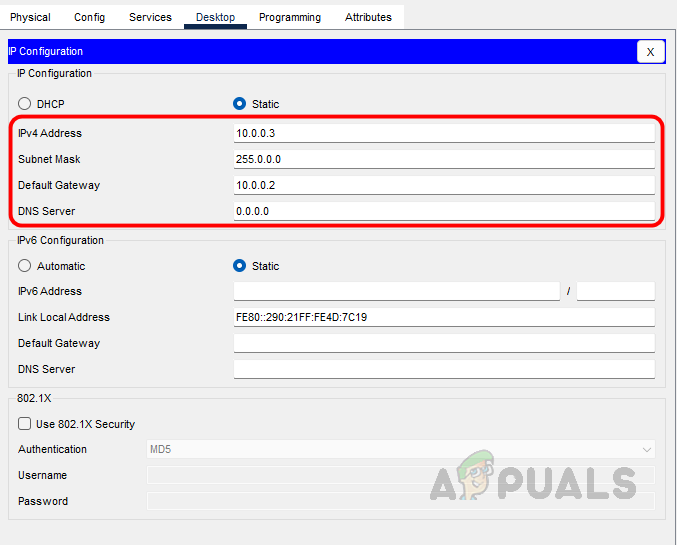
- Wir haben die Adresse 10.0.0.2 auf dem Router und 10.0.0.3 auf dem Server konfiguriert.
- Befolgen Sie die folgenden Anweisungen, umAnleitung einrichten.
Router>enable Router#configure terminal Geben Sie die Konfigurationsbefehle ein, einen Befehl pro Zeile. Zum Beenden drücken Sie Strg+Z. Router(config)#interface gigabitEthernet 0/0/0 Router(config-if)#ip address 10.0.0.2 255.0.0.0 Router(config-if)#no shutdown
- Um eine IP-Adresse auf dem Server zu konfigurieren, klicken Sie auf Server und anschließend auf Desktop.
![]()
- Klicken Sie auf IP konfigurieren.
![]()
- Konfigurieren Sie die IP-Adresse des Servers.
![]()
- Bevor Sie Ihren Router sichern, führen Sie bitte einige grundlegende Konfigurationsarbeiten durch. Befolgen Sie die unten stehenden Befehle, um Ihren Router zu konfigurieren.
Router#configure terminal Router(config)#interface gigabitEthernet 0/0/1 Router(config-if)#ip address 192.168.1.1 255.255.255.0 Router(config-if)#no shutdown Router(config-if)#exit Router(config)#router ospf 1 Router(config-router)#network 10.0.0.0 0.0.0.255 area 0 Router(config-router)#network 192.168.1.0 0.255.255.255 area 0 Router(config-router)#exit Router(config)#exit
- Um die Konfiguration in der Startdatei zu speichern, geben Sie den folgenden Befehl im privilegierten Modus ein. Nach dem Drücken der Eingabetaste erhalten Sie eine Meldung mit dem Hinweis:Konfiguration wird erstellt.. [OK]', was bedeutet, dass die Konfiguration erfolgreich in der Startdatei gespeichert wurde.
Router#write Building configuration... [OK]


- Konfigurieren Sie nun den TFTP-Dienst auf dem Server. Klicken Sie dazu auf „Server“ und anschließend auf … الخدماتIn einem realen Arbeitsumfeld würde das Serverteam diese Aufgabe übernehmen.
![]()
- Klicken Sie auf TFTP und wählen Sie „تشغيل'.
![]()
- Nachdem der Server nun bereit ist, sehen wir uns an, wie man die Konfigurationsdateien (Start- und Betriebskonfiguration) mithilfe von TFTP auf dem Server sichert.
- Rufen Sie die Befehlszeilenschnittstelle (CLI) des Routers auf und wechseln Sie in den privilegierten Modus. Geben Sie anschließend die folgenden Befehle ein, um die Startkonfigurationsdatei zu sichern.
Router#copy startup-config tftp
Um die laufende Konfigurationsdatei zu kopieren, verwenden Sie den folgenden Befehl.
Router#copy running-config tftp
- Um die Startkonfiguration oder die laufende Konfiguration herunterzuladen, verwenden Sie die entsprechenden Befehle und drücken Sie die Eingabetaste.
- Nach dem Drücken der Eingabetaste fragt der Router nach der IP-Adresse oder dem Hostnamen des Servers. Geben Sie die IP-Adresse oder den Hostnamen des TFTP-Servers ein.
Adresse oder Name des Remote-Hosts []? 10.0.0.3
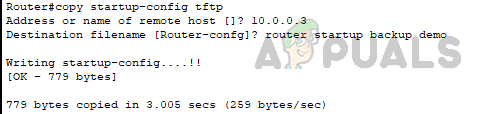
- Der Router fragt nun nach einem Dateinamen für die Sicherungsdatei. Sie können einen beliebigen Namen eingeben oder das Feld leer lassen und die Eingabetaste drücken. Wenn Sie keinen Namen angeben, verwendet der Router einen Standardkonfigurationsdateinamen und speichert die Sicherung auf einem TFTP-Server.
Zieldateiname [Router-confg]? Router-Start-Backup-Demo Schreibe Startkonfiguration....!! [OK - 779 Bytes] 779 Bytes in 3.005 Sekunden kopiert (259 Bytes/Sekunde)
Nachfolgend finden Sie zu Ihrer Information den vollständigen Auszug aus dem Leitfaden.
![]()
- Um zu überprüfen, ob die Sicherung auf den Server kopiert wurde, gehen Sie zum Server, klicken Sie auf Dienste und dann auf TFTP.
- Wenn Sie nach unten scrollen, finden Sie die Sicherungsdatei auf dem Server.
![]()
- Zum Kopieren der Konfigurationsdatei auf einen FTP-Server werden ein Benutzername und ein Passwort mit ausreichenden Zugriffsrechten benötigt, um die Datei auf dem FTP-Server zu speichern. Benutzername und Passwort können in Echtzeit vom Serverteam bezogen und auf dem Router konfiguriert werden.
- Zur Veranschaulichung konfigurieren wir einen FTP-Benutzernamen und ein Passwort auf dem Server und wenden dann die gleichen Einstellungen auf den Router an.
- Um FTP zu konfigurieren, klicken Sie auf Server, gehen Sie zu Dienste und klicken Sie dann auf FTP.
![]()
- Geben Sie Ihren Benutzernamen und Ihr Passwort ein, legen Sie die erforderlichen Berechtigungen fest und klicken Sie dann auf Hinzufügen.
![]()
- Um Benutzername und Passwort auf dem Router zu konfigurieren, befolgen Sie diese Befehle.
Router#configure terminal Router(config)#ip ftp username demo Router(config)#ip ftp password demo123
- Nach der Konfiguration verwenden Sie die unten stehenden Befehle im Premium-Modus, um die Konfigurationsdatei auf einen FTP-Server zu kopieren.
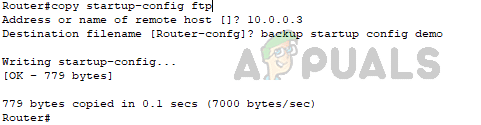
Router#copy startup-config ftp address or name of remote host []? 10.0.0.3 Destination filename [Router-confg]? backup startup config demo Writing startup-config... [OK - 779 bytes] 779 bytes copied in 0.1 secs (7000 bytes/sec)
Wie bereits erwähnt, müssen wir die IP-Adresse oder den Namen des Zielservers und den Namen der Konfigurationsdatei angeben.
Zu Ihrer Information finden Sie den vollständigen Auszug aus dem Router unten.
![]()
- Als Sicherungsziel kann entweder ein USB-Laufwerk oder der NVRAM verwendet werden. Je nach gewünschtem Ziel muss das Ziel im Befehl entsprechend angepasst werden.
USB-Laufwerk: Um die Konfigurationsdatei auf ein USB-Laufwerk zu kopieren, benötigen Sie physischen Zugriff auf das Cisco-Gerät.
copy running-config usbflash0
NVRAM:
kopiere running-config startup-config




Schritte zum Wiederherstellen von Konfigurationsdateien auf einem Cisco-Gerät
- Wechseln Sie am Router in den privilegierten Modus.
- Verwenden Sie den Befehl „Kopie [Quelle] laufende KonfigurationZum Wiederherstellen der Konfigurationsdatei. Als Quelle kann je nach Speicherort der Sicherung ein TFTP-Server, ein USB-Laufwerk, ein FTP-Server oder der NVRAM dienen.
- Verwenden Sie den folgenden Befehl, um die Konfigurationsdatei vom TFTP-Server wiederherzustellen.
Router#copy tftp running-config
- Nun fragt der Router nach der Quell-IP-Adresse oder dem Hostnamen; geben Sie die TFTP-Serverdetails an.
Router#copy tftp running-config Adresse oder Name des Remote-Hosts []? 10.0.0.3
- Nun müssen wir den Namen der Konfigurationsdatei angeben, die wir auf dem Gerät wiederherstellen möchten. Wir können das Feld für den Zieldateinamen leer lassen und die Eingabetaste drücken. Sobald Sie die Eingabetaste drücken, wird die Konfigurationsdatei auf dem Router wiederhergestellt.
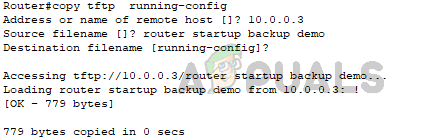
Quelldateiname []? Router-Startsicherungsdemo Zieldateiname [running-config]? Zugriff auf tftp://10.0.0.3/router startup backup demo... Router-Startsicherungsdemo von 10.0.0.3 wird geladen: ! [OK - 779 Bytes] 779 Bytes in 0 Sekunden kopiert
Nachfolgend finden Sie zu Ihrer Information den vollständigen Auszug aus dem Leitfaden.
![]()
Zusammenfassend lässt sich sagen, dass die Sicherung von Cisco-Gerätekonfigurationsdateien eine grundlegende Maßnahme ist, um die Stabilität, Sicherheit und Verfügbarkeit Ihres Netzwerks zu gewährleisten. Durch das Verständnis der verschiedenen Arten von Konfigurationsdateien, der Vorteile ihrer Sicherung sowie des Sicherungs- und Wiederherstellungsprozesses können Netzwerkadministratoren einen optimalen Netzwerkbetrieb sicherstellen und eine schnelle Wiederherstellung im Fehlerfall gewährleisten.
Konfigurationssicherungen lassen sich mithilfe von Netzwerkmanagementsystemen (NMS) einfach automatisieren. Eine empfehlenswerte Option ist SolarWinds NCM. Mit diesem NMS können Sie Konfigurationssicherungen planen und die heruntergeladenen Konfigurationen am gewünschten Speicherort ablegen. Um SolarWinds NCM für automatisierte Sicherungen zu nutzen, folgen Sie einfach den Anweisungen unter diesem Link.
Kommentare sind geschlossen.