
10 Tipps und Tricks für alle Apple Watch-Nutzer
Entdecke 10 verblüffende Apple Watch-Tricks, die du noch nicht kanntest. Mach deine Smartwatch leistungsstärker und effizienter. Lies weiter und hol das Beste aus ihr heraus!

Die wichtigsten Dinge, die Sie wissen müssen
- Steuern Sie die Benachrichtigungen Ihrer Smartwatch über die Watch-App auf Ihrem iPhone, um Ablenkungen zu minimieren, und schalten Sie sie mithilfe des Glockensymbols im Kontrollzentrum dauerhaft stumm.
- Meistern Sie Handgelenksgesten wie Doppeltippen, um wichtige Aktionen auszuführen, oder ein Wischen des Handgelenks, um zum vorherigen Bildschirm zurückzukehren, auf der Apple Watch Series 9, Ultra 2 oder SE 3.
- Entsperren Sie Ihren Mac automatisch, indem Sie eine Apple Watch tragen. Aktivieren Sie dazu die Synchronisierung unter Systemeinstellungen > Touch ID & Passwort auf Ihrem Mac.
Die Apple Watch ist nicht nur ein Begleiter für Ihr iPhone, sondern ein leistungsstarkes Gerät für sich. Schon ab Werk bietet sie Benachrichtigungsspiegelung, sodass Sie jede Benachrichtigung Ihres iPhones direkt am Handgelenk spüren, sowie Trainings-Tracking, um Sie beim Erreichen Ihrer Fitnessziele zu unterstützen. Doch diese Smartwatch kann noch viel mehr. Tatsächlich ist es gar nicht so schwer, Ihre Apple Watch zu personalisieren und zu erweitern. Wenn Sie eine besitzen, finden Sie hier zehn Tipps, die Sie kennen sollten:
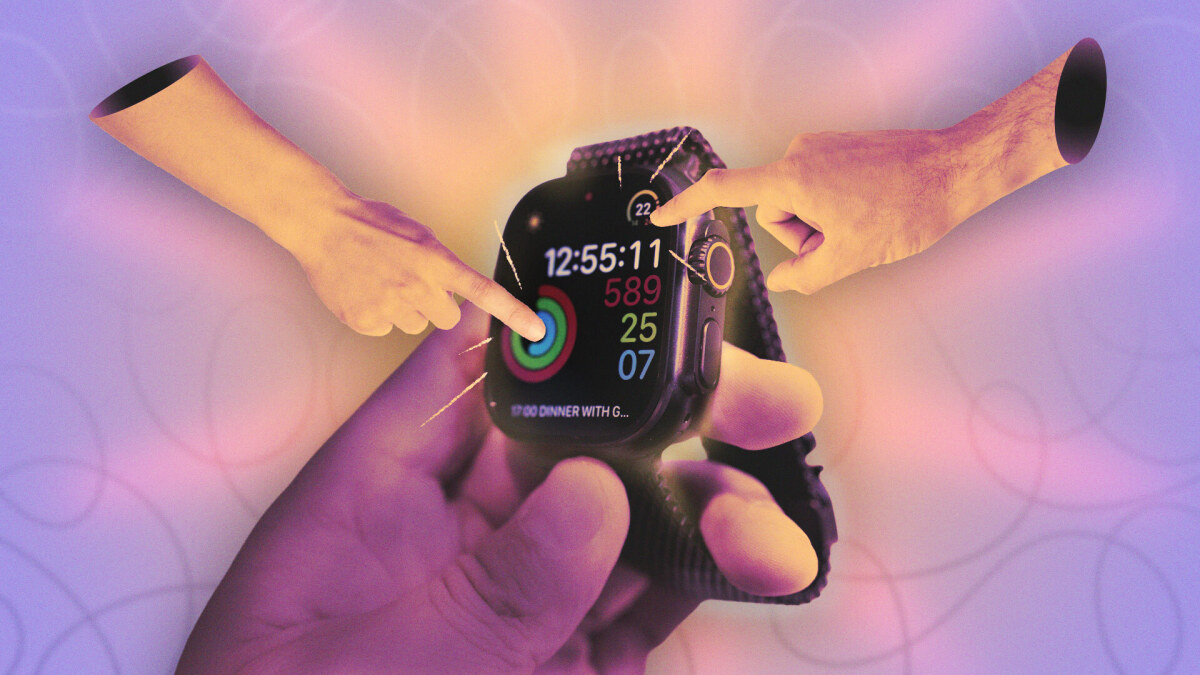
Deaktivieren Sie so viele Benachrichtigungen wie möglich.
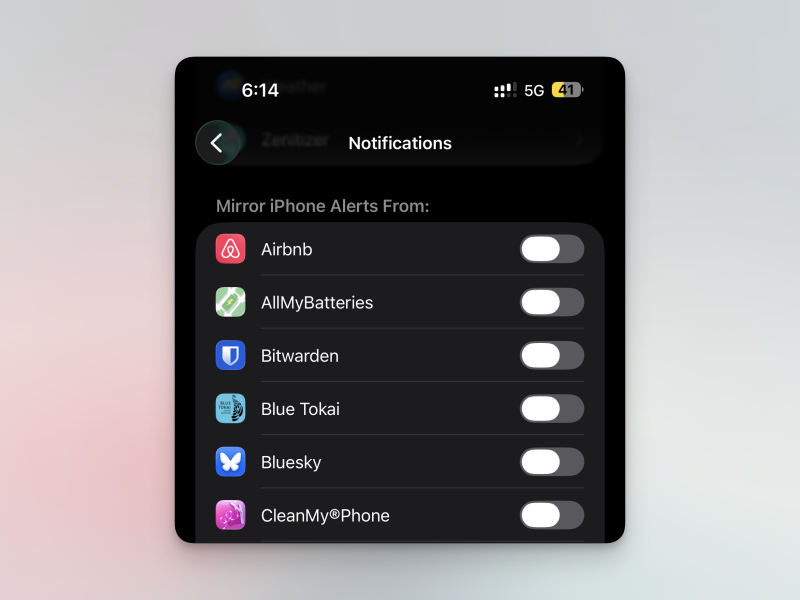
Kontrollieren Sie Ihre Benachrichtigungen. Standardmäßig leitet Apple alle iPhone-Benachrichtigungen an Ihre Apple Watch weiter, was oft ablenkend ist. Deaktivieren Sie daher die meisten dieser Benachrichtigungen und behalten Sie nur die wichtigsten bei. Eine wichtige Nachricht von Slack oder eine SMS von einem guten Freund verdient Ihre Aufmerksamkeit; Uber-Werbung hingegen nicht. Öffnen Sie die Watch-App auf Ihrem iPhone, gehen Sie zu „Benachrichtigungen“ , scrollen Sie nach unten und deaktivieren Sie die meisten Apps, die iPhone-Benachrichtigungen spiegeln.
Währenddessen kann es hilfreich sein, die Uhr dauerhaft im Lautlosmodus zu lassen. Öffnen Sie das Kontrollzentrum durch Drücken der Seitentaste und tippen Sie anschließend auf das Glockensymbol, um Ihre Uhr dauerhaft stummzuschalten.
Meistere die Handgelenksgesten auf deiner Apple Watch
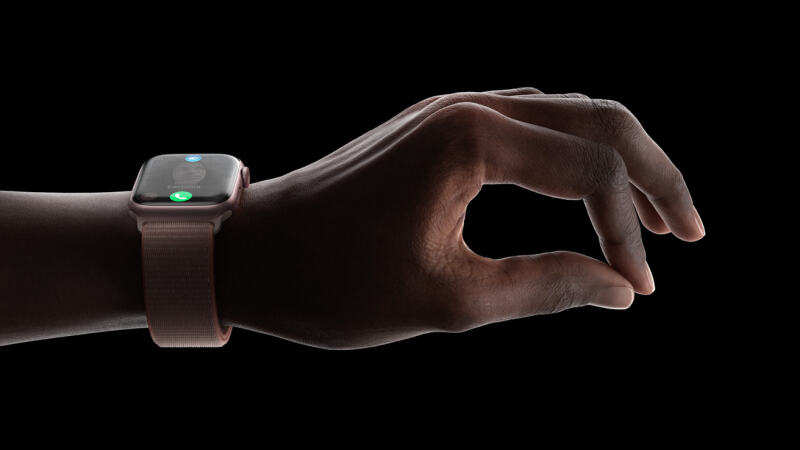
Die neuen Gesten der Apple Watch haben mich unerwartet begeistert. Was ich anfangs nur für eine Spielerei hielt, nutze ich jetzt mehrmals täglich. Besitzer einer Apple Watch Series 9, Ultra 2, SE 3 oder neuer haben Zugriff auf zwei Gesten: Doppeltippen und Wischen mit dem Handgelenk. Tippt man mit Zeigefinger und Daumen zweimal in die Luft, führt man die aktuell auf dem Bildschirm angezeigte Aktion aus. Das kann beispielsweise das Annehmen eines Anrufs, das Pausieren oder das Beenden eines Trainings sein. Ich nutze diese Geste ständig, selbst wenn ich gerade keine Hand frei habe. Mit einer Wischgeste nach oben gelangt man zurück zum vorherigen Bildschirm. So kann man einfach aus Menüs zurückkehren oder zum Zifferblatt wechseln, ohne den Bildschirm berühren zu müssen.
Entsperren Sie Ihren Mac automatisch mit Ihrer Apple Watch
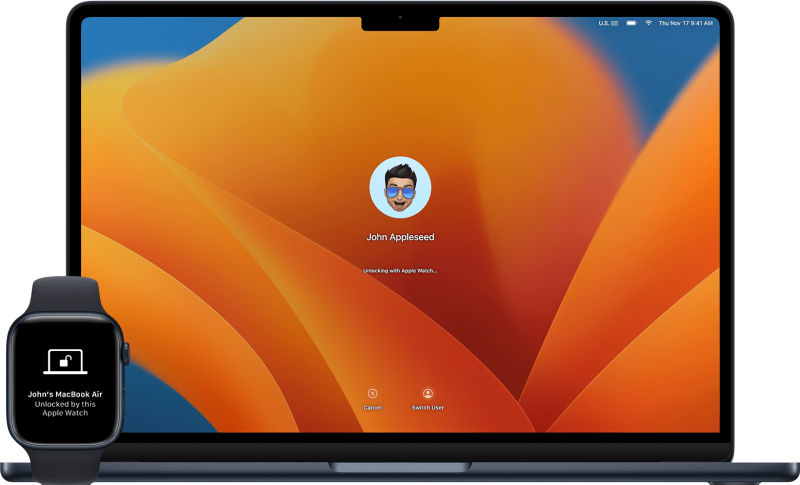
Diese Funktion nutze ich schon seit Jahren, aber da sie in den Einstellungen etwas versteckt ist, kennen viele sie nicht. Nach der Einrichtung wird Ihr Mac automatisch entsperrt, solange Sie Ihre Apple Watch tragen. Sie müssen sich nicht im selben WLAN-Netzwerk befinden, die Funktion funktioniert also auch unterwegs.
Um diese Funktion einzurichten, öffnen Sie die Systemeinstellungen auf Ihrem Mac und wählen Sie dann „Touch ID & Passwort“ . Aktivieren Sie im Bereich „Apple Watch“ einfach die Synchronisierung für Ihre Apple Watch. Sobald Sie sich mit Ihrem Mac-Passwort authentifiziert haben, können Sie loslegen. Beim nächsten Öffnen Ihres Macs werden Sie automatisch von macOS angemeldet.
Beginnen Sie mit der Verwendung von Widgets.
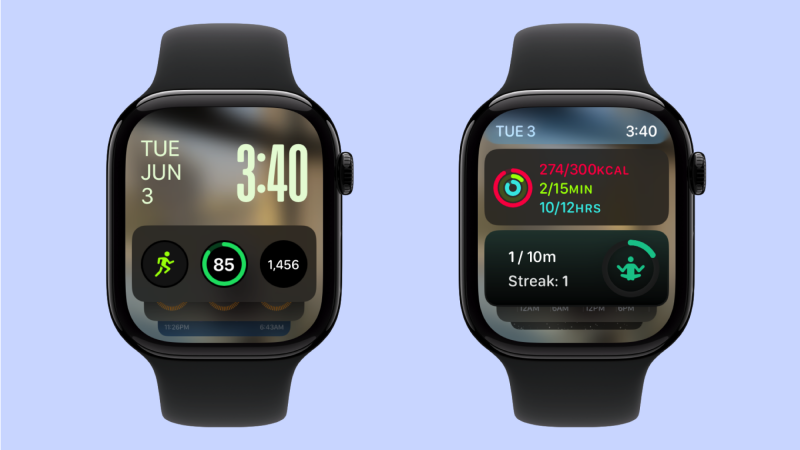
Ich habe es immer geliebt, mein Zifferblatt mit all den verschiedenen Komplikationen für Timer, Kurzbefehle und Wetter – um nur einige zu nennen – individuell anzupassen. Mir gefiel aber nie, wie überladen es im vollständig eingerichteten Zustand aussah. Das änderte sich, als ich das Zifferblatt „Fotos“ verwendete und alle Kontextinformationen und Kurzbefehle in Widgets verschob. Es fühlt sich viel besser an, all diese Funktionen und Datenpunkte in einem ausklappbaren Widget-Paket zu haben, anstatt sie alle gleichzeitig auf dem Bildschirm anzuzeigen.
Um dies selbst auszuprobieren, wischen Sie auf der Krone nach oben oder scrollen Sie auf Ihrem Zifferblatt nach oben, um auf Ihre Widgets zuzugreifen. Scrollen Sie nach unten und tippen Sie auf „Bearbeiten“, um Ihre Widget-Sammlung anzupassen. Sie können dem obersten Widget drei App-Verknüpfungen hinzufügen. Ich verwende dafür normalerweise die Apps „Training“, „Akku“ und „Schnelltimer“. Daneben befinden sich bei mir Widgets für Aktivitätsringe, Wetter, Verknüpfungen, Schlaf und Plus. Sie können die Widgets in beliebiger Reihenfolge anheften, und watchOS schlägt Ihnen basierend auf Ihrer Nutzung automatisch passende Widgets vor. Weitere Informationen finden Sie in unserer ausführlichen Anleitung zur Widget-Anpassung.
Erstelle Zifferblatt-Pakete und wechsle zwischen ihnen.
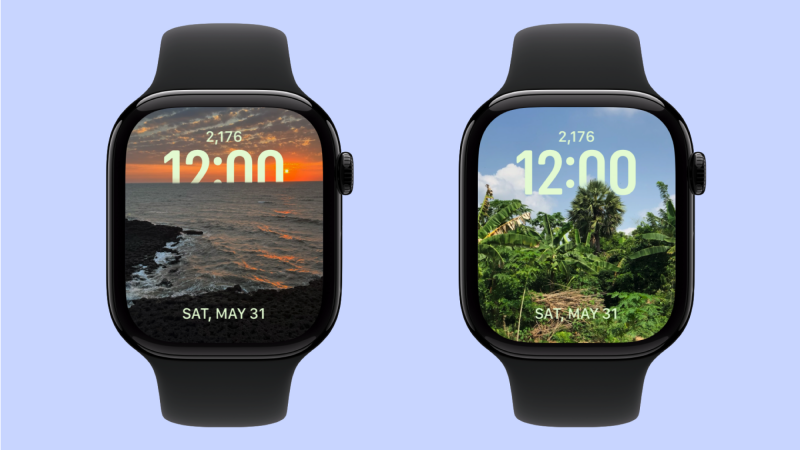
Sobald Sie Ihre App-Interaktionen in Widgets verlagern, werden Ihre Zifferblätter flexibler. Nehmen Sie sich etwas Zeit, um zwei oder drei Zifferblätter zu erstellen und anzupassen, zwischen denen Sie beliebig oft wechseln können. Das geht jederzeit ganz einfach: Wischen Sie einfach vom linken oder rechten Rand, um das Zifferblatt zu ändern.
Das Erstellen und Anpassen von Zifferblättern ist mit der Watch-App auf dem iPhone sogar noch einfacher. Tatsächlich kann man dort auch mein Lieblingszifferblatt einrichten: das Fotos-Zifferblatt. Dieses zeigt mir jeden Tag abwechselnd Fotos meiner Frau, Naturaufnahmen und Stadtansichten. Ich bin total begeistert von diesem Zifferblatt. Man kann auch Zifferblätter zur Fitness- und Trainingsdatenerfassung sowie einfache Zifferblätter für den Alltag erstellen. (Meine Favoriten sind hier die Zifferblätter Typograph und Meridian.)
Passen Sie Ihre Aktivitätsringe nach Bedarf an.
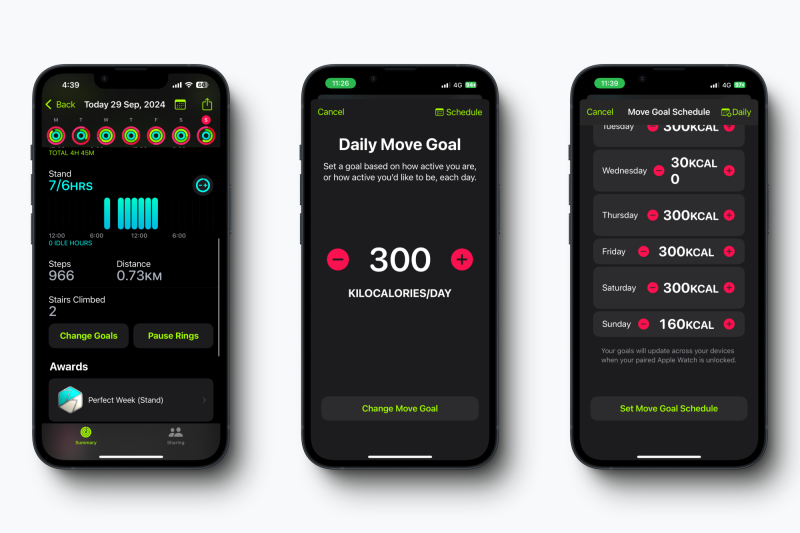
Fast zehn Jahre lang konnte man seine Aktivitätsringe nicht anpassen. Wenn man krank wurde oder einfach mal einen Tag Pause machen wollte, ging der Fitness-Fortschritt verloren. Das ist natürlich nicht der gesündeste Weg, fit zu bleiben – dafür empfehle ich die Gentler Streak App . Seit watchOS 11 im letzten Jahr kann man die Aktivitätsringe jedoch pausieren oder ändern. Das geht ganz einfach über die Fitness-App auf dem iPhone, etwas bequemer als direkt auf der Apple Watch. Tippe in der Fitness-App auf „ Aktivitätsringe“ und scrolle dann nach unten. Dort findest du „Ziele ändern“ und „Ringe pausieren“ . Wähle die gewünschte Option aus. Eine detaillierte Anleitung findest du auch in meinem Ratgeber.
Steuern Sie Ihr Apple TV von Ihrem Handgelenk aus.
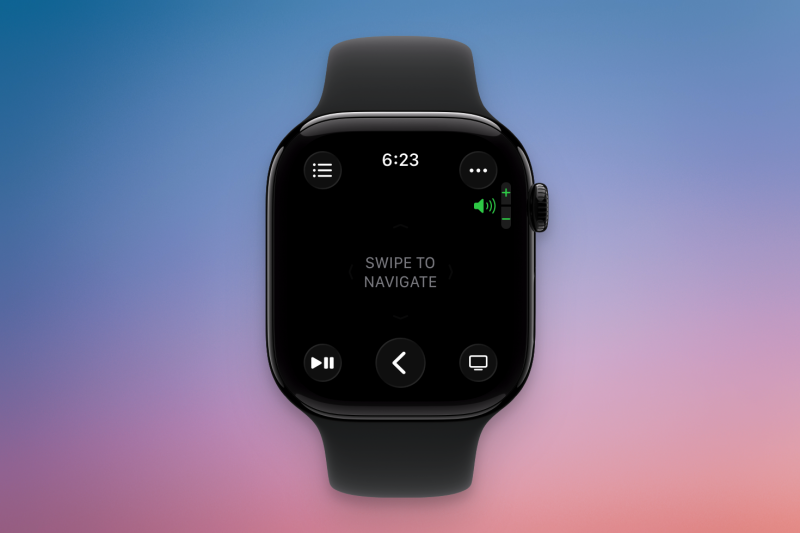
Wenn Sie ein Apple TV nutzen, wissen Sie, wie schnell man die Fernbedienung verliert. Die Fernbedienungsfunktion für Apple TV kennen Sie vielleicht schon von Ihrem iPhone, aber dieselbe Funktion steht Ihnen auch auf Ihrer Apple Watch zur Verfügung. Öffnen Sie dazu die Remote-App in Ihrer App-Liste und wählen Sie Ihr Apple TV aus. Es sollte angezeigt werden, sofern es sich im selben Netzwerk wie Ihre Apple Watch befindet und in der Nähe ist. Anschließend können Sie die Wiedergabe auf Ihrem Fernseher per Wischgesten und Tasten steuern.
Lassen Sie Ihre Alarme auch im Lautlosmodus klingeln.
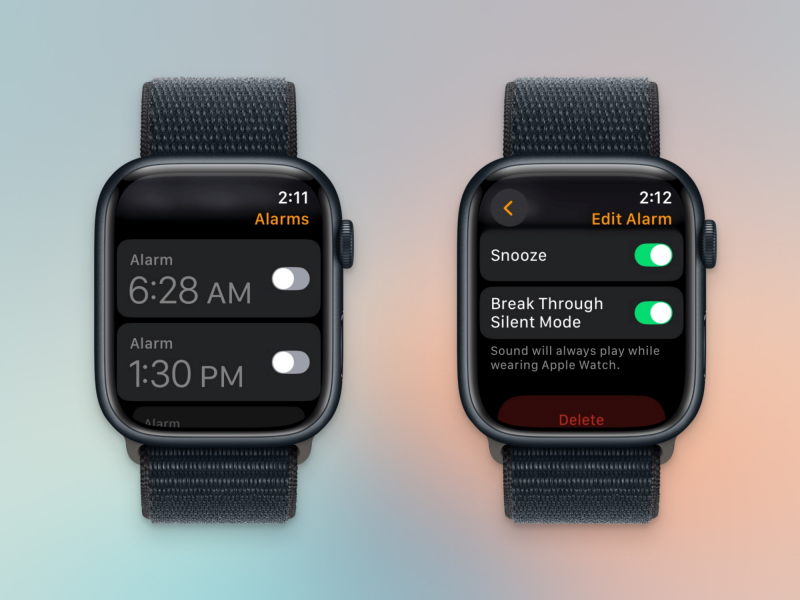
Auf der Apple Watch sind Stummmodus und Alarmlautstärke im Gegensatz zum iPhone miteinander verknüpft. Apple hat kürzlich eine Funktion hinzugefügt, mit der sich der Stummmodus für einzelne Alarme deaktivieren lässt – diese ist jedoch nicht standardmäßig für alle Alarme aktiviert. Um dies einzurichten, öffnen Sie einen Alarm in der Wecker-App, gehen Sie zum Menü „Alarm bearbeiten“ , scrollen Sie nach unten und aktivieren Sie „Stummmodus deaktivieren“.
Passe die Fokusmodi speziell für deine Apple Watch an.
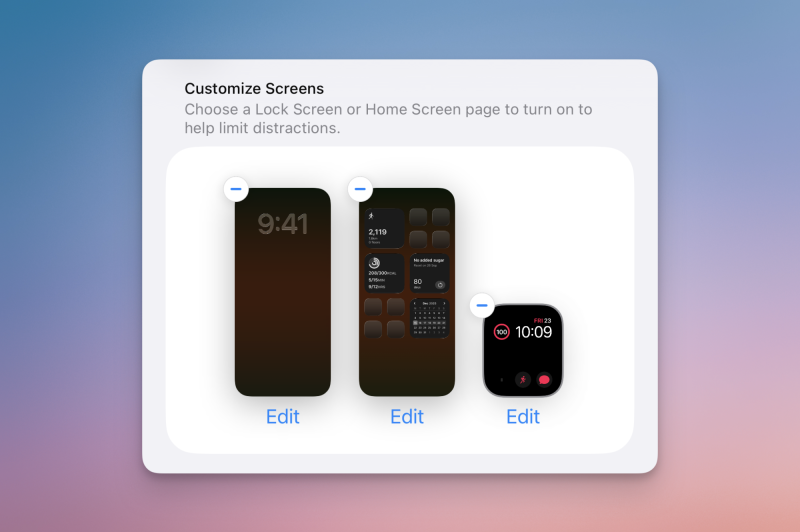
iPhone-Fokusmuster
Es ist unglaublich leistungsstark und wird oft unterschätzt. Noch spannender wird es, wenn Sie Ihre Apple Watch einbinden. Jeder Fokusmodus kann mit einem eigenen Zifferblatt verknüpft werden. So können Sie beispielsweise für „Fokus Arbeit“, „Fokus Privat“ und „Fokus Arbeit“ jeweils ein anderes Zifferblatt verwenden. Um einen Fokusmodus zu erstellen oder anzupassen, gehen Sie zu „Einstellungen “ > „Fokus“.
Verfolge deinen Schlaf
Ihre Apple Watch verfügt über eine integrierte Schlafüberwachung. Um diese zu nutzen, können Sie entweder in der Schlaf-App auf Ihrer Apple Watch einen Schlafplan erstellen oder einfach in den Schlafmodus wechseln. Im Schlafmodus schaltet Ihre Uhr automatisch in den Dunkel- und Stummmodus, sodass Sie nicht durch Benachrichtigungen gestört werden.
Mit watchOS 26 bietet die Apple Watch nun eine Schlafanalyse und liefert so tiefere Einblicke in Ihre Schlafgewohnheiten. Ich habe im vergangenen Jahr mit meiner Apple Watch Series 10 sehr von dieser Schlafüberwachungsfunktion profitiert .
Kommentare sind geschlossen.