
10 Tipps und Tricks für Instagram-Nutzer
Möchtest du auf Instagram auffallen? Entdecke 10 geheime und innovative Tricks, die jeder kennen sollte, um seinen Account zu optimieren, die Interaktion zu steigern und wertvolle Zeit zu sparen. Klicke hier, um mehr zu erfahren!

Die wichtigsten Dinge, die Sie wissen müssen
- Sie können den Algorithmus Ihres Instagram-Feeds zurücksetzen, indem Sie mit Ihren Lieblingsinhalten interagieren oder die Option „Vorgeschlagene Inhalte zurücksetzen“ in den Einstellungen verwenden.
- Um den Datenschutz zu verbessern, können Sie Instagram so einstellen, dass Direktnachrichtenlinks in Ihrem externen Browser geöffnet werden. Dies können Sie unter Einstellungen > App-Website-Berechtigungen > Nachrichtenlinks tun.
- Reduzieren Sie die für zielgerichtete Werbung verwendeten Daten, indem Sie die Optionen in den „Anzeigeneinstellungen“ im Kontocenter überprüfen und deaktivieren, z. B. durch Entfernen von Anzeigenkategorien.
Seit ich meinen Facebook-Account gelöscht habe, ist Instagram mein bevorzugtes soziales Netzwerk geworden, um mit meinen Freunden in Kontakt zu bleiben. Ich nutze die App seit fast 15 Jahren und habe in dieser Zeit einige Tricks gelernt, die die Nutzung verbessern (oder zumindest weniger nervig machen). Hier sind 10 Instagram-Hacks, mit denen du deine Privatsphäre stärken, unerwünschte Inhalte in deinem Feed reduzieren, den Algorithmus zurücksetzen und vieles mehr kannst.

In jeder Social-Media-App richte ich gerne Filter ein, um anstößige Wörter auszublenden. Man kann aber auch Schlüsselwörter verwenden, um fast alles zu blockieren, was man nicht sehen möchte. Auf Instagram lassen sich nervige Kommentare und beleidigende Nachrichten ganz einfach per Filter blockieren. Die Filterliste kann man zwar individuell anpassen, aber ich habe einfach nach einer Liste mit anstößigen Ausdrücken gesucht, sie schnell zu meinem Instagram-Konto hinzugefügt und dann noch ein paar weitere ergänzt.
Das Gleiche funktioniert auch, indem du auf deine Instagram-Profilseite gehst und oben rechts auf das Dreistrich-Menü tippst. Dadurch öffnet sich die Seite „Einstellungen und Aktivitäten“ , wo du „ Versteckte Wörter“ auswählen kannst . Hier kannst du mehrere Wörter hinzufügen, solange sie durch Kommas getrennt sind. Sobald sie hinzugefügt sind, blockiert Instagram Kommentare und Nachrichten, die diese Wörter enthalten.
Du kannst auch Schlüsselwörter hinzufügen, um Beiträge in deinem Feed stummzuschalten. Gehe dazu in die Instagram-Einstellungen > Inhaltspräferenzen > Bestimmte Wörter und Ausdrücke . Auf der Seite „Inhaltspräferenzen“ findest du die Optionen „Sensible Inhalte“ und „Politische Inhalte“ . Dort kannst du festlegen, welche Arten von Beiträgen und Videos in deinem Feed angezeigt werden.
Setze deinen Instagram-Algorithmus zurück
Hin und wieder spinnt mein Instagram-Algorithmus und ich muss ihn zurücksetzen . Schließlich öffne ich die App hauptsächlich, um die Updates meiner Freunde und Katzenvideos zu sehen. Sobald mein Feed plötzlich mit Hyrox-Inhalten überquillt (was mich überhaupt nicht interessiert), weiß ich, dass etwas nicht stimmt. Falls dir das auch passiert, gibt es ein paar Möglichkeiten, deinen Feed umzustellen. Am einfachsten ist es, nach einem Reel zu suchen, das dir gefällt (zum Beispiel ein Katzenvideo), ein paar Mal nach oben zu scrollen, bis du ein Video ohne Katze findest, und dann weiterzuscrollen. Wiederhole das ein paar Mal, und dein Feed wird wieder mehr Katzenvideos und ein bisschen Hyrox (oder was auch immer) enthalten.
Wenn das nicht funktioniert oder Ihr Feed zu weit in die falsche Richtung abgedriftet ist, können Sie unter Instagram-Einstellungen > Inhaltspräferenzen > Vorgeschlagene Inhalte zurücksetzen alles komplett zurücksetzen.
Tracking-Links von Instagram entfernen
Wenn du einen Beitrag, ein Reel, eine Story oder andere Inhalte auf Instagram teilst, verfolgt die App, mit wem du sie teilst – selbst wenn du den Link außerhalb von Instagram weitergibst. Das kannst du überprüfen, indem du bei einem beliebigen Beitrag auf den Teilen-Button tippst und „ Link kopieren“ auswählst . Füge diesen Link in einen Texteditor wie Apple Notizen oder Google Keep ein. Du wirst sehen, dass der Link am Ende Tracking-Parameter wie „?igsh=…“ oder „?utm…“ enthält. Dadurch kann Instagram erkennen, dass du den Link geteilt hast.
Diese Tracking-Funktion lässt sich nicht deaktivieren, aber Sie können sie manuell aus jedem Link entfernen, bevor Sie ihn weiterleiten. Fügen Sie den Link einfach wie gewohnt ein und löschen Sie dann alles nach dem Fragezeichen.
Zwingen Sie Instagram dazu, Direktnachrichtenlinks in Ihrem bevorzugten Browser zu öffnen
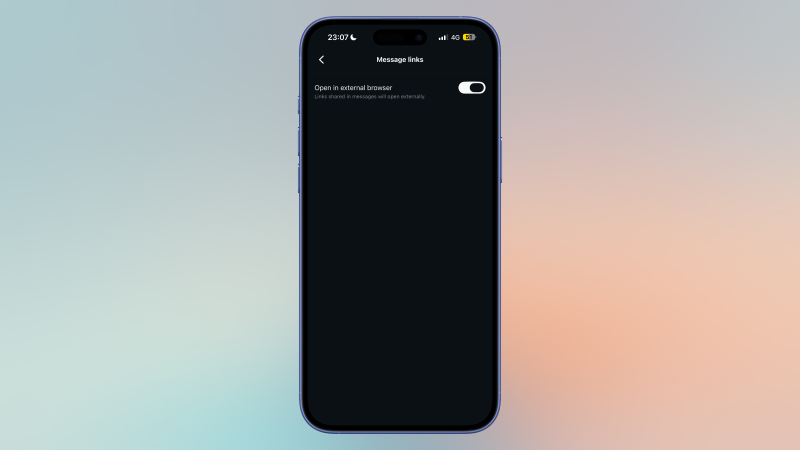
Wenn du einen Link in der Instagram-App öffnest, wird dieser im integrierten Browser geöffnet. Dies ist die datenschutzunfreundlichste Option, da Instagram so leicht nachverfolgen kann, welche Websites du besuchst. Du kannst diese Nachverfolgung teilweise einschränken, indem du auf die drei Punkte in der oberen rechten Ecke des Instagram-Browsers tippst und „ In externem Browser öffnen “ auswählst.
Diese Einstellung lässt sich nicht für alle Links als Standard festlegen, aber Sie können sie für Links in Direktnachrichten (DMs) aktivieren. Gehen Sie dazu in den Instagram-Einstellungen zu „App-Website-Berechtigungen“ > „Nachrichtenlinks“ und aktivieren Sie die Option „ In externem Browser öffnen“.
Instagram-Benachrichtigungen einschränken
Nach dem Posten von Inhalten überhäuft Instagram dich mit Benachrichtigungen, sobald jemand mit deinem Beitrag interagiert. Selbst wenn du Instagram ein oder zwei Tage nicht nutzt, erhältst du weiterhin unzählige Benachrichtigungen. Wenn du die Benachrichtigungen nicht komplett deaktivieren möchtest, kannst du auswählen, welche du von Instagram benötigst. Gehe dazu in die Instagram-Einstellungen > Benachrichtigungen und sieh dir die verfügbaren Optionen an. Die Option „Nur Nachrichten“ ist beispielsweise sehr nützlich, da du so nur benachrichtigt wirst, wenn dir jemand eine Direktnachricht (DM) über die App sendet. Falls du Probleme beim Empfang von Instagram-Benachrichtigungen hast, findest du hier möglicherweise die Lösung.
Um Benachrichtigungen weiter einzuschränken, gehen Sie auf dieser Seite zum Bereich „Folgen“ und „Follower“ und deaktivieren Sie die Kontovorschläge . Ebenso können Sie unter „Nachrichten“ die Nachrichtenerinnerungen und alle Kanalbenachrichtigungseinstellungen deaktivieren . Im Bereich „Anrufe“ können Sie außerdem die Videochats deaktivieren . Dadurch wird die Möglichkeit hinzugefügt, Videoanrufe auf Instagram zu deaktivieren – eine Funktion, die viele Nutzer möglicherweise nicht verwenden möchten.
Verstecke deinen Aktivitätsstatus und deaktiviere Lesebestätigungen auf Instagram.
Aus irgendeinem Grund zeigt Instagram anderen an, wann du online bist. Wenn du mehr Privatsphäre wünschst, gehe zu Instagram-Einstellungen > Nachrichten und Story-Antworten > Aktivitätsstatus anzeigen und deaktiviere diese Einstellung. (Auf der vorherigen Seite kannst du auch Lesebestätigungen anzeigen auswählen und deaktivieren, damit andere nicht sehen, ob du ihre Nachrichten gelesen hast.)
Blende die "Schreibt"-Anzeige in Instagram-Nachrichten aus
Wenn dir jemand auf Instagram schreibt, zeigt die App eine Animation an, die signalisiert, dass die Person tippt. Diese Funktion verleitet mich oft dazu, die App länger geöffnet zu lassen, während sie schreibt. Falls du die „Schreibt“-Anzeige in einem Chat nicht sehen möchtest, kannst du sie deaktivieren: Öffne einen beliebigen Chat auf Instagram und tippe oben auf den Namen des Kontakts. Gehe zu „ Datenschutz und Sicherheit “ und deaktiviere die „Schreibt-Anzeige “. Leider musst du dies für jeden deiner Instagram-Chats einzeln tun.
Aktivieren Sie die Ende-zu-Ende-Verschlüsselung, um Instagram sicherer zu machen.
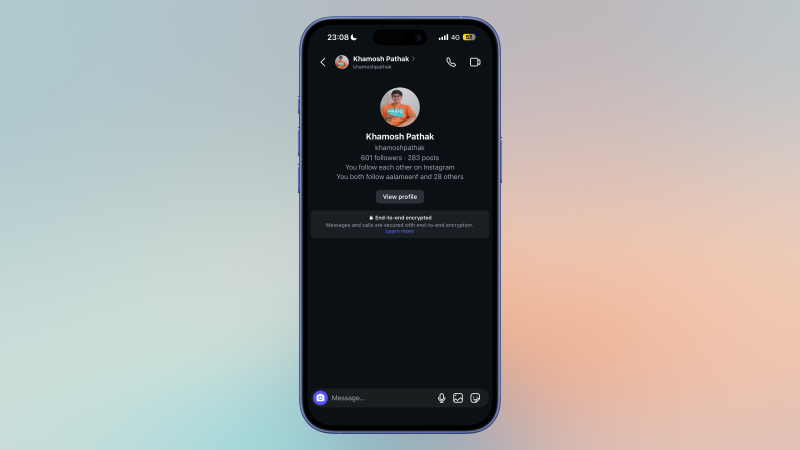
Instagram-Chats sind standardmäßig nicht verschlüsselt, das heißt, Instagram kann alle Ihre Nachrichten lesen. Um Ihre Sicherheit zu erhöhen, sollten Sie die Ende-zu-Ende-Verschlüsselung für Ihre Unterhaltungen aktivieren. Genau wie bei Telegram ist die Ende-zu-Ende-Verschlüsselung bei Instagram standardmäßig nicht sichtbar und muss für jeden Chat einzeln aktiviert werden. Öffnen Sie dazu einen beliebigen Chat in Instagram, tippen Sie oben auf den Namen des Kontakts und wählen Sie dann „ Datenschutz und Sicherheit“ > „Ende-zu-Ende-Verschlüsselung verwenden“.
Lösche automatisch deinen Instagram-Suchverlauf
Um Ihre Privatsphäre zu schützen und Ihren Suchverlauf zu organisieren, können Sie lernen, wie Sie Instagram-Suchvorschläge während der Eingabe löschen.
Dein Suchverlauf auf Instagram wird immer angezeigt, wenn du in der App nach etwas suchst. Das kann peinlich sein, wenn du nach etwas Lustigem oder Privatem gesucht hast und jemand anderes es gesehen hat. Um das zu vermeiden, kannst du deinen Suchverlauf manuell löschen, indem du auf die Suchleiste in Instagram tippst und dann „Alle löschen “ auswählst oder auf das „ x“ neben jedem Suchbegriff tippst .
Es gibt jedoch auch eine Möglichkeit, Ihren Instagram-Suchverlauf automatisch zu löschen: Gehen Sie zu Instagram-Einstellungen > Konto-Center > Ihre Informationen und Berechtigungen > Suchverlauf > Suchanfragen speichern für und wählen Sie dann 3 Tage aus . Dies ist die kürzestmögliche Zeitspanne für die automatische Löschung von Suchanfragen.
Setzen Sie Ihre Instagram-Werbeeinstellungen zurück, um Ihre Daten zu schützen.
Es gibt keine Möglichkeit, Werbung auf Instagram zu blockieren, aber Sie können die Datenmenge reduzieren, die Instagram für die Anzeigenschaltung verwendet. Gehen Sie dazu einfach auf Instagram-Einstellungen > Konto-Center > Werbepräferenzen > Informationen verwalten . Auf dieser Seite können Sie alle Optionen überprüfen und so viele wie möglich deaktivieren. Wählen Sie unter „Kategorien, die verwendet werden, um Sie zu erreichen“ für jede Option „ Entfernen “.
Sie können in den beiden Kategorien „Werbung in anderen Apps“ und „Werbung über Meta “ die Option „Nicht zulassen…“ auswählen . Abschließend können Sie unter „Aktivitätsinformationen von Werbepartnern“ > „Einstellungen überprüfen“ die Option „Nein, meine Anzeigen nicht relevanter gestalten “ auswählen.
Kommentare sind geschlossen.