

Wenn Sie feststellen, dass Instagram-Benachrichtigungen nicht auf Ihrem Gerät ankommen, verpassen Sie möglicherweise wichtige Aktualisierungen Ihres Kontos. Dieses Problem wird üblicherweise durch fehlerhafte Berechtigungseinstellungen, einen Softwarefehler oder eine technische Störung verursacht, oder auch durch Funktionen, die Unterbrechungen einschränken sollen, wie z. B. „Nicht stören“, Flugmodus und der Instagram-Ruhemodus.
1. Instagram-App-Benachrichtigungen zulassen
Wenn Sie keine Instagram-Benachrichtigungen auf Ihrem Gerät erhalten, sollten Sie als Erstes die Benachrichtigungseinstellungen der App überprüfen . Möglicherweise sind Instagram-Push-Benachrichtigungen auf Ihrem Gerät einfach nicht aktiviert.
Da Instagram bei der ersten Installation der App immer um Zustimmung bittet, hat der Nutzer der Dialogbox wahrscheinlich nicht zugestimmt. So aktivieren Sie Push-Benachrichtigungen auf Ihrem Gerät:
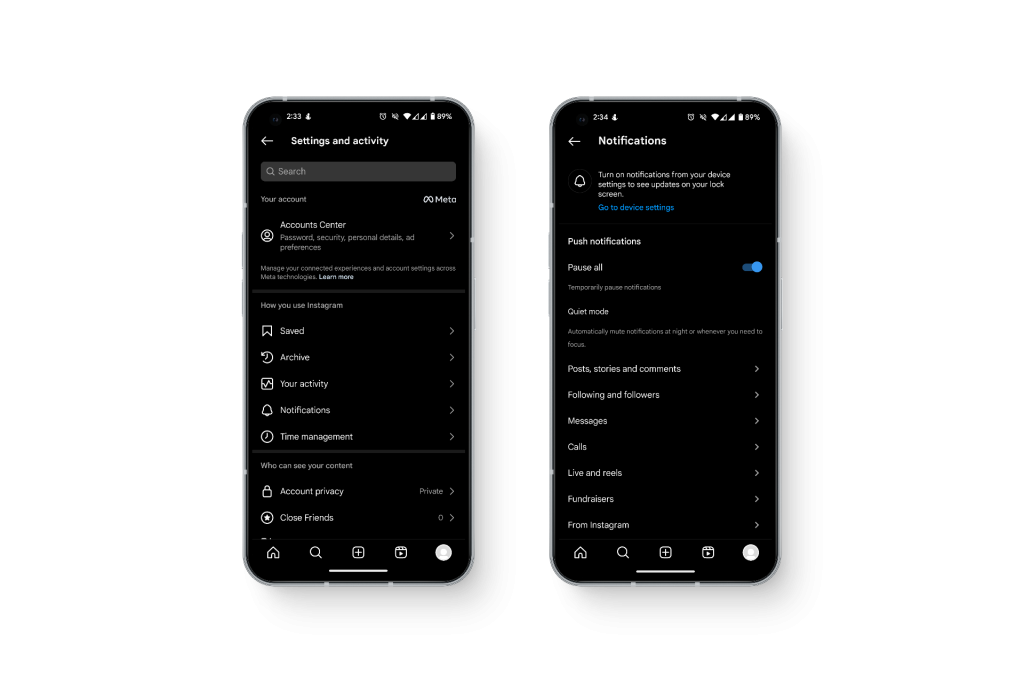
- Öffne eine App Instagram, dann drücken Ihr Profilsymbol unten rechts.
- Klicke auf Menüsymbol Diejenige mit den drei horizontalen Linien oben rechts auf dem Bildschirm.
- Wählen die Einstellungen > Hinweise.
- Tippe in der Benachrichtigungsliste auf die Benachrichtigungen, die du auf deinem Gerät erhalten möchtest.
2. Prüfen Sie, ob der Flugmodus oder „Nicht stören“ aktiviert ist.
Wenn der „ Nicht stören “-Modus oder der Flugmodus aktiviert ist , blockiert Ihr Smartphone im Prinzip alle eingehenden Benachrichtigungen. Im „Nicht stören“-Modus sind alle Benachrichtigungen stummgeschaltet ; es gibt weder Ton noch Vibration, sie bleiben aber sichtbar. Im Flugmodus sind Sie von allen Netzwerken getrennt und erhalten überhaupt keine Benachrichtigungen mehr.
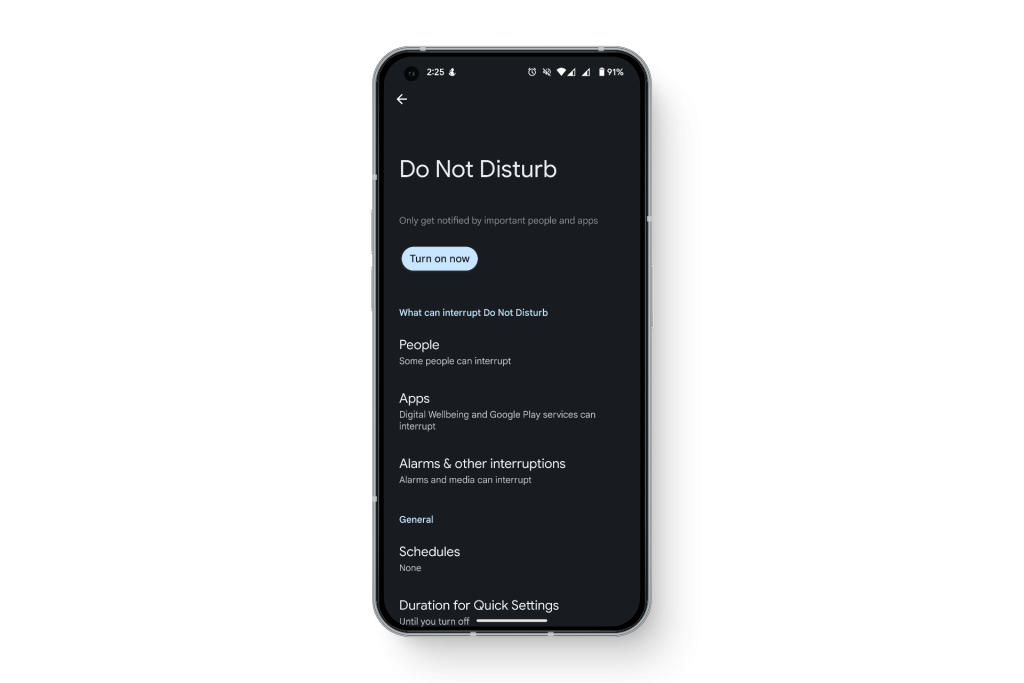
Um dieses Problem zu beheben, deaktivieren Sie bitte sowohl den Flugmodus als auch den „Nicht stören“-Modus (DND) auf Ihrem Gerät. Dies können Sie in den Einstellungen Ihres Telefons vornehmen.
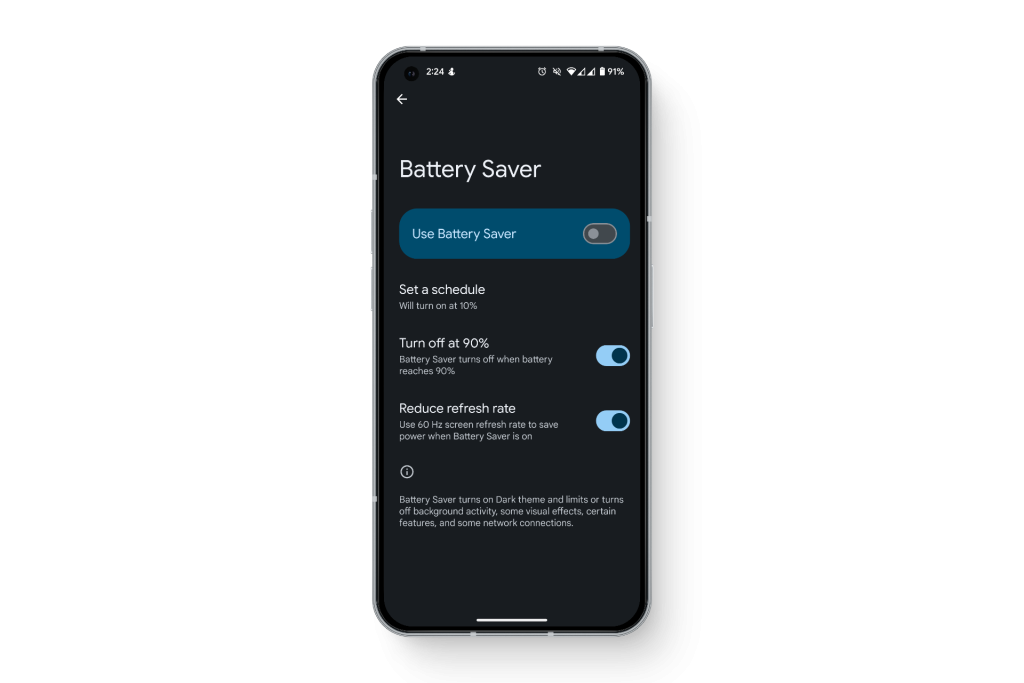
3. Deaktivieren Sie den Batteriesparmodus
Bei den meisten Mobilgeräten wird der Energiesparmodus automatisch aktiviert, sobald der Akkustand einen bestimmten Wert unterschreitet. Dies fällt dem Nutzer möglicherweise nicht auf, und er verpasst dadurch unter Umständen wichtige Benachrichtigungen. Der Energiesparmodus blockiert Benachrichtigungen zwar nicht direkt, schaltet sie aber in den meisten Fällen stumm.
4. Überprüfen Sie Ihre Internetverbindung
Manchmal kann es vorkommen, dass Sie trotz bestehender Netzwerkverbindung keine Internetverbindung herstellen können. Das bedeutet, dass Benachrichtigungen Ihres Instagram-Kontos oder Ihrer App möglicherweise nicht angezeigt werden oder Ihr Gerät nicht erreichen. In solchen Fällen liegt kein Problem mit Ihren Benachrichtigungseinstellungen vor, und die Fehlersuche gestaltet sich schwierig, insbesondere bei einem begrenzten Datenvolumen.
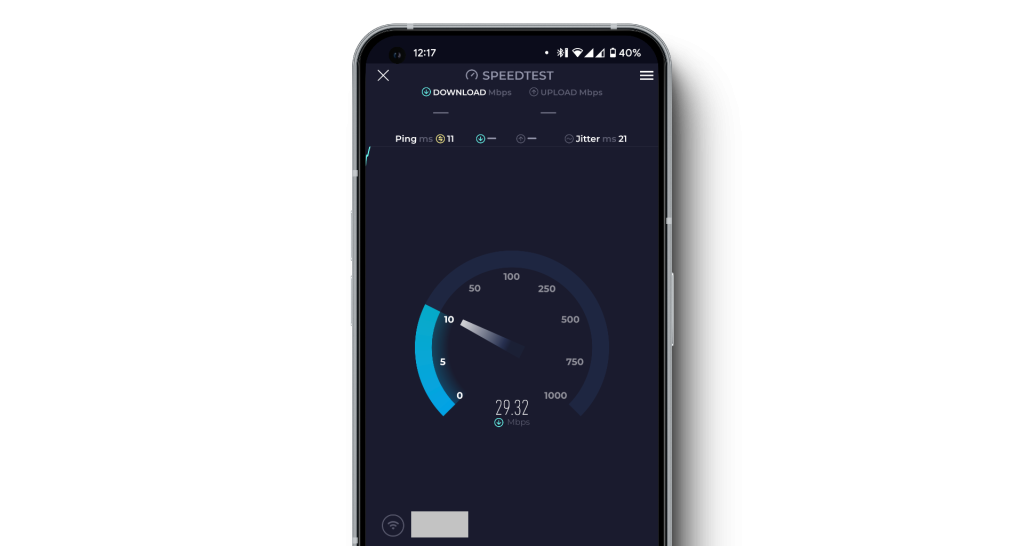
Stellen Sie sicher, dass die betreffende App aktiv ist und mit Ihrer aktuellen Internetverbindung funktioniert. Wenn Sie mobile Daten nutzen, prüfen Sie, ob Ihr Internetanbieter die Instagram-Geschwindigkeit drosselt. Für weitere Informationen wenden Sie sich bitte an Ihren Datenanbieter.
5. Überprüfe, ob der Schlafmodus auf Instagram aktiviert ist.
Instagram verfügt über einen eigenen „ Schlafmodus “, der Nutzern helfen soll, eine Pause von der App einzulegen. Benachrichtigungen werden stummgeschaltet und Direktnachrichten automatisch beantwortet. Im aktivierten Zustand erhalten Sie möglicherweise keine Benachrichtigungen mehr auf Ihrem Konto.
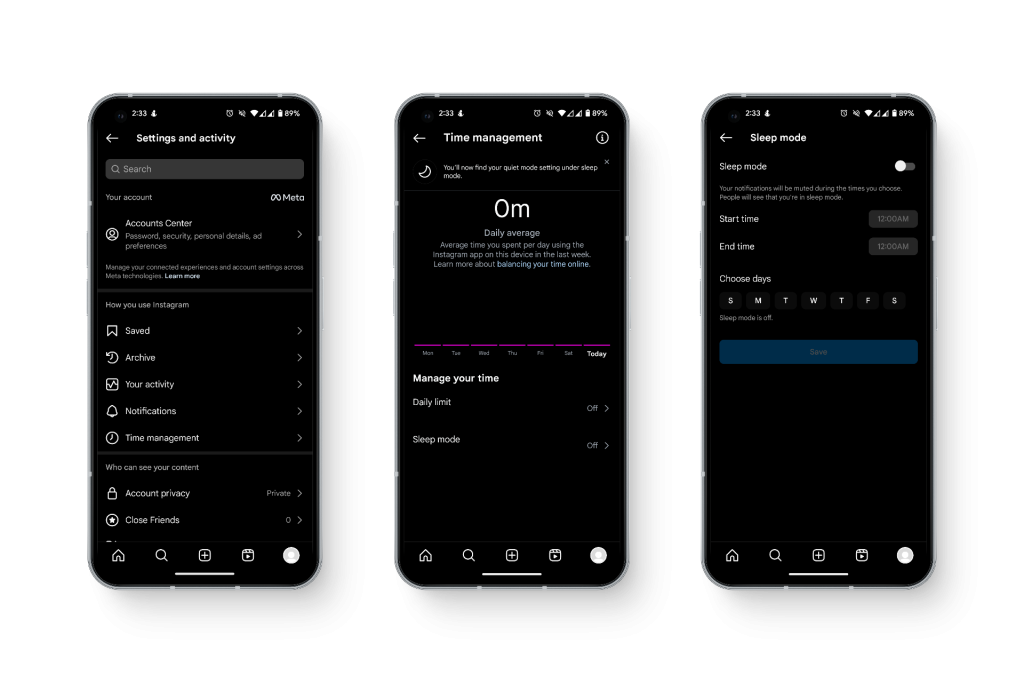
So prüfen Sie, ob der Schlafmodus in Ihrem Konto aktiviert ist:
- Öffnen InstagramTippe anschließend auf dein Profilbild in der unteren rechten Ecke des Bildschirms.
- Klicke auf Menüsymbol Die mit den drei horizontalen Linien in der oberen rechten Ecke.
- Klicke auf die Einstellungen > Zeitmanagement > Schlafmodus.
- Bewegen Sie den Schalter, um den Schlafmodus ein- oder auszuschalten.
6. Starten Sie Ihr Gerät neu
Möglicherweise wird das Problem durch einen Softwarefehler verursacht. Dies ist besonders wahrscheinlich, wenn Benachrichtigungen von allen anderen Apps außer Instagram ebenfalls nicht ankommen. Ein einfacher Neustart kann Probleme beheben, die sich sonst nur schwer erklären lassen.
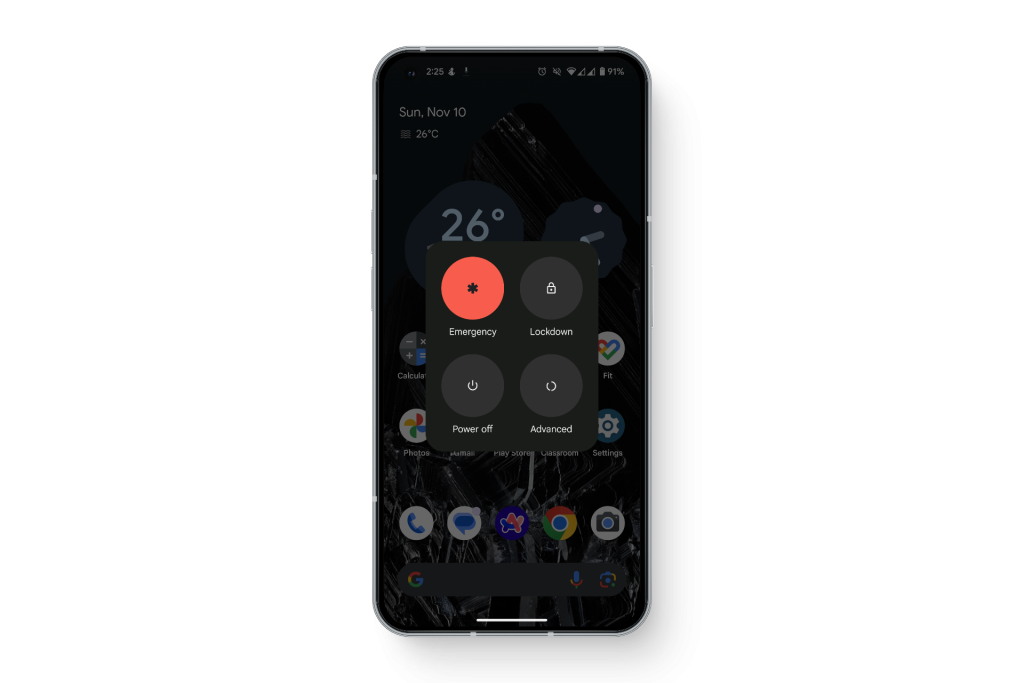
Schalten Sie Ihr Gerät aus, schalten Sie es dann wieder ein, stellen Sie die Verbindung zu allen drahtlosen Netzwerken wieder her und prüfen Sie, ob das Problem weiterhin besteht.
7. Aktualisieren Sie die Instagram-App
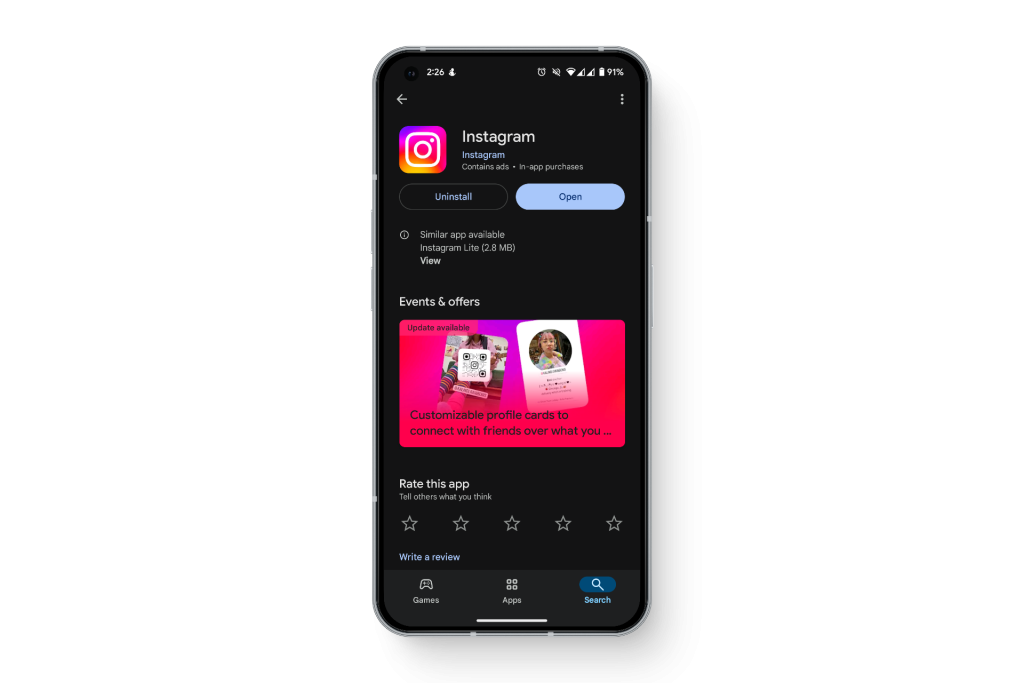
Sollten alle anderen Lösungen fehlschlagen, stellen Sie sicher, dass Sie die neueste Version der App auf Ihrem Smartphone installiert haben. Häufig funktionieren ältere Versionen nach einem App-Update nicht mehr richtig, was zu einer schlechten Nutzererfahrung führt. Falls Sie Probleme damit haben, dass neuere Versionen mehr Speicherplatz oder Datenvolumen verbrauchen, können Sie jederzeit die schlankere Version Instagram Lite nutzen.
8. Prüfen Sie, ob Sie im richtigen Konto angemeldet sind.
Manchmal kann es vorkommen, dass Sie in einem bestimmten Konto angemeldet sind, vielleicht sogar in einem sehr aktiven, nur um später festzustellen, dass Instagram Sie mit einem anderen Konto anmeldet. Das bedeutet, dass Sie für das abgemeldete Konto keine Benachrichtigungen erhalten. Öffnen Sie einfach die App und überprüfen Sie, ob es sich um dasselbe Konto handelt, in dem Sie angemeldet waren.
Kommentare sind geschlossen.