

Wenn Ihre Instagram-App keine Kontoaktivitäten lädt, liegt möglicherweise ein Problem mit Ihrer Internetverbindung, Ihren Kontoeinstellungen oder der App selbst vor. Dieser Leitfaden hilft Ihnen, mögliche Probleme zu erkennen und bietet Ihnen Lösungsansätze.
1. Überprüfen Sie Ihre Internetverbindung
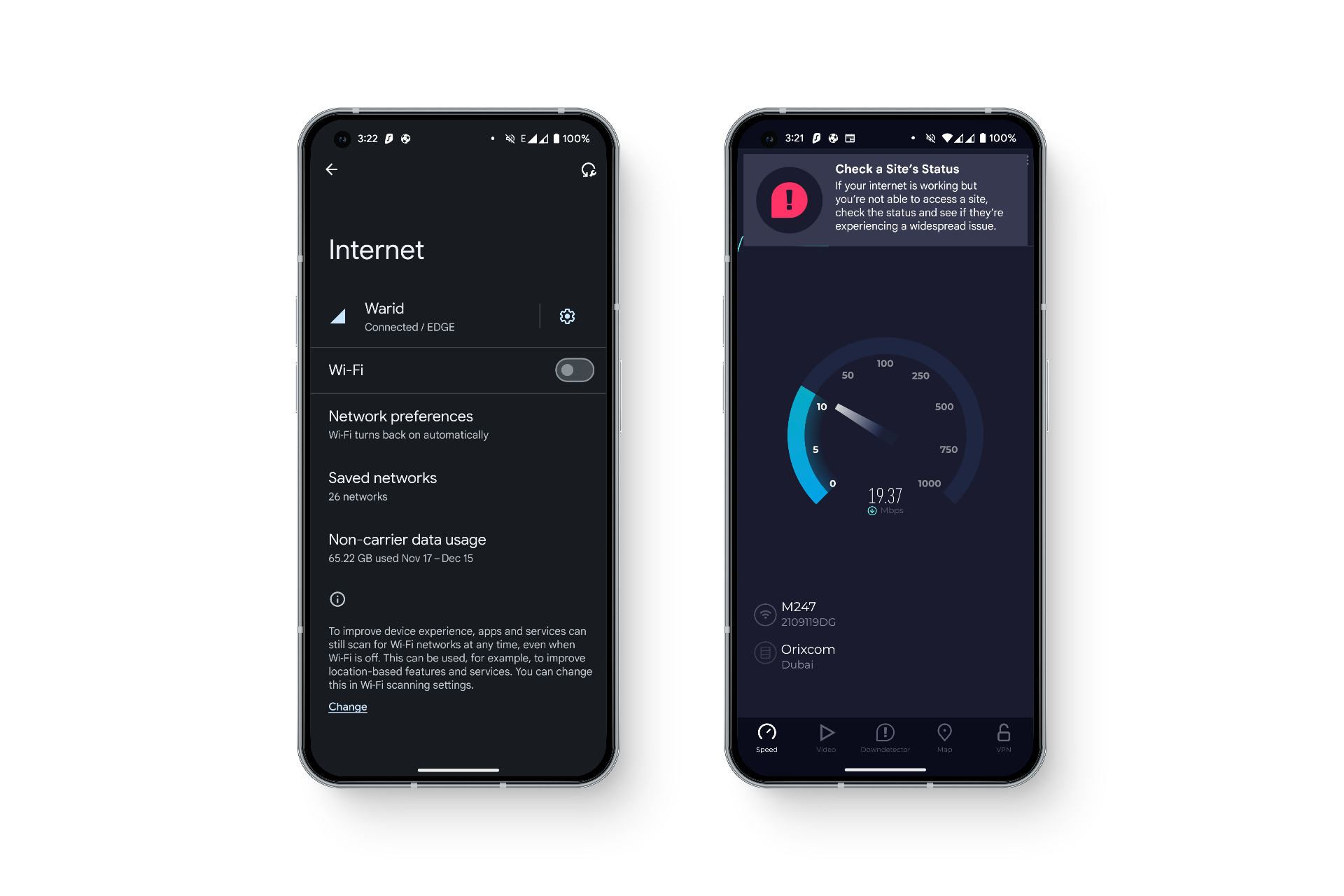
Falls die Instagram-App Ihre Kontoaktivitäten oder andere Inhalte nicht laden kann, überprüfen Sie zunächst Ihre Internetverbindung ( WLAN oder mobile Daten). Versuchen Sie auch, eine andere Verbindung zu nutzen, um zu sehen, ob das Problem dadurch behoben wird. Führen Sie zur Überprüfung einen Online-Geschwindigkeitstest durch, um sicherzustellen, dass Ihre Verbindung stabil ist.
2. Starte die Instagram-App neu.
Wenn Ihre Internetverbindung in Ordnung ist, empfiehlt es sich, die Instagram-App neu zu starten. Ein einfacher Neustart behebt oft Probleme, die sich sonst nur schwer erklären lassen. Zusätzlich können Sie auch Ihr Smartphone neu starten, um mögliche Softwarefehler auszuschließen.
Es ist wichtig zu wissen, dass das Minimieren einer App in die Liste der zuletzt verwendeten Apps nicht dasselbe ist wie das vollständige Schließen . Um alle Apps auf Android zu schließen, wischen Sie vom unteren Bildschirmrand nach oben, halten Sie den Finger gedrückt und lassen Sie ihn dann los. Wischen Sie anschließend von links nach rechts und tippen Sie links auf „ Alle löschen “. Beachten Sie, dass die Vorgehensweise zum Schließen von Apps je nach Gerät variieren kann.
3. Aktualisieren Sie die Instagram-App
Stelle sicher, dass du die neueste Version der Instagram-App verwendest . Manchmal enthalten neuere Updates Fehlerbehebungen für Probleme, die in früheren Versionen aufgetreten sind. Du kannst im Google Play Store (Android) oder im App Store (iOS) nachsehen, ob ein Software-Update verfügbar ist.
Für die meisten Nutzer ist es vorteilhaft, automatische Updates aktiviert zu lassen, da Apps so stets aktuell bleiben, ohne dass der Nutzer ständig manuell prüfen muss, wann bestimmte Apps aktualisiert werden sollten. So geht's:
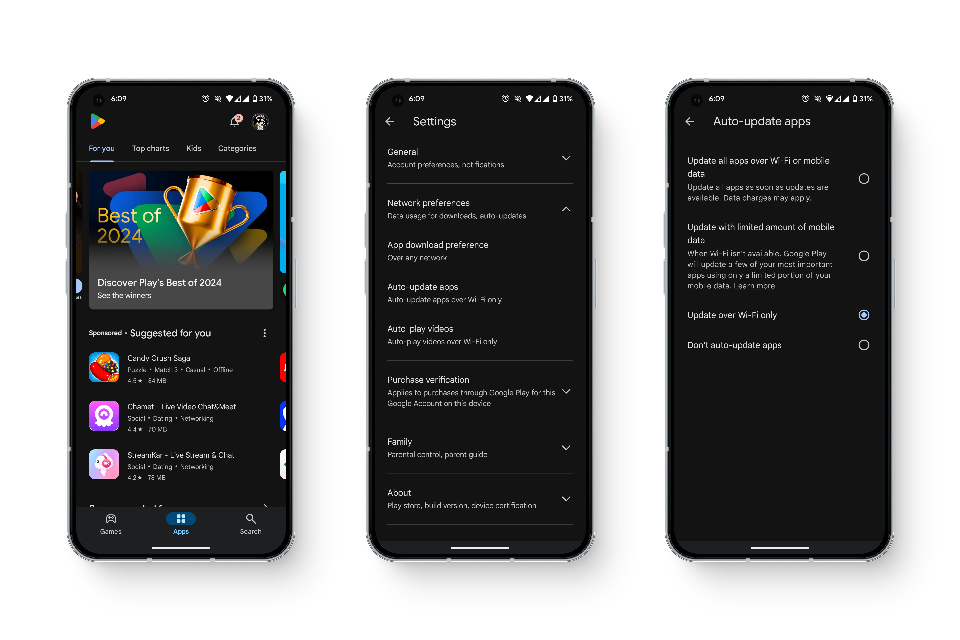
- Öffnen Google Play Store.
- Tippen Sie oben rechts auf das Symbol Profil.
- Klicke auf die Einstellungen > Netzwerkeinstellungen > Apps automatisch aktualisieren.
4. Löschen Sie den App-Cache und die Daten
Unter Android kann das Löschen des App-Caches ebenfalls einige Probleme beheben. Da dieses Problem häufig auf einen Softwarefehler oder eine fehlerhafte Verbindung zurückzuführen ist, empfiehlt es sich, den Cache Ihrer Instagram-App zu leeren. Im Laufe der Zeit können sich dort beschädigte Dateien oder Daten ansammeln, die die ordnungsgemäße Funktion der App beeinträchtigen können.
5. Abmelden und erneut anmelden
Manchmal können vorübergehende Störungen in Ihrer App oder Ihren Kontoeinstellungen unerwartete Fehler verursachen. Versuchen Sie, sich ab- und wieder anzumelden, um zu prüfen, ob das Problem dadurch behoben wird. Sie können sich auch mit einem anderen Konto anmelden, um festzustellen, ob das Problem kontospezifisch ist.
6. Melden Sie sich über den Browser an.
Bei der Instagram-App kann es vorübergehend zu Problemen oder Ausfällen kommen. Daher wird empfohlen, sich über ein anderes Medium anzumelden , vorzugsweise über einen Browser, da dies die app-spezifischen Probleme möglicherweise umgehen kann.
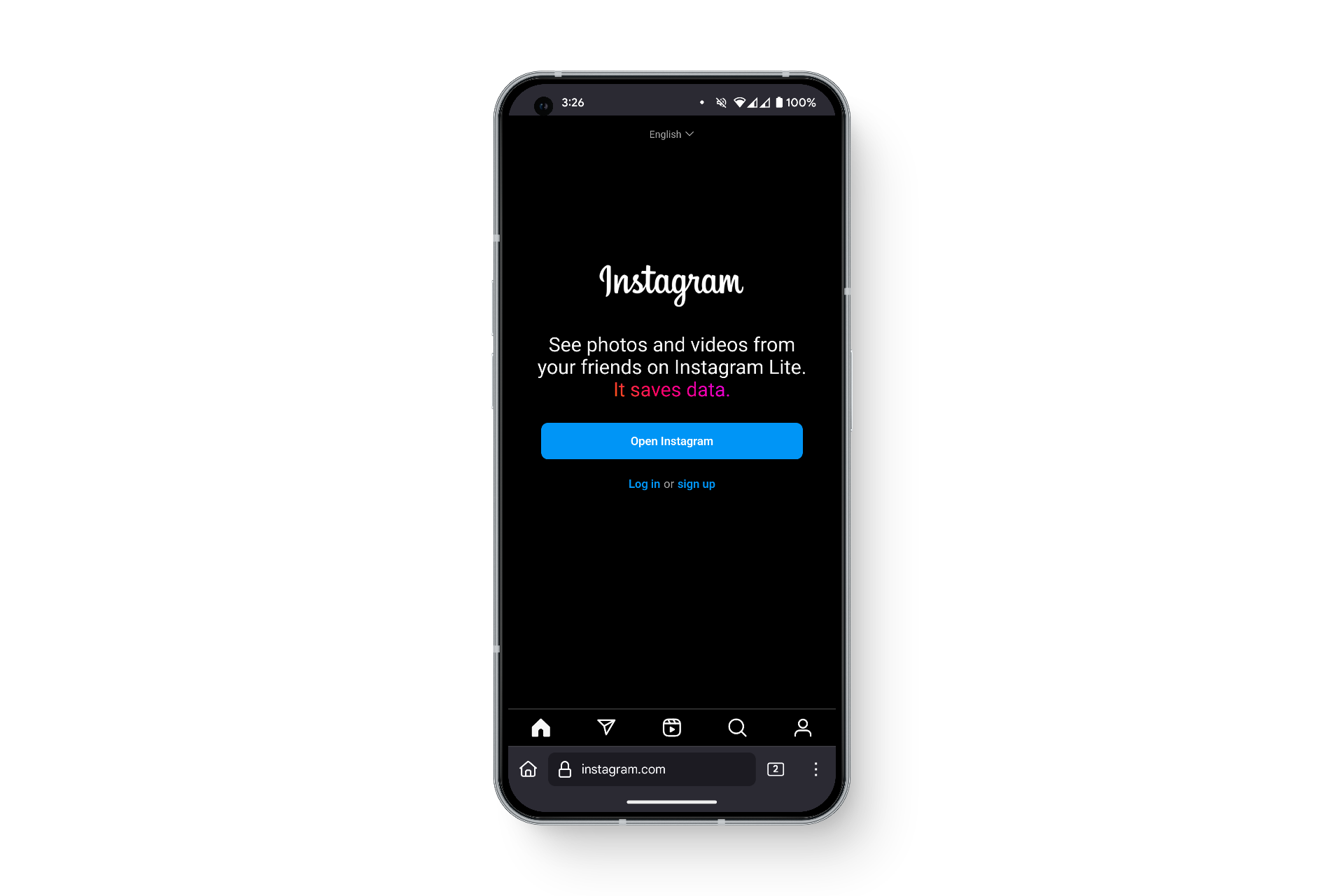
Dies gibt Ihnen auch einen Hinweis darauf, wo das Problem liegt. Manche Nutzer haben Apps von Drittanbietern mit ihren Konten verbunden; so lässt sich überprüfen, ob externe Störungen die Ursache des Problems sind.
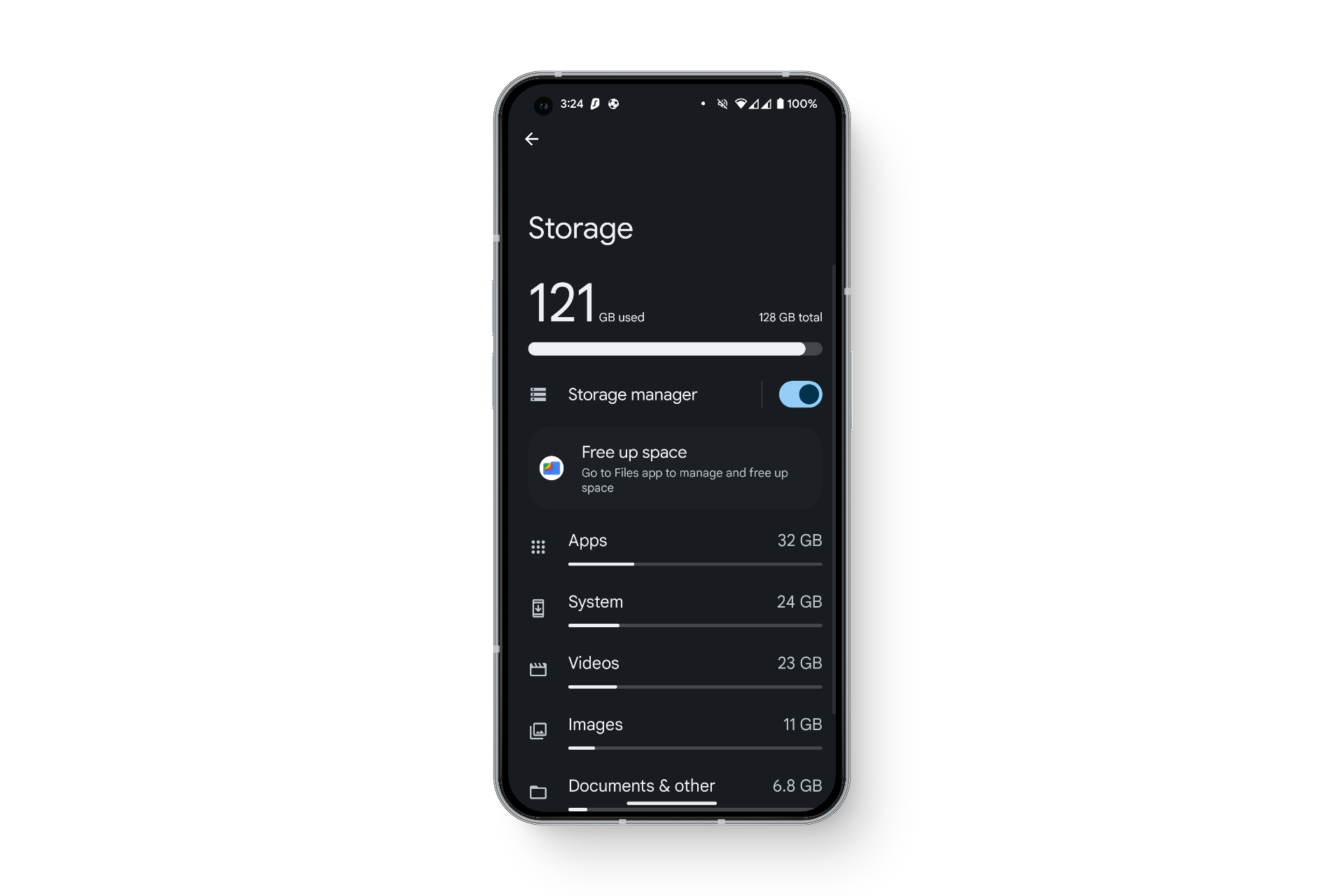
7. Prüfen Sie, ob Ihr Gerät über ausreichend Speicherplatz verfügt.
Wenn dein Instagram-Konto im Browser funktioniert, liegt das Problem möglicherweise an deinem Mobilgerät oder der App selbst. Stelle sicher, dass genügend Speicherplatz für Instagram vorhanden ist. Du kannst dies erreichen, indem du nicht benötigte Dokumente, Fotos und Apps löschst. Auch das Löschen des Caches und der Daten einiger ungenutzter Apps kann helfen.
8. Überprüfung auf Instagram-Serverprobleme
Wenn Sie keine Inhalte auf Instagram hochladen können, liegt das möglicherweise daran, dass die Meta-Server ausgefallen oder überlastet sind. Genau das passierte im März 2024, als es bei Meta-Diensten wie Facebook und Instagram zu großflächigen Ausfällen kam, wodurch Nutzer von ihren Konten ausgesperrt wurden.
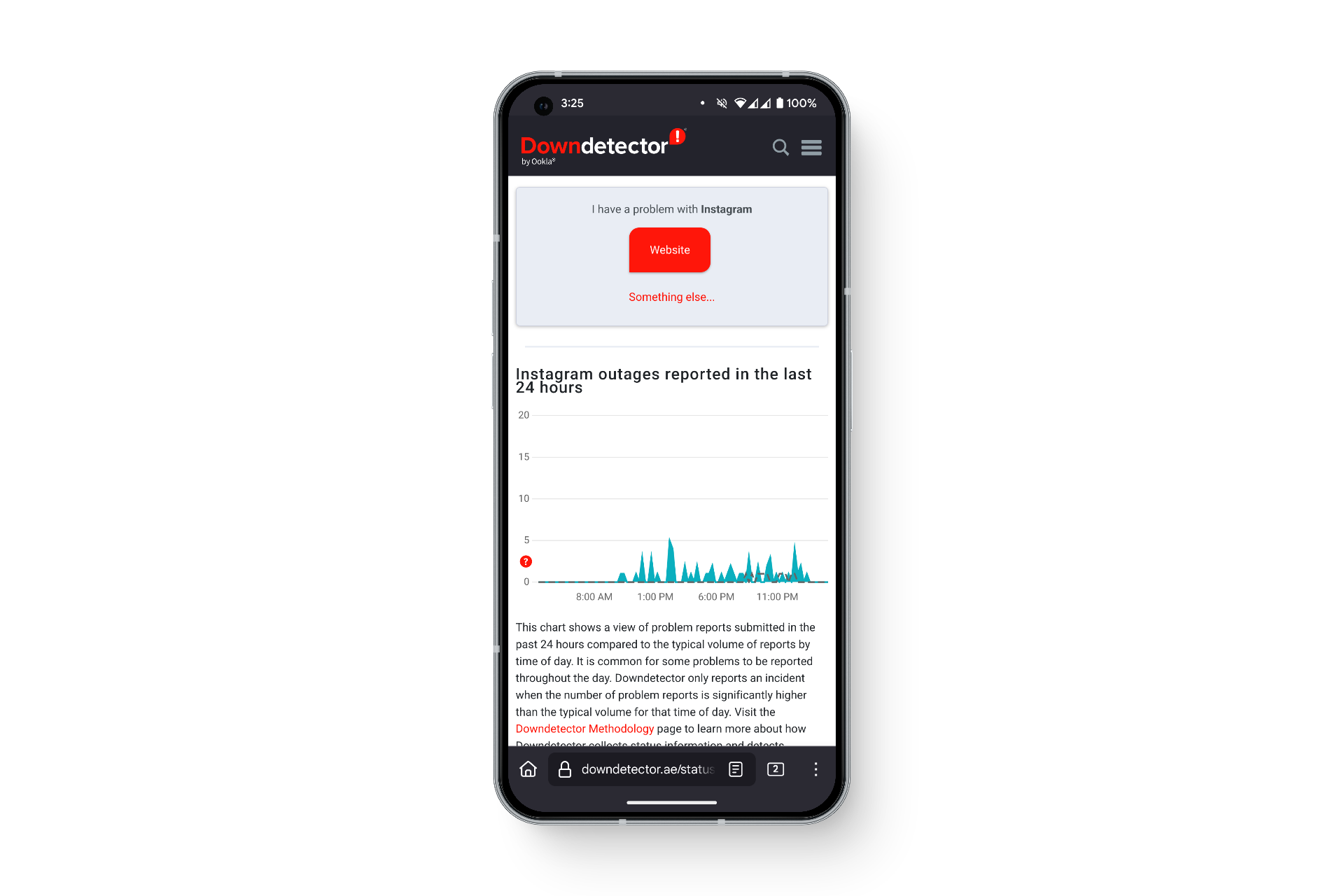
Um zu überprüfen, ob es Probleme mit den Servern gibt , können Sie Social-Media-Plattformen oder andere Websites besuchen, um die Ursache des Problems und deren Zuverlässigkeit zu überprüfen.
Kommentare sind geschlossen.