
7 versteckte Störquellen in Motorola-Telefonen und wie man sie bereinigt und die Leistung verbessert

Wenn der Speicher Ihres Telefons voll wird, greifen Sie möglicherweise zu den offensichtlichen Lösungen, wie z. B. dem Leeren des App-Caches, dem Löschen alter Fotos und Videos oder dem Deinstallieren von Apps, die Sie nicht mehr verwenden.
Diese provisorischen Lösungen mögen zwar vorübergehend ausreichen, um den Betrieb aufrechtzuerhalten. Doch Motorola -Handys lassen einem nicht den Luxus, abzuwarten, bis das Problem erneut auftritt.
Aufgrund der ständigen Fehler und verzögerten Software-Updates werden Sie früher als erwartet erneut mit diesen Problemen konfrontiert.
Wenn Sie nicht herausfinden können, warum der Speicher Ihres Geräts immer kleiner wird, liegt die Antwort möglicherweise an Orten verborgen, die Sie selten überprüfen. Wir helfen Ihnen, sie zu finden.
7. Suchen nach Motorola-Softwareupdates
Der Motorola Software Update Service ist für das Herunterladen und Installieren von Systemupdates für Ihr Gerät zuständig. Dieser Service ist für die Aufrechterhaltung der Leistung und Stabilität Ihres Geräts unerlässlich, da er die neuesten Funktionen und Sicherheitsupdates bereitstellt.
Dieser Dienst kann jedoch ein Problem darstellen, wenn Ihr Gerät nur über begrenzten Speicherplatz verfügt. Manchmal behält der Dienst auch nach Abschluss des Installationsvorgangs große Aktualisierungsdateien bei, oder es können Probleme auftreten, die eine Neuinstallation erforderlich machen.
Sie können diese Anwendung nicht löschen, da sie ein wesentlicher Bestandteil des Betriebssystems und für die Systemstabilität unerlässlich ist. Sie können jedoch den Cache und die Daten leeren, wodurch verbleibende Pakete entfernt werden, ohne dass bereits installierte Updates beeinträchtigt werden. Dieser Vorgang hilft, Speicherplatz freizugeben, ohne Probleme zu verursachen.
Wenn Sie fertig sind, nehmen Sie sich etwas Zeit, um andere Apps zu erkunden, und wiederholen Sie den gleichen Vorgang bei Bedarf, insbesondere bei Apps, die viel Speicherplatz beanspruchen.
Führen Sie die folgenden Schritte aus, um mit dem Löschen der Motorola Software Update-App-Daten zu beginnen:
- Gehe zu die Einstellungen > Anwendungen.
- Wählen Alle Apps anzeigen.
- Ich suche nach Motorola Software-Update und klicken Sie darauf.
- Lokalisieren Speicher und Cache.
- Klicke auf Lager räumenDadurch werden zwischengespeicherte Daten und alte Updatedateien entfernt.
Wenn Sie diese Schritte befolgen, können Sie den Speicherplatz auf Ihrem Motorola-Gerät effizienter verwalten und gleichzeitig sicherstellen, dass Sie weiterhin wichtige Updates erhalten.
6. Entdecken Sie den Medienordner von WhatsApp: Sparen Sie Speicherplatz auf Ihrem Telefon
Wussten Sie, dass die Statusmeldungen, die Sie auf WhatsApp sehen, nicht so vollständig verschwinden, wie Sie denken?
Android speichert diese Statusmeldungen automatisch in einem versteckten Ordner namens „.Statuses “ im Medienordner. Diese Dateien bleiben möglicherweise auch dann erhalten, nachdem sie aus der App verschwunden sind, sofern Sie sie nicht manuell löschen.
Diese Dateien sind in der Regel klein (Kilobyte), sammeln sich aber mit der Zeit an. Wenn Sie sie nicht regelmäßig bereinigen, können sich Hunderte von Megabyte an unnötigen Daten ansammeln. Dies beeinträchtigt die Leistung Ihres Geräts erheblich.
Führen Sie die folgenden Schritte aus, um diese Dateien zu bereinigen und Speicherplatz freizugeben:
- Öffnen Sie die Standard-Dateimanager-App auf Ihrem Gerät. In diesem Beispiel verwenden wir die Dateien-App von Google.
- Klicke auf Menüsymbol (normalerweise drei horizontale Linien) in der oberen linken Ecke des Bildschirms. Wählen Sie dann die Einstellungen.
- Option aktivieren Zeige versteckte DateienDadurch wird die Sichtbarkeit von Ordnern und Dateien aktiviert, die mit einem Punkt (.) beginnen, wie beispielsweise der Ordner „.Statuses“.
- Gehen Sie zurück zum Dateimanager und tippen Sie auf interne Speicher innerhalb der Sektion Alle Lagereinheiten.
- Gehen Sie zu folgendem Pfad: Android > WhatsApp > Medien.
- Ordner auswählen com.whatsapp.
- Gehen Sie nun zu folgendem Pfad: WhatsApp > Medien.
- Suchen Sie nach einem Ordner .Status Und wählen Sie es aus.
- Drücken Sie lange auf eine beliebige Datei, um sie auszuwählen, und wählen Sie dann alle Dateien aus, die Sie löschen möchten.
- Klicke auf Papierkorb-Symbol (normalerweise in der oberen rechten Ecke), um die ausgewählten Dateien zu löschen.
Mit diesen einfachen Schritten können Sie WhatsApp-Statusmüll einfach löschen und wertvollen Speicherplatz auf Ihrem Android-Gerät freigeben. Denken Sie daran, diesen Vorgang regelmäßig zu wiederholen, um die optimale Geräteleistung zu gewährleisten.
Schlüsselwörter: WhatsApp, Speicherplatz, Android, Dateimanager, Statusmeldungen, .Status-Dateien, Telefonbereinigung, Leistungsoptimierung, Google Files, versteckte Dateien.
5. Durchsuchen Sie die Miniaturansichten im DCIM/Kamera-Ordner
Das Löschen Ihres DCIM-Ordners (Digital Camera Roll) ähnelt dem Löschen Ihres WhatsApp-Status-Cache. Beide Ordner enthalten Dateien, die Sie nicht aktiv sehen, die aber Speicherplatz auf Ihrem Gerät belegen.
In diesem Fall geht es um Miniaturansichten und Junk-Dateien. Miniaturansichten enthalten kleine Vorschauen Ihrer Fotos und Videos, um das Laden der Galerie-App zu beschleunigen. So können Sie Fotos schneller durchsuchen.
Junk-Dateien bleiben nach dem Löschen der Originale übrig. Sie können sie möglicherweise wiederherstellen oder dauerhaft löschen. Durch das Löschen beider Dateitypen wird Speicherplatz frei, ohne dass Ihre vorhandenen Fotos beschädigt werden.
Um diese Dateien zu finden und zu löschen, führen Sie die folgenden Schritte aus:
- Öffnen Sie den Standard-Dateimanager Ihres Geräts. Für dieses Tutorial haben wir die Google Files-App verwendet.
- Aktivieren Sie, wie bereits erwähnt, die Option „Versteckte Dateien anzeigen“ im Einstellungsmenü der App. Dies ist notwendig, da diese Dateien häufig standardmäßig ausgeblendet sind.
- Gehe zu interne Speicher > DCIM.
- Suchen Sie nach Bildern mit dem Namen .zerstört Oder ein Ordner mit dem Namen .Miniaturansichten Löschen Sie sie. Dies sind Dateien, die unnötig Speicherplatz belegen.
Ein weiterer Tipp zur Leistungssteigerung: Zusätzlich zum Löschen dieser Dateien empfiehlt sich die Verwendung einer speziellen Reinigungs-App, um Ihr Gerät zu analysieren und weitere unnötige Dateien zu entfernen, die Ihr Smartphone möglicherweise verlangsamen. Im Google Play Store finden Sie Apps wie „Phone Cleaner“ oder „Performance Booster“.
4. RAM-Boost deaktivieren
Die RAM-Boost-Funktion mag verlockend erscheinen, ist aber ein kostenpflichtiges Upgrade. Diese Funktion nutzt einen Teil des Speicherplatzes Ihres Telefons als zusätzlichen RAM.
Wenn Ihr Gerät standardmäßig über 8 GB RAM verfügt, können Sie bis zu 12 GB Speicherplatz hinzufügen. Dadurch stehen Ihnen 20 GB zur Verfügung, um mehrere Apps so lange wie möglich im Hintergrund laufen zu lassen.
Sie können leistungsstarke Apps wie Chrome, Instagram und andere Apps gleichzeitig ausführen.
Der Speicher ist jedoch langsamer als RAM, da er eher für die langfristige Dateispeicherung als für hohe Geschwindigkeiten ausgelegt ist. Das bedeutet, dass das Laden dieser Apps die Leistung Ihres Geräts beeinträchtigen und zusätzlichen Speicherplatz verbrauchen kann.
Wenn Sie darauf verzichten können, mehrere Anwendungen gleichzeitig auszuführen, deaktivieren Sie RAM Boost, indem Sie die folgenden Schritte ausführen:
- Gehe zu Einstellungen > System > Leistung.
- Lokalisieren RAM-Boost.
- schalte aus KippschalterMöglicherweise müssen Sie Ihr Gerät neu starten, damit die Änderungen ordnungsgemäß wirksam werden.
Eine effiziente RAM-Verwaltung ist entscheidend für die reibungslose Leistung Ihres Android-Geräts. Wenn Sie die Vor- und Nachteile von RAM Boost und Speicherplatz kennen, können Sie fundierte Entscheidungen darüber treffen, ob diese Funktion für Sie von Vorteil ist. Wenn Ihnen Geschwindigkeit und Gesamtleistung Ihres Geräts am wichtigsten sind, ist die Deaktivierung von RAM Boost möglicherweise die beste Option.
3. Google Maps erkunden
Mit Google Maps können Sie bestimmte Kartenausschnitte für die Offline-Navigation herunterladen, auch wenn Sie keine Datenverbindung haben. Diese Funktion ist besonders nützlich, wenn Sie in Gebiete mit schlechter Netzabdeckung reisen oder mobile Daten sparen möchten.
Wenn Sie eine vollständige Karte eines Gebiets wie Brooklyn, New York, herunterladen, kann die App eine beträchtliche Menge an Speicherplatz auf Ihrem Telefon beanspruchen, von Hunderten von Megabyte bis hin zu ganzen Gigabyte, um die erforderlichen Details zu speichern.
Dies ist möglicherweise kein großes Problem, wenn Sie gespeicherte Karten häufig verwenden. Wenn Sie die Karte jedoch nur für eine einzige Reise heruntergeladen haben, haben Sie möglicherweise vergessen, dass sie auf Ihrem Gerät war.
So löschen Sie diese Karten, um Speicherplatz zu sparen:
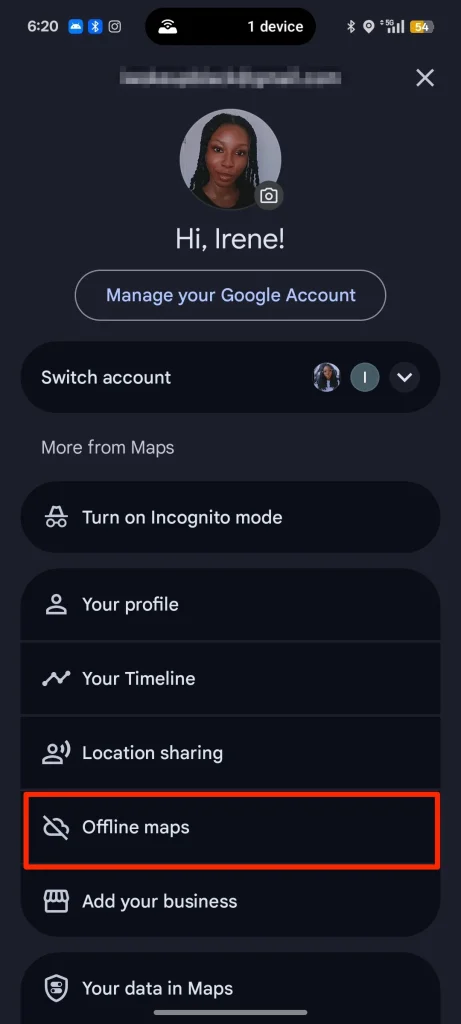
- Öffne eine App Google Maps.
- tippen Sie auf Ihr Kontobild befindet sich in der oberen rechten Ecke des Bildschirms. Wählen Sie dann Offline-Karten.
- tippen Sie auf Drei-Punkte-Symbol befindet sich neben der heruntergeladenen Karte. Wählen Sie dann löschen.
2. Überprüfen Sie Ihre Nutzungsgewohnheiten bei Streaming-Apps.
Mit Streaming-Apps können Sie alles ansehen, was Sie möchten, und dabei Ihr Budget einhalten. Allerdings kann es sich nicht jeder leisten, ständig mobile Daten oder WLAN zu nutzen. Das Herunterladen von Episoden oder Filmen ist eine bequemere Option. Achten Sie jedoch auf den Speicherplatz.
Wenn Ihre gespeicherten Dateien viel Speicherplatz beanspruchen, kann es passieren, dass Ihr Telefon voll ist und der Speicherplatz gerade dann knapp wird, wenn Sie ihn am dringendsten benötigen.
Möglicherweise können Sie Ihre Lieblingssendungen erst wieder ansehen, wenn Sie Speicherplatz freigeben. Die Schritte variieren je nach verwendeter Streaming-App. In den meisten Fällen ist das Löschen von Dateien im Download-Manager Ihrer Streaming-App schneller und sicherer. Suchen Sie in der App nach Optionen wie „Downloads verwalten“ oder „Heruntergeladene Dateien“, um unnötige Inhalte zu löschen und wertvollen Speicherplatz auf Ihrem Gerät freizugeben. Denken Sie daran, Ihren Speicherplatz effektiv zu verwalten, um ein reibungsloses und angenehmes Fernseherlebnis zu gewährleisten.
1. Überwachen Sie Systemspeicherbänder
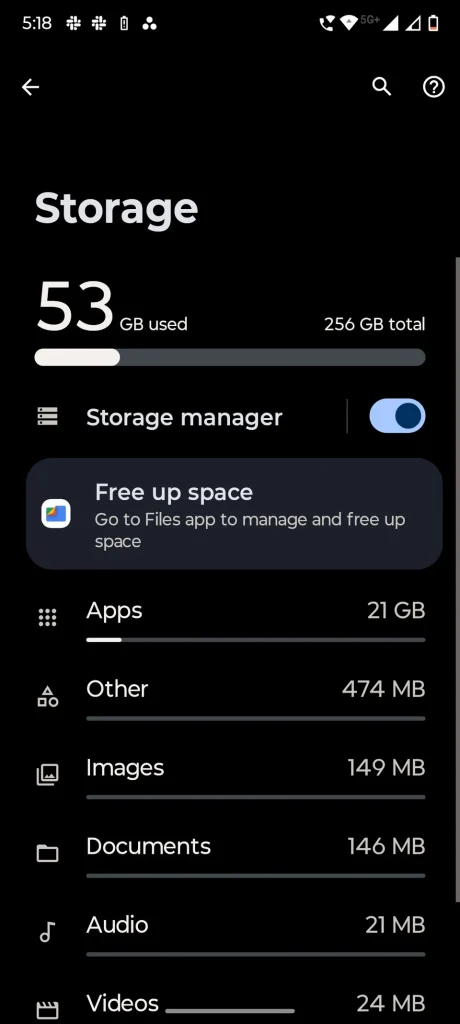
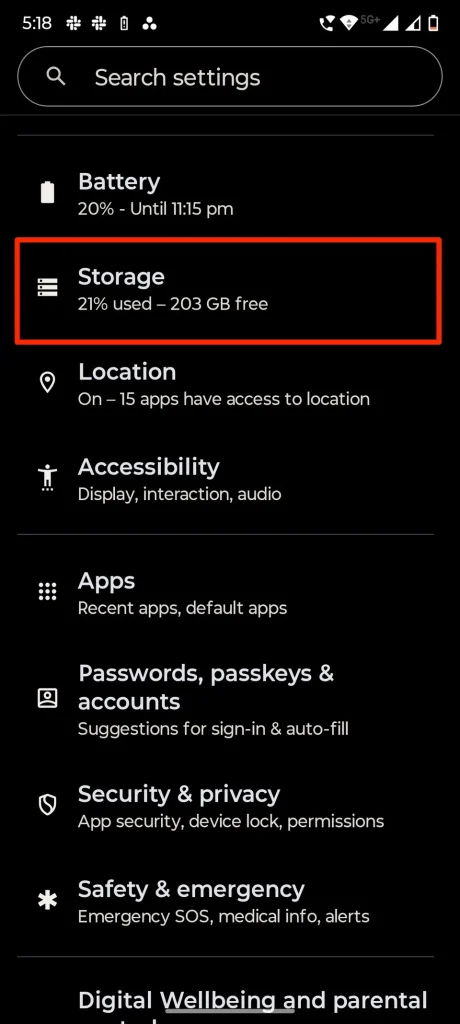
Das Speichermenü der meisten Smartphones zeigt eine detaillierte Aufschlüsselung der Nutzung des internen Speicherplatzes des Geräts an. Diese Funktion ist wichtig, um die Telefonleistung zu überwachen und Dateien effektiv zu verwalten.
In dieser Liste finden Sie verschiedene Kategorien wie Apps, Fotos, Videos, Audiodateien, zwischengespeicherte Daten und Systemdateien. Tippen Sie auf jede Kategorie, um bestimmte Dateien anzuzeigen, die Speicherplatz belegen, und entscheiden Sie dann, ob Sie sie gegebenenfalls löschen möchten, um zusätzlichen Speicherplatz freizugeben.
Es ist zu beachten, dass einige Dateien nicht entfernt werden können, aber dennoch Hinweise auf abnormale Systemaktivitäten liefern können, beispielsweise einen ungerechtfertigten Speicherplatzverbrauch.
Manchmal fällt Ihnen beim Überprüfen Ihrer Speicherkapazität möglicherweise auf, dass die Leiste fast voll ist. Das ist nicht ungewöhnlich, insbesondere wenn Sie kaum Dateien speichern oder das Gerät intensiv nutzen.
Dies liegt meist daran, dass Systemdateien deutlich mehr Speicherplatz beanspruchen als sie sollten. Normalerweise belegen diese Dateien nur etwa 8 bis 12 Prozent des gesamten Speicherplatzes, abhängig von der Android-Betriebssystemversion und den vom Hersteller vorinstallierten Apps.
Wenn Systemdateien diesen Prozentsatz überschreiten, ist dies normalerweise ein Zeichen für eine Beschädigung des Caches oder das Feststecken temporärer Daten. Möglicherweise liegt auch ein tieferer systemweiter Fehler vor, der dazu führt, dass diese Dateien hängen bleiben.
Leider können Sie System-Apps nicht auf die gleiche Weise löschen wie die von Ihnen installierten regulären Apps.
Wenn alle Fehlerbehebungsmethoden ausgeschöpft sind und die Zahlen immer noch keinen Sinn ergeben, bleibt als letzter Ausweg das Zurücksetzen auf Werkseinstellungen . Dadurch wird Ihr Telefon in den Originalzustand zurückversetzt. Sichern Sie aber unbedingt vorher Ihre wichtigen Daten.
Machen Sie Verbesserung zu Ihrem ständigen Motto.
Das Leeren des Speicherplatzes Ihres Motorola-Telefons sollte nicht das Ende Ihres Reinigungsvorgangs sein. Es gibt noch weitere Faktoren, die es zu beachten gilt, insbesondere den Akku. Hintergrundprozesse können die Lebensdauer und Leistung des Akkus erheblich beeinträchtigen.
Aufgrund der Vernetzung von Android ist die alleinige Behandlung eines Aspekts das Problem nicht vollständig. Um das Beste aus Ihrem Motorola-Telefon herauszuholen, sollten Sie den Stromverbrauch und die Speicherplatzverwaltung optimieren.
Um die maximale Leistung Ihres Smartphones auszuschöpfen, sollten Sie den Überladeschutz aktivieren. Diese Funktion verlängert die Akkulaufzeit , indem sie ein Überladen verhindert, das den Akku auf Dauer beschädigen kann.
Darüber hinaus haben Sie mit der Multi-Volume-Funktion eine bessere Kontrolle über die Lautstärke verschiedener Apps, während Sie mit der Smart-SIM-Funktion nicht mehr jedes Mal zögern müssen, bei einem Anruf oder einer Nachricht die richtige SIM-Karte auszuwählen.
Kommentare sind geschlossen.