
So ändern Sie die Form eines Bildes in PowerPoint
Verleihen Sie jedem Bild in PowerPoint das gewisse Etwas! Entdecken Sie jetzt eine umfassende Anleitung und einfache Schritte, um Ihre Bilder zu transformieren und Ihren Präsentationen eine kreative Note zu verleihen.

Die wichtigsten Dinge, die Sie wissen müssen
- Sie können ein Bild direkt in eine bestimmte Form zuschneiden, indem Sie die Option „Auf Form zuschneiden“ unter der Registerkarte „Bildformat“ verwenden. Dabei haben Sie die Möglichkeit, den Rahmen anzupassen und den Fokus auf den wichtigen Teil zu legen.
- Nachdem Sie eine Form auf das Bild angewendet haben, verwenden Sie „Zuschneiden > Füllen“, um die Form vollständig abzudecken (mit der Möglichkeit, die Ränder abzuschneiden), oder „Zuschneiden > Anpassen“, um das gesamte Bild innerhalb der Form anzuzeigen (mit der Möglichkeit, dass etwas leerer Raum übrig bleibt).
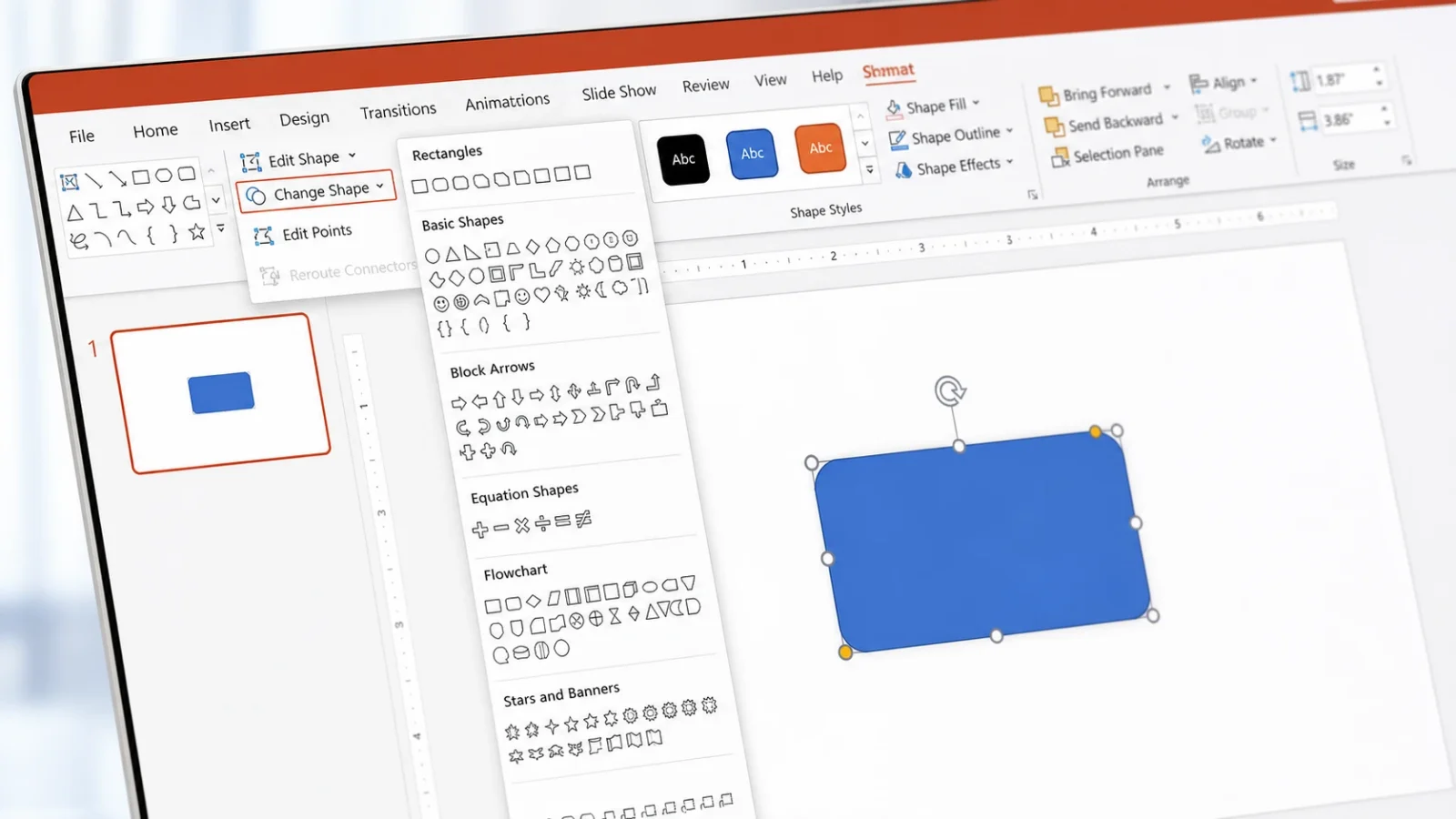
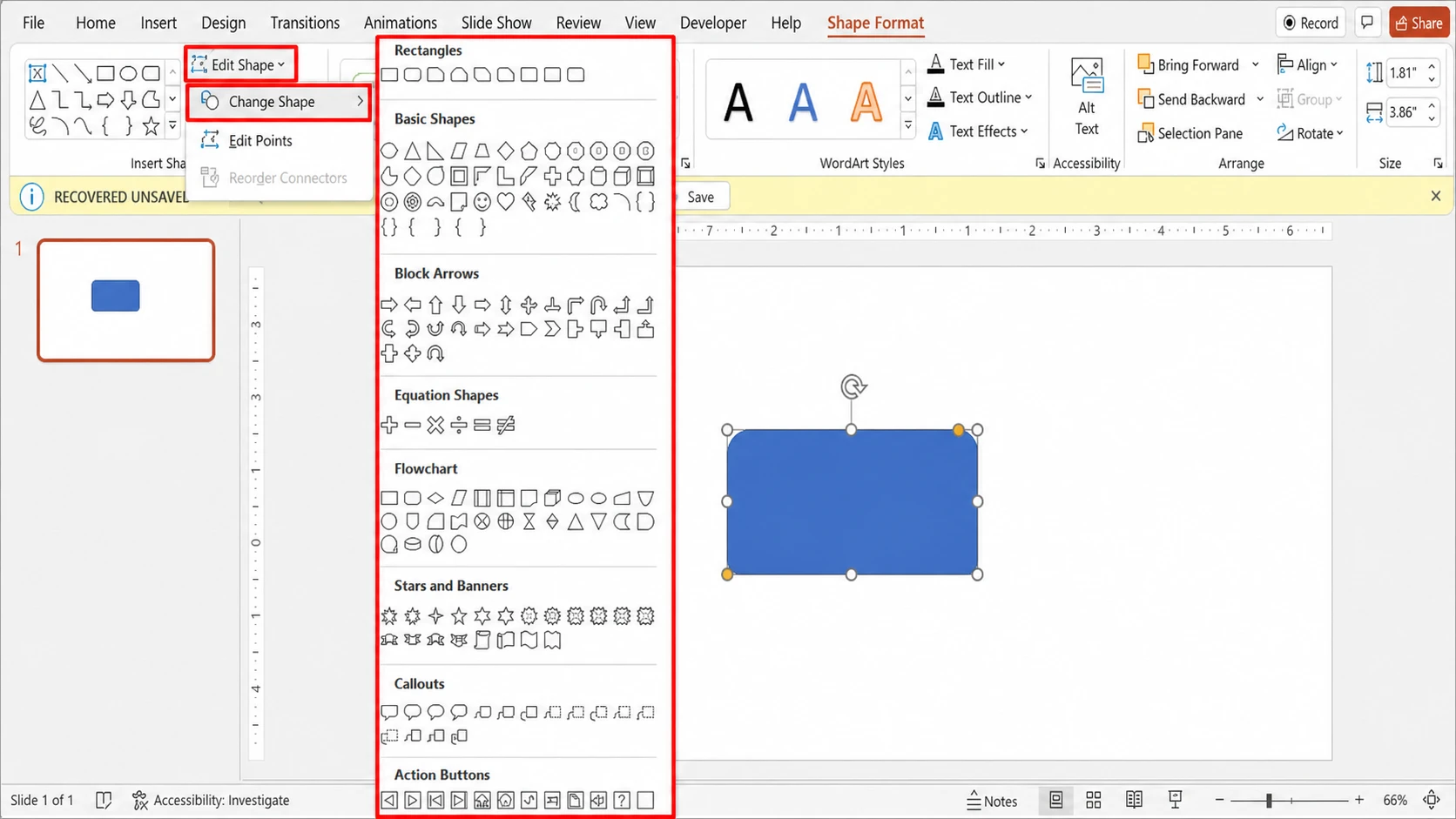
- Mit der Funktion „Form bearbeiten > Form ändern“ können Sie eine bestimmte Form oder ein problematisches Bild sofort durch eine andere ersetzen, während Sie mit „Punkte bearbeiten“ die Kontur der Form manuell und präzise bearbeiten können.
PowerPoint kann Bilder in Kreise, Rechtecke mit abgerundeten Ecken, Sterne oder nahezu jede beliebige Form umwandeln, ohne dass ein separates Bildbearbeitungsprogramm erforderlich ist. Am schnellsten geht es mit dem Werkzeug „Auf Form zuschneiden“ , das das Bild auf eine vordefinierte Form zuschneidet und dabei die Abmessungen beibehält. Alternativ können Sie mit einer leeren Form beginnen und ein Bild einfügen oder eine Form mithilfe des Werkzeugs „Form bearbeiten“ in eine andere umwandeln.
Kurz gesagt: Wählen Sie das Bild aus, öffnen Sie die Registerkarte „Bildformat“ , klicken Sie auf den Pfeil unter „Zuschneiden“ , wählen Sie „Auf Form zuschneiden “ und wählen Sie dann eine Form aus, die sofort angewendet werden soll.
Ein Bild in PowerPoint in eine Form zuschneiden
Durch das Zuschneiden eines Bildes auf eine bestimmte Form wird dessen Größe an diese Form angepasst, wobei die ursprünglichen Abmessungen erhalten bleiben. Dies funktioniert in PowerPoint, Word , Outlook und Excel auf die gleiche Weise.
1. Gehen Sie zur Folie und wählen Sie im Menüband „ Einfügen “ und dann „Bild “ aus. Fügen Sie anschließend Ihr Bild hinzu. Sie können es von Ihrem Gerät , aus Bilddatenbanken oder aus Online-Quellen ziehen.
2. Klicken Sie einmal auf das Bild, um es auszuwählen. Die Registerkarte „Bildformat“ wird im Menüband angezeigt, sobald das Bild aktiv ist.
3. Klicken Sie im Menüband „Bildformat“ auf den kleinen Pfeil unterhalb der Schaltfläche „Zuschneiden “ und wählen Sie „Auf Form zuschneiden“.
4. Wählen Sie eine Form aus der Galerie. PowerPoint wendet diese sofort auf das Bild an, sodass aus dem quadratischen Bild ein Kreis, ein Oval, ein Rechteck mit abgerundeten Ecken oder die von Ihnen gewählte Form wird.
5. Passen Sie den Bildausschnitt präzise an. Wählen Sie das Bild aus und ziehen Sie es, um den wichtigen Bereich innerhalb der Form scharfzustellen. Verwenden Sie anschließend die schwarzen Beschneidungsgriffe, um die Ränder abzuschneiden.
Tipp: Um dasselbe Bild in mehrere verschiedene Formen zu schneiden, kopieren Sie zuerst das Original und schneiden Sie dann jede Kopie separat aus. Sie können auch mehrere Bilder auswählen und alle gleichzeitig ausschneiden, aber die fertigen Teile sehen dann alle gleich aus.
Anpassen vs. Füllen: Steuern Sie, wie viel vom Bild angezeigt wird.
Nach dem Zuschneiden eines Bildes bietet das Menü „Zuschneiden“ zwei Möglichkeiten, die Größe des Bildes innerhalb der neuen Grenzen anzupassen. Diese Optionen legen fest, ob das Bild die gesamte Form ausfüllt oder genau hineinpasst.
| الخيار | Das Ergebnis |
|---|---|
| Zuschneiden > Füllen | Das Bild füllt die gesamte Form aus. Einige äußere Ränder können beschnitten sein, sodass keine leeren Bereiche an den Rändern entstehen. |
| Zuschneiden > Anpassen | Das gesamte Bild bleibt innerhalb der Form sichtbar. An den Rändern kann es zu leeren Bereichen kommen. |
Wenn Sie eine der beiden Optionen auswählen, erscheinen schwarze Schneidegriffe an den Kanten und Ecken. Ziehen Sie den Eckgriff, um zwei benachbarte Seiten zusammenzuschneiden. Halten Sie die Strg- Taste gedrückt , während Sie einen Seitengriff ziehen, um zwei parallele Seiten gleichmäßig zu schneiden. Klicken Sie erneut auf „Zuschneiden“ oder drücken Sie die Esc -Taste , wenn Sie fertig sind.
Beginne mit einer Form und fülle sie dann mit einem Bild.
Wenn Sie die Form lieber zuerst definieren möchten, können Sie ein Bild hineinziehen, anstatt eine bestehende Form zu ändern. Die Form bleibt anschließend vollständig bearbeitbar.
1. Wählen Sie im Menüband „Einfügen “ und dann „Formen“ aus und wählen Sie eine Form aus der Galerie. Zeichnen Sie diese auf die Folie.
2. Wählen Sie die gewünschte Form aus, öffnen Sie die Registerkarte „Formformat“ und wählen Sie „Formfüllung“ und anschließend „Bild“.
3. Wählen Sie Ihr Bild aus den verfügbaren Quellen aus. PowerPoint fügt es automatisch in die Form ein.
4. Falls das Bild verzerrt oder beschnitten erscheint, gehen Sie zu „Bildformat“ , öffnen Sie den Pfeil unter „Zuschneiden“ und verwenden Sie „Füllen“ oder „Anpassen“ , um dies zu korrigieren. Sie können die Größe einer gefüllten Form jederzeit ändern, indem Sie die Ziehpunkte ziehen.
Ändern Sie eine Form in eine andere mit der Funktion „Form bearbeiten“.
Mit der Funktion „Form ändern“ können Sie eine ausgewählte Form durch eine andere ersetzen, ohne sie löschen oder von vorne beginnen zu müssen. Diese Funktion ist auch bei Bildern anwendbar, die bereits auf eine bestimmte Form zugeschnitten wurden, da der zugeschnittene Bildausschnitt eine Kontur beibehält, die Sie bearbeiten können.
1. Identifizieren Sie die Form oder das Bild, das sich auf dem Objektträger gebildet hat.
2. Klicken Sie auf der Registerkarte „Formformat“ (bzw. „Bildformat“ für Bilder) auf „Form bearbeiten“.
3. Bewegen Sie den Mauszeiger über „Form ändern“ und wählen Sie eine neue Form aus der Liste aus. Die Kontur wird sofort angezeigt.
PowerPoint unterteilt seine Formen in neun Kategorien und bietet Ihnen so eine große Auswahl. Diese Kategorien umfassen: Linien, Rechtecke, Grundformen, Blockpfeile, Gleichungsformen, Flussdiagramme, Sterne und Banner, Sprechblasen und Aktionsschaltflächen – jede mit ihren eigenen Optionen.
Bearbeiten Sie eine benutzerdefinierte Kontur mithilfe von Bearbeitungspunkten.
Die Zuschneidewerkzeuge sind für reguläre Formen nicht verfügbar, aber mit der Funktion „Punkte bearbeiten“ können Sie die Kontur der Form manuell anpassen. Wählen Sie die Form aus, öffnen Sie „Formformat“ , klicken Sie oben links auf „Form bearbeiten“ und wählen Sie dann „Punkte bearbeiten“ . Ziehen Sie die schwarzen Punkte am Kopf, um die Ecken und Kurven der Kontur an die gewünschte Stelle zu verschieben.
Die Änderung prüfen und gegebenenfalls rückgängig machen
Die Änderung war erfolgreich, wenn die Kontur des Bildes der auf der Folie ausgewählten Form entspricht. Durch die Umformung des Bildes wird dessen Auflösung nicht verringert, sodass das Bild genauso scharf bleibt wie die Originaldatei.
Um zum ursprünglichen quadratischen oder rechteckigen Bild zurückzukehren, wählen Sie es aus und klicken Sie im Register „Bildformat“ auf „ Bild zurücksetzen“ . Beachten Sie, dass beim Zuschneiden der zugeschnittene Bereich nicht automatisch gelöscht wird. Der ausgeblendete Bereich bleibt in der Datei erhalten, bis Sie in der Gruppe „Anpassen“ die Option „Bilder komprimieren“ verwenden. Dadurch werden die zugeschnittenen Daten endgültig entfernt und die Dateigröße reduziert . Vor der Komprimierung können Sie jeden zugeschnittenen Bereich mit „Bild zurücksetzen“ wiederherstellen.
Sobald Ihr Bild die richtige Form hat, können Sie Rahmen, Schatten oder andere Bildstile hinzufügen, um es an den Rest der Folie anzupassen. Die Form selbst bleibt bearbeitbar, sodass Sie sie jederzeit während Ihrer Präsentation skalieren, durch eine andere Form ersetzen oder ihre Eckpunkte feinabstimmen können.
Kommentare sind geschlossen.