

Netflix-Fehler tritt auf H7053-1807 Unter Windows liegt dies häufig an Problemen mit Ihrem Browser, der Netflix-App oder deren zugrunde liegenden Abhängigkeiten wie beispielsweise Microsoft Edge. 
1. Netflix-Cookies und Cache löschen
Beschädigte Cookies oder zwischengespeicherte Daten können verhindern, dass Netflix korrekt geladen wird. Da die Netflix-App das Edge-Framework nutzt, behebt das Löschen des Browser-Caches das Problem häufig.
- Öffnen Sie Ihren Browser (z.B. Chrome, Firefox oder Edge).
![]()
- Gehe zu die Einstellungen Im Browser und auswählen Privatsphäre und Sicherheit.
![]()
- Klicken Browserdaten löschen Beide Kästchen ankreuzen: Cookies und andere Websitedaten وZwischengespeicherte Bilder und Dateien.
- Stellen Sie den Zeitbereich auf ein Die ganze Zeit Um sicherzustellen, dass alles gescannt wird.
![]()
- Klicken Daten löschen beenden.


Starten Sie Ihren Browser neu, melden Sie sich erneut bei Netflix an und prüfen Sie, ob das Problem behoben ist. Diese einfache Lösung funktioniert für die meisten Nutzer!
2. Aktualisieren oder installieren Sie Microsoft Edge neu.
Die Netflix-App benötigt die Microsoft Edge-Technologie (EdgeHTML). Wenn Edge veraltet, deinstalliert oder fehlerhaft ist, können Fehler wie H7053-1807 auftreten.
- Öffnen Sie Microsoft Edge. Wenn es normal funktioniert, fahren Sie mit Schritt 3 fort. Andernfalls:
- Besuch Microsoft Edge-Downloadseite. ⇛ Laden Sie die neueste Version herunter und installieren Sie sie.
![]()
- Klicken Sie in Edge auf das Drei-Punkte-Menü (oben rechts). ⇛ Gehe zu Einstellungen → Über Microsoft Edge Um Aktualisierungen auszuführen.
![]()
- Deaktivieren Sie vorübergehend Werbeblocker, VPNs oder Antivirensoftware in Edge.


3. Installieren oder reparieren Sie die Edge WebView2-Laufzeitumgebung.
Die Netflix-App verwendet die Edge WebView2 Runtime- Komponente zur Anzeige von Webinhalten. Falls diese fehlt oder beschädigt ist, kann Netflix nicht geladen werden.
- Besuch Microsoft Edge WebView2 Runtime-Seite.
![]()
- Laden Sie die Führen Sie das Installationsprogramm aus, um WebView2 zu reparieren oder zu installieren.

4. Setzen Sie die Netflix-App zurück oder installieren Sie sie neu.
Wenn der Fehler weiterhin besteht, lässt sich das Problem oft durch Zurücksetzen oder Neuinstallieren der Netflix-App beheben:
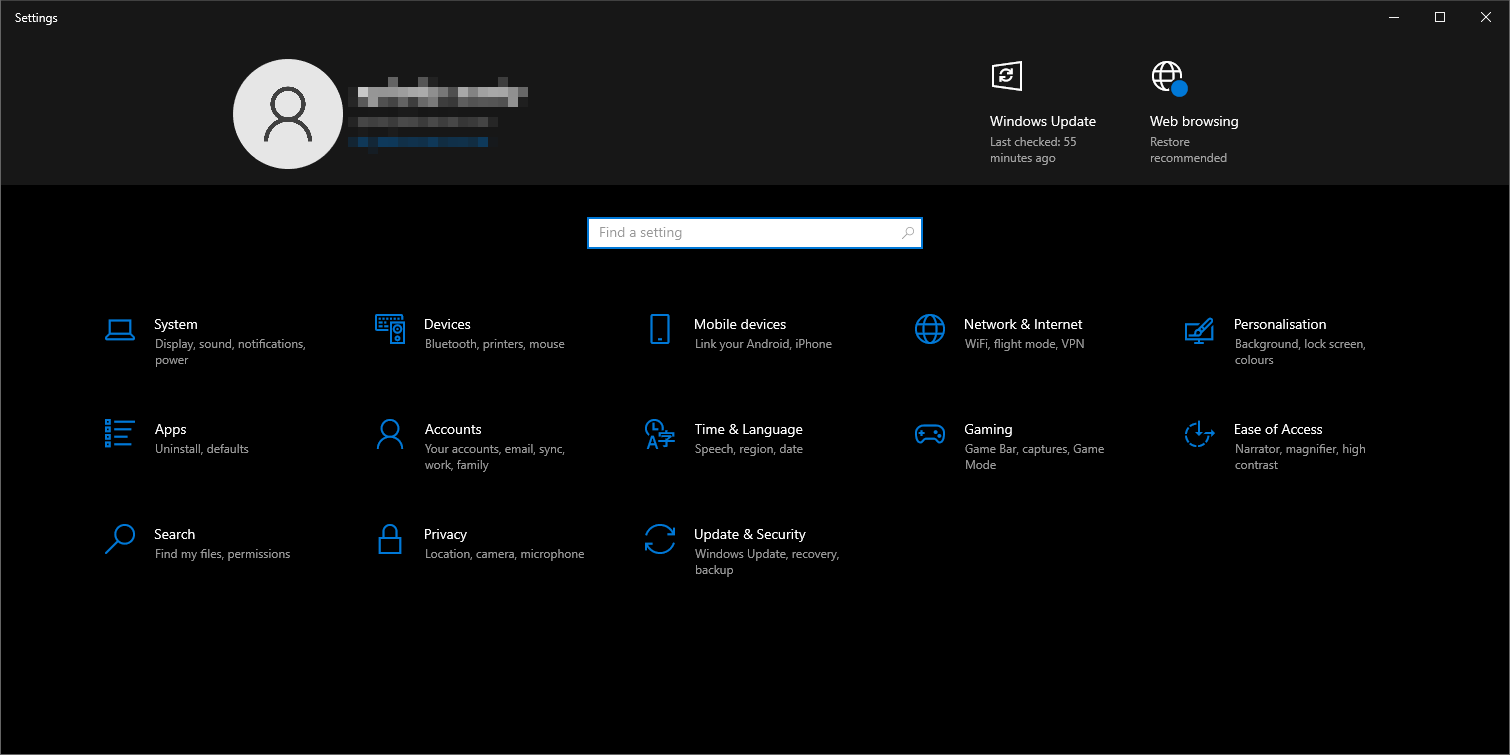
- Klicke auf Windows + I Öffnen die Einstellungen.
![]()
- Gehe zu Apps → Installierte Apps Und suchen Sie nach Netflix.
![]()
- tippen Sie auf Erweiterte Optionen → Zurücksetzen.
- Falls der Reset fehlschlägt: ⇛ Deinstallieren Netflix. ⇛ Neu installieren von Microsoft Store.

5. Aktivieren Sie die wichtigsten Microsoft Edge-Dienste.
Netflix benötigt Edge-Backend-Dienste, um korrekt zu funktionieren. Falls diese Dienste deaktiviert sind, können Sie sie wie folgt aktivieren:
- Klicke auf Windows-+ R, Und geben Sie ein services.msc, und drücken Sie dann die Eingabetaste.
![]()
- Identifizieren Sie diese wichtigen Dienstleistungen: ⇛ Microsoft Edge-Updatedienst (edgeupdate) ⇛ Microsoft Edge-Upgradedienst
![]()


- Rechtsklicken auf Microsoft Edge-Updatedienst → Eigenschaften.
![]()
- Auge Starttyp إلى automatisch und klicke Anwendung.
![]()
- Wiederholen Sie den Vorgang für Microsoft Edge Elevation Service.


Kommentare sind geschlossen.