
So drehen Sie das Lineal im Snipping Tool unter Windows 11
Meistern Sie jetzt die Linealrotation im Snipping Tool unter Windows 11! Passen Sie Screenshots mit professioneller Präzision an und verbessern Sie Ihre Arbeit in einfachen und übersichtlichen Schritten.

Die wichtigsten Dinge, die Sie wissen müssen
- Das Lineal im Schneidewerkzeug kann mit dem Mausrad (im Uhrzeigersinn nach oben, gegen den Uhrzeigersinn nach unten) oder mit einer Zwei-Finger-Geste auf dem Touchpad oder Touchscreen gedreht werden.
- Um das Problem zu beheben, dass das Lineal nicht auf Drehungen reagiert, aktivieren Sie die Option „Inaktive Fenster scrollen, wenn der Mauszeiger darüber bewegt wird“ in den Mauseinstellungen von Windows (Win + I > Bluetooth & Geräte > Maus).
- Das Lineal dreht sich um den oberen linken Rand des Mauszeigers und nicht um dessen Mittelpunkt, und der Winkelmesser im Snipping Tool unterstützt keine Drehung.
Das Snipping Tool in Windows 11 blendet ein kleines virtuelles Lineal ein, das nicht nur flach über den Screenshot gelegt werden kann. Es lässt sich in jeden beliebigen Winkel drehen, fixieren und mit dem man eine saubere, gerade Linie entlang seiner Kante zeichnen kann. Die Bedienung dieser Funktion ist nicht intuitiv, weshalb viele annehmen, das Lineal funktioniere nur horizontal.
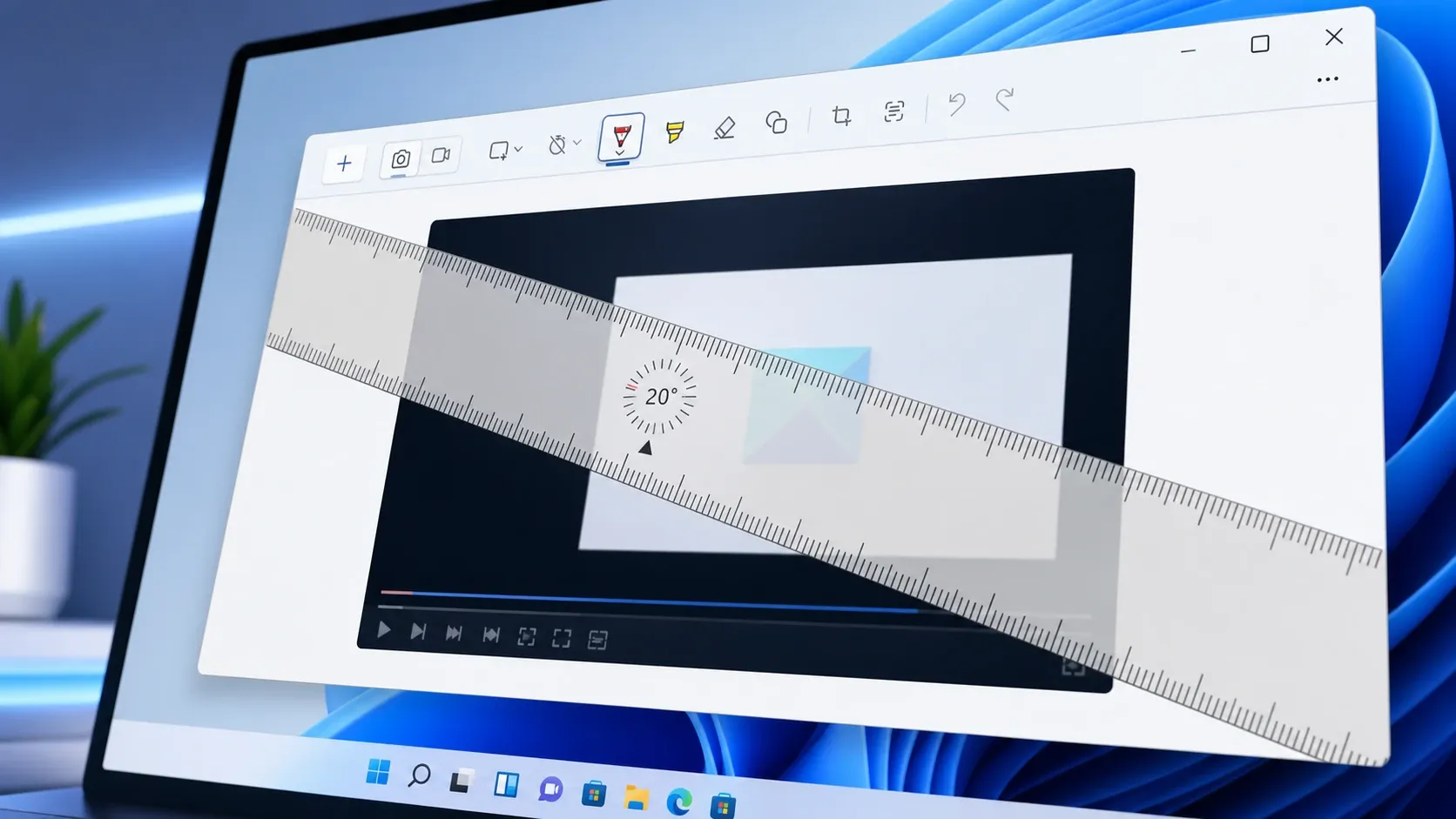
Kurz gesagt: Fügen Sie ein Lineal in Ihren Screenshot ein und bewegen Sie den Mauszeiger darüber. Scrollen Sie anschließend mit dem Mausrad im Uhrzeigersinn nach oben oder gegen den Uhrzeigersinn nach unten. Auf einem Laptop bewegen Sie dazu zwei Finger auf dem Trackpad nach oben oder unten.
Drehen Sie das Lineal im Snipping Tool mit der Maus.
1. Öffnen Sie das Snipping Tool und wählen Sie den Bereich aus, den Sie bearbeiten möchten. Sie können darauf klicken. Win + Shift + S Um eine neue Aufnahme zu starten, wählen Sie anschließend den Aufnahmemodus.
2. Lineal einblenden. In aktuellen Versionen klicken Sie auf das Dreipunkt-Menü (⋯) und wählen Sie aus. Lineal anzeigen. in einem Snipping Tool Edition Für Versionen 11.2305 und älter klicken Sie auf die Schaltfläche. Herrscher In der Symbolleiste. Tastenkombination Ctrl + R Es ersetzt auch das Lineal (ältere Versionen verwendeten Alt + L).
3. Bewegen Sie den Mauszeiger über das Lineal, in die Nähe der Mitte, wo der Winkel angezeigt wird. In der Mitte des Lineals wird der aktuelle Winkel angezeigt, der bei 0 Grad beginnt.
4. Drehen Sie das Mausrad. Durch Scrollen nach oben dreht sich das Lineal im Uhrzeigersinn, durch Scrollen nach unten gegen den Uhrzeigersinn. Die Winkelanzeige wird während der Drehung aktualisiert, sodass Sie den gewünschten Wert exakt einstellen können.
5. Ziehen Sie das Lineal, um es neu zu positionieren. Wählen Sie dann einen Stift aus und zeichnen Sie entlang seiner Kante, um eine gerade Linie im gewünschten Winkel zu erstellen. Klicken Sie anschließend erneut auf die Schaltfläche „Lineal“, um es zu entfernen.
📍Das Lineal dreht sich um die obere linke Ecke Ihres Mauszeigers, nicht um seinen eigenen Mittelpunkt. Beachten Sie dies, wenn Sie einen präzisen Drehpunkt benötigen.
Drehen Sie das Lineal mithilfe des Touchpads oder Touchscreens Ihres Laptops.
Wenn Sie kein Scrollrad haben, ist die Geste genauso einfach. Bewegen Sie zunächst den Cursor über das Lineal. Legen Sie dann zwei Finger auf das Trackpad und bewegen Sie diese nach oben, um im Uhrzeigersinn zu drehen, oder nach unten, um gegen den Uhrzeigersinn zu drehen. Auf Touchscreen-Tablets ändert dieselbe Wischbewegung mit zwei Fingern über das Lineal dessen Winkel.
Problembehebung: Das Lineal dreht sich beim Scrollen mit dem Mausrad nicht.
Ein häufiges Problem ist, dass das Lineal nicht auf das Scrollen reagiert und sich nicht dreht, egal wie stark man versucht, es zu drehen. Das liegt daran, dass das Lineal nur dann auf das Mausrad reagiert, wenn Windows das Scrollen innerhalb eines Fensters zulässt, über dem sich der Mauszeiger befindet – selbst wenn dieses Fenster nicht ausgewählt ist. Das Aktivieren einer einzigen Einstellung behebt dieses Problem in der Regel.
1. Drücken Sie auf Win + I Öffnen Einstellungsfenster (Die Einstellungen).
2. Gehen Sie zu Bluetooth & Geräte und wählen Sie dann Maus aus.
3. Aktivieren Sie im Abschnitt „Scrollen“ die Option „ Inaktive Fenster beim Darüberfahren mit der Maus scrollen“.
4. Kehren Sie zu Ihrer Aufnahme zurück, bewegen Sie den Mauszeiger erneut über das Lineal und scrollen Sie dann. Es sollte sich nun mitdrehen, wenn Sie das Rad bewegen. Wenn dies der Fall ist, war die Korrektur erfolgreich.
Lineal-Tastenkombinationen und Unterschiede zwischen den Versionen
| Aktion | Wie geht das? |
|---|---|
| Lineal anzeigen (aktuelle Versionen) | Drei-Punkte-Menü (⋯) ← Lineal anzeigen |
| Lineal anzeigen (Version 11.2305 und frühere Versionen) | Klicken Sie in der Werkzeugleiste auf „Lineal“. |
| Lineal mithilfe der Tastatur umschalten | Strg + R (Alt + L in älteren Versionen) |
| Drehung im Uhrzeigersinn | Nach oben wischen / Mit zwei Fingern nach unten wischen |
| Drehung gegen den Uhrzeigersinn | Mit zwei Fingern nach unten wischen / nach oben wischen |
| Das Lineal bewegen | Klicken und ziehen |
Was Sie im Snipping Tool nicht drehen können
Der Winkelmesser ist ein weiteres Messwerkzeug im Windows 11 Snipping Tool und unterstützt keine Drehung. Das ist auch nicht nötig, da der Winkel durch Halten über dem Kopf und Zeichnen entlang der Kurve gemessen wird. Das Snipping Tool dreht das aufgenommene Bild selbst ebenfalls nicht, obwohl es weiterhin zugeschnitten werden kann, um den gewünschten Bereich auszuwählen.
Wenn das Lineal genau im gewünschten Winkel positioniert ist, verläuft jede gezeichnete Linie perfekt gerade entlang seiner Kante. Dies ist nützlich zum Markieren von Screenshots, zum Ausrichten von Designelementen oder zum Messen über ein schräges Bild.
Kommentare sind geschlossen.