

Der Epson WF-3540 ist eine Komplettlösung für alle Ihre Druck-, Scan- und Kopieranforderungen. Dieser kabellose Multifunktionsdrucker kann Dokumente nicht nur drucken und scannen , sondern auch kopieren – und das alles kabellos mit Computern verbunden. Der Epson WF-3540 bietet außerdem die Möglichkeit, Dokumente zu scannen und direkt an eine gültige E-Mail-Adresse zu senden. Die meisten Benutzer empfinden diese Funktion jedoch als umständlich, da sie eingerichtet werden muss. Standardmäßig bietet das Touchscreen-Bedienfeld des WF-3540 dem Benutzer nur eine Option: das Scannen eines Dokuments an einen Computer über eine kabelgebundene USB-Verbindung.

Der Epson WF-3540 kann Dokumente scannen und anschließend per E-Mail an eine gültige E-Mail-Adresse senden. Um Dokumente jedoch direkt per E-Mail zu scannen, müssen Sie diese Funktion zunächst einrichten. So aktivieren Sie „Scannen an E-Mail“ auf Ihrem Epson WF-3540:
Schritt 1: Ermitteln der IP-Adresse des Druckers
Um die Funktion „Scannen an E-Mail“ auf dem WF-3540 einzurichten, benötigen Sie Zugriff auf die webbasierte Konfigurationsseite des Druckers. Die Adresse dieser Seite ist die IP-Adresse des Druckers. Daher müssen Sie zunächst die IP-Adresse Ihres Druckers ermitteln. Gehen Sie dazu wie folgt vor:
Drücken Sie auf dem Touchscreen-Bedienfeld des Druckers die Taste „Home“.
Klicken Sie auf WLAN-Einrichtung.
Klicken Sie auf „Setup“.
Klicken Sie auf WLAN/Netzwerkeinstellungen.
Klicken Sie auf WiFi/Netzwerkverbindungsprüfung.
Drücken Sie S&W . Dadurch wird eine Testseite gedruckt, die alle Einstellungen und Spezifikationen Ihres WF-3540 enthält, einschließlich der IP-Adresse des Druckers.
Schritt 2: Rufen Sie die webbasierte Konfigurationsseite des Druckers auf und richten Sie die Funktion „Scannen an E-Mail“ ein.
Sobald Sie die IP-Adresse Ihres Druckers gefunden haben, müssen Sie dessen webbasierte Konfigurationsseite aufrufen, um die Funktion „Scannen an E-Mail“ einzurichten. Gehen Sie dazu wie folgt vor:
Öffnen Sie auf einem mit dem Drucker verbundenen Computer (über ein drahtloses oder kabelgebundenes Netzwerk) ein neues Fenster eines Webbrowsers Ihrer Wahl.
Geben Sie die IP-Adresse Ihres Druckers in das URL-Feld ein und drücken Sie die Eingabetaste . Sie gelangen dadurch zur webbasierten Konfigurationsseite Ihres Druckers.
Klicken Sie auf der Druckerkonfigurationsseite auf Epson Connect Services.

Sie werden aufgefordert, sich für den Epson Connect Service zu registrieren. Klicken Sie hier, um sich für den Epson Connect Service zu registrieren.
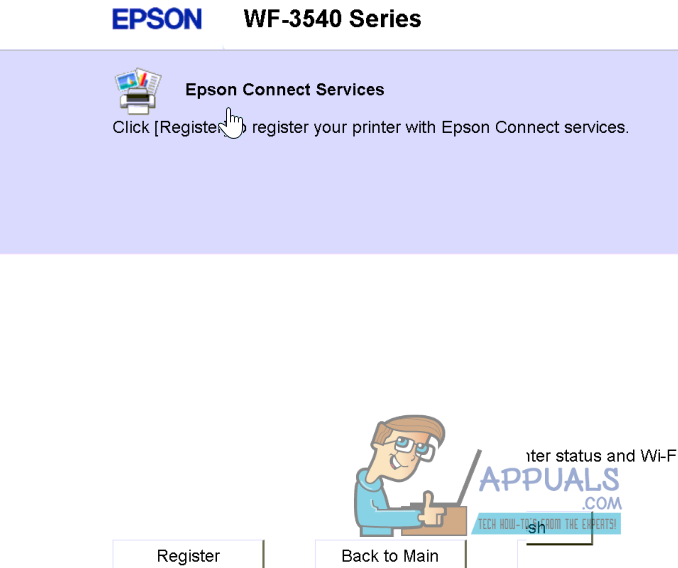
Nach Abschluss des Vorgangs werden Sie im nächsten Bildschirm aufgefordert, die Eingabe zu bestätigen und anschließend auf „Weiter“ zu klicken.
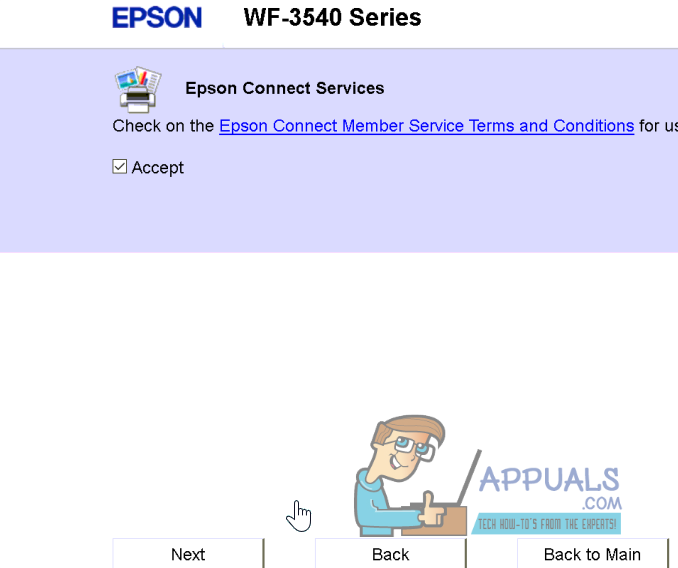
Nachdem Sie zugestimmt und auf „Weiter“ geklickt haben , erstellen Sie ein Konto.
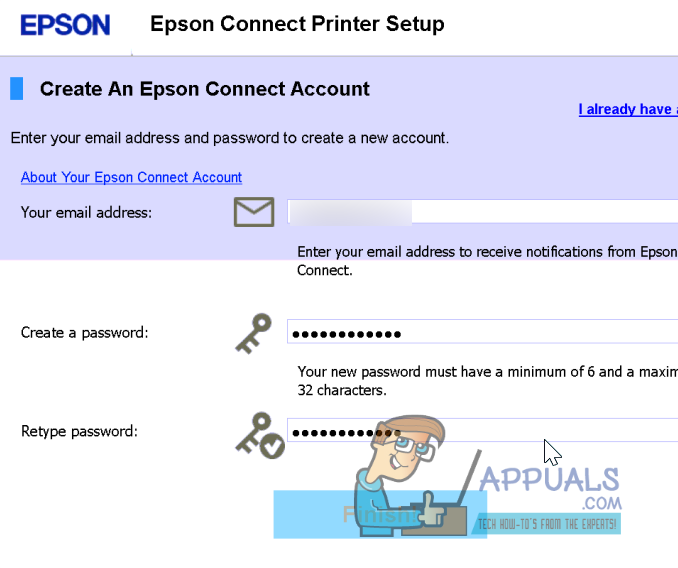
Sie erhalten nun eine zufällig generierte E-Mail-Adresse für Ihren Drucker (etwa xxxxxxxx@print.epsonconnect.com). Diese E-Mail-Adresse können Sie später jederzeit ändern.

Hinweis: Speichern Sie unbedingt die E-Mail-Adresse, das Passwort und die Anmelde-URL Ihres Druckers, damit Sie später hierher zurückkehren können, um die verfügbaren Einstellungen und Präferenzen zu ändern. Wählen Sie „ Anmelden“, um sich auf der Benutzerseite anzumelden, und verwenden Sie die von Ihnen erstellten Anmeldedaten.
Klicken Sie unter „Scannen in die Cloud“ auf die Zielliste.

Klicken Sie in der Zielliste auf der rechten Seite auf „Hinzufügen “.

Fügen Sie anschließend die E-Mail-Adressen hinzu, an die Sie regelmäßig Dokumente scannen werden. Sie können beliebig viele gültige E-Mail-Adressen hinzufügen – folgen Sie einfach dem Assistenten mit allen Standardeinstellungen und fügen Sie die benötigten E-Mail-Adressen hinzu. Wählen Sie dazu die Option „E-Mail-Adresse“ aus.
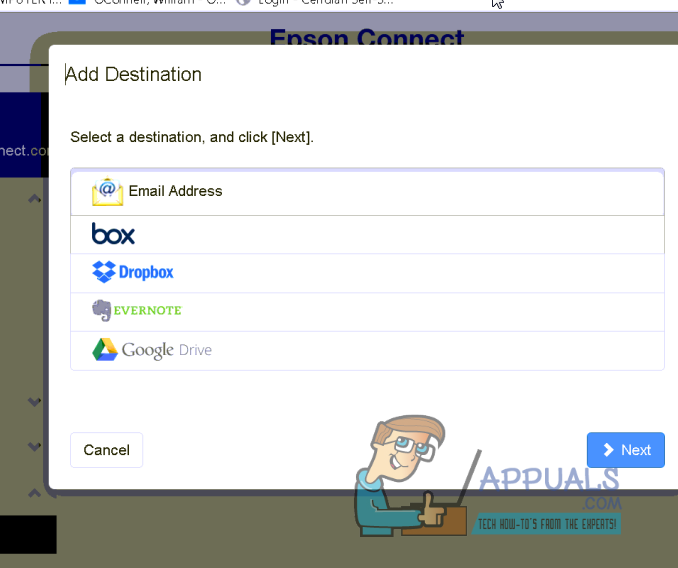
Speichern Sie die vorgenommenen Änderungen und verlassen Sie anschließend die webbasierte Konfigurationsseite für Ihren WF-3540-Drucker.
Sobald Sie Schritt 1 und Schritt 2 erfolgreich abgeschlossen haben , können Sie Dokumente scannen und an eine der E-Mail-Adressen senden, die Sie der Zielliste Ihres Druckers hinzugefügt haben . Um die Funktion „Scannen an E-Mail“ auf Ihrem Epson WF-3540 Drucker zu testen, gehen Sie wie folgt vor:
Klicken Sie auf dem Touchscreen-Bedienfeld des Druckers auf Scannen.
Klicken Sie auf „ In die Cloud scannen“.
Der Drucker sucht und zeigt alle von Ihnen eingerichteten Ziel-E-Mail-Adressen an. Wählen Sie die gewünschte Ziel-E-Mail-Adresse aus – an diese Adresse sendet der Drucker das gescannte Dokument.
Laden Sie das Dokument hoch, das Sie scannen möchten, und senden Sie es anschließend per E-Mail an die angegebene Ziel-E-Mail-Adresse.
Drücken Sie die Schwarzweiß- oder Farbtaste , je nachdem, ob Sie den Scan in Farbe oder Schwarzweiß erhalten möchten, um den Scanvorgang zu starten.
Sobald der Drucker das Dokument eingescannt hat, wird es innerhalb weniger Minuten als E-Mail-Anhang an die von Ihnen angegebene Ziel-E-Mail-Adresse gesendet.
Kommentare sind geschlossen.