
Microsoft stattet PowerToys mit einer neuen Funktion aus: Sie wird in Windows 11 verfügbar sein.
Microsoft präsentiert die innovative PowerToys-Funktion! Entdecken Sie, wie diese Erweiterung Ihr Windows 11-Erlebnis verbessert. Zeit, sie in Ihr System zu integrieren? Lesen Sie weiter!

Die wichtigsten Dinge, die Sie wissen müssen
- Der Autor plädiert dafür, ausgewählte PowerToys-Funktionen wie Window Hopper und Power Display direkt in Windows 11 als Optionen in der Einstellungen-App zu integrieren, um den Zugriff zu vereinfachen.
- Microsoft kann ressourcenschonende PowerToys-Funktionen in Windows 11 integrieren, ohne dass das System dadurch überlastet wird, da diese standardmäßig deaktiviert sind und nur dann Ressourcen verbrauchen, wenn sie aktiviert werden.
- Microsoft hat bereits damit begonnen, ähnliche Funktionen wie PowerToys in Windows 11 zu integrieren, beispielsweise die erwartete Funktion „Meine Maus suchen“, was auf einen positiven Trend hindeutet.
Microsoft hat eine neue Version von PowerToys, seiner Tool-Suite für Windows 11 (und Windows 10 ), veröffentlicht , und diese Version enthält eine clevere Neuerung.

Dies ist PowerToys Version v0.101.2362.0, und wie XDA Developers bereits festgestellt hat, wird in den Versionshinweisen auf GitHub Window Hopper vorgestellt.
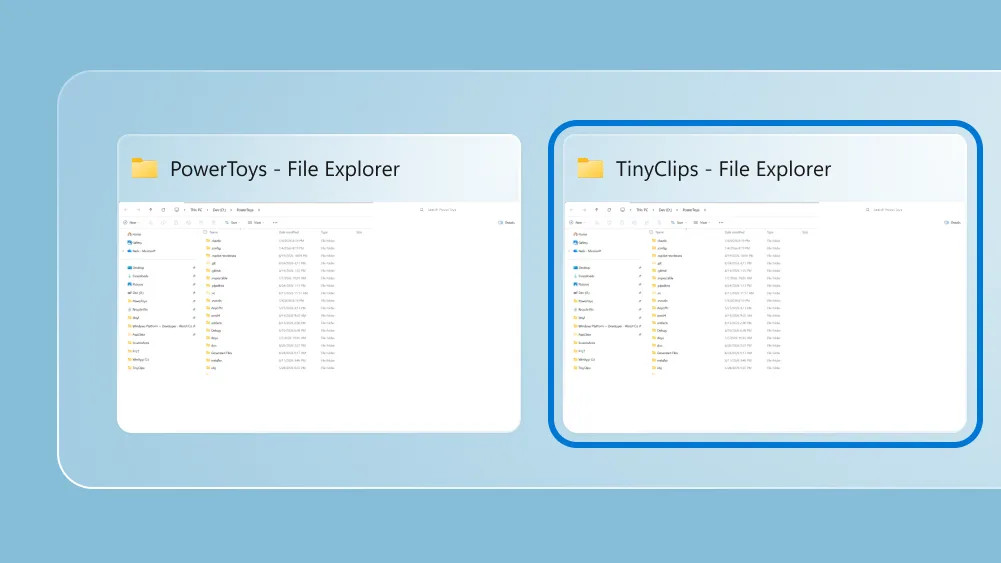
Wie der Name schon sagt, ermöglicht Ihnen dieses Tool das einfache Umschalten zwischen Fenstern im Microsoft-Betriebssystem mithilfe einer Standard-Tastenkombination: Alt + Backtick (das `-Symbol, das sich oben links auf der Tastatur befindet, normalerweise unterhalb der Escape-Taste oder links neben der Zifferntaste 1).
Vielleicht denken Sie jetzt: Kann man nicht mit Alt+Tab zwischen laufenden Anwendungsfenstern wechseln? Ja, das geht, aber es gibt einen grundlegenden Unterschied zwischen dieser Tastenkombination und der neuen Funktion.
Mit Window Hopper können Sie zwischen geöffneten Instanzen derselben Anwendung wechseln, wenn mehrere Fenster dieser Anwendung ausgeführt werden. Beispielsweise haben Sie, wie ich, wahrscheinlich drei oder vier Browsersitzungen in verschiedenen Fenstern geöffnet. Durch Drücken von Alt+Backtick können Sie dann zwischen diesen Fenstern wechseln.
Dies ist nützlich, weil es bedeutet, dass alle anderen möglicherweise geöffneten Anwendungen Sie nicht behindern, wenn Sie beispielsweise gezielt zwischen mehreren Versionen von Chrome oder einer Gruppe von Word-Dokumenten, an denen Sie arbeiten (oder Ordnern im Datei-Explorer), wechseln möchten.
Wenn Ihnen die standardmäßige Tastenkombination zum Aufrufen von Window Hopper nicht gefällt, können Sie sie ändern.
Zusätzlich zu diesem neuen PowerToy-Werkzeug verfügt die bestehende Befehlspalette nun über einen Kompaktmodus, der sich als kleines Fenster öffnet (und sich beim Tippen mit den Ergebnissen vergrößert). Das Werkzeug wurde außerdem überarbeitet und ist nun reaktionsschneller und insgesamt stabiler.
Die neue Version von PowerToys bietet außerdem einige allgemeine Verbesserungen der Benutzeroberfläche und Optimierungen an verschiedenen anderen Tools, darunter PowerDisplay, mit dem sich nun die Helligkeit mehrerer Bildschirme gleichzeitig steuern lässt. Die Funktion „Maus-Highlighter“, die den Cursor beim Klicken der linken oder rechten Maustaste hervorhebt (mit einer Farbe zur Unterscheidung der beiden Klicks), verfügt jetzt über einen neuen, cleveren Welleneffekt.
Analyse: Stärkung der Fähigkeiten und Reduzierung der Komplexität
Ich bin ein großer Fan von PowerToys und finde, dass es eine sehr nützliche Sammlung an Tools bietet. Einige dieser Programme richten sich zwar an fortgeschrittene Benutzer, andere sind aber auch für durchschnittliche Anwender sehr praktisch. Das Tolle an diesem Paket ist, dass man nur die benötigten Tools installieren und aktivieren muss und den Rest weglassen kann.
PowerToys ist jedoch nach wie vor weitgehend unbekannt, und viele durchschnittliche Windows-Nutzer verpassen einige großartige Funktionen, einfach weil sie diese nicht kennen. Aus diesem Grund habe ich in der Vergangenheit argumentiert, dass bestimmte PowerToys-Funktionen direkt in Windows 11 integriert werden sollten, wo Microsoft sie als Optionen in den Einstellungen anbieten könnte . Dadurch würde die Suche und Installation dieser (allgemein gesprochen) recht unbekannten Sammlung von Hilfsprogrammen entfallen.
Window Hopper ist meiner Meinung nach ein Paradebeispiel für eine Anwendung, die sich problemlos auf Windows 11 übertragen ließe und dort für manche als native Funktion nützlich wäre. Power Display, das mit der neuen Version von PowerToys ein gelungenes Facelifting erhalten hat, ist ein weiteres Tool, das ich bereits erwähnt habe und das in der Vollversion von Windows 11 eine tolle Ergänzung wäre.
Werden diese Tools, wie manche befürchten, das System unnötig aufblähen? Nun, manche mögen das denken, aber bedenken Sie, dass sie standardmäßig deaktiviert sind und daher keine Systemressourcen belegen (abgesehen von einem kleinen Teil des Festplattenspeichers), solange Sie sie nicht aktivieren. Microsoft könnte sich auch zunächst auf sehr ressourcenschonende Add-ons konzentrieren (einfache Tricks wie Window Hopper oder teilweise Portierungen von Teilen leistungsfähigerer Programme).
Für manche Nutzer können PowerToys die Systemlast reduzieren, da sie dadurch möglicherweise andere Drittanbietersoftware deinstallieren können, die sie zur Erreichung bestimmter Ziele installiert hatten.
Hoffentlich wird Microsoft zumindest in Erwägung ziehen, einige der PowerToys-Funktionen in sein Desktop-Betriebssystem aufzunehmen – und ich stelle fest, dass es eine neue Maus-Finder-Funktion für Windows 11 gibt (wie Windows Latest berichtet ), was erfreulich ist.
Kommentare sind geschlossen.