

Canon ist ein japanisches Unternehmen, das sich auf die Herstellung von Bildverarbeitungs- und optischen Geräten spezialisiert hat. Canon-Drucker sind für ihre hohe Qualität und exzellenten Ergebnisse bekannt. Wie alle Geräte können aber auch diese Drucker bei der Interaktion mit anderen Systemen Probleme und Fehler aufweisen.

Ein solches Problem kann sein, dass der Drucker als „offline“ angezeigt wird, obwohl er ordnungsgemäß angeschlossen ist. Stellen Sie vor Beginn sicher, dass Ihr Drucker an alle Steckdosen angeschlossen ist und dass Sie mit dem Netzwerk verbunden sind.
Lösung 1: Verbinden Sie den Drucker erneut mit dem WLAN-Netzwerk.
Bevor wir andere Lösungen in Betracht ziehen, verbinden wir Ihren Drucker zunächst erneut mit Ihrem WLAN-Router. Sie können den WLAN-Router aus dem Speicher Ihres Canon-Druckers entfernen, indem Sie auf dessen Einstellungen zugreifen. Anschließend können Sie ihn erneut verbinden. Wir haben bereits erklärt, wie Sie ein WLAN-Netzwerk mit einem bestimmten Canon-Drucker verbinden. Ihr Druckermodell kann abweichen, die Schritte sind jedoch weitgehend identisch.
- Halten Sie die Wi-Fi-Taste an Ihrem Drucker gedrückt. Bis die Wi-Fi-Anzeige an Ihrem Drucker zu blinken beginnt.

- Sobald Sie sich vergewissert haben, dass die Leuchte kontinuierlich blau blinkt, fahren Sie mit dem Gerät fort. Der Router Ihre und drücken Sie eine Taste [WPS].
Die Leuchte blinkt während der Suche nach verfügbaren Netzwerken. Sie blinkt auch während der Verbindung zu Zugangspunkten. Sobald der Drucker erfolgreich eine Verbindung zum Zugangspunkt hergestellt hat, leuchtet die Leuchte dauerhaft.
Die WPS-Taste an Ihrem Router befindet sich normalerweise an einer der Seiten.
Wenn Sie die WPS-Methode nicht verwenden möchten, um eine Verbindung zu Ihrem Netzwerk herzustellen, können Sie die Einstellungen auf dem LCD-Bildschirm Ihres Druckers verwenden und die Verbindung entsprechend herstellen.
- Öffnen Einrichten eines drahtlosen LAN-Netzwerks (WLAN-Einrichtung) aus den Einstellungen.

- Der Drucker beginnt nun mit der Suche nach verschiedenen verfügbaren Netzwerken.

- Sobald Sie ausgewählt haben Dein Netzwerk, Klicke auf "OK(OK) Der Drucker fordert Sie dann zur Eingabe auf. كلمة المرورNach Eingabe aller Daten sollte die Verbindung zum Netzwerk korrekt hergestellt sein.


Lösung 2: Starten Sie den Druckspoolerdienst neu.
Das Druckspooler-Dienst Es handelt sich um ein Softwareprogramm, das alle an den Drucker des Computers gesendeten Druckaufträge verwaltet. Der Druckspooler ist in der Regel für Benutzer sichtbar, und sie können laufende Druckaufträge abbrechen. Außerdem ermöglicht er ihnen die Verwaltung der aktuell in der Druckwarteschlange befindlichen Aufträge.
Wir können versuchen, diesen Dienst neu zu starten und prüfen, ob das das Problem löst.
- Klicke auf Windows-+ R Um die Anwendung „Ausführen“ zu starten, geben Sie Folgendes ein:services.mscDrücken Sie im Dialogfeld die Eingabetaste.
- Suchen Sie den Dienst „Print SpoolerDer Eintrag befindet sich im Menü „Dienste“. Doppelklicken Sie darauf, um die Eigenschaften zu öffnen. Klicken Sie auf „ausschalten(Stopp) befindet sich unterhalb der Systemstatusanzeige und drücken Sie „OK(OK) Änderungen speichern.

- Da wir den Dienst deaktiviert haben, können wir uns nun auf das Löschen der Druckerdateien konzentrieren. Klicken Sie auf Windows + E Um den Schnellzugriff zu aktivieren, klicken Sie auf „dieser Computer„(Dieser PC)“ befindet sich im linken Navigationsbereich.
- Gehen Sie zu folgendem Pfad:
C: WindowsSystem32spoolPRINTERS

Möglicherweise benötigen Sie Berechtigungen, um auf den folgenden Ordner zuzugreifen. Klicken Sie gegebenenfalls auf „Weiter“.
- Sobald Sie sich im Ordner befinden, löschen Sie alle Dateien im Ordner DRUCKER und schließen Sie das Fenster.
- Gehen Sie nun zurück zur Registerkarte „Dienste“ undStart Service "DruckerspoolerDenken Sie auch daran, Folgendes zu pflegen Starttyp wie "automatisch(Automatisch).

- Starten Sie Ihren Computer neu und überprüfen Sie, ob der Drucker ordnungsgemäß angeschlossen ist.
Lösung 3: Deaktivieren Sie die Option „Drucker offline verwenden“ über die Einstellungen-App.
Eine weitere Lösungsmöglichkeit besteht darin, zu verhindern, dass Ihr Computer mit dem Drucker kommuniziert, wenn dieser offline ist. Dadurch wird sichergestellt, dass Ihr Drucker nur funktioniert, wenn er ordnungsgemäß mit Ihrem Computer verbunden ist. Sie können diese Änderungen jederzeit rückgängig machen, falls das Problem dadurch nicht behoben wird.
- Klicke auf Windows + S Um die Suchleiste zu aktivieren, geben Sie Folgendes ein:SystemsteuerungÖffnen Sie die Anwendung im Dialogfeld.
- Lokalisieren "Hardware und SoundAus der Liste der verfügbaren Unterkategorien.

- tippen Sie auf "Geräte und Druckerim erscheinenden Fenster.

- Klicken Sie mit der rechten Maustaste auf den Drucker. Canon Ihre eigene und klicken Sie aufZeigt an, was gedruckt wird.".

- tippen Sie auf "der DruckerDie Option in der oberen linken Ecke des Bildschirms öffnet das Dropdown-Menü. Stellen Sie sicher, dass die „Verwendung des Druckers im Offline-Modus" unbegrenztIn diesem Fall ist die Option noch nicht ausgewählt. Nachdem Sie die Änderungen vorgenommen haben, klicken Sie auf „Alle Dokumente stornieren„Und er versuchte, einen Drucker anzuschließen.“ Canon Nochmals Ihr.

Lösung 4: Druckertreiber aktualisieren
Wenn keine der oben genannten Lösungen funktioniert, deutet dies auf ein Problem mit Ihrem Druckertreiber hin. Wir können versuchen, ihn zunächst zu deinstallieren und anschließend manuell neu zu installieren. Sie können die Treiber herunterladen. Canon Offizieller Vertreter Ihre offizielle Website.
- Klicke auf Windows-+ R Fenster laufen lassen تشغيل. Ich schreibe "devmgmt.mscDrücken Sie im Dialogfeld die Eingabetaste. Dadurch wird der Geräte-Manager auf Ihrem Computer gestartet.
- Navigieren Sie über alle Geräte hinweg und öffnen Sie das Untermenü „DruckwarteschlangenKlicken Sie mit der rechten Maustaste auf Ihren Drucker und wählen Sie „Treiber-Update".

- Es erscheint nun ein Windows-Popup-Fenster, in dem Sie gefragt werden, wie Sie den Treiber aktualisieren möchten. Wählen Sie die zweite Option (Ich überprüfe meinen Computer auf den Treiber.Dann fuhr er fort.
Wählen Sie die heruntergeladene Treiberdatei über die Schaltfläche „Durchsuchen“ aus, sobald diese angezeigt wird, und aktualisieren Sie sie anschließend entsprechend.

- Starten Sie Ihren Computer neu und prüfen Sie, ob das Problem behoben ist.
Hinweis: Falls Sie Ihre Treiber nicht manuell aktualisieren können, wählen Sie alternativ die erste Option „Automatisch nach aktualisierten Treibern suchen“. Windows durchsucht dann automatisch das Internet und wählt den besten verfügbaren Treiber aus.
Lösung 5: Deaktivieren Sie die Option „SNMP-Status aktivieren“.
Das Simple Network Management Protocol (SNMP) ist ein gängiges Protokoll für die Netzwerkverwaltung. Es dient dazu, Informationen von Druckern zu erfassen und diese entsprechend zu verwalten. Wir können versuchen, dieses Protokoll zu deaktivieren und prüfen, ob sich dadurch etwas ändert.
- Gehen Sie zu „Geräte und Drucker“, wie in Lösung 2 gezeigt.
- Sobald Sie Ihren Drucker gefunden haben, klicken Sie mit der rechten Maustaste darauf und wählen Sie „Druckereigenschaften".

- Gehen Sie auf die Registerkarte „HäfenBefindet sich oben am Fenster.

- tippen Sie auf "Portkonfiguration".
- Klicken Sie, um das Kontrollkästchen „SNMP-Status aktivieren“ zu deaktivieren.Klicken Sie auf OK, um die Änderungen zu übernehmen und das Programm zu beenden. Prüfen Sie nun, ob das Problem behoben ist.
Lösung 6: Weisen Sie dem Drucker eine statische IP-Adresse zu.
Wenn Sie Ihren Drucker über ein WLAN-Netzwerk verwenden, treten wahrscheinlich Probleme mit der IP-Adresse auf. Sobald sich Ihr Drucker mit Ihrem Router verbindet, fordert er eine IP-Adresse an. Nehmen wir an, Ihr Router weist dem Drucker die Adresse „...20“ zu.
Nachdem Sie alle Dokumente erfolgreich gedruckt haben, schalten Sie den Drucker aus. Nun verbindet jemand in Ihrem Haushalt sein iPad mit dem Router. Da die IP-Adresse „…20“ nicht mehr vom Drucker verwendet wird, weist der Router diese Adresse dem iPad zu. Ihr Computer wiederum merkt sich den Drucker unter der Adresse „…20“. Wenn Sie Ihren Drucker einschalten, erhält er eine neue IP-Adresse, beispielsweise „…21“. Obwohl er nun einwandfrei mit dem Netzwerk verbunden ist, wird Ihr Computer ihn nicht erkennen.
Die Lösung für dieses Problem ist Dem Drucker eine statische IP-Adresse zuweisenSehen Sie sich die folgenden Schritte an:
- Drücken Sie Windows + S, um die Suchleiste zu öffnen. Geben Sie „cmdDrücken Sie anschließend im Dialogfeld die Eingabetaste.
- Sobald Sie sich in der Eingabeaufforderung befinden, geben Sie Folgendes ein:ipconfigDrücken Sie anschließend die Eingabetaste. Dadurch werden alle Netzwerkverbindungsdetails Ihres Computers angezeigt.

- Sie können Ihre IPv4-Adresse in die Beschreibung einfügen. Bevor Sie Ihrem Drucker eine statische IP-Adresse zuweisen, müssen wir sicherstellen, dass diese nicht bereits von anderen Geräten verwendet wird.
Geben Sie den folgenden Befehl gefolgt von einer neuen IP-Adresse ein:
ping 192.168.8.101
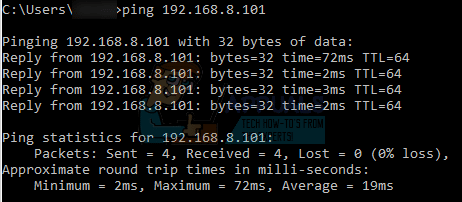
Wie Sie sehen, ist die IP-Adresse bereits belegt. Wir senden einen Befehl. Klingeln An die Zielwebsite, die eine gültige Antwort liefert. Versuchen Sie es mit anderen IP-Adressen, bis Sie eine finden, die noch von keinem anderen Gerät verwendet wird.
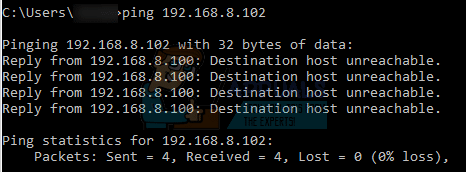
In diesem Fall war die IP-Adresse nicht belegt, daher können wir sie verwenden.
- Gehen Sie nun zum LCD-Bildschirm Ihres Druckers, um die gewünschte IP-Adresse einzustellen. Navigieren Sie zu den Menüs und ändern Sie die Einstellungen wie folgt:
- Übersicht -> Schnittstelleneinrichtung -> TCP / IP -> IP-Modus Stellen Sie sicher, dass es auf „ eingestellt ist“Handbuch "
- Übersicht -> Interface Einrichtung -> TCP / IP -> IP-Einstellung -> IP Address Stellen Sie es auf die oben angegebene Adresse ein.192.168.8.102 In unserem Beispiel).
Passen Sie jedes Feld im Titel an, indem Sie mit der OK-Taste das Feld aktivieren (es erscheint ein großes Cursorfeld), und anschließend die Pfeiltasten nach rechts und links verwenden. bearbeitenDann OK
Navigieren Sie mit dem Pfeil nach rechts zum nächsten Feld in der Adresse und wiederholen Sie dann die obigen Schritte.
Sobald Sie die Adresse eingestellt haben, drücken Sie so lange auf den oberen Pfeil, bis „TCP/IP-Einstellungen speichernDann drücken Sie auf OK.
Kommentare sind geschlossen.