
TikTok-Nachrichten werden nicht gesendet oder funktionieren nicht? Hier ist die Lösung.
Werden deine TikTok-Nachrichten nicht gesendet oder funktionieren sie nicht? Keine Sorge! Entdecke schnelle und effektive Lösungen, um dein TikTok-Nachrichtenproblem zu beheben und wieder unbeschwert in Kontakt zu bleiben. Klicke hier für Hilfe!

Die wichtigsten Dinge, die Sie wissen müssen
- Beginnen Sie damit, die Direktnachrichtenbeschränkungen und Datenschutzeinstellungen von TikTok zu überprüfen, z. B. das Aussehen der Nachrichtenschaltfläche im Profil des anderen Teilnehmers, die Einstellungen dafür, wer Ihnen Nachrichten senden kann, und überprüfen Sie gefilterte Nachrichtenanfragen oder den Kontostatus über „Kontoprüfung“.
- Wenn Nachrichten beim Status „Senden“ hängen bleiben oder Ihr Posteingang nicht aktualisiert wird, versuchen Sie, den App-Cache auf Android-Geräten zu leeren oder sich auf dem iPhone ab- und wieder anzumelden, um die aktive Sitzung neu aufzubauen.
- Nachdem Sie Sitzungsprobleme ausgeschlossen haben, aktualisieren oder installieren Sie die TikTok-App neu. Wenn das Problem auf mehreren Geräten für dasselbe Konto weiterhin besteht, überprüfen Sie die vertrauenswürdigen Geräte oder eskalieren Sie das Problem mit Screenshots an den TikTok-Support.
Probleme mit der TikTok-Nachrichtenfunktion führen selten zum Absturz der gesamten App. Meistens bleibt ein Chat im Status „Senden“ hängen , neben der Nachricht erscheint ein rotes Ausrufezeichen, die Konversation wird auf einem Gerät nicht mehr aktualisiert oder die Nachrichten- Schaltfläche verschwindet aus einem Profil.
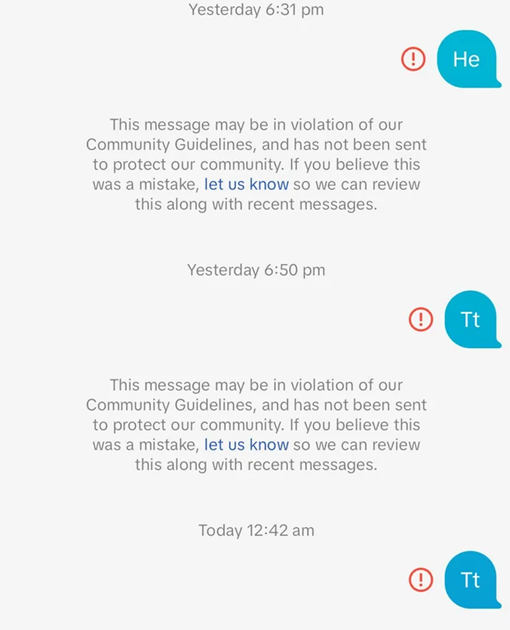
Diese Unterscheidung ist wichtig, da die Lösung je nach Problemursache völlig unterschiedlich ausfällt. Wenn der Chat aufgrund der Direktnachrichtenregeln von TikTok, Nachrichtenanfragen oder Kontobeschränkungen blockiert ist, behebt ein lokaler Reset das Problem nicht. Ist der Chat jedoch erlaubt und nur ein Telefon nicht synchronisiert, ist die Lösung in der Regel gerätespezifisch.
Schließen Sie daher zunächst Kontobeschränkungen aus . Konten von Nutzern unter 16 Jahren können keine Direktnachrichten nutzen, für jüngere Konten gelten strengere Regeln für Nachrichtenanfragen, und TikTok kann Direktnachrichten nach Verstößen gegen Sicherheitsbestimmungen oder Richtlinien vorübergehend einschränken.
Falls die TikTok-App selbst Ihr Profil, Ihre Videos oder Ihren Posteingang nicht zuverlässig lädt , lesen Sie zunächst diesen ausführlichen Leitfaden zu TikTok-Problemen. Funktioniert die App hingegen normal und nur Direktnachrichten werden nicht zugestellt, befolgen Sie die unten stehenden Schritte.
Wenn Nachrichten nur über ein bestimmtes VPN , ein Büro -WLAN oder ein Schulnetzwerk nicht zugestellt werden können, beheben Sie zuerst dieses Verbindungsproblem. Falls der Chat auch über mobile Daten nicht funktioniert, lesen Sie bitte weiter unten.
1. Überprüfen Sie Direktnachrichten und Anfragen zu Einschränkungen und Kontostatus.
Wenn TikTok die Konversation selbst blockiert, kann es so aussehen, als sei die App teilweise deaktiviert: Die Schaltfläche „Nachricht“ kann aus einem Profil verschwinden , eine Anfragenachricht kann nicht im Posteingang ankommen, oder die Kommunikation mit nur einem Kontakt kann fehlschlagen, während der Rest von TikTok normal funktioniert.
Dieses Muster deutet in der Regel eher auf Datenschutzbestimmungen, Anforderungen an den Folgestatus, gefilterte Anfragen oder Einschränkungen bei Direktnachrichten im Konto hin als auf ein Problem mit dem Cache der Anwendung.
Setzen Sie Ihr Telefon jetzt nicht zurück, wenn TikTok bereits anzeigt, dass die Nachrichtenfunktion nicht verfügbar ist, oder wenn die Kontoprüfung anzeigt, dass Direktnachrichten eingeschränkt sind.
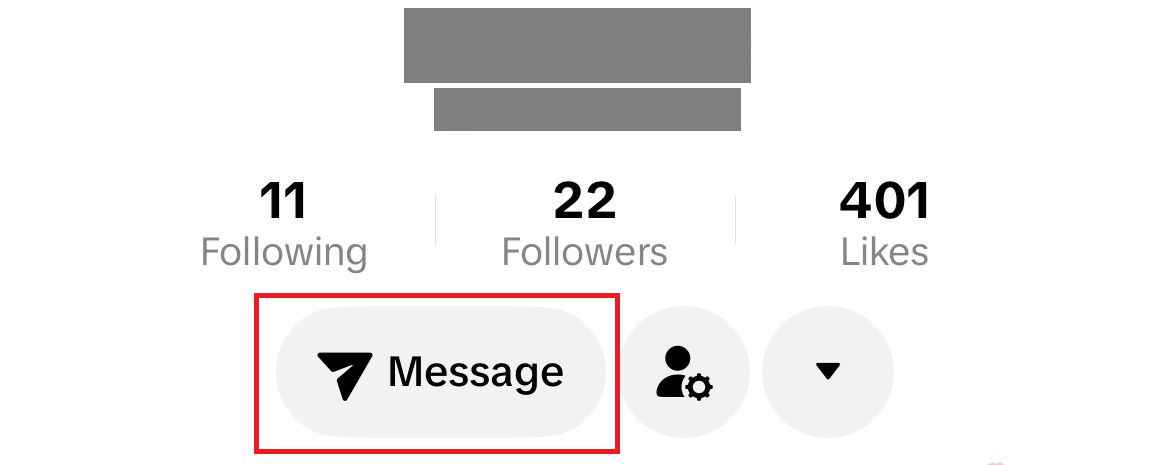
- Öffnen TikTok-Profil Überprüfe den Button der anderen Person und schau, ob er funktioniert. Nachricht Von Anfang an sichtbar. Falls die Schaltfläche nicht vorhanden ist, kann dies bedeuten, dass die Unterhaltung nicht mehr den Regeln für das Folgen oder Anfragen auf TikTok entspricht oder dass das andere Konto die Einstellungen dafür geändert hat, wer ihm Nachrichten senden darf.
![Auf der TikTok-Profilseite wird angezeigt, ob die Nachrichtenfunktion für ein bestimmtes Konto verfügbar ist.]()
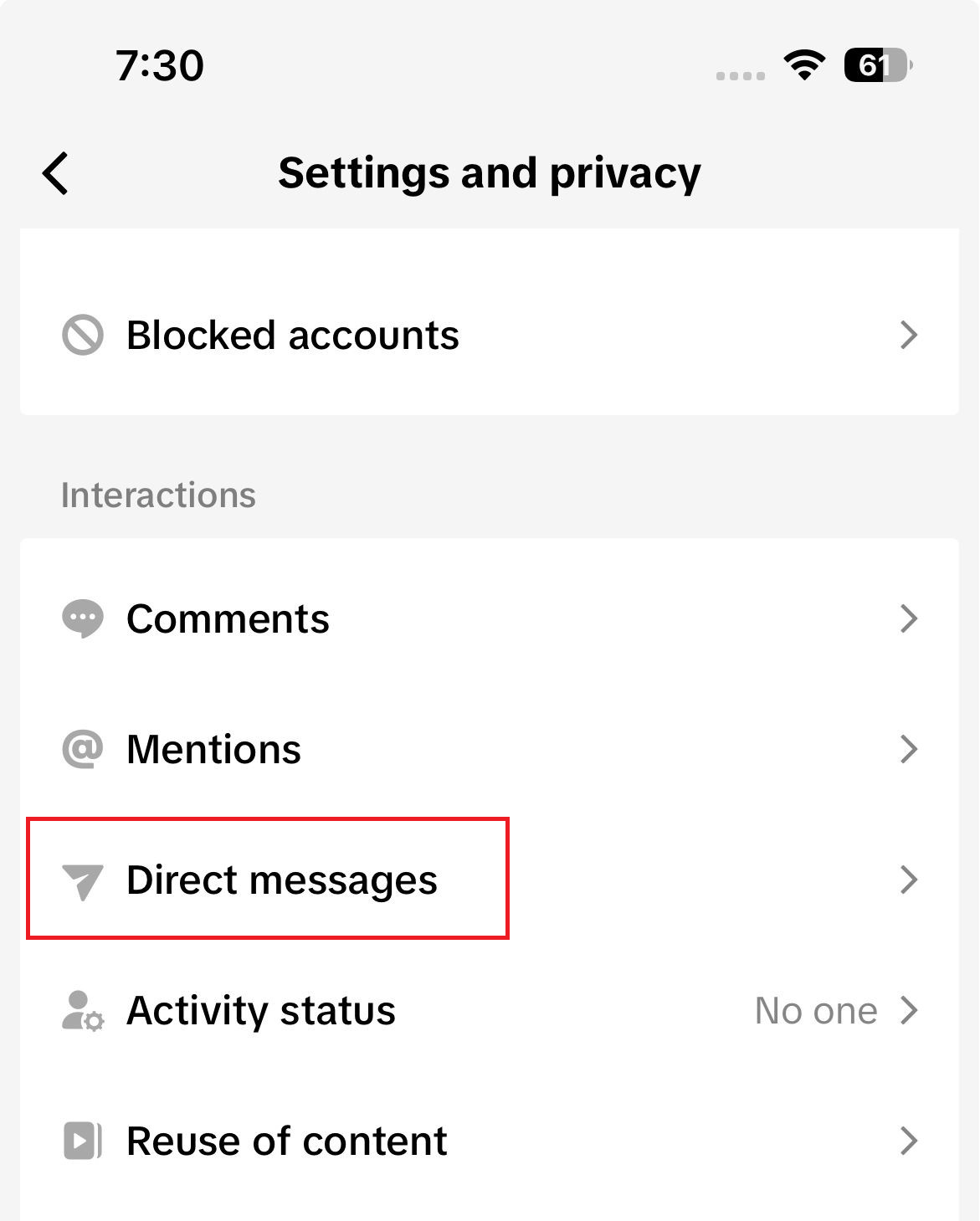
Wenn der Button verschwindet NachrichtNormalerweise ist es TikTok selbst, das die Konversation einschränkt, und es liegt kein Fehler an Ihrem Telefon vor. - Gehen Sie in Ihrem Konto zu Profil > Menü > Einstellungen und Datenschutz > Datenschutz > DirektnachrichtenPrüfen Sie, wer Ihnen Anfragen senden kann, und falls nur eine Person betroffen ist, prüfen Sie auch, wer sonst noch betroffen ist. Gesperrte Konten.
![Der Bildschirm mit den Datenschutzeinstellungen in TikTok öffnet die Seite mit den Einstellungen für Direktnachrichten.]()
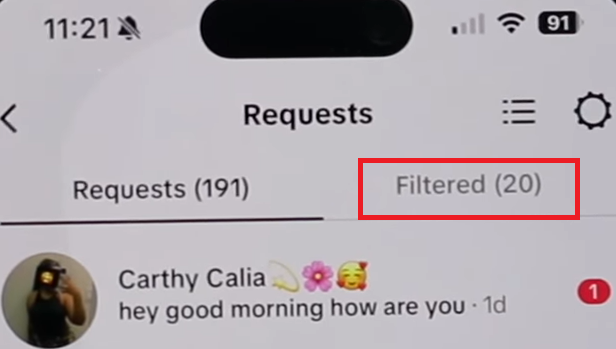
Berechtigungen und Anforderungsregeln für Direktnachrichten werden über die Datenschutzeinstellungen verwaltet. TikTok. - fang an zu öffnen Posteingang (Posteingang) Gehen Sie dann zu Nachrichtenanfragen (Nachrichtenanfragen) und überprüfen Sie außerdem den Ordner Gefilterte Anfragen (Gefilterte Anfragen). Falls die Konversation noch besteht, nimm sie bitte erneut an und öffne sie in deinem Hauptposteingang wieder, bevor du weitere Versuche unternimmst. TikTok erlaubt nur eine Anfrage, bis die andere Person sie annimmt.
![Im TikTok-Posteingang wird ein Bereich für Nachrichtenanfragen oder gefilterte Anfragen angezeigt.]()
TikTok-Nachrichtenanfragen prüfen - Überprüfe, ob TikTok dein Konto markiert hat. Gehe dazu zu Profil (Profil) > Menu (Menü) > Einstellungen und Datenschutz (Einstellungen und Datenschutz) > Unterstützung (Unterstützung) > Sicherheitszentrum (Sicherheitszentrum) > Kontoprüfung (Konto prüfen) oder eröffnen TikTok Studio > Kontoprüfung (Überprüfen Sie das Konto) und stellen Sie dann sicher, ob Direkte Nachrichten (Direktnachrichten) sind als eingeschränkt gekennzeichnet.
![Im Sicherheitscenter oder im TikTok Studio-Kontoprüfungsbildschirm wird eine Einschränkung für Direktnachrichten angezeigt.]()
Durch Überprüfung des Kontos lässt sich feststellen, ob die Direktnachrichten von TikTok oder vom Telefon eingeschränkt werden.
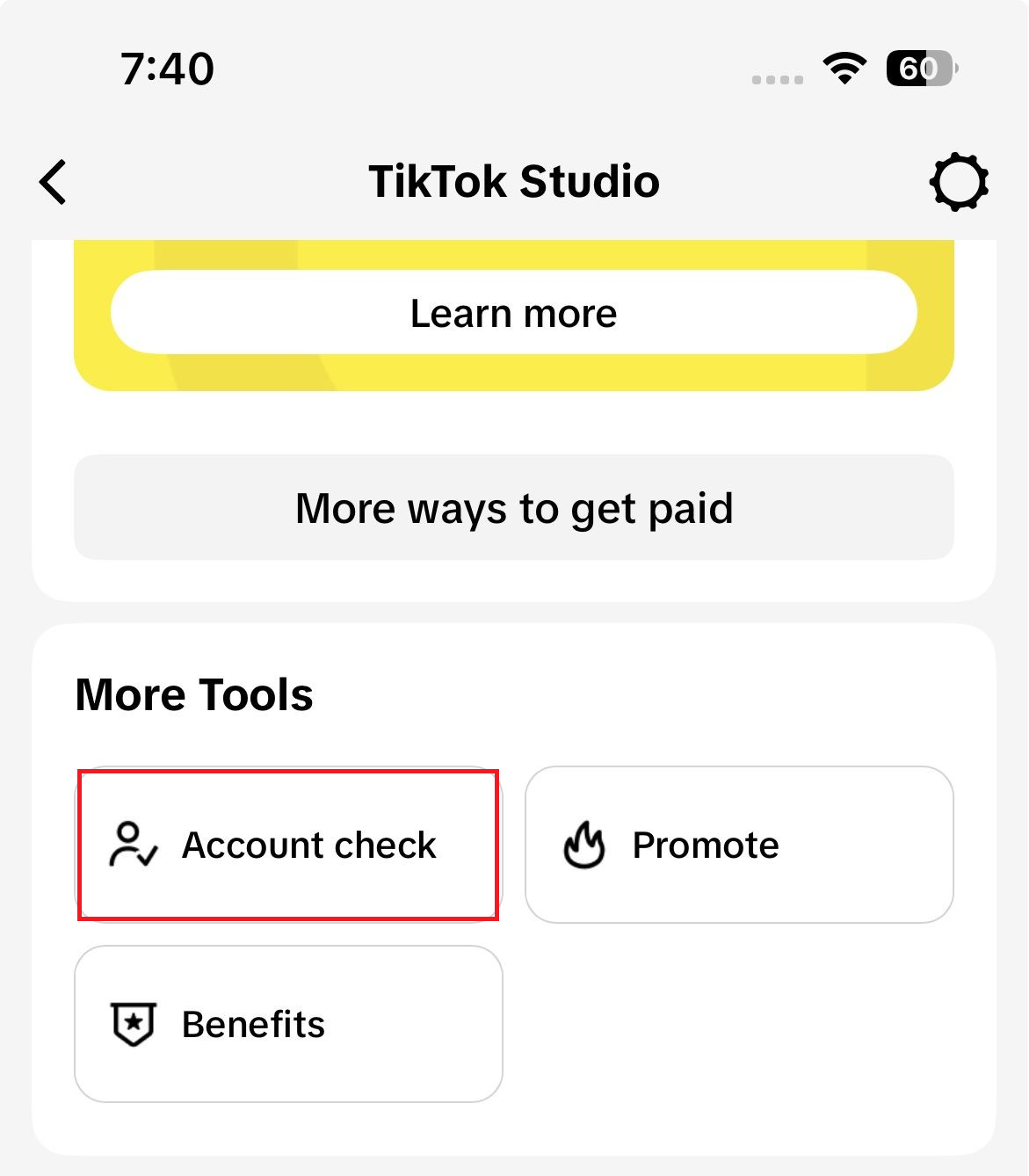
Wenn die Schaltfläche „Nachrichten“ wieder erscheint, die Anfrage in Ihren Posteingang verschoben wird oder eine Kontoprüfung eine Einschränkung bestätigt, versuchen Sie die Konversation erneut, bevor Sie die App öffnen. Wenn die Konversation zugelassen ist, aber eines Ihrer Telefone weiterhin nicht synchronisiert wird, führen Sie den unten beschriebenen Plattform-Reset durch.
2. Aktualisieren Sie Ihre E-Mail-Sitzung auf Android
Auf Android kann eine alte lokale Sitzung dazu führen, dass der Posteingang nicht mehr korrekt aktualisiert wird, während das Durchsuchen von Videos, die Suche und Profile weiterhin problemlos funktionieren. Antworten können im Status „Senden“ hängen bleiben oder ein rotes Ausrufezeichen anzeigen, selbst wenn die Konversation geöffnet ist.
Das Leeren des Caches hilft hier, da es TikTok zwingt, die lokalen Posteingangsdaten neu aufzubauen, ohne die Berechtigungen für Direktnachrichten des Kontos zu ändern.
Dies ist nicht die primäre Lösung, wenn die Schaltfläche „Nachricht“ verschwunden ist oder die Kontoprüfung Einschränkungen anzeigt . Es handelt sich hierbei nicht um ein Android-spezifisches Problem.
- Schließen Sie die TikTok-App zwangsweise, öffnen Sie sie erneut und kehren Sie dann zu Posteingang (Posteingang).
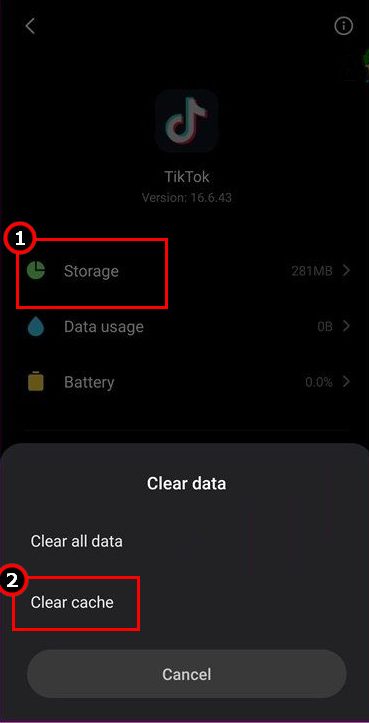
- Öffnen Einstellungen (Einstellungen) > Apps (Anwendungen) > TikTok > Lagerung (Speicher), dann drücken Cache löschen (Cache leeren).
![Auf der Speicherseite der TikTok-App unter Android wird eine Schaltfläche zum Leeren des Caches angezeigt.]()
Durch das Löschen des Caches kann TikTok gezwungen werden, die lokalen Posteingangsdaten neu aufzubauen, wenn ein Chatverlauf auf einem einzelnen Telefon nicht synchron ist.
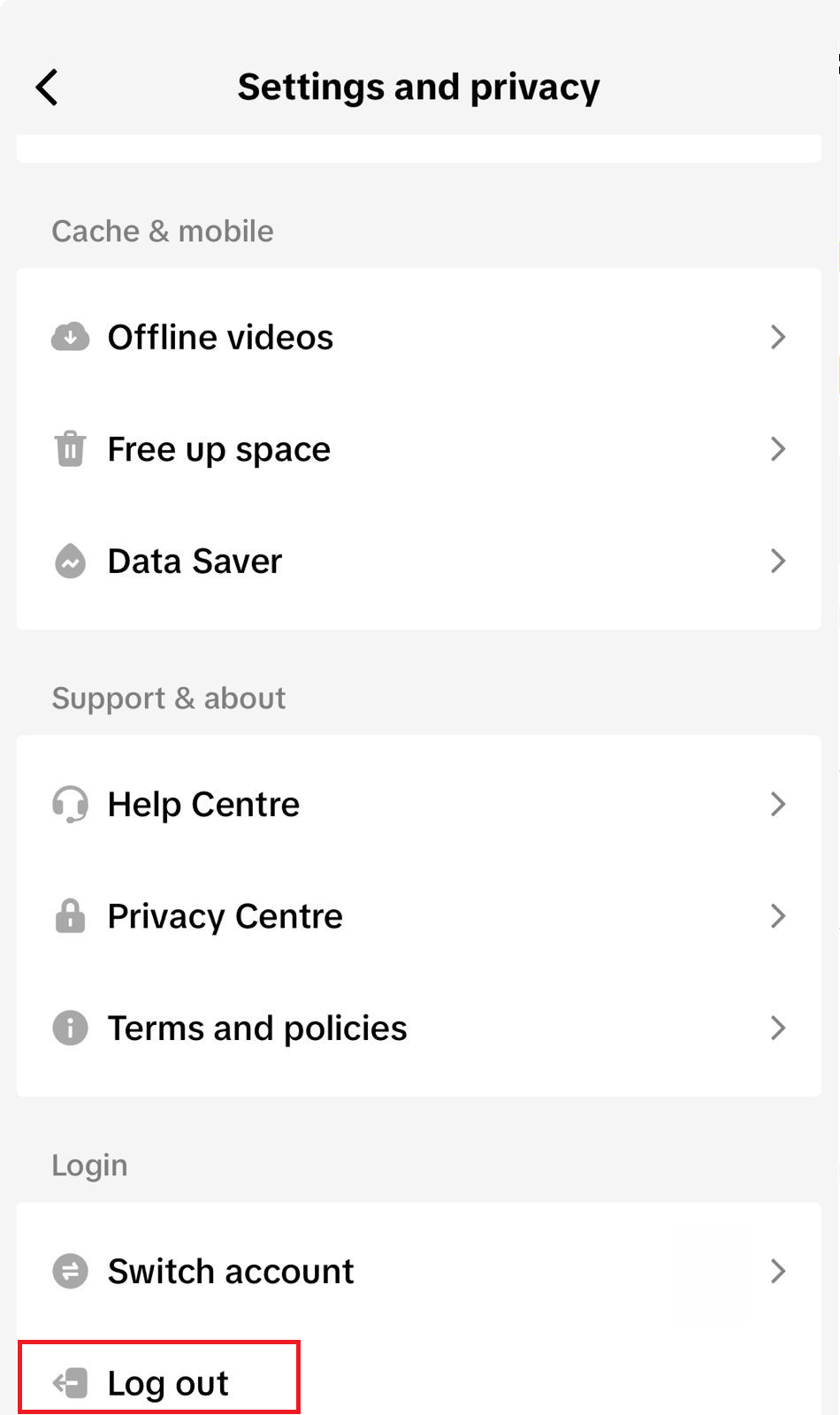
- Melde dich von TikTok ab, melde dich wieder an und sende dann eine kurze Antwort im selben Chat.
![Auf dem TikTok-Einstellungsbildschirm wird vor dem erneuten Anmelden eine Abmeldeschaltfläche angezeigt.]()
Das Aus- und erneute Anmelden aktualisiert die aktive Sitzung sauberer als das wiederholte Öffnen der Anwendung.
Wenn die Nachricht sofort ankommt und der Chatverlauf sich wieder aktualisiert, lag das Problem an der Android-Version der App. Tritt das Problem mit den Direktnachrichten sofort wieder auf, installieren Sie die App neu.
3. Die Sitzung auf dem iPhone neu erstellen.
Auf iPhones bietet die TikTok-App keine separate Schaltfläche zum Leeren des Caches wie auf manchen anderen Systemen, daher entspricht ein vollständiger Neustart im Wesentlichen einem Neuaufbau der aktiven Sitzung.
Dies ist die ideale Lösung, wenn die Konversation zwar offen bleibt, aber keine neuen Nachrichten angezeigt werden, Ihre Antworten im Status „Senden“ hängen bleiben oder das Problem nur bei diesem einen iPhone auftritt.
Diesen Schritt sollten Sie überspringen, wenn die Konversation weiterhin bei Sendeanfragen festhängt oder das Konto eingeschränkt ist. In diesen Fällen deutet das Problem auf eine allgemeine Lösung (wie die erste Methode) hin und ist nicht iPhone-spezifisch.
- App schließen TikTok Erzwingen Sie es, öffnen Sie es dann erneut und kehren Sie zum selben Gespräch zurück.
- Melde dich von TikTok ab, dann wieder an und teste die Konversation mit einer einzigen kurzen Nachricht.
Wird die nächste Antwort normal gesendet und die Unterhaltung fortgesetzt, lag das Problem an der iPhone-Sitzung. Bleibt die Unterhaltung hängen oder schlägt sie fehl, versuchen Sie, TikTok neu zu installieren.
4. Aktualisieren oder installieren Sie TikTok auf dem betroffenen Telefon neu.
Wenn das Problem mit dem Posteingang auch nach einem erfolgreichen Neustart der Sitzung weiterhin besteht, liegt der Fehler wahrscheinlich im lokalen TikTok-Anwendungspaket.
Dies ist der ideale Zeitpunkt für ein Update oder eine Neuinstallation, nicht der erste Schritt. Sie wissen bereits, dass der Chat erlaubt ist, und schnelle Lösungen zur Sitzungsbereinigung haben Sie bereits ausgeschlossen.
Falls TikTok Sie zwischen den Tests immer wieder ausloggt, beheben Sie dieses Problem bitte zuerst, bevor Sie das Programm neu installieren.
Verlassen Sie sich nicht auf diesen Schritt, wenn dasselbe Konto auf allen Geräten nicht funktioniert. Die Neuinstallation der App auf einem Telefon entfernt keine kontobezogenen Einschränkungen.
- Öffnen Sie den offiziellen App Store auf Ihrem Smartphone und installieren Sie alle verfügbaren App-Updates. TikTok.
![Auf der App-Store-Seite (App Store oder Play Store) wird ein verfügbares Update für die TikTok-App angezeigt.]()
Bei einer fehlerhaften App-Veröffentlichung kann es vorkommen, dass Direktnachrichten (DMs) auf einem Gerät deaktiviert sind, während der Rest der TikTok-App scheinbar normal funktioniert.
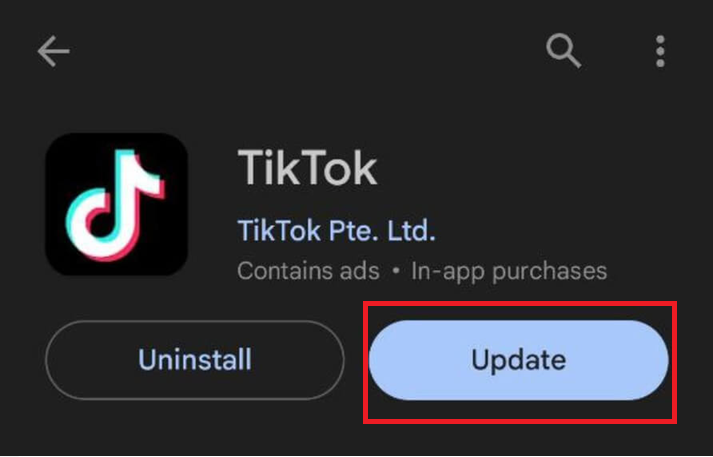
- Wenn sich nichts ändert, deinstallieren Sie das System. TikTok Installieren Sie es erneut aus dem offiziellen Store.
![Löschen Sie TikTok und installieren Sie es anschließend neu aus dem offiziellen App Store.]()
Durch die Neuinstallation wird das lokale Anwendungspaket ersetzt und häufig werden auch eingehende Fehler behoben, die durch das Leeren des Caches und das Zurücksetzen der Anmeldung nicht beeinflusst werden.
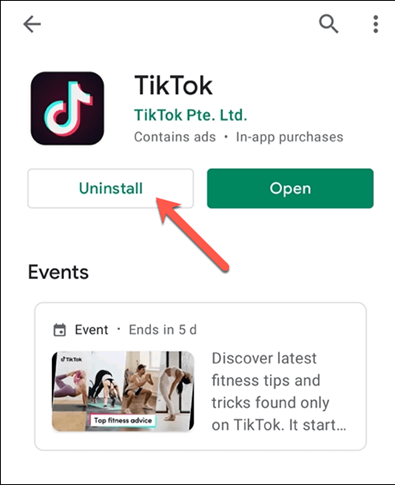
- Melden Sie sich erneut an, öffnen Sie sofort dieselbe Konversation und senden Sie eine kurze Testnachricht.
Wenn die gleiche Konversation nach der Neuinstallation der App weiterhin synchronisiert wird, lag das Problem an diesem einen Telefon. Besteht das Problem mit dem Konto auch auf anderen Geräten, führen Sie die Schritte zur Kontobereinigung durch.
5. Vergleichen Sie die Sitzungen mit einem anderen Gerät, entfernen Sie die alten Sitzungen und eskalieren Sie das Problem an den Kundensupport.
Wenn ein Problem mit Direktnachrichten (DM) auf demselben Konto über mehrere Geräte hinweg auftritt, reichen die üblichen Lösungen zur Bereinigung des Telefons nicht aus, sondern erfordern eine tiefergehende Fehlersuche.
An dieser Stelle stellen sich wichtige Fragen wie: Läuft ein anderes Konto auf demselben Telefon? Sind vertrauenswürdige ältere Geräte noch mit dem Konto verknüpft? Und werden Direktnachrichten von TikTok tatsächlich im Bereich „Kontoprüfung“ angezeigt?
Auch hier hilft eine wiederholte Neuinstallation nicht. Wenn das Konto weiterhin das Problem ist, müssen Sie Ihre Nutzungssitzungen isolieren oder den TikTok -Support kontaktieren.
Wenn die Nachrichtenfunktion aufgrund eines Verstoßes gegen die Sicherheits- oder Nutzungsrichtlinien eingeschränkt wird, kann nur TikTok diese Einschränkung von seiner Seite aufheben.
- Testen Sie dieselbe Unterhaltung auf einem anderen Smartphone oder Tablet mit demselben Konto. Falls Sie nur dieses eine Gerät besitzen, öffnen Sie TikTok einmalig ohne die App und nutzen Sie es als Vergleichswert, um die Auslastung Ihres Posteingangs zu beurteilen, anstatt anzunehmen, dass Web-Messaging alle Funktionen eines Mobiltelefons bietet.
- Falls Sie bereits einen zweiten TikTok-Account auf diesem Telefon haben, wechseln Sie zu diesem und prüfen Sie, ob dort Direktnachrichten funktionieren.
- Gehe zu Einstellungen und Datenschutz > Sicherheit und Berechtigungen > Geräte verwalten.
![Auf der TikTok-Seite mit den Sicherheits- und Berechtigungseinstellungen wird eine Option zur Geräteverwaltung angezeigt.]()
Das Bereinigen vertrauenswürdiger Geräte ist ein hilfreicher Schritt für das Konto, wenn das gleiche Messaging-Problem geräteübergreifend auftritt.
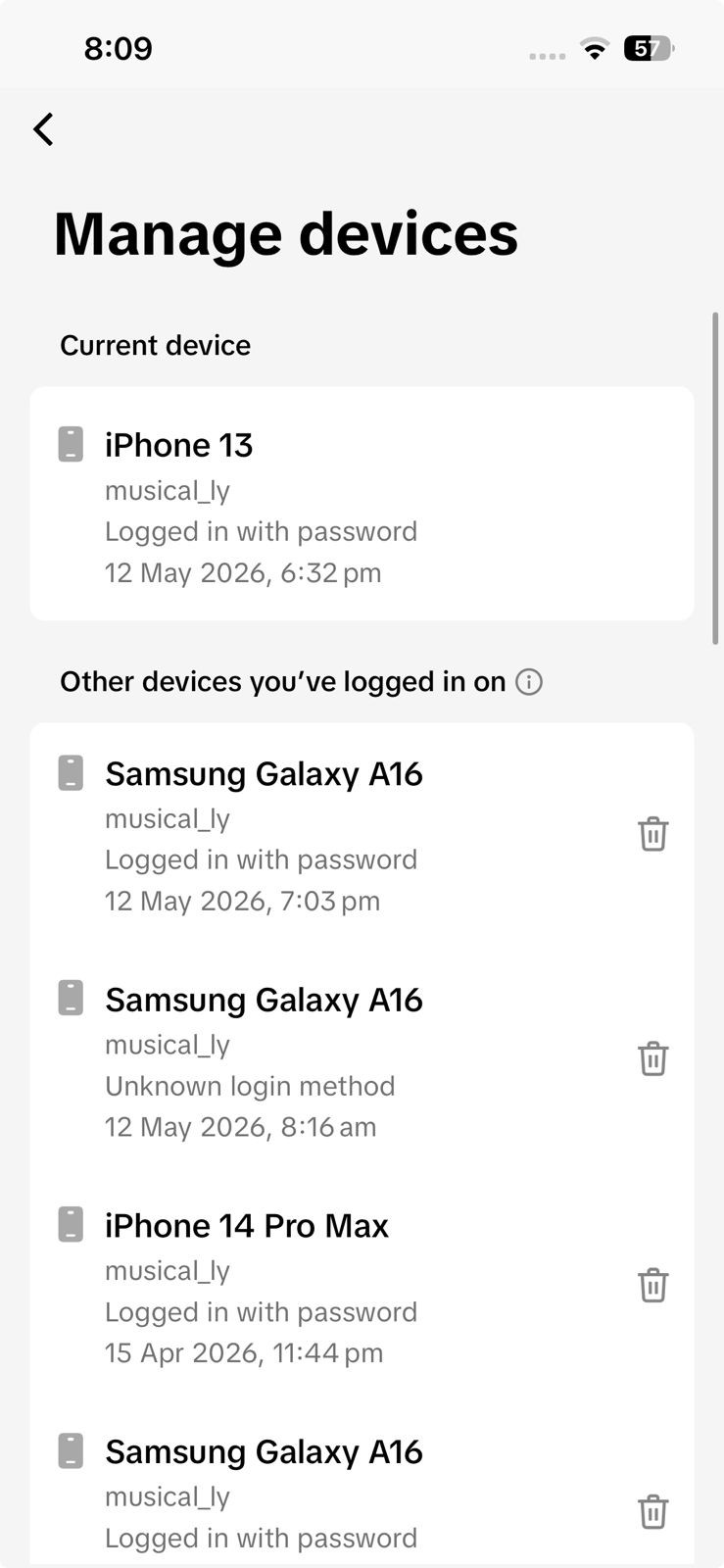
- Entfernen Sie die alten Telefone oder Tablets, die Sie nicht mehr mit diesem TikTok-Konto verwenden, und testen Sie dann die gleiche Konversation erneut von Ihrem Hauptgerät aus.
- Sollte dasselbe Konto weiterhin fehlschlagen, fahren Sie mit folgendem fort: Einstellungen und Datenschutz > Problem meldenWählen Sie ein Thema im Zusammenhang mit Messaging oder Chat mit unsFügen Sie Screenshots des genauen Verhaltens der Direktnachrichten (DM), der fehlenden Schaltflächenanzeige oder der beschriebenen Einschränkungen bei. Kontoprüfung.
![Probleme auf TikTok können Sie über einen Nachrichtenverlauf oder die Chat-Support-Option bei uns melden.]()
Wenn das Problem darin besteht, dass das Konto überall verfolgt wird, helfen Screenshots und detaillierte Einschränkungen mehr als eine Neuinstallation.
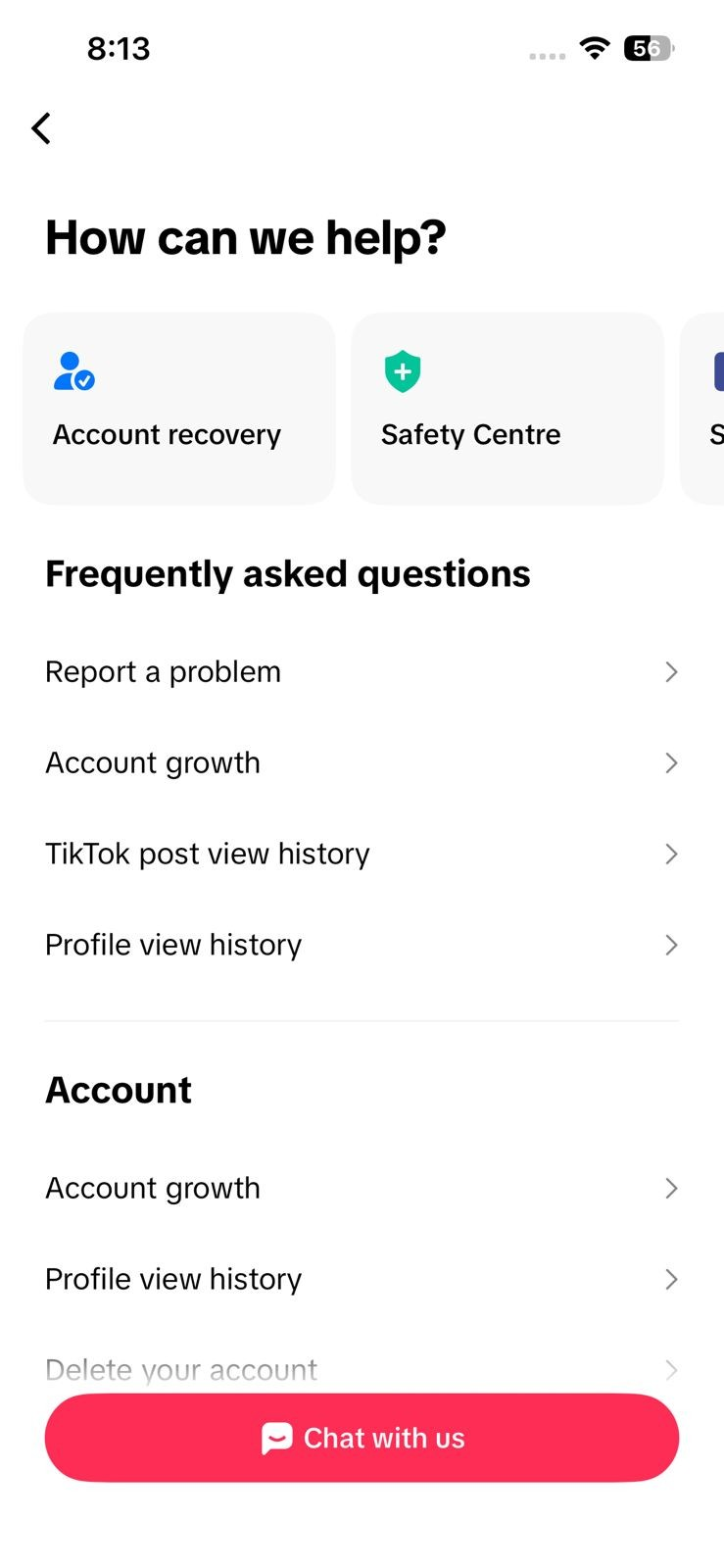
Falls alte Sitzungen die Ursache des Problems sind, sollte der Chat nach dem Bereinigen Ihres Kontos wieder aktualisiert werden. Besteht das Problem weiterhin auf allen Geräten, haben Sie nun die nötigen Informationen, um den TikTok-Support zu kontaktieren, anstatt die App neu zu installieren.
Wenn Sie dieses Problem an TikTok melden, geben Sie bitte an, ob es nur in einem einzelnen Chat, auf einem einzelnen Telefon oder auf demselben Konto auf allen Geräten auftritt. Dies ist in der Regel der schnellste Weg, um festzustellen, ob das Problem lokal (nur auf Ihrem Gerät) oder kontoweit auftritt.
Kommentare sind geschlossen.