
So beheben Sie das Problem, dass der Facebook-Anmeldebestätigungscode nicht ankommt
Funktioniert Ihr Facebook-Anmeldebestätigungscode nicht? Keine Sorge! Entdecken Sie einfache und effektive Lösungen, um das Problem zu beheben und Ihr Konto schnell wiederherzustellen. Lesen Sie jetzt die vollständige Anleitung.

Die wichtigsten Dinge, die Sie wissen müssen
- Sollten Sie ein Problem mit dem Autorisierungscode feststellen, fordern Sie denselben Code nicht wiederholt an. Versuchen Sie stattdessen umgehend eine alternative Zwei-Faktor-Authentifizierungsmethode, z. B. eine Authentifizierungs-App, einen Sicherheitsschlüssel, die Autorisierung über ein vertrauenswürdiges Gerät oder gespeicherte Wiederherstellungscodes.
- Falls der Authentifizierungscode abgelehnt wird, stellen Sie sicher, dass die Uhrzeit Ihres Geräts synchronisiert ist (automatische Datums- und Zeiteinstellung) und dass Sie den richtigen Kontoeintrag in der Authentifizierungs-App verwenden. Vermeiden Sie außerdem die wiederholte Anforderung von SMS-Codes, damit diese nicht ablaufen.
- Halten Sie Ihre Wiederherstellungscodes aktuell und verwenden Sie sie bei Bedarf. Sobald der Zugriff wiederhergestellt ist, fügen Sie eine zweite alternative Zwei-Faktor-Authentifizierungsmethode hinzu (z. B. eine andere Authentifizierungs-App oder einen Sicherheitsschlüssel). Sollte alles andere fehlschlagen, nutzen Sie die Funktion zur Identitätswiederherstellung unter facebook.com/login/identify.
Facebook- Anmeldecodes können extrem frustrierend sein, wenn sie nicht wie gewünscht funktionieren. Entweder erhält man gar keine Codes, oder Facebook lehnt jeden eingegebenen Code ab, selbst wenn er korrekt erscheint. Dieses Problem kann den Zugriff auf Facebook-Seiten oder die normale Nutzung des Kontos verhindern.
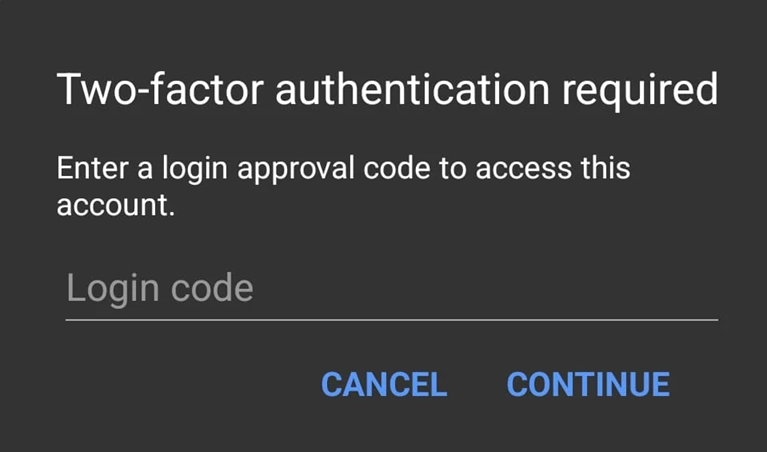
Das Verwirrende daran ist, dass das Konto weiterhin einwandfrei funktionieren kann, selbst wenn eine der Verifizierungsmethoden fehlschlägt. Die Genehmigungsanfrage erreicht möglicherweise kein vertrauenswürdiges Gerät, SMS-Nachrichten werden verzögert oder gefiltert, oder der Authentifizierungscode der App schlägt aufgrund einer fehlerhaften Eingabe fehl.
Der aktuelle Anmeldeprozess bei Facebook wird über Zwei-Faktor-Authentifizierungsmethoden im Kontocenter verwaltet. Daher ist der schnellste Weg, wieder auf den richtigen Weg zu kommen, in der Regel, zunächst zwischen den Bestätigungsmethoden zu wechseln und dann die fehlerhafte Methode zu reparieren, nachdem man sich anmelden kann.
1. Verwenden Sie eine andere Bestätigungsmethode von einem vertrauenswürdigen Gerät.
Um das Problem zu beheben, dass der Genehmigungscode nicht funktioniert , können Sie zunächst eine der alternativen Genehmigungsmethoden verwenden, die Facebook für die Zwei-Faktor-Authentifizierung unterstützt, wie z. B. SMS, eine Authentifizierungs-App, einen Sicherheitsschlüssel, die Genehmigung über ein vertrauenswürdiges Gerät oder gespeicherte Wiederherstellungscodes.
Wenn eine Methode fehlschlägt, ist der Wechsel zu einer anderen Methode oft schneller als die erneute Anforderung desselben Codes.
- Gehen Sie zur Codeeingabeseite und klicken Sie dann auf Benötigen Sie eine andere Authentifizierungsmethode? Oder Versuchen Sie es anders.
![Auf dem Bildschirm für die Zwei-Faktor-Authentifizierung von Facebook werden die Optionen angezeigt: Benötigen Sie eine andere Möglichkeit zur Authentifizierung? oder Versuchen Sie eine andere Methode.]()
Facebook unterstützt bereits mehrere Möglichkeiten zur Bestätigung von Anmeldungen. Ein hilfreicher erster Schritt ist daher, die Authentifizierungsmethode zu wechseln, anstatt denselben deaktivierten Code erneut anzufordern. - Wählen Sie eine andere verfügbare Option, z. B. die Autorisierung über ein bekanntes Gerät, einen Sicherheitsschlüssel oder einen Wiederherstellungscode.
- Auf einem Telefon oder Browser, bei dem Sie sich angemeldet haben Dein Facebook-Konto Suchen Sie vorher nach der Genehmigungsmitteilung und bestätigen Sie Ihre Anmeldung von dort aus.
![]()
- Falls keine Benachrichtigung angezeigt wird, kehren Sie zu Andere Optionen Verwenden Sie eine andere Methode, anstatt wiederholt zu versuchen, die E-Mail erneut zu senden.
![]()
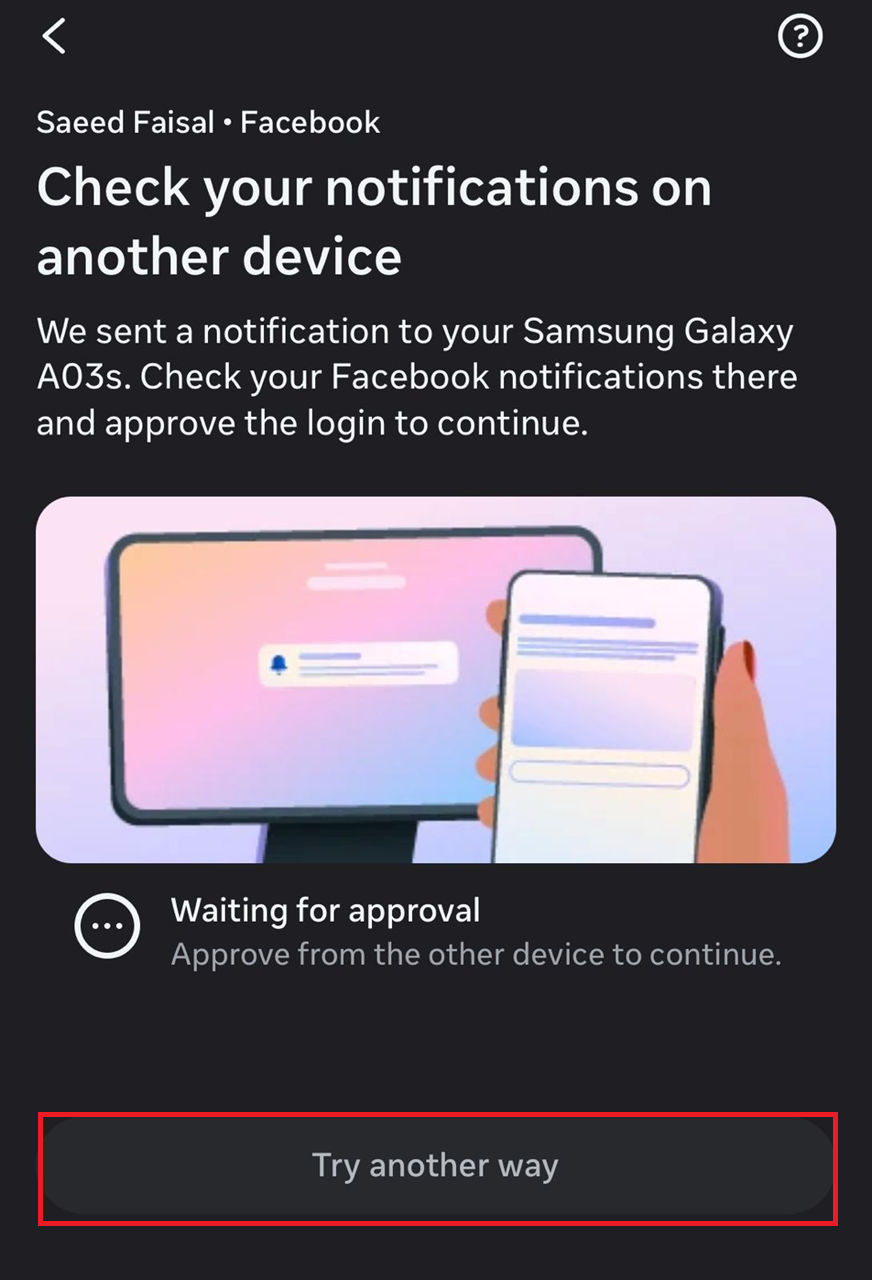
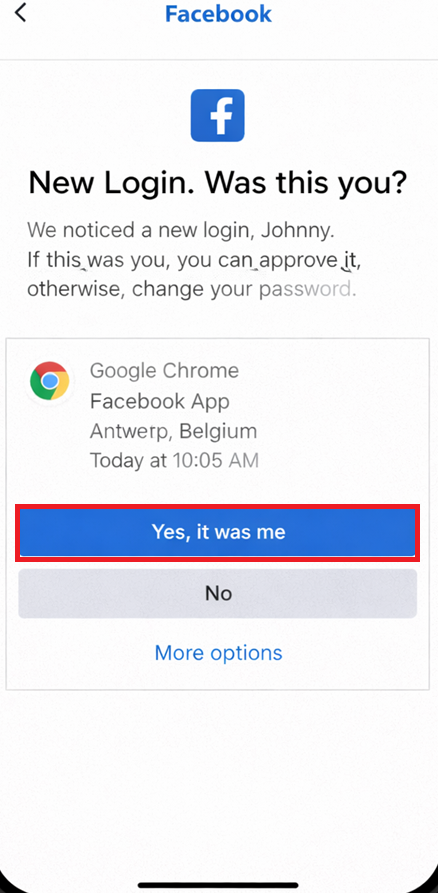
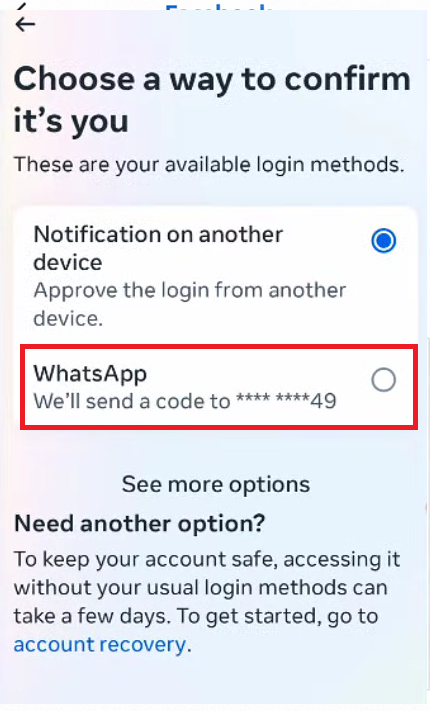
Wenn eine andere Methode funktioniert, aktualisieren Sie unbedingt Ihre Backup-Methoden, bevor Sie sich erneut abmelden. Sollte alles andere fehlschlagen, überprüfen Sie Ihre Authentifizierungs-App.
2. Authentifizierungscode abgelehnt? Überprüfen Sie Ihre App-Anmeldedaten und die Uhrzeit auf Ihrem Telefon.
Wenn Facebook Authentifizierungscodes ablehnt, liegt das Problem in der Regel an einer fehlerhaften Kontoeingabe, einem abgelaufenen Code oder einer nicht synchronisierten Gerätezeit und nicht an einem allgemeinen Problem mit der Internetverbindung.
Dies geschieht insbesondere nach dem Wechsel zu einem neuen Telefon, da die Authentifizierungseinträge möglicherweise nicht korrekt übertragen werden.
- Öffnen Sie Ihre Authentifizierungs-App und vergewissern Sie sich, dass Sie den korrekten Facebook-Eintrag verwenden und nicht eine alte Konfiguration oder ein anderes Konto.
![Die Google Authenticator App oder eine andere Authentifizierungs-App zeigt den korrekten Facebook-Eintrag zwischen mehreren Konten an.]()
Selbst der korrekte Code kann fehlschlagen, wenn er sich auf einen fehlerhaften Kontoeintrag oder eine veraltete Facebook-Konfiguration bezieht. - Warten Sie auf den neuen 6-stelligen Code und geben Sie ihn ein, bevor er abläuft. Verwenden Sie keinen alten Code wieder.
- einschalten Automatisches Datum und Uhrzeit وAutomatische ZeitzoneÖffnen Sie anschließend die Authentifizierungsanwendung erneut und erstellen Sie einen neuen Code.
![In den Telefoneinstellungen werden die automatischen Datums-, Uhrzeit- und Zeitzoneneinstellungen für eine genaue Authentifizierung angezeigt.]()
Die Authentifizierungscodes hängen von der Zeitgenauigkeit des Geräts ab, daher kann eine Abweichung der Uhrzeit dazu führen, dass jeder Code ungültig erscheint. - Falls Sie kürzlich Ihr Telefon gewechselt haben, stellen Sie sicher, dass Ihre Authentifizierungsdaten synchronisiert oder bereits auf Ihr aktuelles Gerät übertragen wurden.
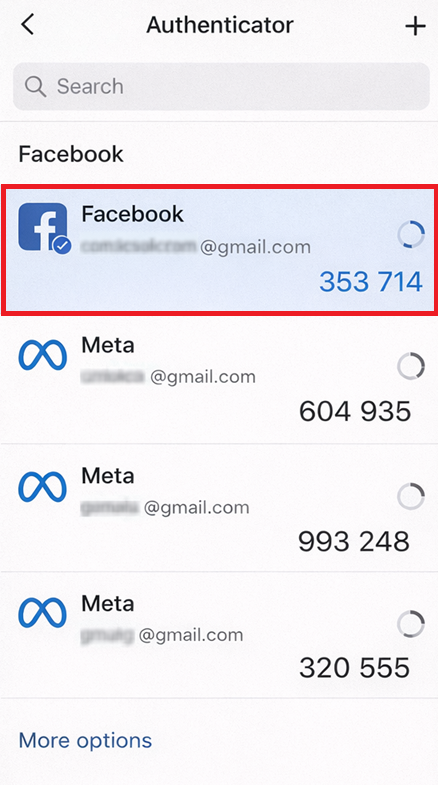
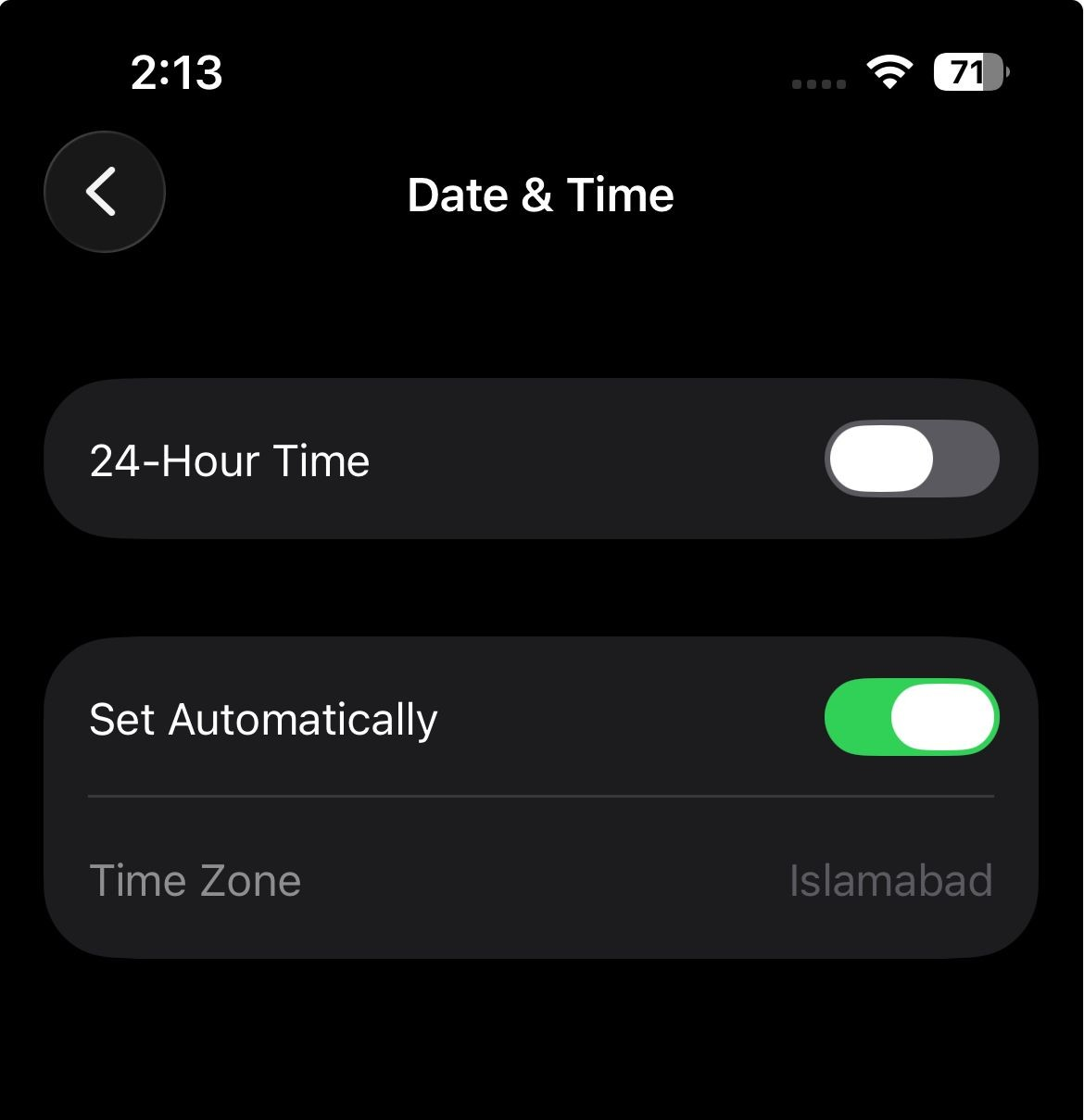
Wenn ein neuer Code nach diesen Prüfungen erfolgreich ist, lag das Problem an den Authentifizierungseinstellungen. Werden die Codes weiterhin abgelehnt, überprüfen Sie bitte die SMS-Authentifizierung.
3. Das Problem des Genehmigungsprozesses sollte per SMS gelöst werden, anstatt wiederholt auf „Erneut senden“ klicken zu müssen.
Wenn Facebook Codes per SMS versendet, liegt das Problem oft am Mobilfunknetz. Häufige Anfragen führen oft zu Verzögerungen und veralteten Nachrichten, was den Anmeldevorgang erschwert.
Falls Facebook die Meldung "Wir können Ihnen derzeit keinen Code senden " anzeigt, lesen Sie bitte diese Anleitung zum Senden von Facebook-Codes, bevor Sie fortfahren.
- Unterlassen Sie wiederholte Sendeversuche und warten Sie, bevor Sie einen neuen Code anfordern.
![Facebooks Zwei-Faktor-Authentifizierungsbildschirm wartet auf einen SMS-Code, anstatt wiederholt auf „Erneut senden“ zu klicken.]()
Wiederholte Anfragen können eine einzelne Verzögerung in mehrere alte Codes umwandeln, was es schwieriger macht, die Aussage von Facebook korrekt zu lesen. - Stellen Sie sicher, dass die mit dem Konto verknüpfte Telefonnummer noch Ihnen gehört und mit der korrekten Landesvorwahl eingegeben wurde.
- Wenn Sie kürzlich Ihren Mobilfunkanbieter gewechselt oder zwischen SIM und eSIM umgeschaltet haben, fragen Sie Ihren Anbieter, ob SMS oder automatische Bestätigungsnachrichten herausgefiltert werden.
- Fordern Sie nur einen neuen SMS-Code an und geben Sie die zuletzt erhaltene Nachricht ein.
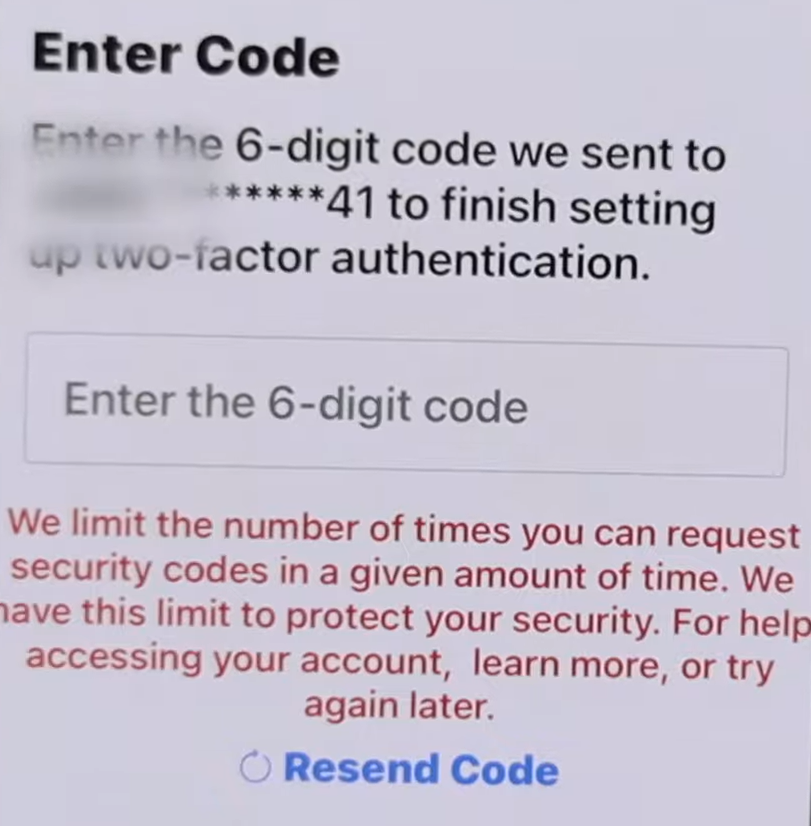
Wenn der SMS-Empfang wieder funktioniert, behalten Sie diese Nummer bei und fügen Sie im Kontocenter eine weitere Backup-Methode hinzu.
4. Verwenden Sie Wiederherstellungscodes oder fügen Sie nach dem Einloggen eine zweite Sicherungsmethode hinzu.
Wiederherstellungscodes gibt es speziell für Situationen wie diese: wenn die Telefonverbindung nicht verfügbar ist, die Authentifizierungsanwendung abgelehnt wird oder die Zustimmungsaufforderung nicht verfügbar ist.
Falls Sie auf irgendeinem Gerät noch eine aktive Facebook-Sitzung haben, nutzen Sie diese, um Ihre Wiederherstellungsoptionen umgehend zu aktualisieren.
- Falls Sie zuvor Einlösecodes gespeichert haben, verwenden Sie einen davon anstelle des üblichen Genehmigungscodes.
- Falls Sie noch woanders angemeldet sind, öffnen Sie Einstellungen > Kontocenter > Passwort und Sicherheit > Zwei-Faktor-Authentifizierung, dann geh zu Zusätzliche Methoden Und Wiederherstellungscodes.
![Im Facebook-Kontocenter werden die Wiederherstellungscodes für die Zwei-Faktor-Authentifizierung angezeigt.]()
Mit dem gespeicherten Wiederherstellungscode kann der vollständig deaktivierte Genehmigungsprozess umgangen werden, sodass Sie wieder Zugriff auf Ihr Konto erhalten. - Erstellen Sie neue Einlösecodes und bewahren Sie diese an einem sicheren Offline-Ort auf.
- Bevor Sie sich von diesem ordnungsgemäß funktionierenden Gerät abmelden, fügen Sie eine zweite Backup-Methode hinzu, z. B. eine andere Authentifizierungs-App, oder SMSOder ein Sicherheitsschlüssel.
![Im Facebook-Kontocenter werden zusätzliche Zwei-Faktor-Authentifizierungsmethoden wie SMS, App und Sicherheitsschlüssel angezeigt.]()
Eine einzige Backup-Methode reicht selten aus, wenn Facebook einen Browser oder ein Telefon als unbekannt einstuft.
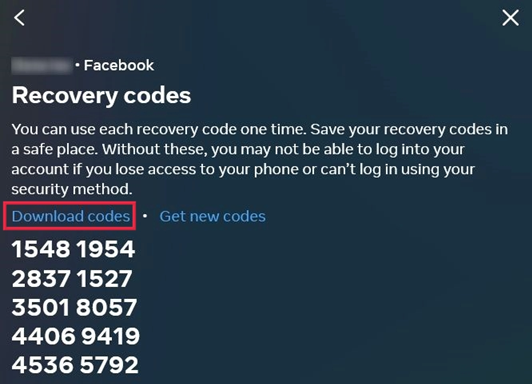
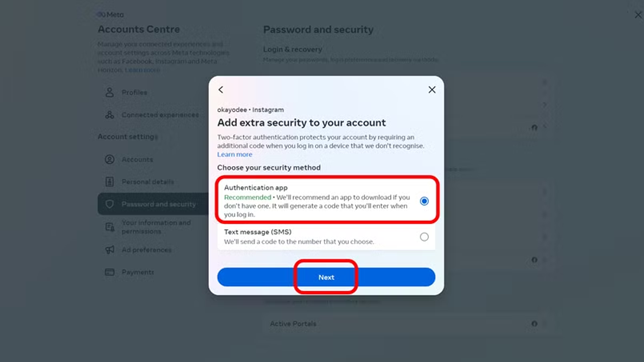
Wenn Sie keine Wiederherstellungscodes und keine vertrauenswürdigen Sitzungen mehr haben, fahren Sie mit dem integrierten Facebook-Kontowiederherstellungsprozess fort.
5. Greifen Sie auf den in Facebook integrierten Zwei-Faktor-Authentifizierungsprozess zurück, wenn alle anderen Methoden zur Code-Erlangung fehlschlagen.
Wenn alle Methoden zur Einholung der Zustimmung, Authentifizierungsanwendungen, SMS-Nachrichten und Wiederherstellungscodes fehlschlagen, besteht der nächste Schritt darin, die Identität über den Backup-Wiederherstellungspfad von Facebook wiederherzustellen.
Falls die Anmeldeseite mit einer allgemeinen Fehlermeldung fehlschlägt, bevor Sie den Code-Bildschirm erreichen, lesen Sie bitte zuerst diesen Leitfaden zu Anmeldefehlern.
- Versuchen Sie, sich so lange einzuloggen, bis Sie den Bildschirm mit dem Genehmigungscode erreichen, und klicken Sie dann auf Benötigen Sie eine andere Authentifizierungsmethode?.
- Wählen Andere Optionen, Dann Holen Sie sich mehr HilfeVerfolgen Sie die Rückerstattungsanträge.
- Falls Facebook Sie auffordert, Ihre Identität zu bestätigen oder einen Ausweis hochzuladen, führen Sie diesen Schritt nach Möglichkeit von einem Gerät oder Browser aus durch, den Sie bereits zuvor verwendet haben.
![Der Bestätigungsprozess von Facebook verlangt vom Nutzer die Bestätigung seiner Identität oder das Hochladen eines Ausweisdokuments, falls die Anmeldebestätigungsmethoden fehlschlagen.]()
Wenn Facebook eine Identitätsprüfung durchführt, folgen Sie diesem Weg, anstatt abgelaufene oder abgelehnte Genehmigungscodes erneut zu verwenden. - Falls Sie den Code überhaupt nicht einlösen können, verwenden Sie facebook.com/login/identify Von einem Gerät, das ich zuvor verwendet habe, aus fortfahren.
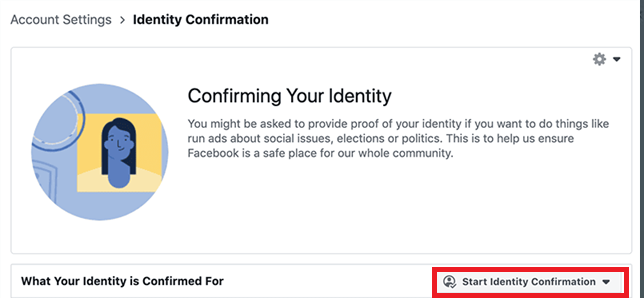
Sobald der Zugriff wiederhergestellt ist, aktualisieren Sie umgehend Ihre Zwei-Faktor-Authentifizierungsmethoden: Halten Sie zwei alternative Wege aktiv, speichern Sie neue Wiederherstellungscodes und verifizieren Sie die Telefonnummer oder die Authentifizierungs-App, der Facebook derzeit vertraut.
Kommentare sind geschlossen.