
Behebung des Fehlers „Dienste nicht verfügbar“ in TikTok
Erscheint bei dir die Fehlermeldung „Dienste nicht verfügbar“ auf TikTok? Keine Sorge! Hier erfährst du Schritt für Schritt, wie du dieses häufige Problem behebst und TikTok wieder reibungslos nutzen kannst. Entdecke jetzt die Lösungen!

Die wichtigsten Dinge, die Sie wissen müssen
- Zunächst muss der Umfang des Problems ermittelt werden (App, Konto, bestimmte Funktion oder flächendeckender Ausfall). Dies kann durch Tests von TikTok auf anderen Geräten oder Konten oder durch Überprüfung der offiziellen Supportkanäle erfolgen.
- Stellen Sie sicher, dass die Standort- und Netzwerkeinstellungen Ihres Telefons (z. B. Legacy-Reisedaten, VPN oder DNS-Filterung) mit Ihrem tatsächlichen Standort übereinstimmen, und testen Sie die App über verschiedene Verbindungen (WLAN und mobile Daten).
- Vor der Neuinstallation sollten Sie den Cache der TikTok-App löschen (über die App-Einstellungen oder die Telefoneinstellungen) und sicherstellen, dass die App und das Betriebssystem auf dem neuesten Stand sind.
Die Meldung „Dienste nicht verfügbar“ in der TikTok- App , insbesondere in Verbindung mit der Nachricht „Unsere Dienste sind in Ihrem Land oder Ihrer Region nicht verfügbar “, ist mehr als nur ein einfacher Verbindungsfehler. Sie bedeutet, dass TikTok Ihr Telefon, Ihr Netzwerk oder Ihr Konto mit einem geografischen Standort verknüpft hat, an dem der Dienst nicht verfügbar ist.
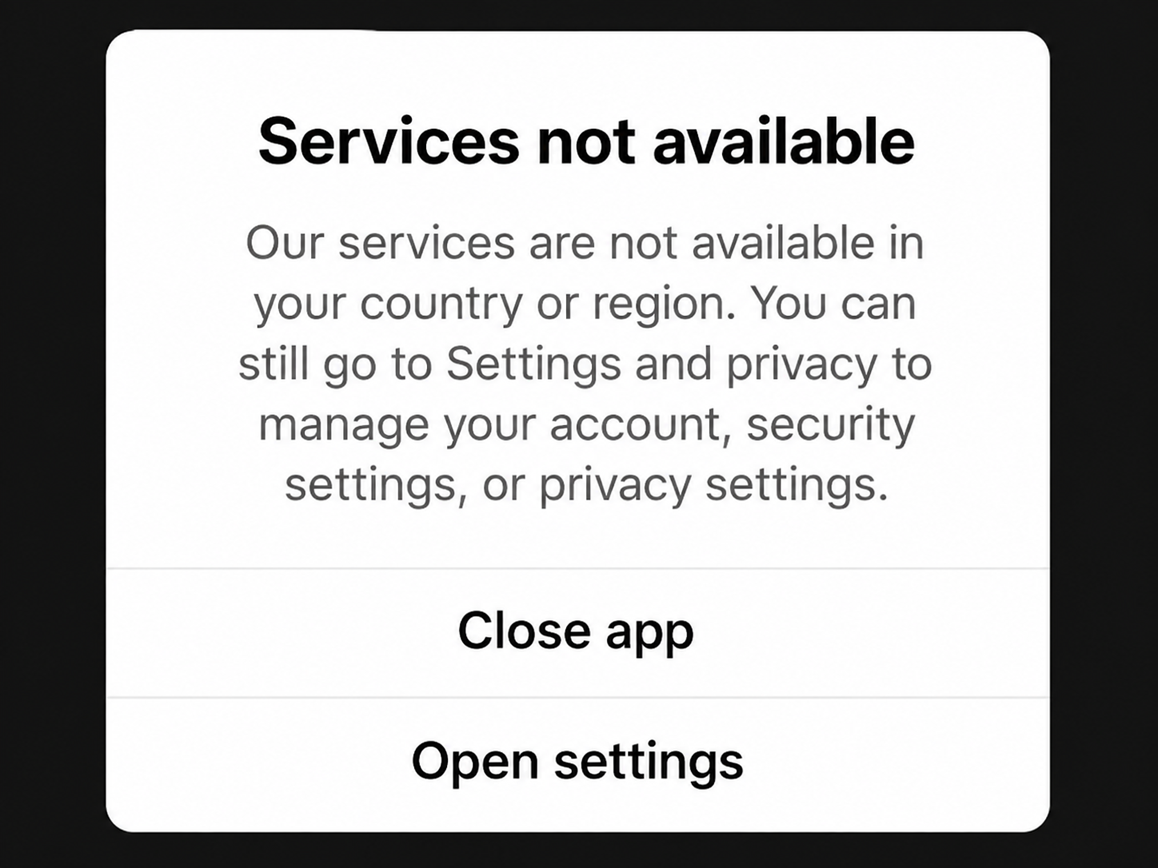
Die Standortbestimmung basiert nicht auf einer einzelnen Einstellung. TikTok erklärt, dass der Standort anhand verschiedener Signale wie SIM-Kartenregion , IP-Adresse , Geräteeinstellungen und – sofern verfügbar – Ortungsdiensten geschätzt werden kann.
Daher kann diese Warnmeldung jemandem angezeigt werden, der von einer Reise nach Hause zurückgekehrt ist, oder sie kann auch nach einer Neuinstallation der App bestehen bleiben, oder sie kann ein Konto betreffen, während ein anderes Konto auf demselben Telefon normal funktioniert.
Auch der Wortlaut der Meldung ist wichtig. Eine Vollbildwarnung bezüglich Land oder Region deutet auf Probleme mit der Dienstverfügbarkeit oder veraltete Standortdaten hin. Funktioniert die TikTok-App normal, aber Funktionen wie Live , Shop , Geschenke oder andere Tools laden nicht, befindet sich das Konto möglicherweise außerhalb der Berechtigungs- oder Einführungsphase dieser Funktion.
| Was Sie öffnen können | Was das Ergebnis aussagt |
|---|---|
| Nichts über eine Länder- oder Regionswarnung hinaus. | TikTok verweigert den Start der App aufgrund der Standorterkennung. Bitte prüfen Sie zunächst, ob Sie kürzlich verreist sind, eine Reise-SIM/eSIM verwenden oder ob regionale Dienste verfügbar sind. |
| TikTok funktioniert im Browser, aber nicht in der App. | Das Konto existiert weiterhin; die Inkompatibilität beschränkt sich auf die Telefonanwendung, die SIM-Karte, gespeicherte Standortdaten oder die aktuelle Verbindung. |
| Ein weiterer Account funktioniert auf demselben Telefon. | Das Problem liegt wahrscheinlich eher im Bereich oder Status des betroffenen Kontos als in einem allgemeinen Problem mit dem Telefon. |
| Der Inhalt (Feedback) funktioniert, aber eine Funktion nicht. | Prüfen Sie vor dem Wechsel des Telefons die Voraussetzungen hinsichtlich Land, Alter, Konto und Markteinführung für die jeweilige Funktion. |
Diese Schritte sind für Situationen gedacht, in denen die Region von TikTok falsch erkannt wird oder der Dienst vorübergehend nicht verfügbar ist . Sie können TikTok nicht an Orten zugänglich machen, an denen der Dienst rechtlich oder behördlich eingeschränkt ist, und ein VPN sollte nicht verwendet werden, um solche Einschränkungen zu umgehen.
1. Prüfen Sie, ob TikTok den Zugriff auf die App, das Konto oder eine bestimmte Funktion blockiert.
Bevor Sie irgendwelche Einstellungen ändern, ist es wichtig, den Umfang des Problems zu ermitteln. Wenn die Warnung nur bei einem einzelnen Telefon oder Konto auftritt , deutet dies in der Regel auf eine völlig andere Ursache hin als ein Problem, das alle Benutzer betrifft.
Dieser Vergleich hilft festzustellen, ob die Ablehnung mit dem Dienst selbst, dem Gerät oder dem Konto zusammenhängt.
TikTok bietet kein herkömmliches öffentliches Status-Dashboard. Daher können Sie die offizielle Website besuchen, ein anderes Gerät oder Konto ausprobieren oder die Support-Benachrichtigungen von TikTok einsehen.
Falls die App abstürzt, einfriert oder einen allgemeinen Verbindungsfehler meldet, ohne das Land oder die Region anzugeben, behandelt der umfassendere Leitfaden zu Problemen mit TikTok dieses separate Problem.
- Notieren Sie sich die genaue Meldung und wo sie erscheint: beim Start der Anwendung, nach dem Anmelden oder innerhalb einer einzelnen Funktion.
- Öffnen TikTok.com Im Browser des Telefons unter Verwendung derselben Verbindung.
- Testen Sie nach Möglichkeit dasselbe Konto auf einem anderen Gerät und testen Sie anschließend ein anderes Konto auf dem betroffenen Telefon.
- Girokonto @TikTokSupport Überprüfen Sie den offiziellen TikTok-Account, um zu sehen, ob es zu einer flächendeckenden Störung kommt.
![Mithilfe der Status- und Supportprüfungen der TikTok-Website wird überprüft, ob die TikTok-Dienste ausgefallen sind.]()
Jegliche Fehlfunktion seitens TikTok könnte zu Servicefehlern bei mehreren Konten und Geräten führen. - Falls TikTok auf keinem Konto und Gerät an Ihrem Standort funktioniert, vergewissern Sie sich, dass der Dienst dort offiziell verfügbar ist, bevor Sie mit der Fehlersuche an Ihrem Telefon beginnen.
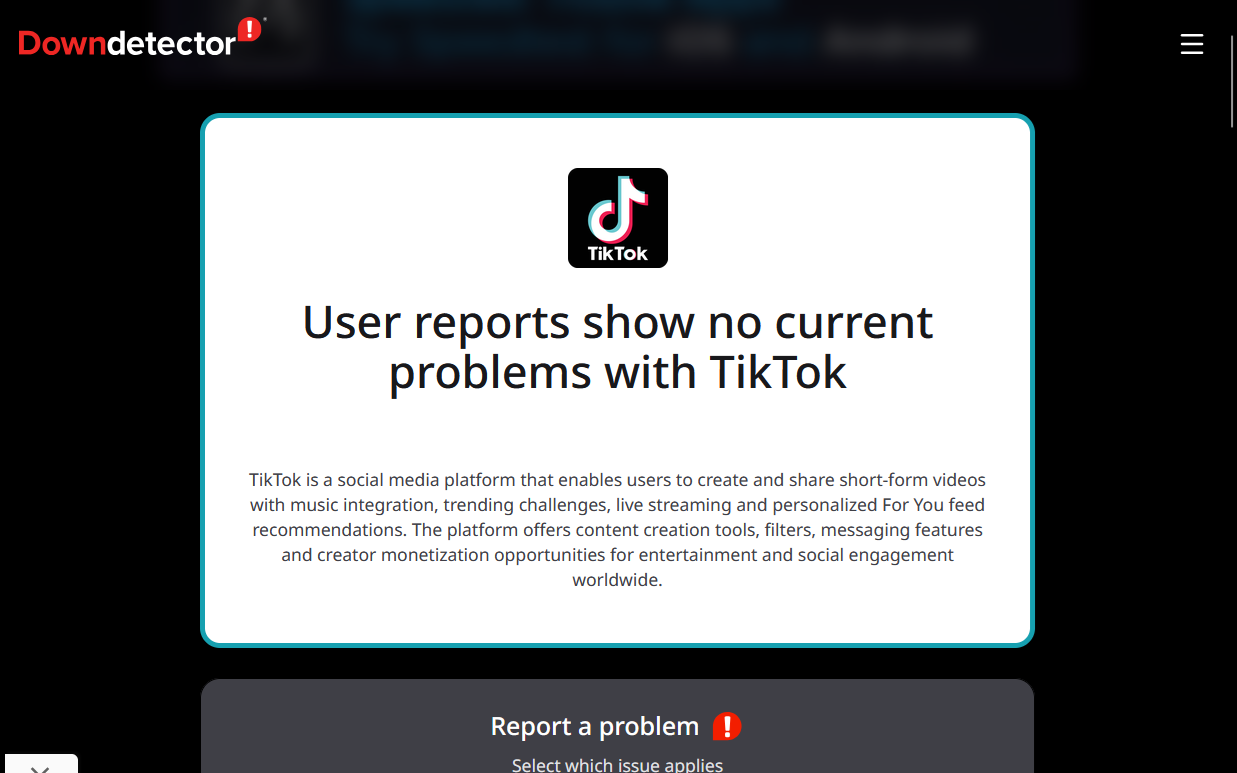
Wenn TikTok in Ihrem Browser oder auf einem anderen Gerät funktioniert, lesen Sie bitte weiter unten, um die Standort- und Verbindungseinstellungen für dieses Telefon zu korrigieren. Sollte TikTok aufgrund einer großflächigen Störung nicht überall funktionieren, warten Sie bitte ab und testen Sie es dann erneut. Lokale Korrekturen sind nicht erforderlich, wenn TikTok in Ihrem Land offiziell nicht verfügbar ist.
2. Alte Reise-, SIM-Karten- und Standortdaten löschen.
Die Warnung „Dienste nicht verfügbar“ erscheint häufig auf Reisen und bleibt auch nach der Rückkehr nach Hause bestehen. TikTok erkennt möglicherweise weiterhin eine Reise-eSIM, eine ältere SIM-Region oder zuvor empfangene Standortdaten, selbst wenn die aktuelle WLAN-Verbindung in einem unterstützten Land besteht.
Sie sollten nur Einstellungen korrigieren, die nicht mehr Ihrem tatsächlichen Standort entsprechen. Dies ist unnötig, wenn Sie nicht verreist sind und bereits ein anderes Konto auf demselben Telefon aktiv ist.
Es macht keinen Sinn, die Einstellungen für Ihr Telefon, Ihren Shop oder Ihr TikTok-Konto auf ein Land zu ändern, in dem Sie nicht wohnen.
- Falls Ihre Reise-SIM oder eSIM noch aktiv ist, deaktivieren Sie diese Nummer und legen Sie Ihre reguläre Festnetznummer als Standard für mobile Daten fest. Löschen Sie die eSIM nicht; Sie benötigen sie möglicherweise später.
- einstellen Geschichte وDer Almanach Das Telefon wird sich automatisch aktualisieren.
- Wenn TikTok Ihnen Zugriff auf die Einstellungen erlaubt, öffnen Sie diese. Profil > Menü > Einstellungen und Datenschutz > Datenschutz > Ortungsdienste.
- tippen Sie auf Bestimmte Standortdaten löschen Wenn diese Option angezeigt wird, weist TikTok darauf hin, dass diese Steuerung nicht in allen Regionen verfügbar ist.
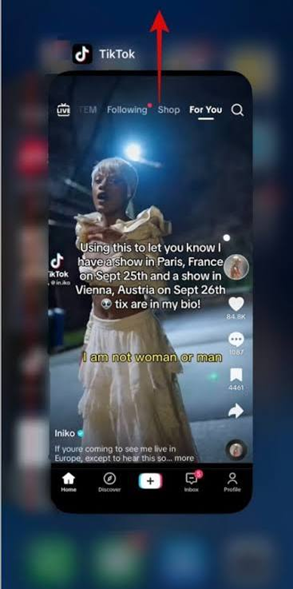
- Schließen Sie TikTok über die Liste der zuletzt verwendeten Apps, starten Sie Ihr Telefon neu und öffnen Sie die App über Ihre normale Heimverbindung.
![Schließen Sie TikTok aus den zuletzt verwendeten Apps, bevor Sie Ihr Telefon neu starten.]()
Durch einen Neustart wird die hängengebliebene TikTok-Sitzung gelöscht, bevor Konto- oder Netzwerkeinstellungen geändert werden.
TikTok erklärt in seiner Dokumentation zu Standortinformationen , dass das Deaktivieren der Ortungsdienste nicht alle Standortsignale ausblendet. Die App kann weiterhin auf die Region Ihrer SIM-Karte, Ihre IP-Adresse und Ihre Geräteeinstellungen zugreifen.
Ziel ist es, diese Informationen mit Ihrem tatsächlichen Standort in Einklang zu bringen, nicht alle Standortkontrollen abzuschalten.
Wenn TikTok sich nach der Korrektur der Reiseroute und der Standortdaten öffnet, bedeutet dies, dass auf dem Telefon noch eine veraltete Region angezeigt wurde. Sollte die Warnung nach einem Neustart weiterhin bestehen, geben Sie TikTok etwas Zeit, das Konto zu aktualisieren, und fahren Sie anschließend mit dem Netzwerkvergleich fort.
3. Testen Sie eine normale Verbindung ohne VPN, Proxy oder DNS-Filterung.
TikTok funktioniert möglicherweise nicht, wenn eine bestimmte Verbindung den Datenverkehr filtert oder einen Standort anzeigt, der nicht mit dem tatsächlichen Standort des Telefons übereinstimmt. Ein Vergleich einer WLAN-Verbindung mit einer mobilen Datenverbindung kann helfen, das Problem einzugrenzen, da Konto und App gleich bleiben, während sich die öffentliche IP-Adresse und die Netzwerkeinstellungen ändern.
Ein VPN kann denselben Konflikt verursachen, indem es eine IP-Adresse bereitstellt, die nicht mit dem Standort der SIM-Karte und des Geräts übereinstimmt.
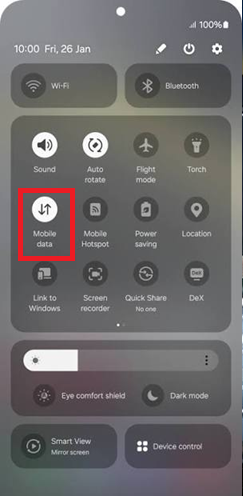
- schalte aus Wi-Fi und testen TikTok Führen Sie den Test zunächst mit mobilen Daten durch und anschließend in umgekehrter Reihenfolge in einem zuverlässigen WLAN-Netzwerk.
- على iPhone, Offen Einstellungen > Mobilfunk Und stellen Sie das sicher TikTok-App Es kann mobile Daten nutzen. Android, deaktivieren Datenretter Vorübergehend, falls es TikTok einschränkt.
![Netzwerkeinstellungen auf iPhone und Android zum Umschalten von TikTok zwischen WLAN und mobilen Daten.]()
Ein Dienstfehler, der beim Verbinden mit einem anderen Netzwerk verschwindet, deutet in der Regel darauf hin, dass im ersten Netzwerk ein Filter- oder Routingfehler vorliegt. - Trennen Sie alle VPN Oder ein Stellvertreter. Android, anpassen Privates DNS على automatische Oder Off Vorübergehend.
![Deaktivierung der privaten DNS-Einstellungen auf Android und des VPN auf dem iPhone, um zu testen, ob der Fehler „TikTok-Dienste nicht verfügbar“ auftritt.]()
Tools, die die Region ändern oder den Datenverkehr filtern, können dazu führen, dass TikTok Serviceanfragen ablehnt. - على iPhone, Verifizieren Einstellungen > Allgemein > VPN- und Geräteverwaltung Suche nach einem aktiven VPN-Profil.
![]()
- Deaktivieren Sie Werbeblocker, Firewalls, Kindersicherungen oder DNS-Filter-Apps für einen kurzen Zeitraum, um einen einzelnen Test durchzuführen.
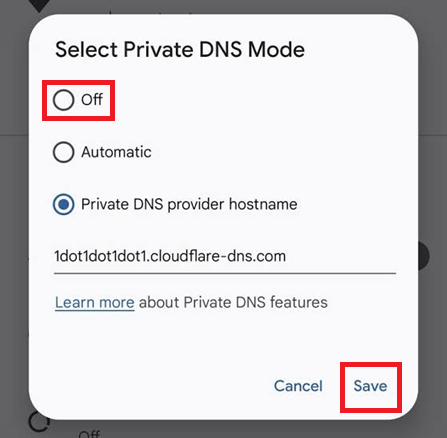
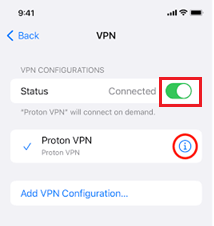
Funktioniert TikTok mit einer Internetverbindung einwandfrei, liegt das Problem wahrscheinlich am anderen Netzwerk. Ändern Sie in diesem Fall nicht Ihre Kontoeinstellungen, sondern überprüfen Sie die DNS-, Sicherheits- und Kindersicherungseinstellungen des betreffenden Netzwerks.
Ändern Sie Ihre Router-Einstellungen nur dann, wenn das Problem ausschließlich in diesem WLAN-Netzwerk auftritt. Sollte die Warnung bei beiden Verbindungen weiterhin angezeigt werden, lesen Sie bitte weiter unten, um Ihre Kontoeinstellungen zu überprüfen.
4. Überprüfen Sie die Region Ihres TikTok-Kontos und die Verfügbarkeit bestimmter Funktionen.
Ihr Konto wird möglicherweise in einer anderen Region gespeichert als der geografische Standort Ihres aktuellen Smartphones. TikTok erklärt, dass die Kontoregion anhand von Standortinformationen wie der Region Ihrer SIM-Karte und Ihrer IP-Adresse bestimmt wird.
Manche Nutzer haben die Möglichkeit, ihre Region nach einem Umzug in ein anderes Land offiziell zu ändern. Der Vergleich dieser Region mit den Ergebnissen der Kontoprüfung hilft, zwischen beabsichtigten Zugangsbeschränkungen und durch das Telefon verursachten Fehlern zu unterscheiden.
Dies wird besonders wichtig, wenn auf demselben Telefon ein anderes Konto verwendet wird oder wenn nur eine regionale Funktion nicht verfügbar ist.
- Öffnen Profil > Menü > Einstellungen und Datenschutz > Konto > Benutzerinformationen > Kontoregion.
- Vergleichen Sie die angezeigte Region mit dem Land, in dem Sie derzeit leben. Die Seite erklärt Kontobereich Auf der TikTok-Website finden Sie einen offiziellen Änderungsprozess und alle spezifischen Anforderungen für Ihr Konto.
- Ändere deine Region nur, wenn du bereits in ein anderes Land umgezogen bist und TikTok dies zulässt. Erstelle keine gefälschte Region, um auf einen eingeschränkten Dienst zuzugreifen.
- Wenn nur eine Funktion nicht funktioniert, öffnen Sie TikTok Studio > KontoprüfungDieser Test kann auch innerhalb von Einstellungen und Datenschutz > Support > Sicherheitszentrum > Kontoprüfung.
- Auf der Hilfeseite von TikTok finden Sie detaillierte Informationen zu den einzelnen Funktionen. Funktionen wie Live, Geschenke, Shop, Monetarisierung und Creator-Tools können unterschiedliche Anforderungen hinsichtlich Alter, Land, Kontotyp und Verfügbarkeit haben.
Die von TikTok herausgegebenen Dokumente zur Kontoprüfung listen Einschränkungen in Bezug auf Login, Beiträge, Kommentare, Profil und Direktnachrichten auf.
Wenn eine Regions- oder Kontoprüfung den Ablehnungsgrund aufdeckt, befolgen Sie die offiziellen Vorgaben, anstatt Ihr Telefon zu wechseln. Falls das Konto gültig ist, die Warnung aber weiterhin angezeigt wird, speichern Sie Screenshots und fahren Sie wie unten beschrieben fort, um die lokale App sicher zu aktualisieren.
5. Löschen Sie den temporären Cache der TikTok-App.
Der Cache ist besonders wichtig, wenn alle Regions-, Netzwerk- und Kontoprüfungen korrekt sind, TikTok aber weiterhin dieselbe Fehlermeldung anzeigt. Durch das Löschen des Caches wird die App gezwungen, neue Dienstdaten anzufordern, ohne dass das Konto oder die Entwürfe gelöscht werden.
Das Löschen des Caches ist nicht erforderlich, wenn TikTok das betreffende Land oder die betreffende Funktion nicht unterstützt.
- Öffnen TikTok > Profil > Menü > Einstellungen und Datenschutz.
- Klicke auf Platz schaffenDann abwischen Cache Gerade.
![Der TikTok-Bildschirm „Speicherplatz freigeben“ dient dazu, den Cache zu leeren, um den Fehler „Dienste nicht verfügbar“ zu beheben.]()
Durch das Leeren des Caches werden temporäre TikTok-Dateien entfernt, ohne dass ein umfassenderer App-Datenreset erforderlich ist. - Auf Android-Geräten können Sie auch öffnen Einstellungen > Apps > TikTok > Speicher & Cache und drücke Cache löschen. nicht angeben Lager räumen.
- Schließe TikTok und öffne es erneut, dann teste denselben Bildschirm einmal.
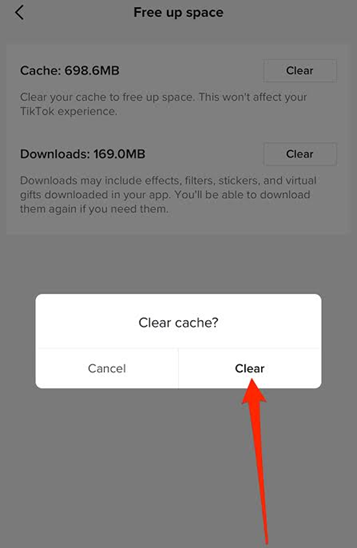
Wenn der Dienst jetzt geladen wird, lag das Problem an veralteten temporären Daten. Sollte die Warnung weiterhin angezeigt werden, lassen Sie die Anwendung installiert, bis Ihre Entwürfe gesichert sind. Fahren Sie anschließend mit den unten beschriebenen Schritten fort, um nach Updates zu suchen und die Anwendung neu zu installieren.
6. Aktualisiere TikTok, bevor du es neu installierst.
Eine ältere oder beschädigte Version der App funktioniert möglicherweise nicht mehr, wenn TikTok die Art und Weise ändert, wie die App mit ihren Servern kommuniziert.
Daher erfordert die erste offizielle Fehlerbehebung von TikTok die Verwendung der neuesten Versionen der App und der Telefonsoftware, einen Neustart des Geräts, einen Vergleich des Netzwerks und das Löschen des Caches.
Die Neuinstallation sollte zuletzt erfolgen, da beim Löschen von TikTok möglicherweise auch Entwürfe gelöscht werden, die nur auf diesem Telefon gespeichert sind.
Das Löschen von TikTok oder das Leeren des Speichers entfernt möglicherweise nur Entwürfe von diesem Telefon. Sichern Sie diese daher vorher. Sollten Ihre Entwürfe verschwinden, lesen Sie bitte die Anleitung zur Wiederherstellung von TikTok-Entwürfen, bevor Sie die App-Daten ändern.
Installieren Sie nur dann neu, wenn Ihre Entwürfe sicher sind und die vorherigen Bereichs- und Netzwerkprüfungen intakt waren.
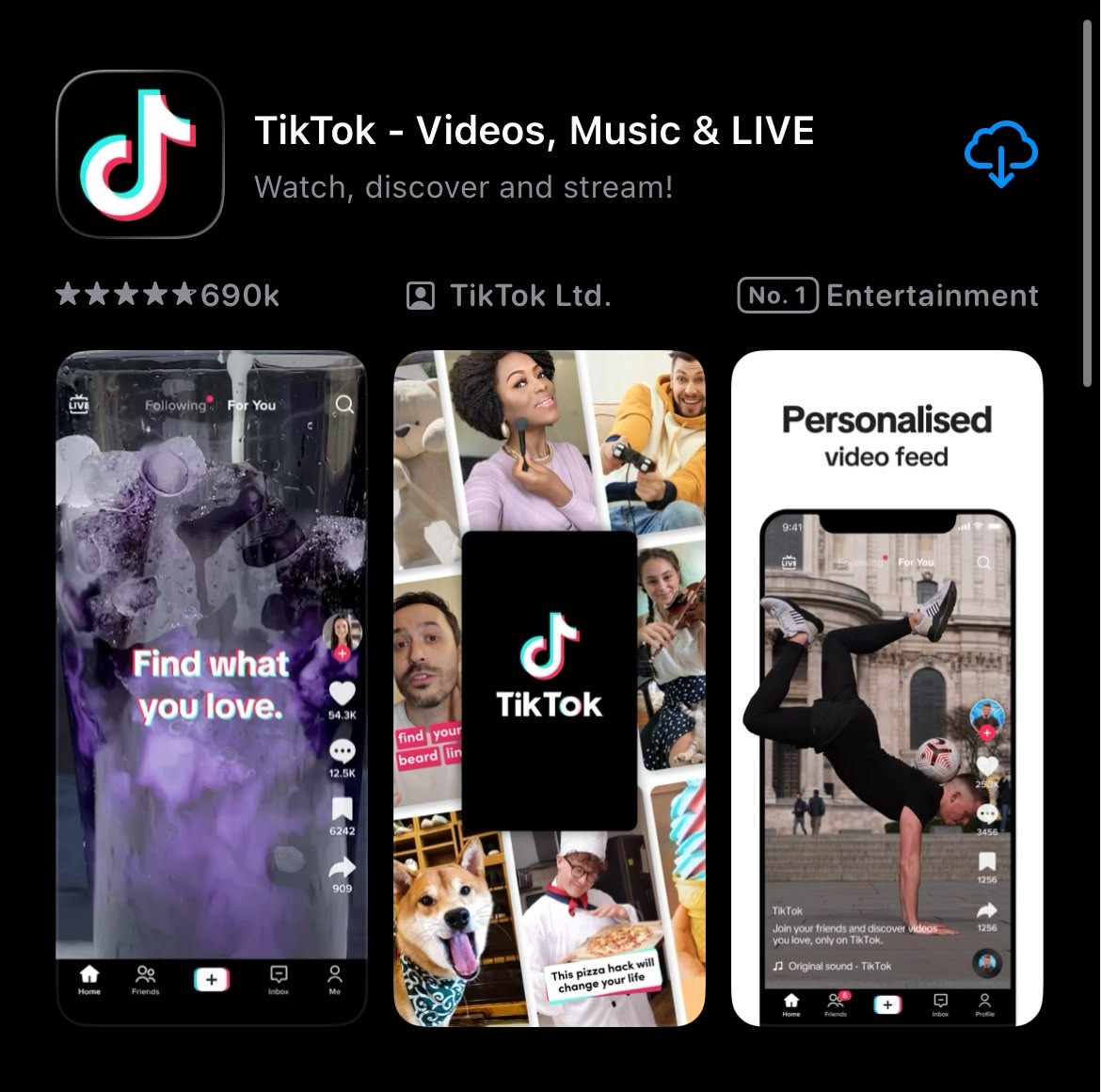
- Aktualisiere die TikTok-App von Google Play Oder App Store Installieren Sie alle ausstehenden Updates für Ihr Android- oder iOS-System.
![TikTok-Update-Bildschirme im App Store und Google Play Store.]()
Ältere Versionen der App können Fehlfunktionen verursachen, wenn TikTok Änderungen an der Anmeldefunktion, dem Feed, LIVE, dem Shop oder dem Verhalten der Creator-Dienste vornimmt. - Starte dein Handy neu und teste TikTok, bevor du etwas löschst.
- Wenn die Warnung weiterhin angezeigt wird und Ihre Entwürfe sicher sind, deinstallieren Sie TikTok.
- Starten Sie Ihr Telefon neu, installieren Sie dann die offizielle Version des Stores neu und melden Sie sich erneut an.
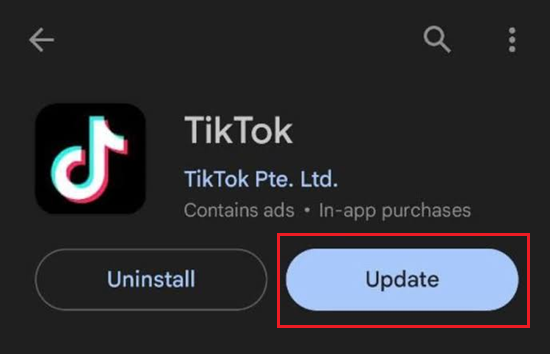
Wenn TikTok nach einem Update oder einer Neuinstallation problemlos funktioniert, lag das Problem wahrscheinlich an der App selbst. Sollte dasselbe Konto weiterhin die Länderwarnung erhalten, installieren Sie die App nicht neu, sondern führen Sie die folgenden Schritte aus. Das verbleibende Problem hängt wahrscheinlich mit der Region oder dem gespeicherten Standort des Kontos zusammen.
7. Wenden Sie sich an den TikTok-Support, um das verbleibende Problem der Bereichsabweichung zu lösen.
Der TikTok-Support kann das Problem effektiver bearbeiten, wenn im Bericht klar dargelegt wird, was genau ausgeschlossen wurde. Ein Screenshot allein gibt nicht Aufschluss darüber, ob sich die Warnung auf das Telefon, das Konto, das Netzwerk oder eine kürzlich unternommene Reise bezieht.
Sie müssen keinen Supportbericht einreichen, wenn die Warnung Teil einer flächendeckenden Servicestörung ist oder wenn TikTok an Ihrem Standort offiziell nicht verfügbar ist.
- Fertigen Sie einen Screenshot der vollständigen Warnung an und notieren Sie sich das Datum, an dem sie erstmals erschienen ist.
- Öffnen Profil > Menü > Einstellungen und Datenschutz > Problem melden.
![Bildschirm]()
Bei Servicefehlern im Zusammenhang mit dem Konto oder der Einführung von Updates ist häufig eine Überprüfung des betroffenen Kontos durch den TikTok-Support erforderlich. - Wählen Sie das Thema, das Ihr Problem am besten beschreibt. Falls der Vorschlag Ihr Problem nicht löst, klicken Sie auf Nein, dann weiter Benötigst du weitere Hilfe?.
- Bitte geben Sie Ihren Benutzernamen, Ihr aktuelles Land, die Region Ihres TikTok-Kontos, an, ob Sie kürzlich verreist sind oder eine eSIM für Reisen verwendet haben, sowie die Ergebnisse Ihrer Tests auf WLAN, mobilen Daten, im Browser, auf einem anderen Gerät und auf einem anderen Konto an.
- Falls die App das Absenden des Berichts nicht zulässt, verwenden Sie Offizielles Online-Feedbackformular Derjenige, der mit TikTok zu tun hatte, und fügte die gleichen Beweise bei.
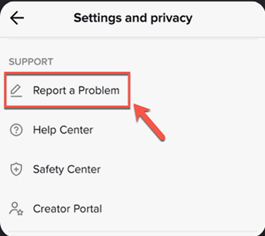
Bestätigt TikTok, dass die betreffende Region oder Funktion nicht unterstützt wird, liegt das Problem nicht an Ihrem Smartphone. Sollte TikTok jedoch weiterhin darauf bestehen, dass das Konto an Ihrem Standort funktionieren sollte, bitten Sie TikTok, die erkannte Region des Kontos zu überprüfen, anstatt wiederholt den Cache zu leeren und die App neu zu installieren.
Kommentare sind geschlossen.