
So melden Sie sich in einfachen Schritten bei YouTube TV an
Probleme beim Anmelden bei YouTube TV? Hier finden Sie eine ausführliche Anleitung und einfache Schritte, um auf Ihr Konto zuzugreifen und Ihre Lieblingssendungen sofort anzusehen. Jetzt loslegen!

Die wichtigsten Dinge, die Sie wissen müssen
- Der Verifizierungsprozess für YouTube TV beinhaltet das Abrufen eines Codes über die TV-App, den anschließenden Besuch von youtube.com/verify oder youtube.com/activate über einen Browser und die Eingabe des Codes zur Anmeldung mit einem Google-Konto.
- Um Probleme mit der YouTube TV-Verifizierung zu beheben, können Sie Ihren Router neu starten, die App aktualisieren, den Cache und die Daten löschen oder einen neuen Verifizierungscode generieren.
- Für den Verifizierungsprozess werden zwei Geräte benötigt: ein Fernseher zur Anzeige des Codes und ein Telefon oder ein Computer, um die Verifizierungsseite aufzurufen und den Code einzugeben.
YouTube auf Ihrem Fernseher fordert Sie häufig auf, Ihr Konto zu bestätigen und sich anzumelden, bevor Sie Inhalte ansehen können. In dieser Anleitung zeigen wir Ihnen, wie Sie die Bestätigung ganz einfach durchführen. Sollten Sie auf häufige Probleme stoßen, finden Sie Lösungen in unserem Artikel zur Fehlerbehebung bei YouTube-Serverproblemen.
Wie kann ich mein YouTube TV-Konto verifizieren?
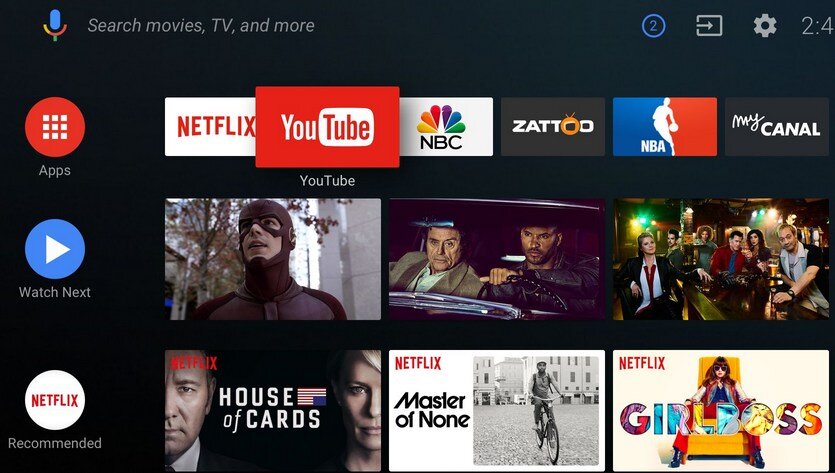
1. Öffnen Sie die YouTube-App auf Ihrem Fernseher.
Folgen Sie diesen Schritten, um Ihren Bestätigungscode auf dem Bildschirm anzuzeigen.
- Schalten Sie Ihren Smart-TV oder Ihr Streaming-Gerät ein.
![Auf dem Bildschirm eines Smart-TVs wird die YouTube-App angezeigt.]()
- Öffne eine App YouTube vom Hauptbildschirm.
- Wählen Anmelden Um den Bestätigungscode anzuzeigen.
![YouTube TV-Anmeldebutton]()
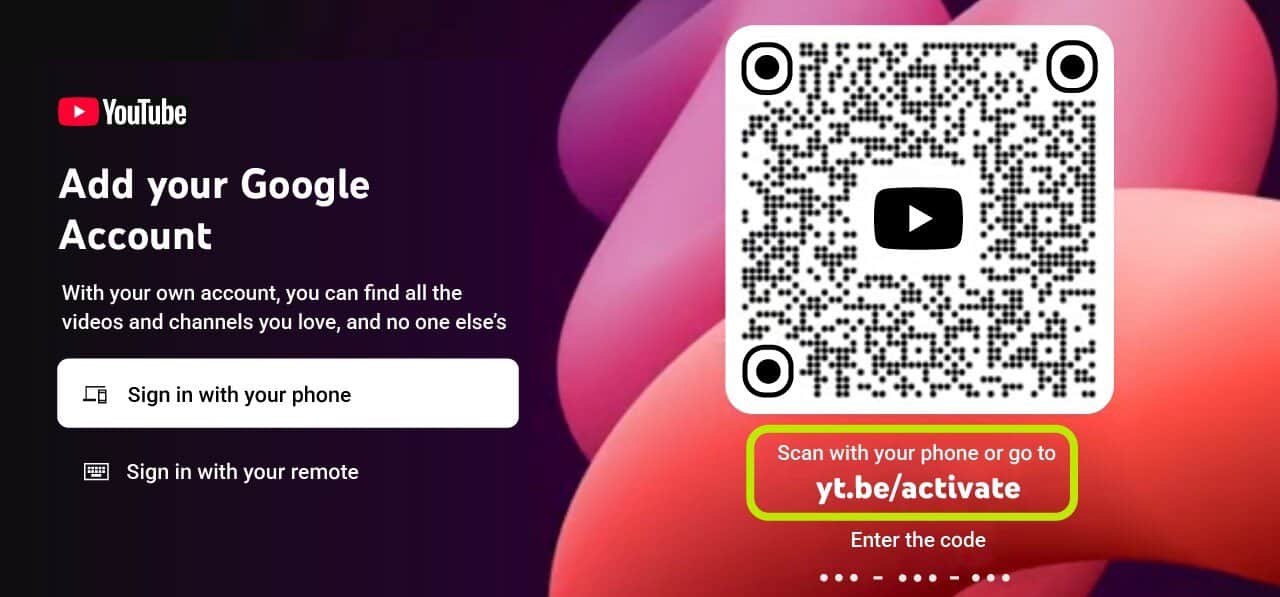
Ähnliche Aktivierungsmethoden finden Sie auch in anderen Apps. Um Ihr Abonnement optimal zu nutzen, lesen Sie diese 5 Profi-Tipps für YouTube TV.
2. Besuchen Sie die offizielle Verifizierungsseite
Um auf die YouTube-Verifizierungsseite zuzugreifen, folgen Sie diesen einfachen Schritten.
- Öffnen Sie einen Webbrowser auf Ihrem Handy oder Computer.
- Gehe zu youtube.com/verify Oder youtube.com/activate.
- Melden Sie sich bei Aufforderung in Ihrem Google-Konto an.
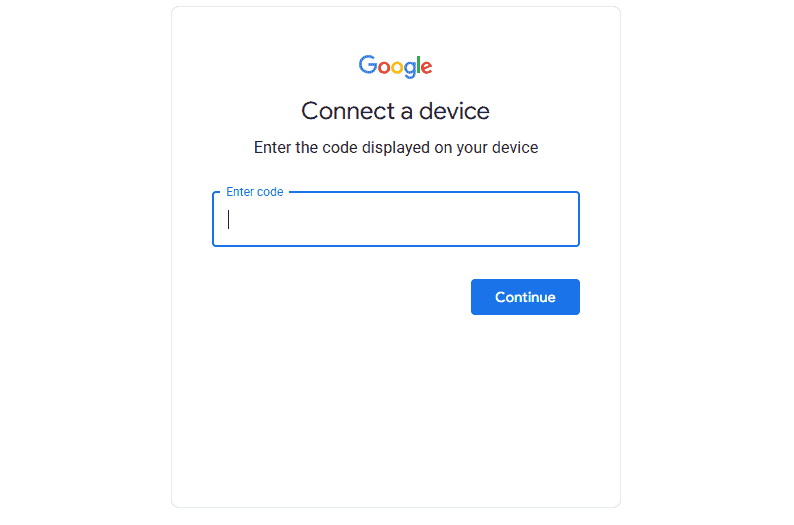
3. Geben Sie den Bestätigungscode Ihres Fernsehers ein.
Um Ihr Google-Konto mit Ihrem Fernseher zu verknüpfen, befolgen Sie diese Schritte.
- Geben Sie den auf dem Fernsehbildschirm angezeigten Code auf der Bestätigungsseite ein.
- Wählen Weiter Um den Verbindungsvorgang abzuschließen.
![Eine Illustration der Seite zur Eingabe des Bestätigungscodes für die Verknüpfung eines Google-Geräts.]()
- Warten Sie, bis Ihr Fernseher aktualisiert und Ihr YouTube-Konto geladen ist.
Behebung des Problems, dass die YouTube-Verifizierung auf dem Fernseher nicht funktioniert
1. Überprüfen Sie Ihre Internetverbindung
Um sicherzustellen, dass Ihr Netzwerk ordnungsgemäß funktioniert, befolgen Sie diese Schritte.
- Starten Sie Ihren Router neu.
- Verbinden Sie Ihren Fernseher wieder mit dem WLAN-Netzwerk.
- Öffnen Sie eine weitere Streaming-App, um die Verbindung zu bestätigen.
2. Aktualisieren Sie die YouTube-App
Um die neueste Version der Anwendung zu installieren, befolgen Sie diese Schritte.
- Öffne den App Store auf deinem Fernseher.
- Ich suche nach YouTube.
- Installieren Sie alle verfügbaren Updates und starten Sie die Anwendung anschließend neu.
3. Setzen Sie die YouTube-App auf Ihrem Fernseher zurück.
Um Probleme mit den Anwendungsdaten zu beheben , befolgen Sie diese Schritte.
- Öffnen Sie die TV-Einstellungen.
- Gehe zu Apps Und wähle YouTube.
- Löschen Sie Cache und Daten und öffnen Sie die Anwendung anschließend erneut.
4. Erstellen Sie einen neuen Bestätigungscode.
Befolgen Sie diese Schritte, wenn Ihr ursprünglicher Code nicht funktioniert.
- Schließe die YouTube-App auf deinem Fernseher.
- Öffnen Sie die Anwendung erneut.
- Wählen Anmelden Um einen neuen Bestätigungscode zu erstellen.
Sie können diesen Prozess auch mit anderen Diensten vergleichen, die ähnliche Aktivierungsabläufe haben, wie zum Beispiel mit dieser Anleitung, die erklärt, wie man FXNow aktiviert.
Warum erscheint die Verifizierungsanfrage von YouTube TV?
YouTube verlangt eine Verifizierung bei der Installation der App, beim Wechsel des Kontos oder bei der Verwendung eines Geräts, das keine direkte Anmeldung über den Browser unterstützt.
häufige Fragen
Warum fordert mich mein Fernseher ständig auf, YouTube zu besuchen?
Ihr Fernseher fordert eine Bestätigung an, wenn gespeicherte Anmeldedaten gelöscht werden oder die App aktualisiert wird.
Ist die Verifizierungsseite von YouTube TV sicher?
Ja, solange Sie youtube.com/verify oder youtube.com/activate verwenden.
Kann ich mein Handy benutzen, um YouTube auf meinem Fernseher anzusehen?
Ja, Sie können den gesamten Vorgang über Ihr Smartphone abschließen.
Was soll ich tun, wenn mein YouTube-Bestätigungscode nicht funktioniert?
Erstellen Sie einen neuen Code, überprüfen Sie Ihre Netzwerkverbindung und versuchen Sie es erneut.
Die Verifizierung für YouTube TV ist ganz einfach: Öffnen Sie die YouTube App auf Ihrem Fernseher, notieren Sie sich den angezeigten Code und geben Sie ihn unter youtube.com/verify ein. Das dauert weniger als eine Minute und funktioniert auf den meisten Smart-TVs und Streaming-Geräten. Nach erfolgreicher Verifizierung lädt die App Ihre Playlists, Empfehlungen und Abonnements automatisch.
Wenn Sie andere Apps verwenden, die einen ähnlichen Aktivierungsprozess erfordern, können Sie dieser Anleitung folgen, um MTV zu aktivieren. Sie können dieser Anleitung auch folgen, um AMC auf Ihrem Smart-TV oder Streaming-Gerät mithilfe desselben codebasierten Verifizierungsverfahrens zu aktivieren.
Kommentare sind geschlossen.