
Mysteriöser Windows 11-Fehler: So beheben Sie das Problem mit dem schwarzen Bildschirm.
أصلح الخطأ الصعب غير المعروف والشاشة السوداء المنبثقة المزعجة في Windows 11. استعد نظامك واستقراره بخطوات بسيطة ومجربة وفعالة لتجنب فقدان البيانات.

Die wichtigsten Dinge, die Sie wissen müssen
- للوصول إلى بيئة استرداد Windows (WinRE) عند تعذر تسجيل الدخول، قم بإجبار إيقاف تشغيل الجهاز ثلاث مرات متتالية، ثم استخدم خيار إصلاح بدء التشغيل.
- استخدم أوامر SFC Und DISM في موجه الأوامر كمسؤول لإصلاح ملفات النظام التالفة، وقم بتشغيل chkdsk C: /f /r لفحص القرص وإصلاح القطاعات التالفة.
- إذا استمر الخطأ، قم بإجراء تمهيد نظيف (Clean Boot) لعزل برامج الطرف الثالث، Oder قم بإلغاء تثبيت التحديثات الأخيرة، Oder استخدم استعادة النظام Oder إعادة تعيين الكمبيوتر كحلول أخيرة.
تُعد رسالة “Unknown Hard Error” (خطأ فادح غير معروف) في Windows 11 إحدى تلك النوافذ المنبثقة الغامضة التي لا تقدم لك أي معلومات تقريبًا. أحيانًا تظهر على شاشة سوداء أثناء الإقلاع مع زر “OK” لا يعمل. وفي أحيان أخرى، تومض لفترة وجيزة أثناء إيقاف التشغيل، Oder تظهر مرتبطة باسم عملية مثل sihost.exe Oder explorer.exe Oder ctfmon.exe. يكون السبب دائمًا تقريبًا هو تلف ملفات النظام، Oder قطاع قرص تالف، Oder ملف تعريف مستخدم معطوب، Oder تطبيق خارجي لا يعمل بشكل صحيح.
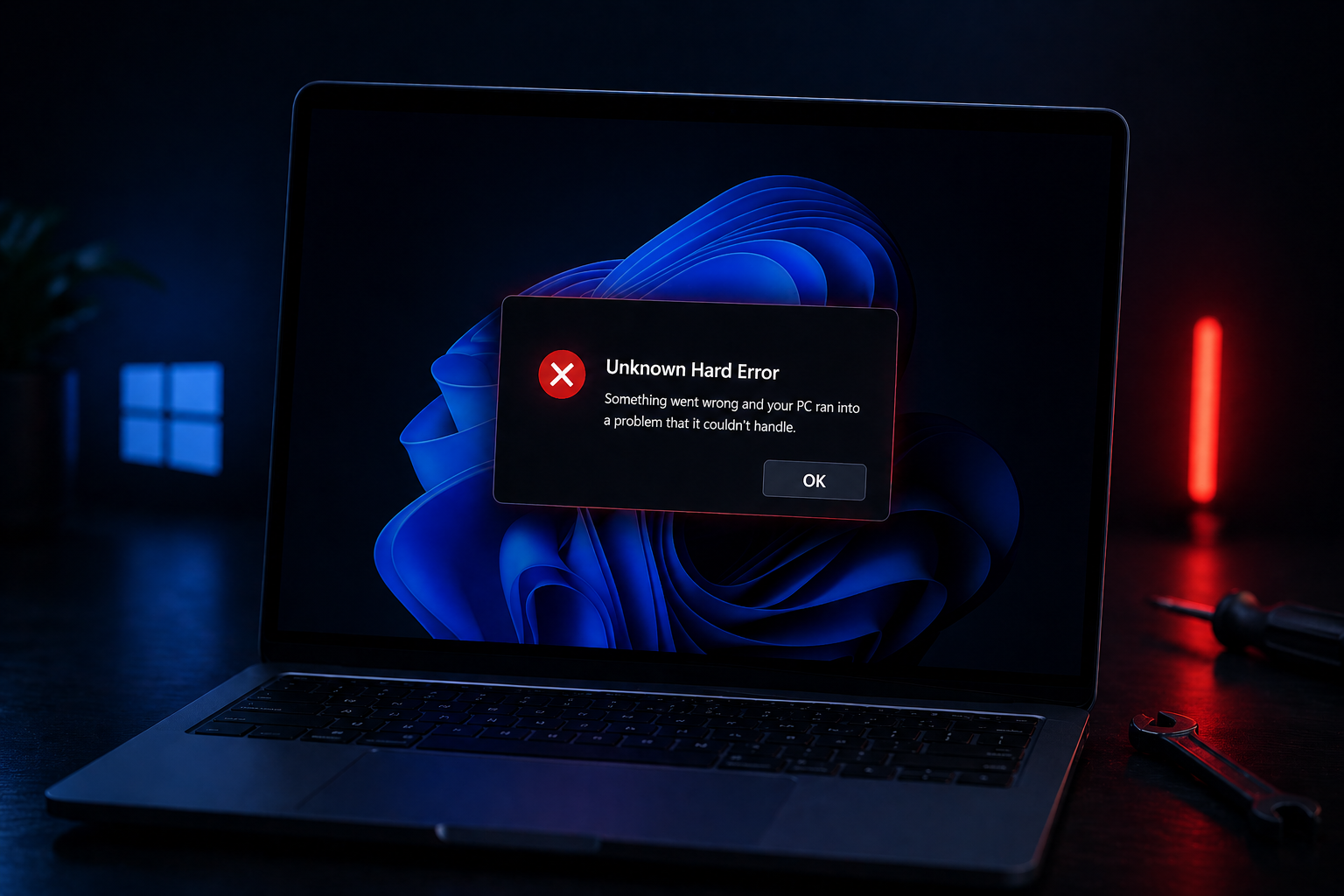
⚡Schnelle Antwort: wenn es war Windows يعمل، قم بتشغيل الأمر sfc /scannow Im Anschluss daran folgte die Bestellung DISM /Online /Cleanup-Image /RestoreHealth في موجه الأوامر (Command Prompt) بصلاحيات المسؤول، ثم أعد التشغيل. إذا كان Windows عالقًا عند الخطأ أثناء الإقلاع، قم بفرض ثلاثة عمليات بدء تشغيل فاشلة متتالية لتشغيل بيئة استرداد Windows (Windows Recovery Environment) وقم بتشغيل إصلاح بدء التشغيل (Startup Repair).
إذا لم تتمكن من تجاوز شاشة الخطأ
عندما تظهر النافذة المنبثقة قبل أن تتمكن من تسجيل الدخول، ولا يؤدي النقر على “OK” إلى أي شيء، فأنت بحاجة إلى بيئة استرداد Windows (WinRE). سيقوم Windows 11 بالتمهيد إليها تلقائيًا بعد اكتشاف فشل متكرر في بدء التشغيل.
1. قم بتشغيل الكمبيوتر. بمجرد رؤية النقاط الدوارة أسفل شعار Windows، اضغط مع الاستمرار على زر الطاقة لمدة 5 إلى 10 ثوانٍ لفرض إيقاف تشغيل قسري.
2. كرر عملية الإيقاف القسري هذه للمرة الثانية عند محاولة الإقلاع التالية.
3. عند التشغيل الثالث، اترك النظام يبدأ. يجب أن ينتقل إلى شاشة “Preparing Automatic Repair” (جارٍ إعداد الإصلاح التلقائي) ثم يفتح بيئة الاسترداد.
4. Wählen Sie Problembehandlung (استكشاف الأخطاء وإصلاحها) ← Erweiterte Optionen (خيارات متقدمة) ← Startreparatur (إصلاح بدء التشغيل). دعه يعمل؛ يمكنه إصلاح تهيئة الإقلاع وتلف الملفات الأساسي تلقائيًا.
5. إذا فشل Startup Repair (إصلاح بدء التشغيل)، عد إلى Advanced options (خيارات متقدمة) واختر Eingabeaufforderung (Befehlsaufforderung) oder Startup Settings (إعدادات بدء التشغيل) ← Abgesicherten Modus (الوضع الآمن) للمتابعة مع إصلاحات الملفات والأقراص المذكورة أدناه.
توثق Microsoft نفس نقاط دخول WinRE وتدفقات الاسترداد على صفحة خيارات الاسترداد Ihr eigenes.
Reparatur beschädigter Systemdateien mit SFC und DISM
تُعزى معظم النوافذ المنبثقة التي تُظهر “خطأ القرص الصلب غير المعروف” والمرتبطة بـ sihost.exe Oder explorer.exe إلى تلف ملفات النظام. تعمل أدوات System File Checker Und DISM على إصلاح صورة Windows 11 المحمية واستبدال المكونات التالفة.
1. اضغط على مفتاح Windows، ثم اكتب cmd، وانقر بزر الماوس الأيمن على Command Prompt، واختر Als Administrator ausführen.
2. قم بتشغيل System File Checker وانتظر حتى يكتمل. لا تغلق النافذة أثناء الفحص.
sfc /scannow
3. إذا أبلغ SFC أنه لم يتمكن من إصلاح كل شيء، فقم بتشغيل أوامر DISM الثلاثة بالترتيب. يقوم الأمر الأخير بتنزيل الملفات البديلة من Windows Update، لذا فإن الاتصال بالإنترنت مفيد.
DISM /Online /Cleanup-Image /CheckHealth
DISM /Online /Cleanup-Image /ScanHealth
DISM /Online /Cleanup-Image /RestoreHealth
4. أعد تشغيل الجهاز وراقب النافذة المنبثقة. يشير الإصلاح الناجح إلى ظهور رسالة “Windows Resource Protection successfully repaired corrupted files” Oder “The restore operation completed successfully”.
فحص القرص بحثًا عن القطاعات التالفة
يمكن أن تتسبب القطاعات التالفة وتلف نظام الملفات أيضًا في ظهور هذا الخطأ، خاصةً في محركات أقراص SATA القديمة Oder بعد انقطاع مفاجئ للتيار الكهربائي. يقوم CHKDSK بفحص وحدة التخزين ويحاول استعادة البيانات القابلة للقراءة من المناطق التي بها مشكلات.
1. افتح Command Prompt كمسؤول مرة أخرى.
2. قم بتشغيل الفحص على محرك أقراص النظام لديك.
chkdsk C: /f /r
3. عندما يُطلب منك أن وحدة التخزين قيد الاستخدام، اكتب Y واضغط على Enter لجدولة الفحص عند إعادة التشغيل التالية.
4. Neustart Computer واترك CHKDSK ينهي جميع المراحل الخمس قبل تحميل Windows. قد يستغرق هذا ساعة Oder أكثر على محركات الأقراص الكبيرة Oder البطيئة.
عزل برامج الطرف الثالث عبر التمهيد النظيف (Clean Boot)
إذا استمر ظهور الخطأ بعد إصلاح الملفات والأقراص، فمن المرجح أن يكون السبب خدمة Oder تطبيقًا يعمل عند بدء التشغيل. غالبًا ما تكون برامج مكافحة الفيروسات وأدوات تعديل النظام هي الجناة؛ ففي إحدى الحالات المعروفة، تسبب برنامج Kaspersky في ظهور النافذة المنبثقة عند إيقاف تشغيل الجهاز حتى تمت إزالته.
1. Drücken Sie auf Win + R, dann tippe msconfig, und drücken Sie die Eingabetaste.
2. في علامة التبويب General، اختر Selektiv Start Und die Auswahl abbrechen. Systemstartelemente laden.
3. انتقل إلى علامة التبويب Services. ضع علامة صح أمام Wie bitte Microsoft-Dienste unten und klicken Sie dann auf Deaktivieren Sie alle.
4. افتح Task Manager (Ctrl + Shift + Esc)، ثم اذهب إلى علامة التبويب Startup apps، وعطّل جميع الإدخالات.
5. انقر على Apply Und OK في System Configuration، ثم أعد تشغيل الجهاز. إذا اختفى الخطأ، أعد تمكين الخدمات وتطبيقات بدء التشغيل على دفعات (النصف تلو الآخر) حتى يعود الخطأ؛ فالدُفعة الأخيرة التي قمت بتمكينها تحتوي على المسبب.
عندما تكون برامج التشغيل Oder التحديثات الأخيرة هي السبب
غالبًا ما تكون برامج تشغيل الشاشة والتخزين والشرائح هي الأكثر تسببًا في المشاكل عندما تكون قديمة Oder غير متوافقة. وينطبق الأمر نفسه على آخر تحديث تراكمي لنظام Windows 11 إذا بدأ ظهور النافذة المنبثقة مباشرة بعد التثبيت.
| Mögliche Ursache | الإجراء المطلوب |
|---|---|
| veralteter GPU-Treiber | ثبّت أحدث برنامج تشغيل مباشرة من NVIDIA Oder AMD Oder Intel. تخطَّ Windows Update لبرامج تشغيل الرسوميات إذا كان إصدار المورد أحدث. |
| برنامج تشغيل وحدة تحكم التخزين | افتح Device Manager → IDE ATA/ATAPI controllers Und Disk drives، ثم انقر بزر الماوس الأيمن على كل إدخال واختر Update driver. |
| تحديث Windows سيء | Settings → Windows Update → Update history → Uninstall updates، ثم أزل آخر تحديث تراكمي. |
| Beschädigtes Benutzerprofil | Settings → Accounts → Other users → Add account، ثم أنشئ مستخدمًا محليًا، وسجّل الدخول إليه، وتحقق مما إذا كان الخطأ قد توقف. |
الحلول النهائية للاستعادة: استعادة النظام وإعادة تعيين الكمبيوتر
إذا لم تنجح الإصلاحات الموجهة، يمكنك التراجع عن تغييرات النظام Oder إعادة بنائه بالكامل. تتوفر كلتا الطريقتين من داخل Windows ومن بيئة الاسترداد.
Funktion funktioniert Systemwiederherstellung (استعادة النظام) على إرجاع ملفات النظام وبرامج التشغيل والسجل إلى نقطة تحقق سابقة دون المساس بملفاتك الشخصية. اضغط على Win + R, dann tippe rstrui، واختر نقطة استعادة من وقت سابق لظهور الخطأ.
Funktion funktioniert Setzen Sie diesen PC zurück (إعادة تعيين هذا الكمبيوتر) على إعادة تثبيت Windows 11 في مكانه. انتقل إلى Einstellungen (الإعدادات) ← System (النظام) ← Erholung (الاسترداد) ← Setzen Sie diesen PC zurück (إعادة تعيين هذا الكمبيوتر) واختر Bewahre meine Dateien auf (الاحتفاظ بملفاتي) للحفاظ على مستنداتك مع مسح التطبيقات والإعدادات. استخدم Entferne alles (إزالة كل شيء) فقط إذا كنت تريد بدءًا نظيفًا تمامًا Oder تشك في وجود برامج ضارة.
Wie kann man sicher sein, dass die Reform Erfolg haben wird?
يجب ألا تظهر النافذة المنبثقة مرة أخرى بعد دورة تشغيل عادية وتسجيل دخول وإيقاف تشغيل، وبعد بضع ساعات من الاستخدام المنتظم. للتحقق من عدم وجود مشكلات عالقة، افتح Ereignisanzeige (عارض الأحداث) (Win + R ← eventvwr)، وقم بتوسيع Windows-Protokolle (سجلات Windows) ← Anwendung (التطبيق)، وابحث عن إدخالات جديدة لـ “Application Error” (خطأ التطبيق) Oder “Windows Error Reporting” (الإبلاغ عن أخطاء Windows) التي تشير إلى نفس العملية التي ظهرت في النافذة المنبثقة. يُعد السجل النظيف بعد إعادة التشغيل أقوى إشارة على حل المشكلة الأساسية Oder التعارض.
إذا استمر الخطأ في الظهور بعد استخدام أدوات SFC Und DISM Und CHKDSK، والتشغيل النظيف، وتحديثات برامج التشغيل، فإن المشتبه بهم الأكثر احتمالاً المتبقين هم عطل في أجهزة التخزين Oder ذاكرة الوصول العشوائي (RAM). قم بتشغيل أداة تشخيص محرك الأقراص الخاصة بالشركة المصنعة Und Windows Memory Diagnostic (تشخيص ذاكرة Windows) (mdsched.exe) قبل إعادة تثبيت Windows من البداية.
Kommentare sind geschlossen.