
Windows 11 Touchpad-Gesten: Automatisches, beschleunigtes und Ein-Finger-Scrollen
تحكم كامل بإيماءات لوحة اللمس الدقيقة في Windows 11! أتقن التمرير التلقائي، المتسارع، وبإصبع واحد لتعزيز إنتاجيتك وكفاءة عملك.

Die wichtigsten Dinge, die Sie wissen müssen
- تتوفر إيماءات لوحة اللمس الدقيقة الجديدة في Windows 11، مثل التمرير التلقائي والمتسارع وبإصبع واحد، حاليًا ضمن قناة “Experimental channel” في برنامج Windows Insider وتتطلب لوحة لمس دقيقة.
- يتطلب التمرير التلقائي المستند إلى الضغط لوحة لمس تدعم التمييز بين مستويات الضغط، وقد لا تعمل الإيماءات بشكل كامل في تطبيقات WinUI 3 إلا بعد تحديثها إلى Windows App SDK 1.8 Oder 2.0.
- الميزات في قناة “Experimental channel” قد تتغير Oder تُسحب قبل الإصدار المستقر، ويجب التعامل مع الأجهزة التي تعمل بهذه الإصدارات كأجهزة اختبارية وليست للاستخدام اليومي Oder الإنتاجي.
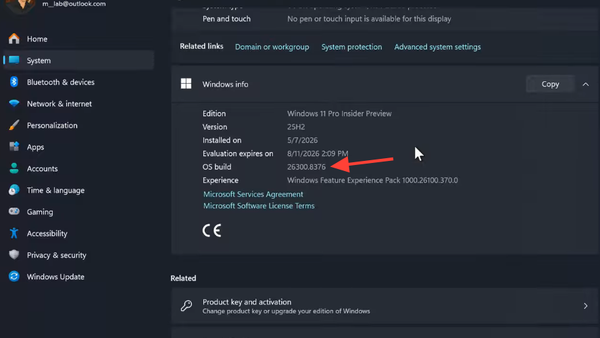
Ich bin Windows 11 أربعة خيارات جديدة لإيماءات لوحة اللمس الدقيقة، والتي تدمج عناصر التحكم في التمرير والتكبير بشكل أعمق ضمن نظام التشغيل. تصل هذه التغييرات ضمن Windows 11 Beta-Update Experimental Insider Preview Build 26300.8376، الذي صدر في 8 مايو 2026، وتتوفر هذه الخيارات في قائمة Scroll & zoom ضمن المسار Settings > Bluetooth & devices > Touchpad. تغطي الخيارات الجديدة سرعة التمرير والتكبير الأساسية، والتمرير التلقائي، والتمرير المتسارع، والتمرير العمودي بإصبع واحد من حافة لوحة اللمس.
Schnelle Antwort: لتفعيل هذه الميزات، قم بتثبيت Build 26300.8376 Auf dem Kanal Experimental, dann öffnen Settings > Bluetooth & devices > Touchpad > Scroll & zoom، وقم بتشغيل خيارات الإيماءات الجديدة. يتطلب التمرير التلقائي المعتمد على الضغط وجود لوحة لمس تدعم الإبلاغ عن قوة الضغط.
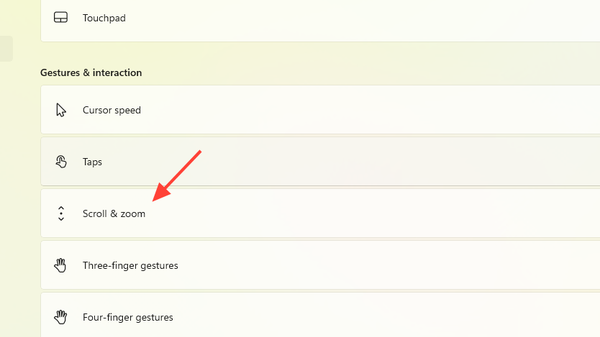
ما تتضمنه وظائف الإيماءات الجديدة
أعيد تنظيم قسم Scroll & zoom ليضم أشرطة تمرير ومربعات اختيار لم تكن موجودة سابقًا في إعدادات البلوتوث والأجهزة في Windows 11. تأتي هذه الإضافات الأربع جنبًا إلى جنب مع Versteckte Funktionen von Windows 11 الحالية مثل التكبير بالقرص والتمرير بإصبعين.
| خيار الإيماءة | das Verhalten | Geräteanforderungen |
|---|---|---|
| سرعة التمرير / التكبير | أشرطة تمرير لضبط السرعة الأساسية لإيماءات التمرير والتكبير | أي لوحة لمس دقيقة |
| التمرير التلقائي عند الحافة | يستمر التمرير دون رفع الأصابع عندما تصل الأصابع إلى حدود لوحة اللمس | أي لوحة لمس دقيقة |
| التمرير التلقائي بالضغط | يستمر التمرير عندما تبقى الأصابع ثابتة وتضغط بقوة أكبر | لوحة لمس تدعم الضغط |
| التمرير المتسارع | تزداد السرعة عند تكرار إيماءة التمرير بسرعة | أي لوحة لمس دقيقة |
| التمرير بإصبع واحد | تمرير عمودي باستخدام إصبع واحد بدءًا من الحافة اليسرى Oder اليمنى للوحة اللمس | أي لوحة لمس دقيقة |
متطلبات تفعيل الإيماءات الجديدة
هذه الميزات متاحة حاليًا فقط ضمن قناة “Experimental channel” في البرنامج التجريبي Windows Insider Program. لتشغيلها، يتطلب الأمر لوحة لمس دقيقة (precision touchpad)، حيث أن عناصر التحكم الخاصة بها مدمجة في مسار عمل لوحة اللمس الدقيقة نفسها، وليس في أدوات تعريف الشركات المصنعة القديمة (legacy OEM driver utilities). يعتمد خيار التمرير التلقائي المستند إلى الضغط على لوحة لمس قادرة على التمييز بين الضغط القوي والإصبع الساكن، لذا لن يظهر Oder يعمل على الأجهزة التي لا تدعم الإبلاغ عن مستويات الضغط.
تشير Microsoft إلى أن هذه الإيماءات من المفترض أن تعمل على نطاق واسع عبر مختلف التطبيقات. الاستثناء الوحيد هو الواجهات المبنية على WinUI 3، والتي تتطلب تحديثات Windows App SDK 1.8 Und 2.0 لتعمل بشكل كامل. هذا العمل قيد التقدم، لذا قد لا تستجيب بعض تطبيقات Windows المدمجة بشكل كامل حتى يتم طرح تحديث SDK.
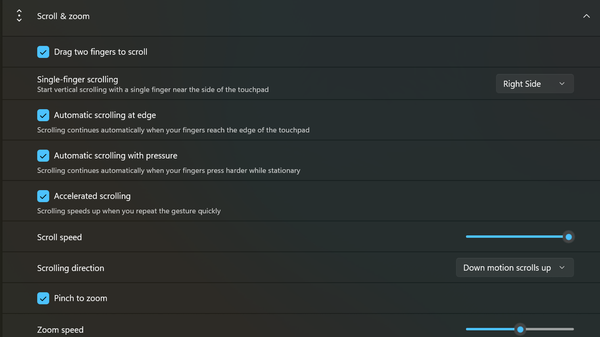
كيفية تفعيل إيماءات لوحة اللمس الجديدة
1. انضم إلى البرنامج التجريبي Windows Insider Program واختر قناة “Experimental channel”. قم بالتحديث إلى Build 26300.8376 عبر Windows Update وأعد تشغيل الجهاز عند المطالبة بذلك.
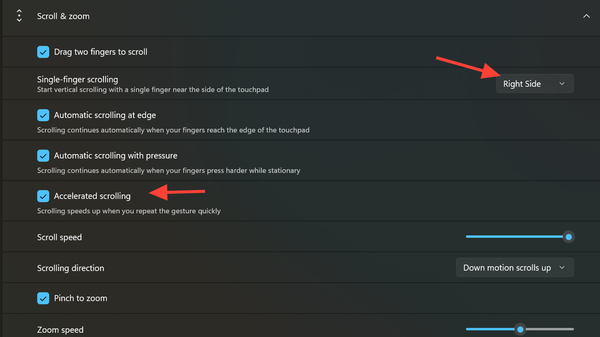
2. افتح Start menu وقم بتشغيل Settings (الإعدادات). Gehe zu Bluetooth & devices > Touchpad ثم قم بتوسيع قسم Scroll & zoom.
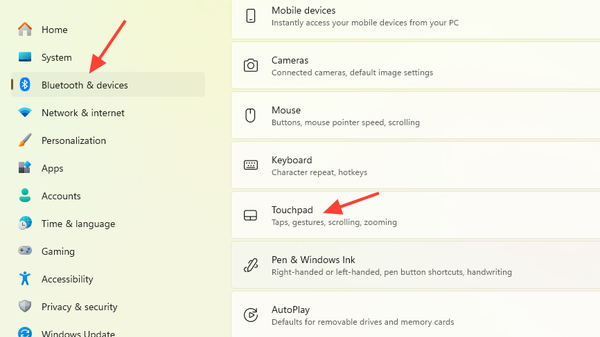
3. اضبط شريط تمرير سرعة التمرير (scroll speed slider) وشريط تمرير سرعة التكبير (zoom speed slider) لتعيين معدلات الإيماءات الأساسية. اختبر كل شريط تمرير على صفحة ويب طويلة وصورة قابلة للتكبير للتأكد من أن السرعة الجديدة مناسبة.
4. Wählen Sie eine Option Automatic scrolling at edge إذا كنت تريد أن تستمر الصفحة في التحرك عندما تصل أصابعك إلى حدود لوحة اللمس. حدد خيار Automatic scrolling with pressure فقط إذا كان جهاز الكمبيوتر المحمول الخاص بك يحتوي على لوحة لمس تدعم الضغط.
5. Aktivieren Accelerated scrolling لتسريع الحركة عند تكرار إيماءات التمرير. هذا مفيد بشكل خاص للمستندات الطويلة بصيغة PDF وجداول البيانات وسجلات الدردشة.
6. Öffnen Sie das Dropdown-Menü Single-finger scrolling واختر إما الجانب الأيسر Oder الأيمن من لوحة اللمس كشريط تمرير عمودي نشط. اضبطه على “off” (إيقاف التشغيل) إذا كنت تفضل الاحتفاظ بالسطح الكامل للتأشير.
كيفية التحقق من عمل إيماءات لوحة اللمس الدقيقة في Windows 11
للتحقق من عمل إيماءات لوحة اللمس الدقيقة في Windows 11، افتح صفحة ويب طويلة في متصفح وقم بالتمرير بإصبعين إلى الحافة السفلية للوحة اللمس دون رفعها. عند تفعيل Automatic scrolling at edge، يجب أن تستمر الصفحة في التحرك تلقائيًا حتى ترفع أصابعك Oder تعود للتمرير. أما في وضع pressure mode، امسك إصبعين ثابتين على لوحة اللمس واضغط بقوة أكبر، ويجب أن تستمر الصفحة في التمرير دون تحريك الأصابع.
للتمرير المتسارع، اسحب لأسفل بشكل متكرر وسريع. يجب أن يقطع كل سحب متكرر مسافة أبعد من سابقه. وللتحقق من التمرير بإصبع واحد، اسحب إصبعًا واحدًا مباشرة لأسفل الحافة المحددة للوحة اللمس وتأكد من أن الصفحة تتحرك عموديًا دون الحاجة لإصبع ثانٍ.
أسباب شائعة لعدم عمل إيماءات لوحة اللمس الدقيقة
- das Gerät Funktioniert nicht بالإصدار Build 26300.8376 ضمن Experimental channel.
- يستخدم الكمبيوتر المحمول لوحة لمس غير دقيقة (non-precision touchpad)، والتي توجه الإدخال عبر OEM drivers بدلاً من Windows precision pipeline.
- تم تفعيل التمرير التلقائي المعتمد على الضغط (pressure-based automatic scrolling) على جهاز لا يدعم الإبلاغ عن القوة.
- التطبيق النشط مبني على WinUI 3 ولم يتم تحديثه إلى Windows App SDK 1.8 Oder 2.0.
- يستخدم التطبيق معالجة تمرير مخصصة تتجاوز mouse-wheel events القياسية.
معلومات هامة حول استقرار الميزات وتوفرها
تتوفر تغييرات لوحة اللمس هذه حاليًا في قناة Experimental channel، وهي القناة التي حلت محل Dev Channel بعد إعادة هيكلة برنامج Windows Insider Program. الميزات في هذه القناة قد تتغير، Oder تُطرح تدريجيًا، Oder حتى تُسحب قبل أن تصل إلى الإصدار المستقر من Windows 11. قد يختلف سلوك هذه الميزات أيضًا بين طرازات أجهزة الكمبيوتر المحمول المختلفة، حيث تؤثر عوامل مثل حجم لوحة اللمس، والبرامج الثابتة، ودقة المستشعر، وتقنية رفض راحة اليد على كيفية عمل الإيماءات الجديدة في الواقع.
يتم التسجيل في برنامج Insider Program واختيار القناة داخل نظام Windows نفسه، وذلك من خلال الانتقال إلى Settings > Windows Update > Windows Insider Program. بمجرد التسجيل في قناة Experimental channel، سيظهر الإصدار التجريبي (build) عبر تدفق تحديثات Windows Update القياسي. يجب التعامل مع أي جهاز يعمل بهذا الإصدار كجهاز اختباري، حيث إن إصدارات Experimental channel ليست مخصصة لأجهزة الكمبيوتر المحمولة المستخدمة في الإنتاج Oder العمل اليومي.
Kommentare sind geschlossen.