

Apple verfolgt einen einzigartigen Ansatz für Mac-Computing. Der unerschütterliche Fokus auf Einfachheit, Flüssigkeit und Eleganz unterscheidet es von Windows. Manchmal kann es jedoch zu restriktiv erscheinen. Nichts verkörpert dies besser als App-Fenster in macOS.
Bis zur Veröffentlichung von macOS Sequoia bot Apple nicht einmal vernünftige Optionen zur Fensteranordnung und Installation an. Windows hingegen bot diese Funktionen schon lange , und zwar in einer Weise, die selbst professionelle Anwender als akzeptabel empfanden.
In den neuesten Versionen schlägt macOS gekachelte Positionen vor, wenn Sie ein Fenster über den Bildschirm ziehen. Aber es ist noch lange nicht perfekt. Noch frustrierender ist die Situation beim Ändern der Fenstergröße. Daher ist es keine Überraschung, dass viele Anwendungen von Drittanbietern diese Lücke geschlossen haben und erweiterte Lösungen zur Fensterverwaltung bereitstellen.
Rectangle ist seit langem ein Favorit der Mac-Community und das aus gutem Grund. Aber 10 $ für eine App zu bezahlen, die App-Fenster verwaltet, ist nicht jedermanns Sache. Hier kommt Swift Shift ins Spiel.
Was ist Swift Shift?
In den letzten Wochen habe ich mich intensiv mit der Open-Source-Community auseinandergesetzt und einige fantastische Anwendungen entdeckt. Der Maccy-Zwischenablage-Manager gehört zu meinen Favoriten, gefolgt von Swift Shift.
Es handelt sich um eine weitere komplett kostenlose Open-Source -Anwendung , die die Verwaltung von Anwendungsfenstern auf dem Mac grundlegend verändert. Sie ist werbefrei, verbraucht keine Systemressourcen und es gibt keine versteckten Kosten oder Abonnementwarnungen.
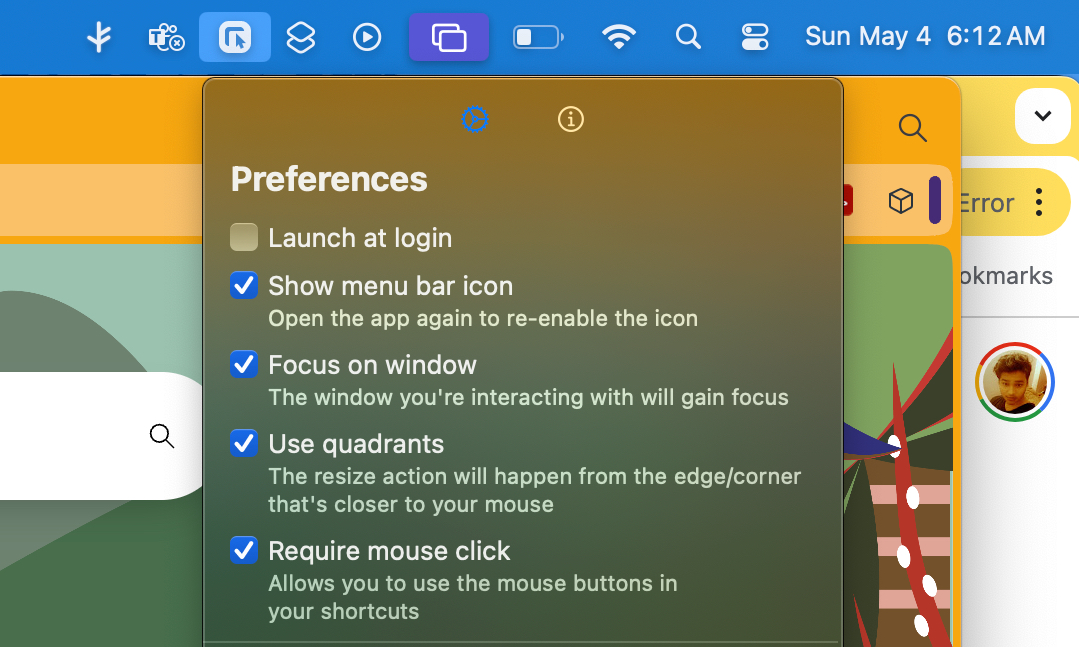
Die von Pablo Varela entwickelte App läuft nicht einmal in einem eigenen Fenster. Stattdessen fungiert sie als Widget in der Menüleiste und verfügt über ein kleines Dropdown-Menü mit einer begrenzten Anzahl grundlegender Steuerelemente.
Was macht es besonders?
Der Slogan hinter Swift Shift ist unkompliziert: „Suchen Sie nie wieder nach diesen Penny Stocks.“ Damit sind die kleinen farbigen Schaltflächen in der oberen linken Ecke des Anwendungsfensters und der zweiseitige Pfeil gemeint, den Sie sehen, wenn Sie mit dem Cursor über die Ränder fahren.
Es ist sehr frustrierend, den Zeiger zu ziehen, auf das Erscheinen des Pfeils zu warten und dann die Ränder zu greifen, um die Größe des Fensters zu ändern. Aber selbst dann können Sie nur horizontale oder vertikale Anpassungen vornehmen.
Für das Greifen der Ecken und die diagonale Größenänderung benötigen Sie eine Extraportion Geduld. Dies sind alles Probleme, die Swift Shift elegant löst, indem es den Grab-and-Drag-Ansatz vollständig aufgibt. Mit Fensterkanten müssen Sie sich überhaupt nicht auseinandersetzen.
Alternativ können Sie die Größe des Anwendungsfensters ändern oder es über den Bildschirm verschieben, direkt von der Stelle aus, an der sich der Cursor gerade befindet. Ich habe festgestellt, dass Swift Shift problemlos mit einem Laptop-Trackpad funktioniert, obwohl diese App speziell für die mausbasierte Steuerung entwickelt wurde.
Wie erleichtert Swift Shift die Fensterverwaltung?
Swift Shift verwendet ein Quadrantensystem, um Fenster effizient zu verschieben und ihre Größe zu ändern. Dies bedeutet, dass das gesamte Anwendungsfenster als aktives Bedienfeld fungiert. Klicken Sie einfach und bewegen Sie den Cursor an die gewünschte Stelle.

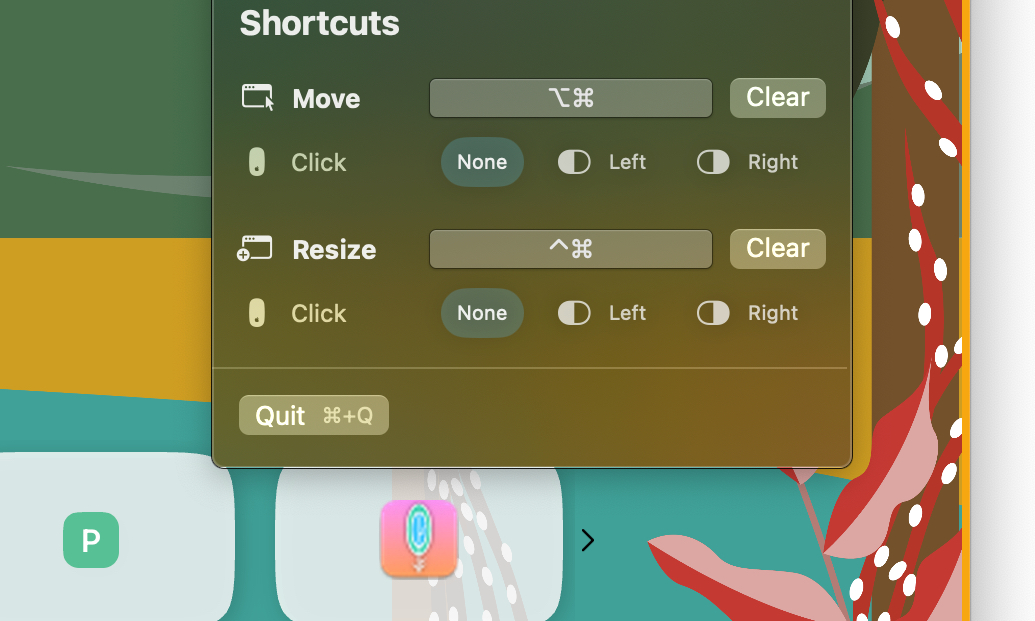
Um das Fenster zu verschieben, drücken Sie einfach eine Tastenkombination und bewegen Sie den Zeiger. Glücklicherweise ist diese Verknüpfung anpassbar, sodass Sie die Option auswählen können, die Ihren Anforderungen am besten entspricht.
Ich habe es auf Befehl + Option (⌘ + ⌥) eingestellt, da sich diese beiden Tasten nebeneinander befinden. Ich muss lediglich eine Tastenkombination drücken, mit der linken Maustaste klicken (oder das Touchpad verwenden) und es verschieben. Mit dieser Geste können Sie das App-Fenster auf demselben Bildschirm oder auch zwischen externen Displays verschieben.
Die wahre Magie liegt in der Größenänderung der Fenster. Sie müssen nicht mehr die vorkonfigurierten macOS-Kachelsteuerungen verwenden, auf die Sie zugreifen, indem Sie mit der Maus über die kleine grüne Schaltfläche in der oberen linken Ecke fahren. Oder schlimmer noch: Sie versuchen, die Ränder zu greifen, um den Pfeil zur Größenänderung zu greifen.
Mit Swift Shift können Sie der Größenänderung eine separate Tastenkombination zuweisen. Zum Ändern der Größe habe ich Befehl + Strg (⌘ + ⌃) gewählt. Drücken Sie einfach die Tastenkombination, klicken Sie mit der linken Maustaste und beginnen Sie mit der Bewegung, um die Fenstergröße relativ zur Ecke anzupassen, die dem Cursor am nächsten ist.
Wenn sich der Zeiger beispielsweise näher an der unteren rechten Ecke befindet, werden die untere und rechte Kante des Anwendungsfensters gleichzeitig verwendet, um die Größe des Anwendungsfensters zu ändern. Es handelt sich um eine freie Einstellung, die mit einer fließenden Bewegung durchgeführt wird.
Weniger Kontrolle, klare Ambitionen
Wie oben erwähnt, befinden sich alle von Swift Shift bereitgestellten Tools und Steuerelemente in einem kleinen Dropdown-Fenster, auf das Sie durch Öffnen des App-Symbols in der Menüleiste zugreifen können. Sie können sie auch ausblenden, wenn es oben zu überfüllt aussieht.
Für mehr Flexibilität können Sie auch das Verhalten der Verknüpfung ändern und sie nur auf das vordere Fenster fokussieren lassen, um Fensterbewegungen und Größenänderungen auszulösen.
Darüber hinaus können Sie auf das Klicken mit der Maus (oder dem Touchpad) verzichten und die Aufgabe einfach mit einer Kombination aus Tastenkombinationen und Cursorbewegungen erledigen. Auf diese Weise klicken oder tippen Sie nicht versehentlich auf ein aktives UI-Element im Anwendungsfenster.

Alternativ können Sie vom gewohnten Linksklick der Maus auf einen Rechtsklick umstellen. Ich liebe diese durchdachte Flexibilität. Nicht nur, weil es meinen Arbeitsablauf vereinfacht, sondern auch, weil es den persönlichen Einfallsreichtum fördert.
Unabhängig davon, ob Sie Links- oder Rechtshänder sind oder welche Mausposition Sie bevorzugen, können Sie die Sondertasten anpassen und einen Satz auswählen, der auf beiden Seiten der Tastatur leicht zugänglich ist.
Das Gesamterlebnis ist schnell, ohne seltsame Übergänge oder Ruckler. Ein weiterer Aspekt, der mich überrascht hat, war die Herkunft der App. „Ich habe dieses Projekt gemacht, weil es etwas ist, das ich schon immer haben wollte“, sagt Varela.
„Ich hatte keine Ahnung von Swift oder macOS-APIs“, fügt er hinzu. „Das meiste davon habe ich mit ChatGPT und anderen Open-Source-Projekten gelernt.“ Es scheint, dass Vibe-Coding trotz des ganzen Hypes, der darum gemacht wurde, endlich einmal ein großartiges Tool geliefert hat.
Dank ihrer Open-Source-Wurzeln liefert die Swift Shift-Community Feedback und behebt Fehler in relativ schnellem Tempo. Es ist sicherlich hilfreich, dass man sich nicht mit vielen Ebenen von UI-Steuerelementen oder ausgefallenen Overlays herumschlagen muss.
Insgesamt ist Swift Shift eines meiner absoluten Lieblingsprogramme. Die Tatsache, dass es kostenlos und Open Source ist, macht es zu einem Muss für alle macOS-Fans, die sich für ihren Mac-Computeralltag eine Extraportion funktionalen Komforts wünschen.
Kommentare sind geschlossen.