
Canva ist eine beliebte und benutzerfreundliche Grafikdesign-Plattform, mit der Nutzer ansprechende Designs für soziale Medien, Webseiten, Pinterest-Bilder, Logos, Videos, Poster und vieles mehr erstellen können. Seit Kurzem bietet Canva auch die Möglichkeit, komplette Webseiten zu gestalten.
Canva war für mich im Laufe der Jahre ein Lebensretter, insbesondere, da ich kein Designexperte bin.
Dank unserer professionellen, vorgefertigten Vorlagen konnte ich auffällige Bloggrafiken, herausragende Pinterest-Bilder und Buchcover entwerfen, die weit über das hinausgehen, was ich selbst hätte erstellen können!
Aber ist Canva wirklich eine gute Option zum Erstellen von Websites?
Ich werde diese neue Funktion testen, um das herauszufinden.
Schauen wir uns das genauer an.
Sind Sie bereit, mit dem Designen zu beginnen?
Erstellen Sie hier eine kostenlose Website auf Canva.
Zusammenfassung
Canva-Websites sind eine gute Wahl für Anfänger oder alle, die eine einfache, optisch ansprechende Website benötigen. Aufgrund ihrer Einfachheit und der eingeschränkten Funktionen sollten Nutzer mit anspruchsvolleren Anforderungen jedoch möglicherweise andere Optionen in Betracht ziehen.
Positiv
- Benutzerfreundlichkeit: Ideal für Anfänger dank Drag-and-Drop-Design.
- Vielzahl von Vorlagen: Tausende anpassbare Optionen.
- Umfangreiche Medienbibliothek: Großformatige Grafiken und Bilder.
- Zusammenarbeit in Echtzeit: Synchrone Teamarbeit an Designs.
- Kostenloses Hosting: Sparen Sie Webhosting-Kosten.
Negative
- Beschränkt auf einfache Sites: Nicht für komplexe Websites geeignet.
- Hauptmerkmale: Es fehlen erweiterte Tools und Integrationen.
- Keine SEO-Tools: Nicht ideal für SEO.
Übersicht über Canva-Sites
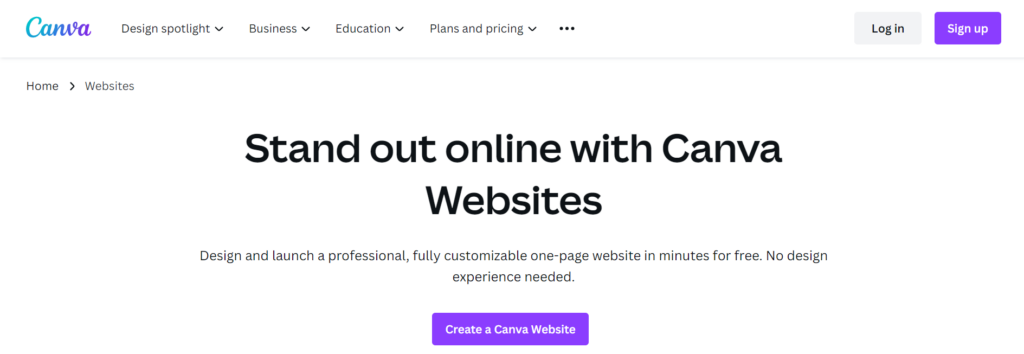
Canva Websites ist ein benutzerfreundliches Website-Design-Tool, mit dem Sie mühelos attraktive und professionelle Websites erstellen können. Die Plattform bietet Tausende von kostenlosen, vorgefertigten Vorlagen und Designs sowie umfangreiche Anpassungsmöglichkeiten, die Ihren Bedürfnissen gerecht werden.
Sie müssen lediglich die Vorlage oder das Design auswählen, das zu Ihnen passt, und dann auf jeden Abschnitt klicken, um Ihr eigenes Logo, Ihre visuelle Identität sowie persönliche oder Unternehmensinformationen hinzuzufügen.
Sie können Schriftarten und Textstile einfach ändern, die Farben Ihrer Website mithilfe der Farbpalette von Canva vollständig anpassen und Bilder bearbeiten.
Wählen Sie aus Tausenden von Bildern, Grafiken und Schriftarten, die in Canva zur Verwendung auf Ihrer Website verfügbar sind, oder laden Sie Ihre eigenen Bilder, Grafiken und Schriftarten hoch.
Mit Canva können Sie Ihrer neuen einseitigen Website mehrere Designseiten hinzufügen. Wenn Sie mit dem Design fertig sind, können Sie:
- Das Veröffentlichen Ihrer Website auf Canva ist kostenlos.
- Kaufen Sie eine neue Domain über Canva.
- Veröffentlichen Sie auf einer bestehenden Domain, die Ihnen bereits gehört.
Das sieht toll aus!
Doch lassen Sie uns die Funktionen von Canva Websites etwas genauer betrachten.
Erfahren Sie mehr über Plus in unserem ausführlichen Canva-Testbericht.
Wichtige Funktionen und Tools
Eines der attraktivsten Merkmale von Canva-Websites ist ihre Benutzerfreundlichkeit. Jeder, auch ohne Vorkenntnisse in der Webentwicklung, kann in weniger als einer Stunde eine professionell aussehende Website erstellen.
Das bedeutet, dass es ideal für neue Unternehmen oder selbstständige Unternehmer ist, die gerade erst anfangen. Zu den besten verfügbaren Funktionen gehören:
Riesige Sammlung anpassbarer Vorlagen
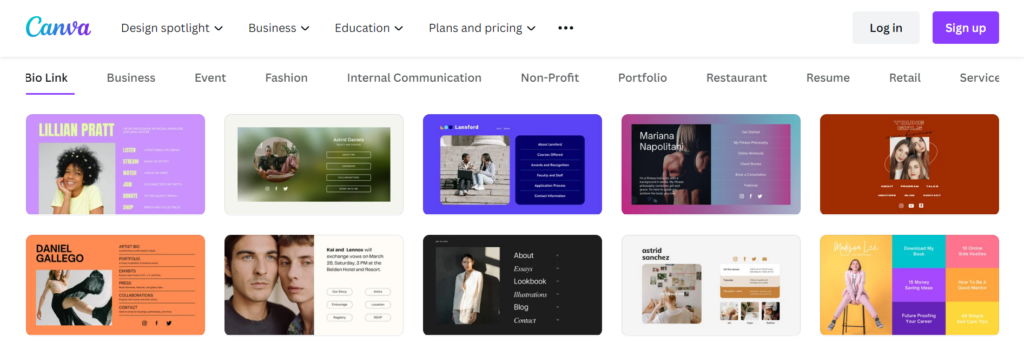
Eines der bemerkenswertesten Merkmale des Website-Builders von Canva ist die Fülle an vorgefertigten, editierbaren Vorlagen und Designs. So können selbst Anfänger schnell und einfach eine professionelle Website erstellen.
Egal, ob Sie Vorlagen für verschiedene Themen, Blog-Stile oder spezifische Geschäftszwecke suchen – Sie finden garantiert die passende Vorlage. Wählen Sie aus einer großen Auswahl an Vorlagen, die speziell auf Ihre Bedürfnisse zugeschnitten sind. Und wenn Sie kreativ sind, können Sie jederzeit eine komplett leere Vorlage auswählen und Ihre einzigartige Website von Grund auf neu gestalten. Mit Canva können Sie Ihrer Kreativität freien Lauf lassen und Ihre Vision online in greifbare Realität verwandeln.
Umfangreiche Grafikelemente zur Auswahl
Personalisieren Sie Ihre Website auf Canva mit einer Vielzahl verschiedener Grafiken wie Bildern, Videos, Symbolen, Vektorgrafiken, Animationen und Hintergründen oder laden Sie Ihre eigenen Designs hoch.
Viele dieser Elemente können mit dem integrierten Bildeditor an Ihren eigenen Stil angepasst werden. Außerdem können Sie in Canva sogar Logos und Grafiken erstellen, die Sie überall verwenden können.
Einfacher Drag-and-Drop-Editor
Canva wurde mit dem Ziel gegründet, jedem Menschen weltweit die Möglichkeit zu geben, alles zu gestalten, was er möchte, unabhängig von seinem Hintergrund oder seiner Designerfahrung. Canva möchte Design für jeden zugänglich machen.
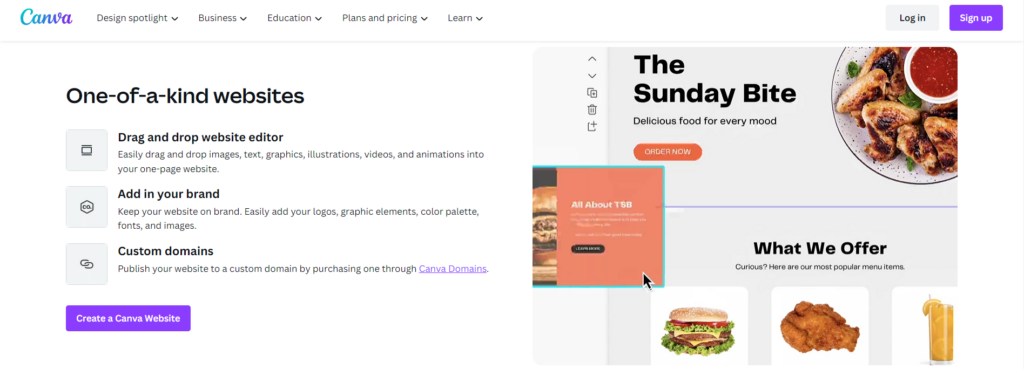
Der Drag-and-Drop-Editor ist eines der bemerkenswertesten Features von Canva und macht das Gestalten jeder Art von Grafik unglaublich einfach. Genau diese Funktion hat Canva bei den Nutzern so beliebt gemacht.
Mit diesem Editor können Sie Bilder und Textblöcke einfach an eine beliebige Stelle auf der Seite ziehen, sie durch andere Elemente ersetzen oder die Größe durch Ziehen der Ecken anpassen. Diese einfache Bedienung macht Canva zu einem leistungsstarken Tool für Profis und Anfänger gleichermaßen.
Vorschau der Änderungen in Echtzeit
Stellen Sie sicher, dass alles perfekt ist, bevor Sie auf die Schaltfläche „Veröffentlichen“ klicken. Dieser Schritt ist wichtig, um ein reibungsloses und professionelles Benutzererlebnis zu gewährleisten.
Klicken Sie auf den Tab „ Vorschau “, um in Echtzeit zu sehen, wie Ihre Website in Canva aussehen wird. Mit dieser Funktion können Sie Ihre Änderungen sofort sehen.
Sie können außerdem zwischen den Tabs „ Desktop “ und „ Mobil “ wechseln , um zu sehen, wie Ihre Website auf den verschiedenen Geräten aussieht. Diese Flexibilität gewährleistet die Kompatibilität Ihrer Website mit unterschiedlichen Geräten, verbessert die Benutzerfreundlichkeit und optimiert Ihr Suchmaschinenranking.
Kostenloser Website-Mockup-Generator
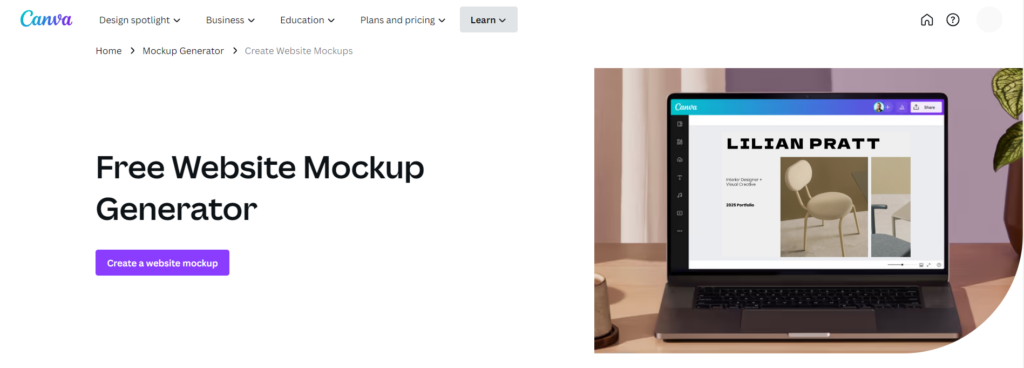
Unabhängig davon, ob Sie als Teil eines Teams arbeiten oder eine Website für einen Kunden erstellen, ist die Visualisierung des endgültigen Erscheinungsbilds der Site vor Beginn der eigentlichen Implementierung ein entscheidender Schritt.
Bevor Sie mit der Erstellung Ihrer Website auf der Canva-Plattform beginnen, können Sie den kostenlosen Website-Mockup-Generator nutzen, um einen Prototyp (Mockup) zu erstellen, den Sie mit Kunden und Teammitgliedern teilen können, um Feedback einzuholen und sicherzustellen, dass das Design ihren Vorstellungen entspricht.
Dieses Tool ist sehr nützlich, um das endgültige Erscheinungsbild einer neuen Website zu verbessern und zu überprüfen, bevor mit der Erstellung begonnen wird. Dadurch wird Zeit und Aufwand gespart und ein zufriedenstellendes Ergebnis sichergestellt.
Sofortige Zusammenarbeit mit Ihrem Team
Eine der besten Funktionen der Websites, die Sie mit Canva erstellen, ist die Möglichkeit, sofort mit einem Team beim Website-Design zusammenzuarbeiten.
Mit Canva können Sie andere einladen, direkt mit Ihnen am selben Webseiten-Design zu arbeiten. Sie erhalten sofort Feedback, ohne auf Antworten per Nachricht warten zu müssen. Diese Funktion steigert die Effizienz der Teamarbeit erheblich und stellt sicher, dass das Design mit der Vision des gesamten Teams übereinstimmt. Dies trägt zur Erstellung professioneller und ansprechender Webseiten bei.
So gestalten Sie One-Page-Websites mit Canva
Nachdem ich die Grundfunktionen des Canva-Website-Builders besprochen habe, werde ich ihn in der Praxis testen, um seine Benutzerfreundlichkeit zu beurteilen. Dieser Test soll einen klaren Einblick in die Möglichkeiten von Canva bei der Gestaltung einfacher und effektiver Websites geben.
Begleiten Sie mich bei der praktischen Anleitung zur Gestaltung einer Website mit Canva (für Innenarchitektur) . Ich teile meine detaillierten Erfahrungen mit Ihnen – von der Auswahl der passenden Vorlage bis zur Veröffentlichung der Website – und konzentriere mich dabei auf Benutzerfreundlichkeit und das Endergebnis.
Klicken Sie auf „Design erstellen“
Starten Sie jetzt mit Canva – egal, ob Sie bereits ein Konto haben, oder registrieren Sie sich kostenlos. Canva ist eine benutzerfreundliche Grafikdesign-Plattform, mit der Sie schnell und einfach professionelle Designs erstellen können.
Klicken Sie auf den violetten Tab „ Design erstellen “. Daraufhin öffnet sich ein Dropdown-Menü. Dieses Menü bietet verschiedene Optionen für unterschiedliche Designgrößen und -typen, von Social-Media-Posts über Präsentationen bis hin zu Postern.
Auswählen einer Website-Designoption
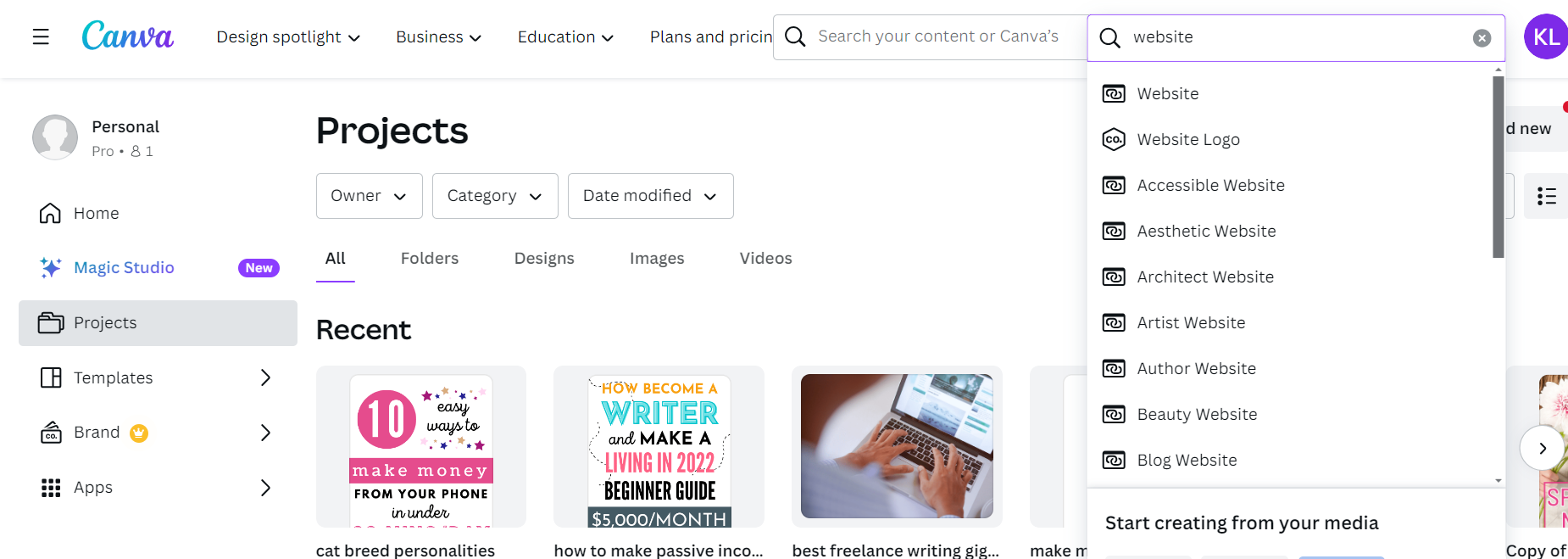
Um mit Canva eine professionelle Website zu erstellen, geben Sie zunächst das Wort „ Website “ in die Suchleiste ein und klicken Sie dann darauf.
Es öffnet sich eine neue Seite, auf der Sie mit der Gestaltung Ihrer Website auf Canva beginnen können. Sie können aus vorgefertigten Vorlagen wählen oder von Grund auf neu beginnen.
Geben Sie Ihrem Website-Design einen eindeutigen Namen, damit es später leicht zu finden ist. Dies ist ein wichtiger Schritt bei der Organisation Ihrer Projekte in Canva.
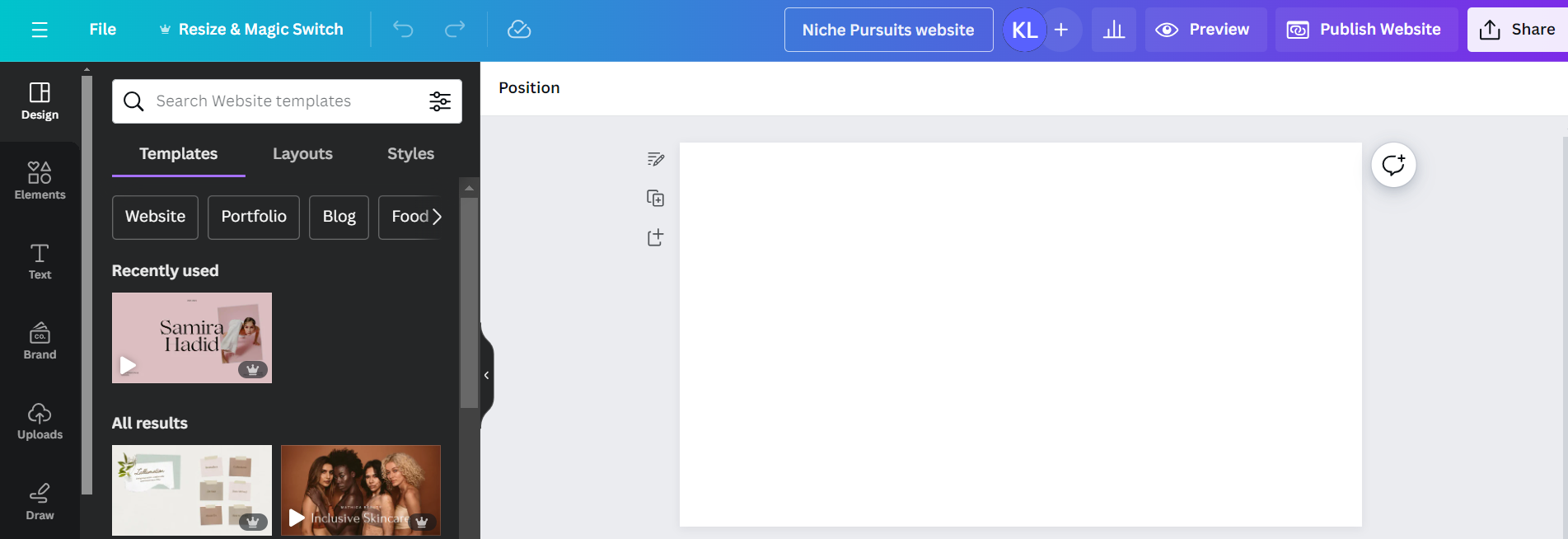
Auswählen einer Website-Vorlage
In der linken Seitenleiste finden Sie Optionen für verschiedene Vorlagen, Designs und Stile.
Wenn Sie ein Blog erstellen, das auf eine bestimmte Nische spezialisiert ist, können die Vorlagen weiter eingegrenzt werden, um Ihren Anforderungen gerecht zu werden. Es stehen zahlreiche Optionen zur Verfügung, beispielsweise:
- Portfolio
- Blog
- Kurse
- Publishing
- Verwaltung
- Schönheitsmarken
- Essen - Food
- Services
- Reisen
- Landing page
- Immobilien
- Hochzeit
- Geschäft
- Plus…
Ich fand dies sehr hilfreich, da ich Vorlagen finden konnte, die zu meiner Nische und Zielgruppe passten.
Während einige Vorlagen kostenlos nutzbar sind, finden Sie bei vielen Vorlagen in der Ecke ein „ Pro “-Label, was bedeutet, dass Sie auf ein kostenpflichtiges Konto upgraden müssen, um sie nutzen zu können.
Ich klickte auf „ Blog “ und wählte die erste Vorlage, die kostenlos nutzbar war.
Anschließend klickte ich auf „ Alle 7 Seiten anwenden “, wodurch die Seiten dem Editor hinzugefügt wurden.
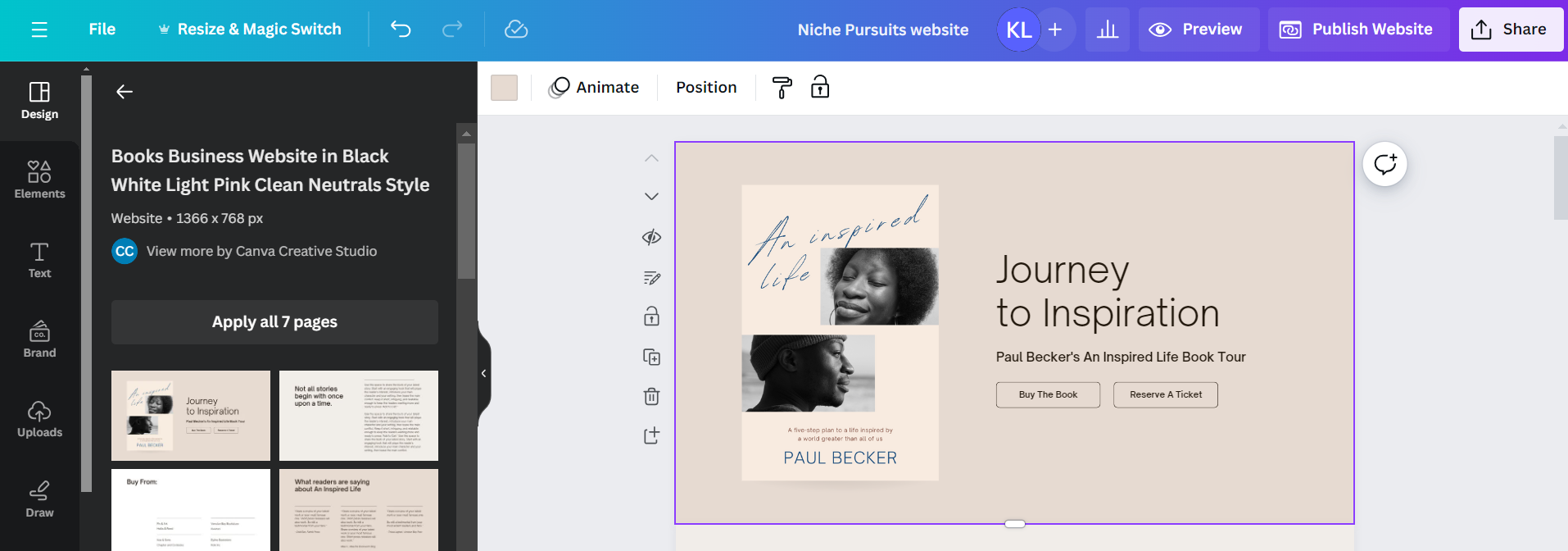
Denken Sie daran: Wenn Sie keine passenden Vorlagen finden, können Sie eine leere Vorlage auswählen und selbst ein neues Design erstellen. Sie können Plattformen wie Canva, WordPress oder Shopify nutzen, um professionelle Vorlagen zu erhalten.
Texte bearbeiten und Elemente anordnen
Jetzt ist es an der Zeit, Ihre Website zu organisieren und sie mit einzigartigen Texten anzupassen, die Ihre Marke zum Ausdruck bringen.
Klicken Sie auf jedes Textfeld, fügen Sie Ihren eigenen Inhalt hinzu und passen Sie ihn anschließend weiter an, indem Sie verschiedene Schriftarten und Textstile auswählen. Dieser Schritt ist wichtig, um sicherzustellen, dass Ihre Website auffällt und für Besucher attraktiv ist.
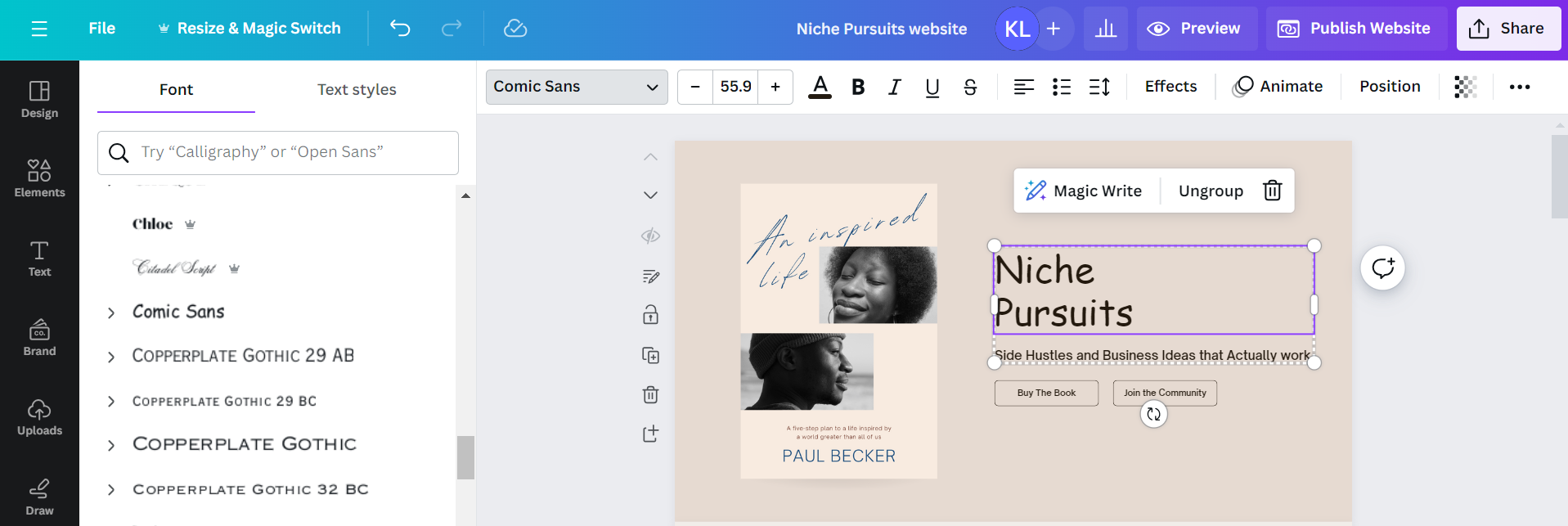
Wählen Sie verschiedene Farben und Hintergründe, die zu Ihrer Markenidentität passen. Falls Sie die gewünschte Farbe nicht finden, suchen Sie nach dem Farbcode und geben Sie ihn in das Farbsuchfeld von Canva ein.
Ich habe die ColorZilla-Erweiterung verwendet , um die Markenfarben von Niche Pursuits von der Website zu erfassen und in Canva zu importieren. Dieses Tool ist sehr nützlich, um eine einheitliche Farbgebung über alle Designelemente hinweg zu gewährleisten.
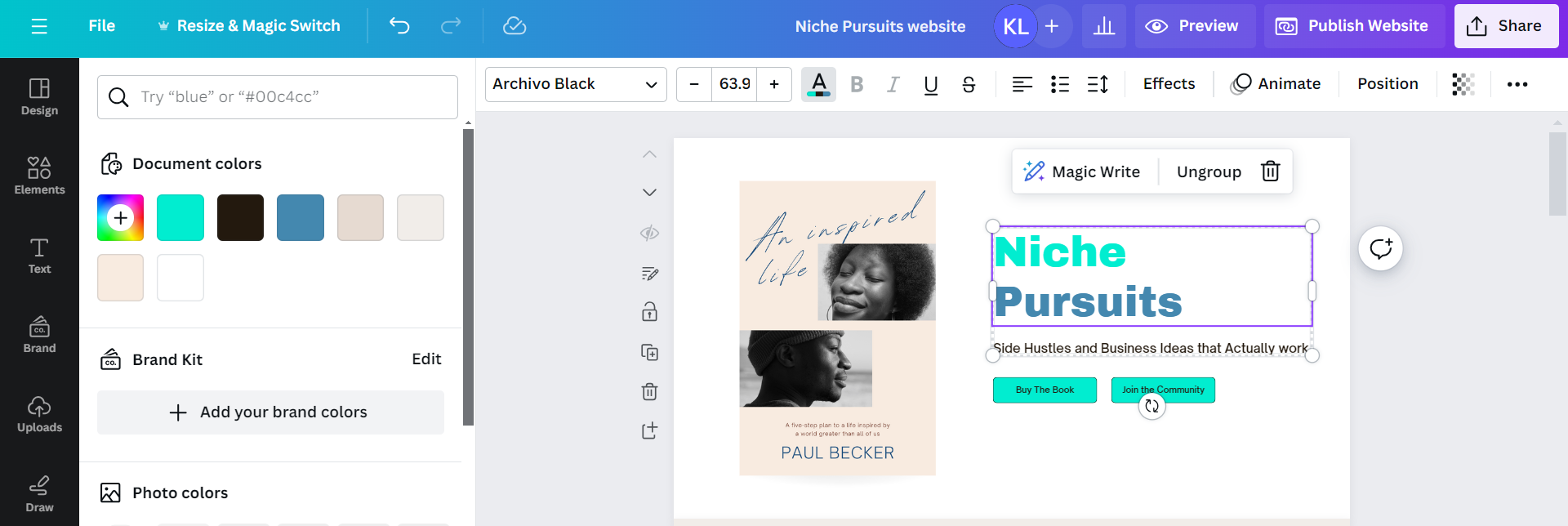
Die von Ihnen gewählte Vorlage umfasst 7 Seiten. Benötigen Sie weitere Seiten, klicken Sie einfach auf das „+“-Symbol, um eine weitere Seite hinzuzufügen. Sie können beliebig viele Seiten hinzufügen, um alle Aspekte Ihrer Inhalte abzudecken.
Mit Fotos personalisieren
Erkunden Sie die umfangreiche Medienbibliothek von Canva, um Ihre Website mit ansprechenden Bildern zu bereichern.
Klicken Sie auf „ Elemente “, um eine Vielzahl von Grafiken, Vektoren, Aufklebern, Symbolen und Diagrammen zu finden, die Ihre Inhalte aufwerten.
Oder nutzen Sie unseren KI-gestützten Bildgenerator, um ein völlig einzigartiges Bild zu erstellen. Geben Sie einfach einen Satz ein, der das gewünschte Bild beschreibt, zum Beispiel:
„ Niedliche Katze sitzt in einem Wald mit Blumen “ oder eine andere Beschreibung, die Ihren Bedürfnissen und dem Thema Ihrer Website entspricht.
Ich entschied mich für eine Illustration und gab „ Arbeiten von zu Hause “ in die Suchleiste ein, um Illustrationen von Menschen zu finden, die von zu Hause aus an einem Laptop arbeiten.
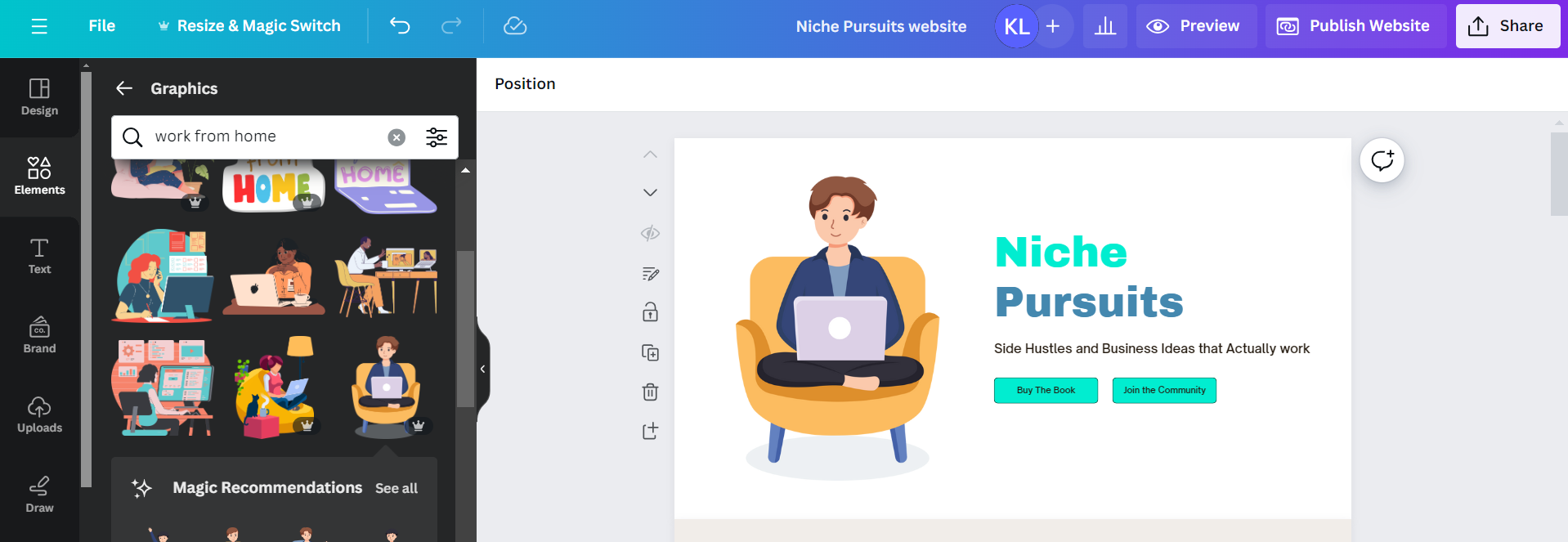
Denken Sie daran, dass Sie Bilder weiter ändern können, indem Sie ihre Größe ändern und sie an neue Positionen auf der Seite ziehen, um die gewünschte visuelle Balance zu erreichen.
Vorschau der Site auf Desktop- und Mobilgeräten
Um ein optimales Benutzererlebnis zu gewährleisten, ist es äußerst wichtig zu prüfen, wie Ihre neue, mit Canva gestaltete Website den Besuchern angezeigt wird.
Klicken Sie dazu auf den Tab „ Vorschau “ . Sie werden dann auf eine Seite weitergeleitet, die Ihnen zeigt, wie Ihre Website nach der Veröffentlichung aussehen wird.
Verwenden Sie die Optionen zum Umschalten zwischen Desktop- und Mobilansicht, um eine Vorschau der Site auf beiden Geräten anzuzeigen und sicherzustellen, dass sie kompatibel und reaktionsfähig ist.

Durchsuchen Sie alle Seiten der Site sorgfältig, um sicherzustellen, dass jede Seite genau Ihren Wünschen entspricht. Achten Sie dabei auf kleine Details und stellen Sie sicher, dass keine Rechtschreibfehler oder Formatierungsprobleme vorliegen.
Klicken Sie hier, um Ihre neue Website zu veröffentlichen
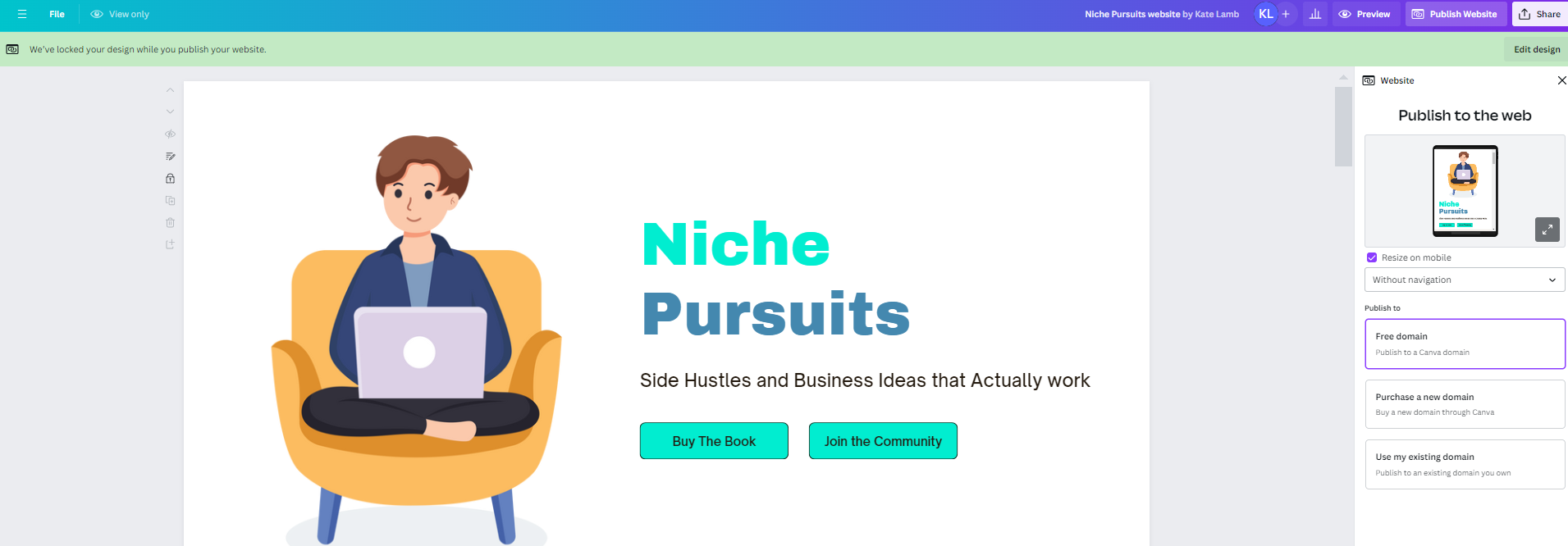
Sobald Sie sicher sind, dass Ihre Website fertig ist, klicken Sie auf die Schaltfläche „ Website veröffentlichen “, um sie online zu veröffentlichen.
Aktivieren Sie unbedingt das Kontrollkästchen zur Optimierung Ihrer Site für Mobilgeräte, um ein optimales Benutzererlebnis auf verschiedenen Bildschirmen sicherzustellen.
Wählen Sie abschließend aus, wie Sie Ihre Website veröffentlichen möchten. Zu den Optionen gehören:
- Veröffentlichen Sie auf der kostenlosen Domain von Canva.
- Kaufen Sie eine neue Domain über Canva.
- Veröffentlichen Sie auf einer bestehenden Domain, die Ihnen bereits gehört.
Ist der Website-Builder von Canva kostenlos?
Mit der Canva-Plattform können Sie bis zu fünf Websites völlig kostenlos erstellen und veröffentlichen. Diese Funktion macht Canva zu einer attraktiven Option für Startups und Einzelpersonen, die nach kostengünstigen Lösungen für den Aufbau einer digitalen Präsenz suchen.
Canva Pro-Benutzer können eine unbegrenzte Anzahl von Websites und Zielseiten veröffentlichen, was ihnen mehr Flexibilität und die Möglichkeit bietet, ihre Online-Präsenz zu erweitern.
Darüber hinaus ist das kostenlose Hosting von Canva ein weiteres großartiges Feature für alle, die Kosten sparen möchten. Sie können jetzt auf teure Webhosting-Dienste verzichten und Ihre Websites völlig kostenlos auf Canva hosten. Das spart Ihnen Geld und Aufwand für die Verwaltung eines separaten Hostings.
Welche Vor- und Nachteile hat die Erstellung von Websites mit Canva?
Wie bei jedem Online-Tool gibt es eine Reihe von Vor- und Nachteilen, die vor einer Entscheidung berücksichtigt werden sollten. Hier ist ein detaillierter Blick auf die wichtigsten Aspekte:
Vorteile:
- Eine riesige Bibliothek attraktiver Vorlagen: Canva bietet eine große Auswahl an vorgefertigten Designs für die unterschiedlichsten Geschmäcker und Bedürfnisse und spart Ihnen so Zeit und Mühe bei der Gestaltung Ihrer Website von Grund auf.
- Zahlreiche Anpassungsoptionen: Obwohl es vorgefertigte Vorlagen gibt, können Sie diese mit Canva ändern und anpassen, damit sie optimal zu Ihrer Marke und visuellen Identität passen.
- Benutzerfreundlichkeit für Anfänger: Sie benötigen keine Webdesign- oder Programmierkenntnisse, um mit Canva eine Website zu erstellen. Die Benutzeroberfläche ist einfach und leicht verständlich und somit ideal für Anfänger.
- Große Auswahl an Bildern und Grafiken: Sie haben Zugriff auf eine riesige Bibliothek mit hochwertigen Bildern und Grafiken, die Sie auf Ihrer Website verwenden können, um sie attraktiver und professioneller zu gestalten.
- Einfache Drag-and-Drop-Funktionalität: Mit dem Editor von Canva können Sie Elemente einfach per Drag & Drop verschieben, wodurch der Website-Designprozess schnell und intuitiv wird.
- Erstellen Sie 5 kostenlose Websites: Mit dem kostenlosen Plan von Canva können Sie bis zu 5 verschiedene Websites erstellen, was es zu einer attraktiven Option für Einzelpersonen und kleine Unternehmen mit kleinem Budget macht.
- Kein teures Hosting erforderlich: Sie müssen kein separates Hosting für Ihre Website erwerben, da diese auf den Servern von Canva gehostet wird. So sparen Sie Geld und Aufwand bei der Hosting-Verwaltung.
Mängel:
- Canva-Websites sind nicht für Suchmaschinen (SEO) optimiert: Canva-Websites schneiden in den Suchergebnissen möglicherweise schlechter ab als andere, stärker auf SEO ausgerichtete Plattformen. Das bedeutet, dass Sie möglicherweise zusätzliche Anstrengungen unternehmen müssen, um die Sichtbarkeit Ihrer Website bei Google und anderen Suchmaschinen zu verbessern.
- Keine Optionen zum Bearbeiten der mobilen Version: Canva bietet keine separate Option zum Bearbeiten der mobilen Version Ihrer Site, was sich auf die Benutzererfahrung auf Mobilgeräten auswirken kann.
- Keine Optionen zum Hinzufügen von Formularen, Terminplanung oder anderen Funktionen: Canva fehlen einige der erweiterten Funktionen anderer Blogging-Plattformen, wie etwa die Möglichkeit zum Hinzufügen von Kontaktformularen, Terminplanungstools oder E-Commerce-Funktionen.
Wer ist die richtige Zielgruppe für Canva-Websites?
Obwohl Canva-Websites einfach zu bedienen sind, schreckt der Mangel an erweiterten Funktionen und SEO-Fähigkeiten einige etablierte Unternehmen möglicherweise von der Nutzung ab. Anders ausgedrückt: Für größere Unternehmen, die komplexere und flexiblere Lösungen benötigen, ist Canva möglicherweise nicht die ideale Wahl.
Daher eignet sich der Website-Builder von Canva am besten für Anfänger, die einen persönlichen Blog oder eine einfache Website erstellen möchten. Er ist auch eine hervorragende Option für Einzelpersonen oder kleine Unternehmen, die eine einfache Online-Präsenz benötigen, ohne große Investitionen in Website-Design und -Entwicklung tätigen zu müssen. Mit Canva können Sie einfache Profil-Websites, persönliche Portfolios oder sogar temporäre Landingpages für Marketingkampagnen erstellen.
Benutzerbewertungen von Canva-Websites: Ein genauerer Blick
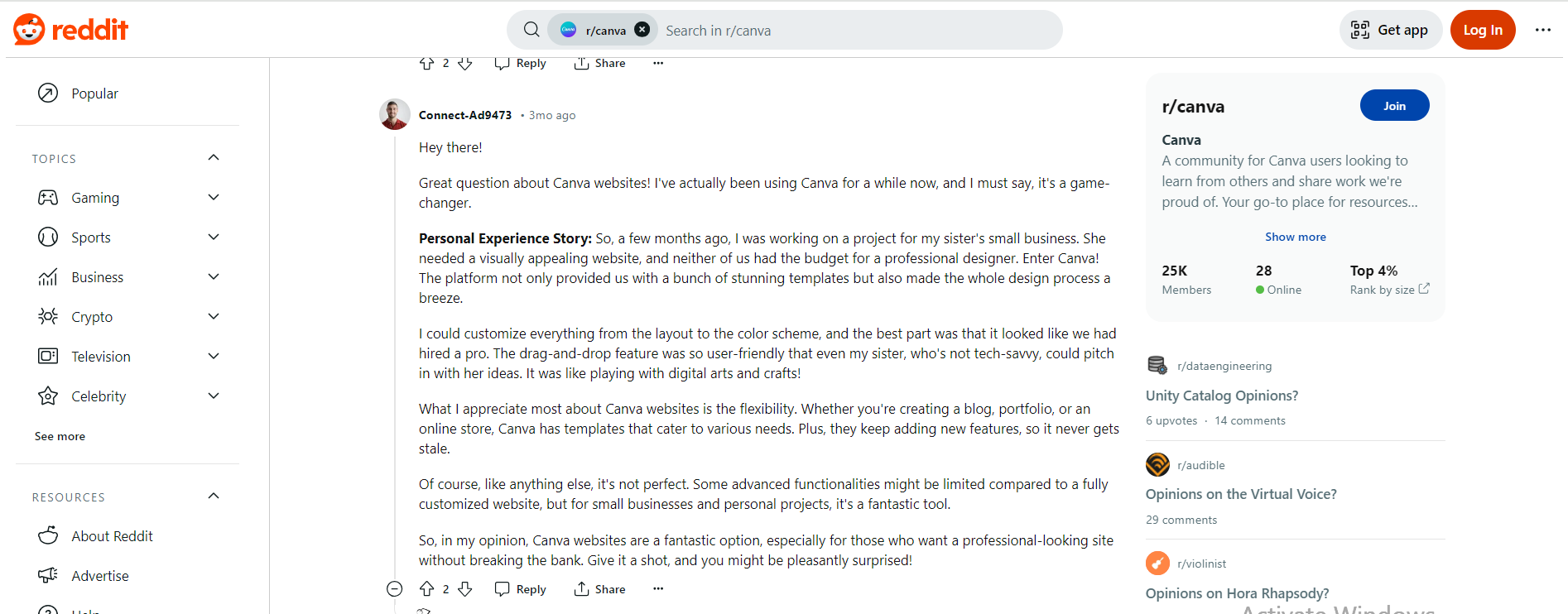
Ich habe Nutzer auf Reddit zu ihren Erfahrungen mit dem Website-Baukasten von Canva befragt .
Die meisten Bewertungen fielen positiv aus. Nutzer lobten die einfache Bedienung des Drag-and-Drop-Editors, die Vielfalt an animierten Grafiken, die Möglichkeit zum kostenlosen Einstieg und die Geschwindigkeit, mit der sich eine komplette Website erstellen lässt. Diese Funktionen machen Canva zu einer attraktiven Wahl für Einsteiger und kleine Unternehmen, die schnell und kostengünstig eine digitale Präsenz aufbauen möchten.
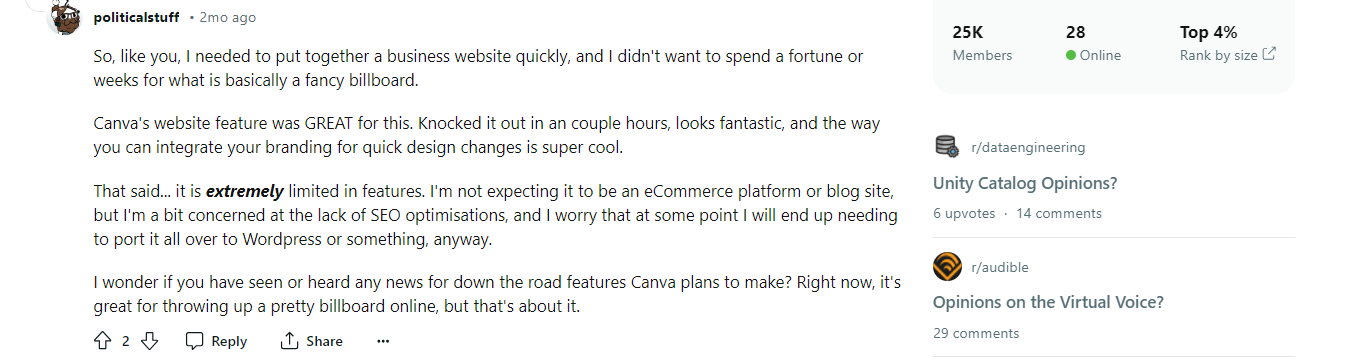
Obwohl die eingeschränkte Möglichkeit, mehrere Seiten einfach zu erstellen, und die begrenzte Verfügbarkeit einiger erweiterter Funktionen kritisiert wurden , eignen sich diese Einschränkungen möglicherweise weniger für große Websites oder solche mit komplexen Funktionen. Dennoch bietet Canva Nutzern, die eine einfache und effektive Lösung zum Erstellen grundlegender Websites suchen, weiterhin einen erheblichen Mehrwert.
Beste Alternativen zu Canva-Websites
Hier finden Sie einen detaillierten Überblick über die besten Canva-Alternativen zum Erstellen einseitiger Websites. Der Schwerpunkt liegt dabei auf Benutzerfreundlichkeit, attraktiven Vorlagen und SEO-Optimierung, um sicherzustellen, dass Ihre Website in den Suchergebnissen zuerst erscheint:
Klickfunnels
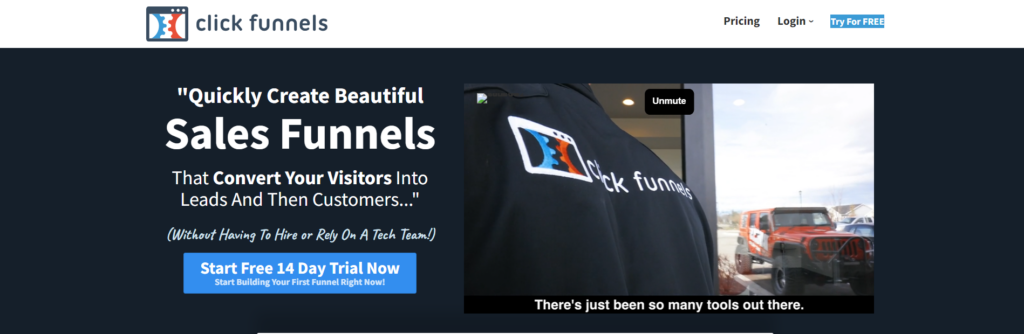
Clickfunnels ist eine ausgezeichnete Wahl für die Erstellung effektiver einseitiger Websites und Zielseiten für Ihr Unternehmen und trägt dazu bei, Ihre digitale Präsenz zu stärken und die Kundenbindung zu erhöhen.
Clickfunnels bietet eine große Auswahl an Website-Vorlagen, die speziell für verschiedene Branchen entwickelt wurden, darunter Kurse, Personal Training, B2B-Unternehmen, Immobilien und vieles mehr. Darüber hinaus bietet es zahlreiche Anpassungsmöglichkeiten, um Ihre Website passend zu Ihrer Marke und Vision zu gestalten.
Die Blog-Bearbeitungstools sind einfach zu bedienen und daher ideal für Webdesign-Anfänger. Clickfunnels bietet außerdem erweiterte Funktionen, die Ihnen helfen, Traffic zu generieren und den Umsatz zu steigern, wie z. B. Sales Funnels, Online-Kurse, E-Mail-Marketing, umfassende Analysen und die Integration mit zahlreichen anderen Tools und Plattformen.
Obwohl Clickfunnels über erweiterte Funktionen als Canva verfügt, ist es teurer und es ist nur eine 14-tägige kostenlose Testversion verfügbar.
Preis: Die Tarife beginnen bei 127 US-Dollar pro Monat.
GetResponse
Die GetResponse- Plattform ist zwar vor allem für E-Mail-Marketing bekannt, bietet aber auch einen kostenlosen, KI-gestützten Website-Builder, für den keine Programmierkenntnisse erforderlich sind.
Die Plattform bietet eine große Anzahl speziell für verschiedene Geschäftsbereiche entwickelter Vorlagen, die mithilfe eines intuitiven Drag-and-Drop-Editors und einer Vielzahl kreativer Tools einfach geändert werden können.
Ein bemerkenswertes Feature ist die Möglichkeit, mithilfe von KI in nur wenigen Minuten eine personalisierte Website zu erstellen, indem Sie einfach ein paar Fragen zu Ihren Geschäftsanforderungen beantworten!
Preis: Sie können mit einem kostenlosen Konto beginnen.
Weebly
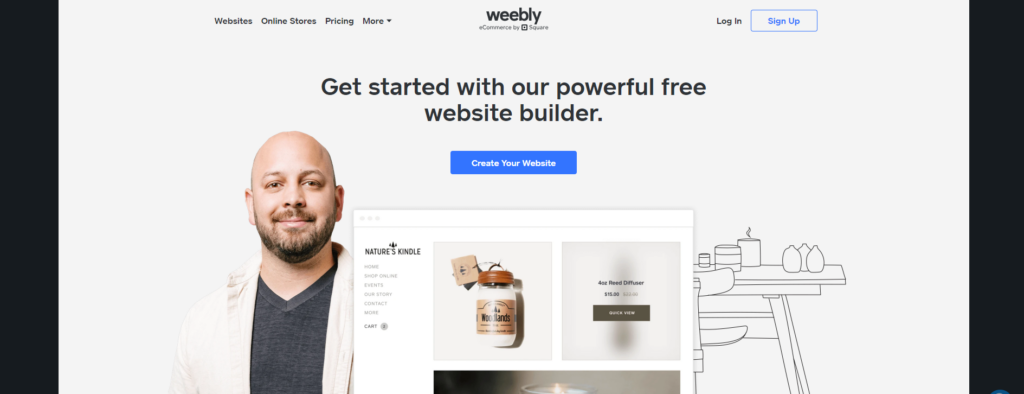
Weebly ist eine beliebte Plattform zum Erstellen von Websites, die benutzerfreundlich und erschwinglich ist und damit sowohl für Anfänger als auch für kleine Unternehmen eine attraktive Option darstellt.
Mit Weebly können Sie dank des intuitiven Drag-and-Drop-Editors und einer großen Auswahl an anpassbaren Vorlagen und Schriftarten schnell und einfach einfache einseitige Websites erstellen.
Sie können Ihrer Site einen professionellen Touch verleihen, indem Sie attraktive Videohintergründe hinzufügen oder Bilder mit dem integrierten Bildeditor von Weebly bearbeiten, sodass Sie die vollständige Kontrolle über das Erscheinungsbild haben.
Darüber hinaus bietet Weebly die Möglichkeit, vollständig integrierte Online-Shops zu erstellen, um Ihre Produkte zu präsentieren und Ihr Geschäft mit intelligenten Marketingtools auszubauen, die Ihnen helfen, ein breiteres Publikum zu erreichen und den Umsatz zu steigern.
Preis: Die Basisnutzung ist kostenlos. Bezahlte Abonnements beginnen bei 5 US-Dollar pro Monat.
Abschließende Meinung zu Canva-Websites
Canva -Websites sind eine hervorragende Option für Einsteiger, die professionelle, einseitige Websites erstellen möchten. Sie bieten eine benutzerfreundliche Oberfläche, zahlreiche Anpassungsmöglichkeiten und die Option, die Website kostenlos bei Canva zu hosten , wenn Sie Kosten sparen möchten.
Allerdings könnten Geschäftsinhaber und Blogger, die nach erweiterten Funktionen, Integrationen und SEO-Möglichkeiten suchen, feststellen, dass der Website-Builder von Canva diese Funktionen nicht bietet.
Probieren Sie Canva doch einfach kostenlos aus und machen Sie sich ein eigenes Bild!