
10 unverzichtbare WhatsApp-Tricks für jeden Nutzer
Möchtest du zum WhatsApp-Experten werden? Entdecke 10 geniale Tipps und Tricks, um die App optimal zu nutzen. Lerne versteckte Funktionen kennen und spare Zeit. Jetzt klicken!

Die wichtigsten Dinge, die Sie wissen müssen
- Verbessern Sie die Sicherheit Ihres Kontos, indem Sie die Zwei-Faktor-Authentifizierung aktivieren, einen Passcode hinzufügen, Ihre SIM-Karte mit einer PIN schützen und Backups mit einem Passwort verschlüsseln.
- Aktivieren Sie die erweiterten Chat-Datenschutzeinstellungen für jede Konversation, um den Export zu verhindern, KI-Funktionen zu deaktivieren und das automatische Speichern von Bildern zu stoppen.
- Um Speicherplatz freizugeben, große Dateien und speicherintensive Chats zu verwalten und automatische Medien-Downloads in den App-Einstellungen zu deaktivieren.
WhatsApp ist in den meisten Teilen der Welt die beliebteste Messaging-App, und in fast zehn Jahren Nutzung habe ich einige wichtige Tipps gesammelt, die die Nutzung komfortabler und sicherer machen. Mit diesen WhatsApp-Tricks schütze ich mein Konto, verhindere, dass die App meine Benachrichtigungen und meinen Speicherplatz überflutet, und spare viel Zeit. Wenn es Ihnen wie mir geht und Ihre gesamte Kontaktgruppe WhatsApp nutzt, werden Sie diese Tipps sicher brauchen, um nicht den Überblick zu verlieren.
Nutzen Sie die erweiterten Chat-Datenschutzeinstellungen, um den Export und die Meta-KI zu verhindern.
WhatsApp verwendet eine Ende-zu-Ende-Verschlüsselung, sodass selbst das Unternehmen den Inhalt Ihrer Nachrichten nicht lesen kann. Empfänger können Ihre Chats jedoch problemlos exportieren. Wenn Sie nicht möchten, dass jemand Ihren Chatverlauf exportiert, aktivieren Sie die erweiterten Datenschutzeinstellungen in WhatsApp . Diese Funktion muss für jeden Chat einzeln aktiviert werden (auch für Gruppenchats).
Wenn Sie die erweiterten Chat-Datenschutzeinstellungen aktivieren, werden Bilder nicht automatisch auf den Smartphones der Empfänger gespeichert, KI-Funktionen deaktiviert und niemand kann den Chatverlauf auf sein Gerät exportieren. Beachten Sie, dass andere Ihre Nachrichten weiterhin weiterleiten und Screenshots oder Bildschirmaufnahmen erstellen können – aber jede kleine Einschränkung hilft. Sie können die erweiterten Chat-Datenschutzeinstellungen aktivieren, indem Sie einen beliebigen Chat in WhatsApp öffnen, auf den Kontakt- oder Gruppennamen tippen und dann „ Erweiterte Chat-Datenschutzeinstellungen“ auswählen.
Sie können auch einzelne Chats sperren.
Jeder weiß, dass man WhatsApp sperren kann. Das bedeutet, dass man jedes Mal, wenn man die App öffnet, einen Passcode (oder eine biometrische Authentifizierung) benötigt, um seine Nachrichten zu lesen. Weniger bekannt ist jedoch die Möglichkeit, einzelne Chats zu sperren. So lassen sich Chats mit bestimmten Personen oder Gruppen in einem versteckten Ordner ablegen. Diese versteckten Chats erscheinen nicht in der WhatsApp-Chatliste und können nur über die Suche nach dem Kontakt- oder Gruppennamen gefunden werden. Selbst wenn jemand anderes Zugriff auf dein WhatsApp-Konto erlangt, kann er diese Chats ohne einen zusätzlichen Passcode oder eine biometrische Authentifizierung nicht öffnen.
Um diese Funktion zu nutzen, öffnen Sie einen beliebigen Chat in WhatsApp, tippen Sie auf den Kontakt- oder Gruppennamen und aktivieren Sie die Chat-Sperre.
Sichern Sie Ihr WhatsApp-Konto besser ab
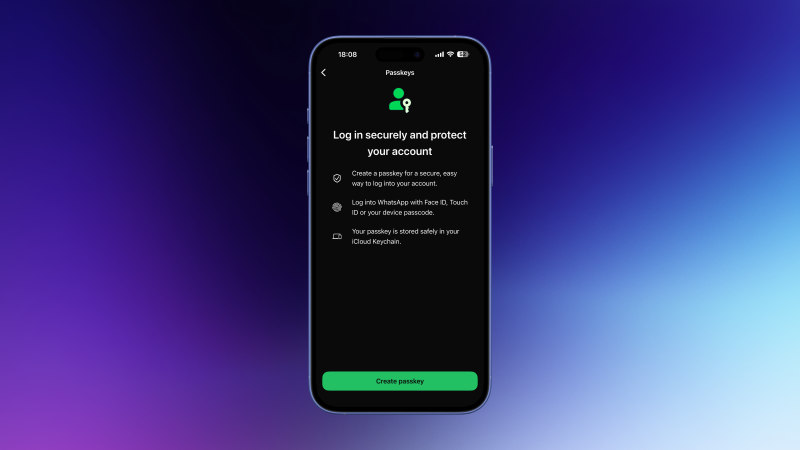
Es gibt ein paar einfache Schritte in Ihren WhatsApp-Einstellungen, mit denen Sie das Risiko eines unbefugten Zugriffs auf Ihr Konto verringern können. Gehen Sie dazu in WhatsApp-Einstellungen zu „Konto“ . Tippen Sie zunächst auf „Zweistufige Verifizierung“ und aktivieren Sie diese. WhatsApp fordert Sie dann auf, eine 6-stellige PIN zu erstellen. Wenn Sie sich das nächste Mal auf einem anderen Gerät in der App anmelden, müssen Sie diese PIN zusammen mit Ihren anderen Anmeldedaten eingeben.
Bei der Einrichtung der Zwei-Faktor-Authentifizierung werden Sie von der App aufgefordert, eine E-Mail-Adresse anzugeben, damit Sie Ihre PIN wiederherstellen können, falls Sie sie vergessen. Auf derselben Seite mit den Kontoeinstellungen können Sie optional einen Passkey hinzufügen. Der letzte Schritt zur Sicherung Ihres WhatsApp-Kontos ist die Sperrung Ihrer SIM-Karte. Gehen Sie dazu in die Mobilfunkeinstellungen Ihres Telefons und richten Sie dort eine SIM-PIN ein. Dadurch wird Ihre SIM- oder eSIM gesperrt. Das bedeutet, dass jeder, der versucht, Ihre Nummer auf einem anderen Gerät hinzuzufügen, diese PIN zum Anmelden benötigt. Da WhatsApp Ihre Telefonnummer zur Aktivierung benötigt, kann dieser Schritt unbefugten Zugriff auf Ihr Konto verhindern.
Optional können Sie Ihre WhatsApp-Backups auch mit einem Passwort schützen . Gehen Sie dazu in WhatsApp-Einstellungen zu „Chats“ > „Chat-Backup“ > „Ende-zu-Ende-Verschlüsselung“ . Dort können Sie entweder einen Passkey oder ein Passwort festlegen, um Ihre Backups zu verschlüsseln. Ohne dieses Passwort kann niemand auf Ihre WhatsApp-Backups zugreifen. So bleiben Ihre zusätzlichen Kopien wichtiger Nachrichten sicher.
Verhindere, dass Fremde dich zu Gruppen hinzufügen
Als intensiver WhatsApp-Nutzer war es für mich besonders ärgerlich, dass mich Leute ohne meine Zustimmung zu WhatsApp-Gruppen hinzufügten. Bei Freunden störte mich das nicht weiter, aber irgendwann wurde ich ständig von Fremden in nervige, zufällige Gruppen eingeladen. Da beschloss ich, dem ein Ende zu setzen. Du kannst verhindern, dass dich Fremde zu WhatsApp-Gruppen hinzufügen, indem du in den WhatsApp-Einstellungen auf „Datenschutz“ > „Gruppen“ gehst und „Meine Kontakte“ auswählst . So können dich nur deine gespeicherten Kontakte zu Gruppen hinzufügen. Wenn du bestimmte Personen blockieren möchtest, kannst du „Meine Kontakte außer…“ auswählen.
Der beste WhatsApp-Trick zum Versenden von Sprachnachrichten
Wenn du gerne Sprachnachrichten über WhatsApp verschickst, habe ich ein paar Tipps, die dir das Leben erleichtern. Du weißt vielleicht schon, dass du einen Chat öffnen und das Mikrofonsymbol gedrückt halten kannst, um eine Sprachnachricht zu senden. Aber wusstest du auch, dass du das Symbol loslassen und weiter aufnehmen kannst, indem du es nach oben zum Schlosssymbol wischst? So musst du das Mikrofonsymbol bei längeren Sprachnachrichten nicht gedrückt halten. Du kannst die Aufnahme auch mit der Pausetaste anhalten und später fortsetzen, falls du unterbrochen wirst. Sobald du fertig bist, kannst du die 1 antippen , um deine Sprachnachricht zu löschen, nachdem der Empfänger sie einmal angehört hat.
Ich gebe zu, dass ich längere Sprachnachrichten manchmal ignoriere. Stattdessen nutze ich Transkripte, um sie schnell zu überfliegen und zu entscheiden, ob eine sofortige Antwort nötig ist. Sprachnachrichten-Transkripte sind standardmäßig deaktiviert, können aber unter WhatsApp-Einstellungen > Chats > Sprachnachrichten-Transkripte > Manuell aktiviert werden . Dort können Sie auch die Sprache für die Transkripte auswählen.
Archivierung unerwünschter Chats und Gruppen
Wenn Sie viele Nachrichten von bestimmten WhatsApp-Chats oder -Gruppen erhalten, werden diese immer ganz oben in Ihrer Chatliste angezeigt. Um diese Chats vom Startbildschirm zu entfernen, öffnen Sie Ihre Chatliste und tippen Sie länger auf die Chats, die Sie archivieren möchten. Tippen Sie anschließend auf „Stumm“ . Damit diese archivierten Chats nicht wieder auf dem Startbildschirm erscheinen, wenn Sie eine neue Nachricht von ihnen erhalten, gehen Sie zu „WhatsApp-Einstellungen“ > „Chats“ und aktivieren Sie die Option „Chats archiviert behalten“.
Spam-Benachrichtigungen einschränken
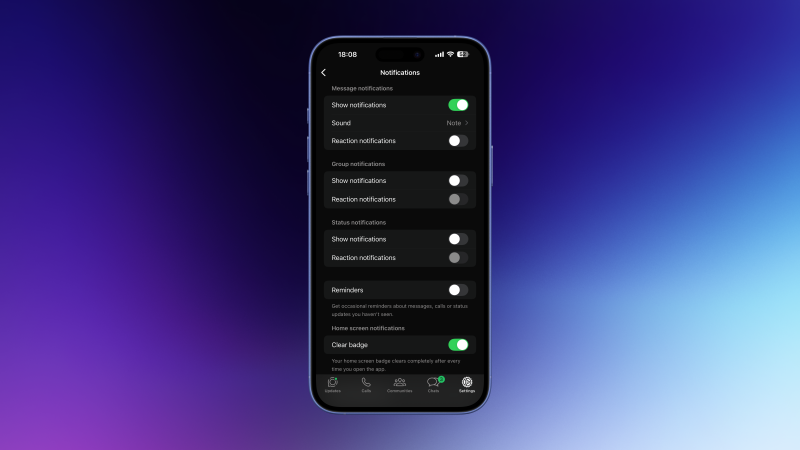
Man kann leicht von WhatsApp-Benachrichtigungen überfordert werden. Selbst wer nur mäßig aktiv in sozialen Netzwerken ist, erhält schnell viel mehr Nachrichten, als er vernünftigerweise verarbeiten kann. WhatsApp-Benachrichtigungen komplett zu deaktivieren, mag zwar eine effektive Lösung sein, ist aber nicht für jeden die beste Option.
Alternativ können Sie einige Methoden ausprobieren, um die Anzahl der WhatsApp-Benachrichtigungen deutlich zu reduzieren. Gehen Sie dazu in die WhatsApp-Einstellungen > Benachrichtigungen und überprüfen Sie die einzelnen Optionen. Sie können beispielsweise alle Benachrichtigungen für Emoji-Reaktionen, Gruppennachrichten und Erinnerungen deaktivieren. So erhalten Sie nur noch Benachrichtigungen, wenn Ihnen Einzelpersonen schreiben.
Erstellen Sie Chat-Ordner, um die gesammelten Nachrichten zu verwalten.
WhatsApp-Chatordner sind ideal, um deine Unterhaltungen zu organisieren. Tippe in deiner Chatliste länger auf eine beliebige Unterhaltung. Anschließend kannst du „ Zu Favoriten hinzufügen “ oder „Zur Liste hinzufügen“ auswählen . Die erste Option fügt die Nachrichten deinem Favoritenordner hinzu, während du mit der zweiten einen eigenen Namen für den Ordner festlegen kannst. Diese Chatordner werden über all deinen Unterhaltungen angezeigt. Tippe einfach auf einen Ordner, um dich auf bestimmte Unterhaltungen zu konzentrieren.
Der eigentliche Clou ist, diese Ordner nach Ihren Wünschen neu anzuordnen. Das geht, indem Sie den Namen eines Chatordners gedrückt halten und dann „ Listen neu anordnen “ auswählen. Mit dieser Funktion können Sie Nachrichten von Angehörigen, bestimmten Gruppen, Freunden usw. priorisieren.
Wie man den Fehler „WhatsApp-Speicher voll“ behebt
Leider haben viele Nutzer Probleme mit dem Speicherplatz ihres Smartphones, der durch WhatsApp schnell voll wird. Falls Sie dieses Problem auch haben, gehen Sie in WhatsApp zu „Einstellungen“ > „Speicher und Daten“ > „Speicher verwalten“, um den Speicher aufzuräumen. Tippen Sie auf „Größer als 5 MB“ , um alle Dateien anzuzeigen, die viel Speicherplatz belegen. Unten links finden Sie eine Schaltfläche, mit der Sie die Dateien nach Datum oder Größe sortieren können. So lassen sich doppelte Dateien finden und bis auf eine alle löschen. Außerdem sehen Sie eine Liste der Chats, die den meisten Speicherplatz auf Ihrem Gerät belegen. Tippen Sie auf die einzelnen Einträge, um die Dateien manuell zu überprüfen.
Es ist auch ganz einfach, vorbeugende Maßnahmen zu ergreifen, um diesen Fehler zu vermeiden. Gehen Sie in WhatsApp zu „Einstellungen“ > „Speicher & Daten“ und deaktivieren Sie alle Optionen unter „ Automatischer Medien-Download“ . Dies hilft ebenfalls, das Problem mit dem fehlgeschlagenen WhatsApp-Download zu beheben.
Überprüfen Sie bitte noch einmal die Einstellungen und Datenschutzbestimmungen.
Wichtig: Wenn Sie WhatsApp sowohl auf Ihrem Computer als auch auf Ihrem Smartphone nutzen, werden Änderungen an den Einstellungen auf einem Gerät möglicherweise nicht mit dem anderen synchronisiert. Überprüfen Sie daher alle Einstellungen, um sicherzustellen, dass die Synchronisierung korrekt funktioniert.
Während Sie Ihre Kontodaten überprüfen, sollten Sie auch Ihre WhatsApp-Datenschutzeinstellungen kontrollieren. Gehen Sie in WhatsApp zu „Einstellungen“ > „Datenschutz“ , scrollen Sie nach unten und wählen Sie „Datenschutz-Check“ für eine schnelle Übersicht. Diese Schritt-für-Schritt-Anleitung zum Aktivieren der wichtigsten Datenschutzeinstellungen in WhatsApp ist deutlich schneller als die manuelle Vorgehensweise. Sie können außerdem sicherstellen, dass die Ende-zu-Ende-Verschlüsselung in WhatsApp auf Android aktiviert ist, um Ihre Privatsphäre weiter zu verbessern.
Kommentare sind geschlossen.