

die Haupt-Punkte
- Die Fehlermeldung „Ihre Verbindung ist nicht privat“ in Browsern weist auf Probleme mit der SSL-Zertifikatsprüfung hin und lässt auf potenzielle Sicherheitsrisiken schließen.
- Gängige Lösungsansätze sind das Neuladen der Seite, das Anpassen der Datums- und Zeiteinstellungen, die Verwendung des Inkognitomodus, das Leeren des Browser-Caches und das Aktualisieren des Betriebssystems.
- Website-Betreiber sollten sicherstellen, dass ihre SSL-Zertifikate gültig und aktuell sind, damit dieser Fehler bei den Nutzern nicht auftritt.
Angenommen, Sie sehen einen Link zu einem Artikel auf Facebook und beschließen, ihn zu öffnen, aber Google Chrome begrüßt Sie mit der Fehlermeldung „ Ihre Verbindung ist nicht privat “. Nun sitzen Sie verängstigt da und fragen sich: Warum ist meine Verbindung nicht privat? Werde ich etwa gehackt?

Aber keine Sorge: Um Nutzer vor Cyberangriffen zu schützen, können Browser das Laden von Webseiten blockieren, die ihren Sicherheitsstandards nicht entsprechen. Das kann zwar sehr ärgerlich sein, aber dieser Artikel zeigt Ihnen elf Möglichkeiten, die Fehlermeldung „Ihre Verbindung ist nicht privat“ zu umgehen und wieder unbesorgt im Internet surfen zu können!

Was bedeutet die Fehlermeldung „Ihre Verbindung ist nicht privat“?
Die Fehlermeldung „Ihre Verbindung ist nicht privat“ erscheint, wenn Ihr Browser das SSL-Zertifikat (Secure Sockets Layer) der Website nicht authentifizieren kann . Anders ausgedrückt: Ihr Browser warnt Sie, dass die Website nicht sicher ist und Ihre persönlichen Daten gefährdet sein könnten.
Diese Warnmeldung ist eine Sicherheitsfunktion von Browsern wie Chrome , die Ihre Daten beim Surfen im Internet schützt. Beim Aufruf einer Website überprüft Ihr Browser die digitalen Zertifikate des Servers, um sicherzustellen, dass die Website die Sicherheitsstandards einhält.
Erkennt Ihr Browser ein Zertifikatsproblem, wird der Zugriff auf die Website automatisch blockiert. Ignorieren Sie diese Warnmeldung, sind Ihre Daten nicht ausreichend verschlüsselt, und Ihre Anmelde- und Zahlungsinformationen könnten in die Hände von Hackern gelangen.
Wie äußert sich der Fehler in verschiedenen Browsern?
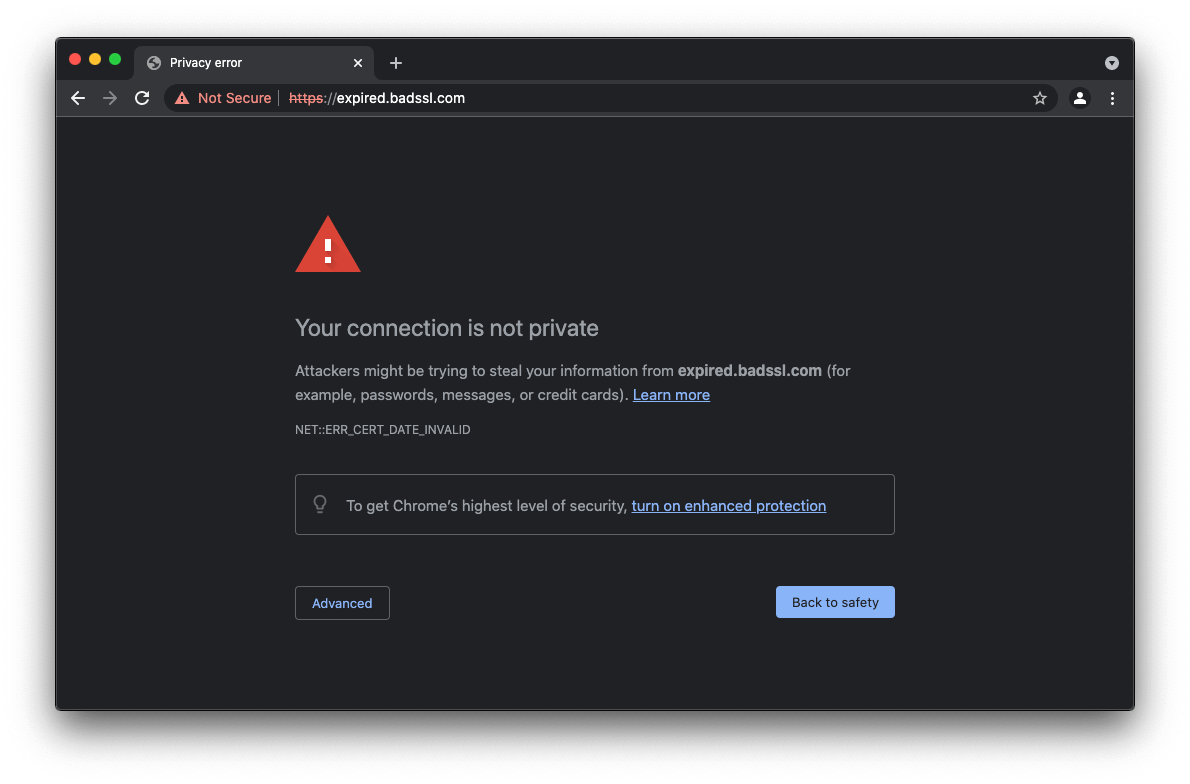
Manche Browser zeigen die Fehlermeldung „Ihre Verbindung ist nicht privat“ mit einfachen Meldungen an, andere verwenden Symbole und Warnhinweise. Hier einige Beispiele, wie diese Sicherheitsmeldung in verschiedenen Browsern wie Chrome, Firefox , Edge und Safari dargestellt wird.

1. Google Chrome – Ihre Verbindung ist nicht privat
Wenn Google Chrome bei der Überprüfung des Website-Zertifikats auf ein Problem stößt, werden Sie auf eine Seite mit dem Titel „ Datenschutzfehler “ weitergeleitet. Dort finden Sie eine Fehlermeldung, einen Hinweis zum Fortfahren und eine Reihe von Fehlercodes. Je nach Art des Problems gibt es verschiedene Arten von Fehlercodes, zum Beispiel:
- ERR_SSL_PROTOCOL_ERROR
- NET :: ERR_CERT_COMMON_NAME_INVALID
- ERR_CERT_DATE_INVALID
- NET :: ERR_CERT_WEAK_SIGNATURE_ALGORITHM
- NET :: ERR_CERT_AUTHORITY_INVALID
- ERR_CERTIFICATE_TRANSPARENCY_REQUIRED
- ERR_CERT_SYMANTEC_LEGACY
- NET::ERR_SSL_VERSION_OR_CIPHER_MISMATCH
2. Mozilla Firefox – Warnung: Potenzielle Sicherheitsbedrohung im Anmarsch
Wenn Sie Firefox verwenden und auf dieses Problem stoßen, liefert Ihnen der Browser sofort alle nötigen Informationen, um es zu verstehen. Zunächst sehen Sie die übliche Fehlermeldung zusammen mit einem Warnsymbol und einigen Sicherheitshinweisen. Das Beste daran ist, dass Firefox Ihnen auch mitteilt, dass das Problem höchstwahrscheinlich nicht bei Ihnen liegt und nur vom Besitzer behoben werden kann.

Für weitere Informationen klicken Sie auf die Schaltfläche „Erweitert“ . Sie erhalten dann eine kurze Zusammenfassung der Sicherheitszertifikate und erfahren, warum die Website, auf die Sie zugreifen möchten, die Sicherheitsstandards nicht erfüllt. Wie bei Google wird auch hier ein Fehlercode angezeigt, der das Problem beschreibt. Direkt darunter können Sie auf „ Zertifikat anzeigen“ klicken , um die Details genauer einzusehen. Hier sind einige häufige Fehlercodes:
- MOZILLA_PKIX_ERROR_ADDITIONAL_POLICY_CONSTRAINT_FAILED
- SEC_ERROR_UNKNOWN_ISSUER
- SEC_ERROR_OCSP_INVALID_SIGNING_CERT
- SSL_ERROR_BAD_CERT_DOMAIN
- ERROR_SELF_SIGNED_CERT
- MOZILLA_PKIX_ERROR_MITM_DETECTED
- SEC_ERROR_EXPIRED_CERTIFICATE
- SEC_ERROR_EXPIRED_ISSUER_CERTIFICATE

3. Microsoft Edge – Ihre Verbindung ist nicht privat
In Microsoft Edge wird die Fehlermeldung außerdem von einem direkt darunter stehenden Fehlercode begleitet, der einer der folgenden sein kann:
- Fehlercode: 0
- NET :: ERR_CERT_COMMON_NAME_INVALID
- DLG_FLAGS_SEC_CERT_CN_INVALID
- DLG_FLAGS_INVALID_CA
4. Safari – Ihre Verbindung ist nicht sicher
Safari-Nutzer erhalten eine ähnliche Meldung mit dem Hinweis „Ihre Verbindung ist nicht sicher“. Diese warnt davor, dass die Website, die Sie besuchen möchten, möglicherweise die Originalseite imitiert und Ihre Daten stehlen könnte. Im Gegensatz zu anderen Browsern wird kein Fehlercode angezeigt.
So beheben Sie als Gast den Fehler „Ihre Verbindung ist nicht privat“.
Obwohl die Fehlermeldung „Ihre Verbindung ist nicht privat“ Sie vor schädlichen Websites schützen soll, kann sie manchmal durch Probleme auf Ihrer Seite und nicht auf der Website verursacht werden. Dieser Fehler lässt sich im Wesentlichen auf zwei Faktoren zurückführen:
- Kundenfehler Das bedeutet, dass die Probleme in Ihrem System, Ihrer Internetverbindung, Ihrem Browser usw. liegen.
- Serverseitige Fehler Dies ist auf abgelaufene Sicherheitszertifikate oder andere serverbezogene Probleme zurückzuführen.
Mit etwas Glück reicht ein einfaches Update aus, um die Website wieder zum Laufen zu bringen. Falls nicht, stehen Ihnen auch weitere umfassende Methoden zur Fehlerbehebung zur Verfügung.
1. Aktualisieren Sie die Seite
Wenn die Fehlermeldung „Ihre Verbindung ist nicht privat“ erscheint, sollten Sie als Erstes die Seite schnell neu laden. Vorübergehende Probleme wie Serverüberlastung oder kleinere Verbindungsschwierigkeiten lassen sich oft durch ein Neuladen der Seite beheben.

2. Manuelle Nachverfolgung (nicht sicher)
Ihre zweite Möglichkeit besteht darin, die Website manuell aufzurufen und alle Warnungen zu ignorieren. Wir empfehlen dies jedoch nur, wenn Sie die Website regelmäßig besuchen und sicher sind, dass Ihre Daten nicht gestohlen werden können. Andernfalls raten wir dringend davon ab, die Website auf diese Weise zu öffnen, da Ihre Daten dadurch Hackern ausgesetzt sind.
Browser zeigen diese Meldung oft aus gutem Grund an und raten vom Besuch der Website ab, da Ihre persönlichen Daten und Zahlungsinformationen gefährdet sein könnten. Falls Sie die gewünschte Website dennoch unbedingt aufrufen möchten, gehen Sie wie folgt vor:
- Sobald Sie auf die Seite gelangen Datenschutzfehler, klicke auf Option fortgeschritten.
![]()
- Hier zeigt Ihr Browser den Grund für die Blockierung der Website an. Direkt darunter haben Sie eine Option. Weiter zur WebseiteKlicken Sie darauf, und die Seite wird sich für Sie öffnen.
![]()


3. Verwendung des Inkognito-Modus
Wenn Sie Ihre Daten nicht gefährden und das Problem dauerhaft lösen möchten, versuchen Sie als Nächstes den Inkognito-Modus . Falls das Problem auf Ihrer Seite liegt, sollte es nach dem Wechsel in den Inkognito-Modus behoben sein, da dieser Modus keine Browsererweiterungen , keinen Verlauf , keine Cookies und keine Website-Daten speichert , die den Zugriff auf die Website beeinträchtigen könnten.
So schalten Sie in den Inkognito-Modus:
- Öffnen Sie einen Browser Chrome und klicke Die drei vertikalen Punkte in der oberen rechten Ecke.
![]()
- Klicken Sie von hier aus auf die Option Neuer Inkognito-Browsermodus Einen privaten Tab öffnen.
![]()
- Sie sollten nun ein privates Browserfenster haben.
![]()


4. Stellen Sie Datum und Uhrzeit an Ihrem Computer ein.
Das mag etwas seltsam klingen, aber falsche Datums- und Zeiteinstellungen können ebenfalls die Fehlermeldung „Ihre Verbindung ist nicht privat“ verursachen. Browser benötigen nämlich die Systemzeit und das Datum Ihres Systems, um Ausstellungs- und Ablaufdatum des Zertifikats zu überprüfen.
↪ Windows (der Rest)
Wenn Sie ein Windows- Betriebssystem verwenden, finden Sie hier eine Schritt-für-Schritt-Anleitung zur Korrektur von Datum und Uhrzeit:
- tippen Sie auf Zeit in dem Teil unten rechts Klicken Sie dann in Ihrer Taskleiste auf „Datums- und Uhrzeiteinstellungen".
![]()
- Nach dem Einloggen müssen Sie die beiden Optionen aktivieren.Uhrzeit automatisch einstellen" Und der "Zeitzone automatisch einstellenDadurch wird Ihre Uhrzeit anhand eines der NTP-Server von [Firmenname] aktualisiert. MicrosoftFalls die Zeitzone nicht korrekt ist, können Sie die richtige Zeitzone auch manuell auswählen.
![]()
- Überprüfen Sie die Uhrzeit noch einmal, um sicherzustellen, dass sie korrekt ist, und versuchen Sie es erneut. Wiedereröffnung Der Browser und die Website.


Mac
Für Mac -Nutzer sind die Schritte zum Einstellen von Datum und Uhrzeit etwas anders. Werfen wir einen kurzen Blick darauf:
- Klicken Sie auf das Apple-Symbol in der oberen linken Ecke der Menüleiste und wählen Sie die Option „Systemeinstellungen“.
![]()
- Sobald das Fenster geöffnet ist, wählen Sie im Seitenmenü die Registerkarte „Allgemein“ und klicken Sie auf die Option „Datum und Uhrzeit“.
![]()
- Als Nächstes finden Sie die Option, Datum und Uhrzeit automatisch einzustellen; klicken Sie dazu auf das Kontrollkästchen daneben.
![]()
- Sollte die Uhrzeit immer noch nicht stimmen, können Sie die Datums- und Uhrzeiteinstellungen auch manuell anpassen.
![]()
- Bezüglich der Zeitzone können Sie auch die Option aktivieren, diese automatisch einzustellen oder die Einstellungen manuell zu ändern.
![]()


5. Browser-Cache und Cookies löschen
Beim Surfen im Internet speichert Ihr Browser zwischengespeicherte Daten und Cookies auf Ihrem Computer, was die sichere Kommunikation unter Umständen beeinträchtigen kann. Das Zwischenspeichern (Caching) verbessert die Ladezeiten, indem wichtige Ressourcen für häufig besuchte Websites gespeichert werden. Cookies hingegen speichern Ihre Präferenzen, Ihren Verlauf und Ihre Anmeldedaten.
Veraltete Cache- und Cookie-Dateien können jedoch alte oder fehlerhafte Daten über die besuchte Website enthalten, was zu der Fehlermeldung „Ihre Verbindung ist nicht privat“ führt. Um sicherzustellen, dass Ihr Browser eine aktuelle Version der Seite lädt, müssen Sie den Cache und die Cookies Ihres Browsers wie folgt löschen:
- Öffnen Google Chrome und klicke Die drei vertikalen Punkte.
![]()
- Klicken Sie im Dropdown-Menü auf „Browserdaten löschen".
![]()
- Sie gelangen dadurch direkt zum Pop-up-Fenster, in dem Sie auswählen müssen. Alle drei OptionenZum Schluss klicken Sie auf den Button. löschen von Daten Um ausgewählte Daten zu entfernen. Dadurch werden Sie von den meisten Websites abgemeldet, Website-Daten werden gelöscht und Ihr gesamter Browserverlauf wird entfernt.
![]()


6. Browsererweiterungen entfernen
Zusätzlich zum Löschen von Cache und Cookies empfehlen wir, Erweiterungen zu entfernen, da diese kleinere Probleme und Fehler verursachen können. Gehen Sie dazu wie folgt vor:
- Gehe zu Registerkarte Ergänzungen من Vertikale Liste mit Punkten und klicke Erweiterungsmanager.
![]()
- Klicken Sie von hier aus auf die Schaltfläche Entfernung Add-ons löschen.
![]()


Wiederholen Sie diesen Vorgang für alle ungenutzten Erweiterungen oder Drittanbieter-Erweiterungen, die möglicherweise die sichere Verbindung von Chrome verhindern. Sobald alles gelöscht ist, einschließlich zwischengespeicherter Daten und Cookies, starten Sie Ihr Gerät neu und prüfen Sie, ob das Problem weiterhin besteht.
7. Aktualisieren Sie Ihr Betriebssystem
Eine weitere schnelle Lösung besteht darin, zu überprüfen, ob Ihr Computer auf dem neuesten Stand ist. Falls nicht, könnte ein Update den Fehler „Ihre Verbindung ist nicht privat“ beheben, da dadurch eventuelle Systemfehler beseitigt werden.
Windows
Windows veröffentlicht regelmäßig Updates, um die Leistung zu verbessern und Fehler zu beheben. So aktualisieren Sie Ihr System:
- Öffne die Einstellungen-App, indem du danach suchst oder einfach die beiden Tasten drückst. Windows + I zusammen.
![]()
- Nach Abschluss dieses Vorgangs wechseln Sie zum entsprechenden Tab. Update und Sicherheit.
![]()
- Klicken Sie hier auf eine Option Auf Updates prüfenWenn Ihr Computer ein Update anzeigt, laden Sie es herunter.
![]()


Mac
Wenn Sie einen Mac verwenden, können Sie Ihr Gerät mit diesen Schritten auf die neueste Version aktualisieren:
- Klicken Sie auf das Symbol Apple Wählen Sie in der oberen linken Ecke die Option aus Systemeinstellungen.
![]()
- Gehen Sie als Nächstes zur Registerkarte Allgemein und klicke Software-Update.
![]()
- Hier finden Sie eine Option Ausstehende Updates installieren, Wenn überhaupt.
![]()


8. Verwenden Sie ein anderes Netzwerk
Öffentliche WLAN-Netzwerke, wie man sie beispielsweise in Cafés oder Flughäfen findet, sind oft nicht so sicher, wie man annehmen könnte. Diese öffentlichen WLAN-Verbindungen nutzen HTTP anstelle von HTTPS , was bedeutet, dass Ihre Daten unverschlüsselt übertragen werden.
Alternativ können Sie Ihre mobilen Daten nutzen . Ist das nicht möglich, sollten Sie Ihre Daten zusätzlich mit einem VPN (Virtual Private Network) schützen . Ein VPN verschlüsselt Ihre Daten, verbirgt Ihre IP-Adresse und leitet Ihren Datenverkehr über verschiedene Server, wodurch Ihr Gerät für Hacker schwerer angreifbar wird. Auch mit einem VPN sollten Sie vorsichtshalber keine sensiblen Daten eingeben.
9. VPN und Antivirus vorübergehend deaktivieren.
VPNs und Antivirensoftware bieten zwar hervorragende Sicherheitsmaßnahmen, können aber die Überprüfung von SSL-Zertifikaten durch Chrome erschweren und dadurch Fehler verursachen. Deaktivieren Sie diese daher testweise, falls sie aktiviert sind, und prüfen Sie, ob das Problem dadurch behoben wird.

Lesen Sie auch: Was ist der Unterschied zwischen einem Proxy und einem VPN?
10. Ändern Sie DNS
Sollte das Problem weiterhin bestehen, können Sie versuchen, Ihre DNS -Server zu ändern . Die Verwendung von Google Public DNS (8.8.8.8 und 8.8.4.4) oder Cloudflare DNS (1.1.1.1 und 1.0.0.1) kann mitunter zu der Fehlermeldung „Ihre Verbindung ist nicht privat“ führen. Die Rückkehr zu den Servern Ihres Internetanbieters könnte die DNS-Fehler beheben, da es bei den DNS-Diensten von Google und Cloudflare gelegentlich zu Störungen kommen kann.
So ändern Sie Ihre DNS-Einstellungen:
- Öffnen Steuerplatine aus der Windows-Suchleiste.
![]()
- Klicken Sie von hier aus auf die Option Netzwerk und Internet.
![]()
- Nach dem Einloggen klicken Sie auf Netzwerk-und Freigabecenter.
![]()
- Klicken Sie anschließend auf „Adapter Einstellungen ändernAus dem Seitenmenü.
![]()
- Wählen Sie hier das Netzwerk aus, für das Sie die DNS-Einstellungen konfigurieren möchten, und öffnen Sie es. Eigenschaften Durch einen Rechtsklick darauf.
![]()
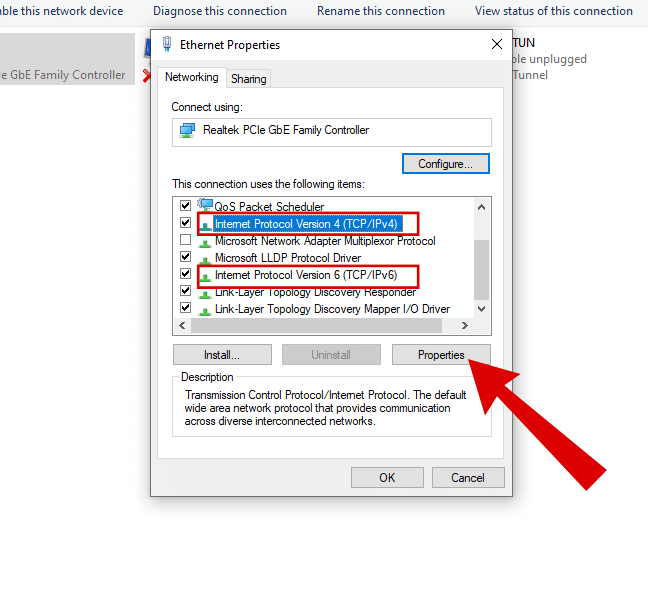
- innerhalb Registerkarte „Netzwerk“Scrollen Sie nach unten und wählen Sie „Internetprotokoll Version 4 (TCP/IPv4)"Oder"Internetprotokoll Version 6 (TCP/IPv6)Nach der Auswahl klicken Sie auf die Registerkarte. Eigenschaften Um zusätzliche Einstellungen freizuschalten.
![]()
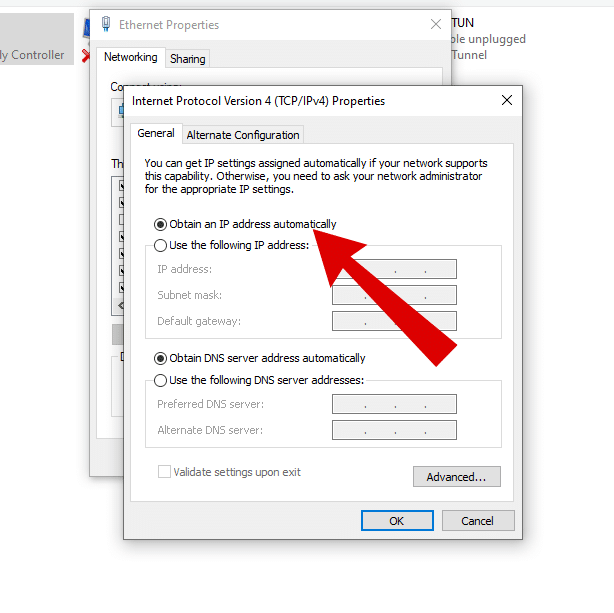
- Wählen Sie auf der Registerkarte „Eigenschaften“ die Option „IP Adresse automatisch beziehen„Wenn Sie den öffentlichen DNS-Dienst von Google oder Cloudflare DNS verwenden, müssen Sie es möglicherweise auch dort entfernen.“
![]()


Lesen Sie auch: Was ist OpenDNS (im Vergleich zu Google DNS) und wie verwendet man es? ➜
11. SSL-Status löschen
Sollten die oben genannten Schritte nicht zum Erfolg führen, bleibt als letzter Ausweg das Löschen des SSL-Status auf Ihrem Computer. Dies ist vergleichbar mit dem Leeren des Browser-Caches und kann hilfreich sein, wenn es zu Synchronisationsproblemen kommt. Falls Sie Probleme mit SSL-Zertifikaten oder sicheren Verbindungen in Chrome unter Windows haben, kann das Löschen des SSL-Status Abhilfe schaffen. So gehen Sie dabei vor:
- Gehe zu Windows-Suchleiste und öffnen Internet Optionen.
![]()
- Klicken Sie anschließend auf eine Option Inhalt Aus der Registerkartenliste.
![]()
- Klicken Sie abschließend auf die Option SSL-Status löschen Dadurch werden die SSL-Zertifikate aller besuchten Websites gelöscht. Das bedeutet, dass Sie Ihre Anmeldedaten gegebenenfalls erneut eingeben müssen.
![]()


Lesen Sie auch: Wie behebt man den Fehler „SSL-Fehler aufgetreten“ auf dem iPhone? ➜
Wie Sie als Website-Betreiber den Fehler „Ihre Verbindung ist nicht privat“ beheben können
Da die Hauptursache dieses Fehlers ein ungültiges SSL-Zertifikat ist, müssen Website-Betreiber dessen Bedeutung für die Behebung des Problems verstehen. Werfen wir einen kurzen Blick auf SSL-Zertifikate und warum deren Überwachung so wichtig ist.
SSL-Zertifikate verstehen
Ein SSL-Zertifikat fungiert als virtueller Ausweis für Ihre Website, garantiert deren Identität und ermöglicht die sichere Kommunikation zwischen Computern. Es ist wie ein Geheimcode, der Daten bei der Übertragung zwischen zwei Geräten über das Internet schützt. Im Hintergrund stellt eine vertrauenswürdige Zertifizierungsstelle gültige SSL-Zertifikate für Benutzer aus, um die Korrektheit der Informationen zu gewährleisten und das Vertrauen in die Verschlüsselung zu stärken.

Wenn Ihre Website jedoch mit einem abgelaufenen oder ungültigen SSL-Zertifikat betrieben wird, kann dies bei Besuchern zu Fehlermeldungen wie „Ihre Verbindung ist nicht privat“ führen. In diesem Fall empfehlen wir Ihnen, Ihre SSL/TLS-Zertifikate zu aktualisieren, indem Sie sich an Ihren SSL- oder Hosting-Anbieter wenden . Stellen Sie außerdem sicher, dass auf Ihrer Website eine HTTPS-Weiterleitung eingerichtet ist , um den gesamten Webverkehr über ein sichereres Protokoll anstatt über HTTP zu leiten.
Sicher im Internet surfen
Fehler beim Surfen im Internet sind ärgerlich. Zudem kann deren Behebung schwierig sein, aber wir hoffen, dass Ihnen eine der folgenden Methoden bei der Lösung des Problems „Ihre Verbindung ist nicht privat“ hilft. Wenn Sie hingegen eine Website betreiben, stellen Sie sicher, dass Ihr SSL-Zertifikat aktuell und korrekt installiert ist, damit Nutzer Ihre Website nicht als unsicher einstufen.
häufige Fragen
Was ist besser: SSL oder TLS?
SSL (Secure Sockets Layer) und TLS (Transport Layer Security) sind Verschlüsselungsprotokolle, die eine sichere Kommunikation über Netzwerke gewährleisten. SSL, eine ältere Version, wurde aufgrund von Sicherheitslücken zu TLS weiterentwickelt. TLS bietet im Vergleich zu SSL verbesserte Sicherheit und Leistung. Zu den Versionen gehören TLS 1.0, TLS 1.1, TLS 1.2 und TLS 1.3. TLS wird häufig zum Schutz der Datenübertragung im Internet eingesetzt.
Wie kann ich die Gültigkeit des SSL-Zertifikats meiner Website überprüfen und etwaige Probleme identifizieren?
Nutzen Sie den kostenlosen Qualys SSL-Servertest, indem Sie den Domainnamen Ihrer Website eingeben. Das Tool prüft die Gültigkeit Ihres SSL-Zertifikats und zeigt mögliche Probleme auf. Streben Sie eine A-Bewertung an, um sicherzustellen, dass keine Probleme vorliegen.
Gibt es in Google Chrome eine einfache Möglichkeit, die Sicherheit einer Website zu überprüfen?
In Google Chrome können Sie den Sicherheitsstatus einer Website ganz einfach überprüfen, indem Sie nach dem Schlosssymbol links neben der Adressleiste suchen. Ist es vorhanden, bedeutet dies, dass die Website sicher ist.
Kommentare sind geschlossen.