Wenn Sie unterwegs sind (ob im Café, am Flughafen oder im Hotel), kann die Verbindung Ihres Windows 11-Laptops mit einem öffentlichen WLAN-Netzwerk unerlässlich sein. Diese Netzwerke können Ihr Gerät und Ihre persönlichen Daten jedoch verschiedenen Sicherheitsrisiken aussetzen, insbesondere beim Umgang mit vertraulichen Informationen.
Öffentliche WLAN-Netzwerke sind für jeden zugänglich. Daher ist es schwierig sicherzustellen, dass sich keine böswilligen Akteure im selben Netzwerk befinden. Diese Personen könnten Schwachstellen ausnutzen, um Ihre Daten abzufangen, Malware zu verbreiten oder sich unbefugten Zugriff auf Ihr Gerät zu verschaffen. Ergreifen Sie daher proaktive Maßnahmen zum Schutz Ihrer Daten.
Wenn Sie Ihr Windows 11-Gerät bei der Nutzung öffentlicher WLANs schützen möchten, müssen Sie bestimmte Sicherheitsmaßnahmen ergreifen. Dazu gehören unter anderem die Aktivierung einer zufälligen MAC-Adresse, der Wechsel zu einem öffentlichen Netzwerkprofil, die Änderung Ihres DNS-Dienstes auf einen benutzerdefinierten Dienst und die Verwendung einer VPN-Verbindung oder der Internetzugang über einen mobilen Hotspot.
In diesem Tutorial gebe ich Ihnen fünf Tipps, wie Sie Ihr Gerät und Ihre Daten durch die Konfiguration bestimmter Funktionen unter Windows 5 so sicher wie möglich halten können. Diese Tipps helfen Ihnen, Ihre digitale Sicherheit bei der Nutzung öffentlicher WLAN-Netzwerke zu erhöhen.
So erstellen Sie eine sichere öffentliche WLAN-Verbindung unter Windows 11
Wenn Sie unter Windows 11 eine Verbindung zu öffentlichen WLAN-Netzwerken herstellen, ist die Sicherung Ihrer Daten entscheidend. Hier sind fünf wichtige Tipps, um Ihre Sicherheit zu erhöhen und Ihre persönlichen Daten vor potenziellen Risiken zu schützen, wenn Sie WLAN-Netzwerke an öffentlichen Orten wie Cafés, Flughäfen und Hotels nutzen.
1. Zufällige MAC-Adresse aktivieren
Die Hardware-Adress-Randomisierung, auch als MAC-Adress-Randomisierung bekannt, verbessert Ihre Privatsphäre bei der Verwendung von Wi-Fi-Netzwerken erheblich.
Wenn diese Funktion in Windows 11 aktiviert ist, ändert Ihr Gerät seine eindeutige Kennung bei jeder Verbindung mit einem drahtlosen Netzwerk (oder täglich). Dadurch wird es für Netzwerke und andere Parteien schwieriger, Ihre Aktivitäten und Ihren geografischen Standort zu verfolgen. Diese Funktion ist Teil einer umfassenden Sicherheitsstrategie zum Schutz Ihrer Daten.
Bitte beachten Sie, dass diese Funktion nur mit Netzwerkadaptern funktioniert, die sie unterstützen. Darüber hinaus benötigen manche Netzwerke möglicherweise eine statische MAC-Adresse. Sollten Sie daher Probleme mit der Verbindung zu einem bestimmten Netzwerk haben, müssen Sie diese Funktion möglicherweise vorübergehend deaktivieren, um die Verbindung wiederherzustellen.
Um die Funktion für zufällige MAC-Adressen in Windows 11 zu aktivieren, gehen Sie folgendermaßen vor:
Öffne eine App Einstellungen (Einstellungen).
Klicke auf Netzwerk & Internet (Netzwerk und Internet).
Nach Abschluss dieser Schritte ändert sich Ihre physische Geräteadresse (MAC-Adresse) bei jeder Verbindung mit einem drahtlosen Netzwerk basierend auf den von Ihnen gewählten Einstellungen. Beachten Sie, dass diese Funktion dem Datenschutz dient. Sie müssen sie jedoch möglicherweise an die Anforderungen des Netzwerks anpassen, mit dem Sie sich verbinden.
2. Wechseln Sie in den öffentlichen Netzwerkmodus
In Windows 11 können Sie durch Ändern des Netzwerkprofiltyps festlegen, wie sich Ihr Computer beim Herstellen einer Verbindung mit einem bestimmten Netzwerk verhalten soll. Im Wesentlichen bestimmt es den Grad der Vertrauenswürdigkeit und Erkennbarkeit für diese bestimmte Netzwerkverbindung.
Das Betriebssystem kategorisiert Netzwerke in drei Hauptprofile: privat, öffentlich und Domänen.
Die Profile „Privat“ und „Bereich“ bieten zwar empfohlene Einstellungen für vertrauenswürdige Netzwerke, es empfiehlt sich jedoch generell, auf „Öffentlich“ umzusteigen, da diese strengere Sicherheitseinstellungen bietet und Ihr Gerät vor potenziellen Bedrohungen an öffentlichen Orten wie öffentlichen WLAN-Hotspots in Cafés, Flughäfen oder Hotels schützt. Dies gewährleistet den Schutz Ihrer persönlichen Daten und verringert das Risiko eines unbefugten Zugriffs auf Ihr Gerät.
Um das Netzwerkprofil unter Windows 11 auf „Öffentlich“ zu ändern, gehen Sie folgendermaßen vor:
Öffnen Einstellungen.
Klicken Netzwerk & Internet.
Klicken Sie auf eine Seite Wi-Fi.
Wählen Sie das Netzwerk aus, das Sie ändern möchten.
Wähle eine Option Öffentliches Netzwerk.
3. Konfigurieren Sie benutzerdefinierte DNS-Einstellungen
Ändern der Einstellungen Domänennamensystem (DNS) Unter Windows 11 ist die Verbindung mit öffentlichen WLAN-Netzwerken ein wichtiger Schritt, um Ihr Surferlebnis durch verbesserte Geschwindigkeit, Sicherheit und Inhaltszugriff zu verbessern. Sehen wir uns die Details an.
Wenn Sie sich mit einem öffentlichen Zugangspunkt verbinden, stellt die Website oder der Dienstanbieter normalerweise automatisch DNS-Dienste bereit. Diese Server bieten jedoch möglicherweise nicht immer optimale DNS-Auflösungsgeschwindigkeiten, und jede DNS-Abfrage wird über ihre Server geleitet, was Geschwindigkeit und Sicherheit beeinträchtigt. Das bedeutet, dass Ihre Daten anfällig für Abfangen oder Manipulation sein können.
Indem Sie Ihr Gerät für die Verwendung alternativer DNS-Server konfigurieren, z. B. die öffentlichen Server von Google (8.8.8.8), Cloudflare (1.1.1.1) oder Cisco OpenDNS (208.67.222.222), können Sie diese Standardkonfiguration überschreiben und so schneller und sicherer surfen. Diese alternativen Server sind oft für eine bessere Leistung optimiert und bieten zusätzliche Sicherheitsfunktionen.
Öffentliche Netzwerke verwenden jedoch häufig DNS-basierte Filter, um bestimmte Websites zu blockieren. In diesem Fall funktioniert die Verwendung einer benutzerdefinierten Konfiguration möglicherweise nicht immer, und Sie müssen die Netzwerkeinstellungen akzeptieren, um auf das Internet zugreifen zu können. Sie sollten sich dieser möglichen Einschränkungen bewusst sein.
Um eine benutzerdefinierte DNS-Konfiguration für die Verbindung mit einem öffentlichen drahtlosen Netzwerk zu verwenden, führen Sie die folgenden Schritte aus:
Öffnen Einstellungen.
tippen Sie auf Netzwerk & Internet.
Klicken Sie auf eine Seite Wi-Fi.
Klicken Sie auf Setup Verwalten bekannter Netzwerke.
klicktaste Netzwerk hinzufügen.
4. Verbindung zum Internet über VPN
In Windows 11 ist ein VPN (virtuelles privates Netzwerk) eine effektive Möglichkeit, die Sicherheit bei der Nutzung öffentlicher WLAN-Netzwerke zu erhöhen.
Ein VPN erstellt einen verschlüsselten „Tunnel“ für Ihren Internetverkehr und verschlüsselt alle gesendeten und empfangenen Daten. So sind sie für jeden, der öffentliches WLAN ausspäht, unlesbar. So werden Ihre vertraulichen Informationen vor dem Abfangen geschützt.
Ohne Verschlüsselung können vertrauliche Informationen wie Passwörter, Finanzdaten und persönliche Nachrichten leicht abgefangen werden. Daher ist die Verwendung eines VPN zum Schutz Ihrer Privatsphäre unerlässlich.
Normalerweise können Sie sich auf mindestens zwei Arten mit einem VPN verbinden. Sie können sich mit dem VPN Ihrer Organisation verbinden, das typischerweise für die Remote-Arbeit konzipiert ist. Oder Sie können Kostenpflichtige VPN-Dienste online, wie NordVPN, ExpressVPN und Surfshark. Es gibt auch kostenlose Alternativen, wie den kostenlosen VPN-Dienst des Opera-Browsers.
Um eine VPN-Verbindung auf Ihrem Windows 11-Gerät einzurichten, gehen Sie folgendermaßen vor:
Öffnen Einstellungen.
Klicken Netzwerk & Internet.
Klicken Sie auf eine Seite VPN.
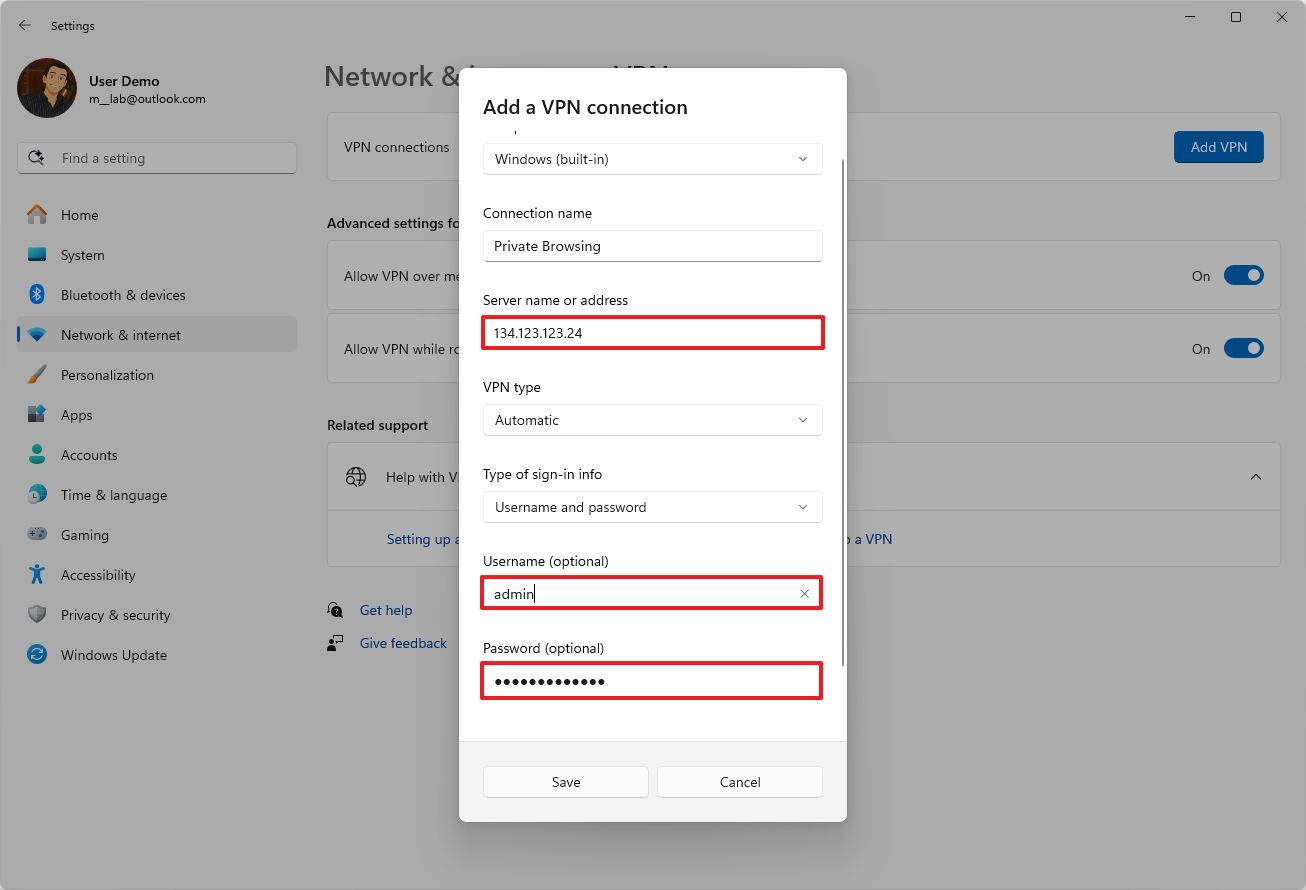
klicktaste VPN hinzufügen.
Wähle eine Option Windows (eingebaut) Verwenden Sie die Einstellung „VPN-Anbieter“.
Geben Sie in der Einstellung „Verbindungsname“ einen Namen zur Identifizierung der Verbindung ein. Sie können beispielsweise einen Dienstnamen wie „IPVanish“, „Private Internet Access“ usw. verwenden.
Geben Sie in der Einstellung „Servername oder -adresse“ die VPN-Serveradresse ein, beispielsweise vpnserver.com oder 134.123.123.24.
Verwenden Sie das Dropdown-Menü „VPN-Typ“ und wählen Sie eine Option aus. Automatisch Oder das Protokoll, das für die Verbindung mit einem bestimmten VPN-Server erforderlich ist.
Wählen Sie Ihre Authentifizierungsmethode mithilfe der Dropdown-Liste „Anmeldeinformationstyp“ aus.
Bestätigen Sie Ihren Benutzernamen und Ihr Passwort, wenn Sie die Option „Benutzername und Passwort“ ausgewählt haben.
5. Richten Sie stattdessen einen mobilen Hotspot ein
Wenn Sie bei der Internetnutzung außerhalb Ihres Zuhauses ein Höchstmaß an Privatsphäre wünschen, ist die Verwendung eines mobilen Hotspots eine hervorragende Option.
Ein mobiler Hotspot ermöglicht es Ihnen, Ihre Internetverbindung problemlos mit anderen Computern und Smartphones zu teilen, ohne zusätzliche Software installieren oder komplizierte Schritte ausführen zu müssen. Dies ist eine effektive Möglichkeit, Ihre Internetverbindung bei der Nutzung ungesicherter öffentlicher WLAN-Netzwerke zu sichern.
Windows 11 verfügt über eine integrierte Hotspot-Funktion. In diesem Fall empfehlen wir jedoch, die Funktion Ihres iPhones oder Android-Telefons zu verwenden. Dies gibt Ihnen mehr Kontrolle über Ihre Sicherheits- und Datenschutzeinstellungen.
Telekommunikationsunternehmen bieten in der Regel einen speziellen Datentarif für die Hotspot-Nutzung an. Für einige Tarife können jedoch zusätzliche Gebühren anfallen. Informieren Sie sich daher vor der Nutzung bei Ihrem Telekommunikationsanbieter, um unerwartete Kosten zu vermeiden. Informieren Sie sich über Ihren verfügbaren Datentarif und die Auswirkungen der Hotspot-Nutzung auf Ihren Datenverbrauch.
Im folgenden Beispiel zeigen wir Ihnen, wie Sie mit Ihrem Android-Telefon einen mobilen Hotspot einrichten und mit Ihrem Windows 11-PC eine Verbindung dazu herstellen:
1. Öffnen Sie Ihr Android-Telefon.
2. Öffne eine App Einstellungen.
3. Klicken Sie auf Netzwerk & Internet.
4. Klicken Sie auf Hotspot und Tethering.
5. Klicken Sie auf Setup WLAN-Hotspot.
6. (Optional) Klicken Sie auf „Setup“. Hotspot-Name.
7. Bestätigen Sie den Namen des drahtlosen Zugriffspunkts.
8. Drücken Sie OK.
9. Klicken Sie auf Setup Hotspot-Passwort.
10. Bestätigen Sie ein sicheres Passwort für den Zugangspunkt.
11. Drücken Sie OK.
12. Schalten Sie den Schalter „WLAN-Hotspot verwenden“ ein.
Sobald Sie diese Schritte abgeschlossen haben, können Sie über das Schnelleinstellungsmenü eine Verbindung zum Hotspot herstellen, genau wie Sie eine Verbindung zu einem normalen WLAN-Netzwerk herstellen würden.
Klicken Sie hierzu auf das Netzwerksymbol in der Taskleiste (oder verwenden Sie die Tastenkombination Windows-Taste + A), klicken Sie auf die Schaltfläche neben dem WLAN-Symbol, wählen Sie das Hotspot-Netzwerk aus, klicken Sie auf die Schaltfläche Verbinden, geben Sie das Kennwort ein und klicken Sie anschließend auf die Schaltfläche Weiter.
Zusätzlich zu diesen Tipps ist es wichtig, stets die neuesten Systemupdates herunterzuladen und zu installieren, sichere Passwörter für Ihre Konten zu verwenden und die Weitergabe vertraulicher Informationen in öffentlichen Netzwerken möglichst zu vermeiden. Diese Vorgehensweisen erhöhen Ihre Datensicherheit und Ihren Datenschutz im Internet erheblich.




Kommentare sind geschlossen.