

Mehrere Benutzer haben sich gemeldet Fehlercode [pii_pn_8a68e8c174733080624b] In Microsoft Outlook. Dies ist auch als PII-Fehlercode in Microsoft Outlook bekannt und bedeutet in der Regel Folgendes: MS Outlook funktioniert nicht Oder es erfüllt seine Funktion nicht richtig.
![Fehler beheben [pii_pn_8a68e8c174733080624b]](https://www.dztecs.com/tech/wp-content/uploads/sites/10/2026/01/pii_email_cb926d7a93773fcbba16-copy-1.png) Dieser Fehlercode tritt typischerweise auf, wenn Benutzer versuchen, ein Outlook-Fenster zu öffnen und eine E-Mail zu senden, oder aufgrund eines Fehlers mit dem SMTP-Server oder -Port. Nach eingehender Untersuchung haben wir verschiedene Ursachen für die Fehlfunktion von Outlook gefunden. Daher haben wir mögliche Lösungsansätze aufgelistet, die den Outlook-Fehler beheben können. Bevor Sie diese Lösungsansätze anwenden, ist es jedoch wichtig zu verstehen, was den Fehler verursacht.
Dieser Fehlercode tritt typischerweise auf, wenn Benutzer versuchen, ein Outlook-Fenster zu öffnen und eine E-Mail zu senden, oder aufgrund eines Fehlers mit dem SMTP-Server oder -Port. Nach eingehender Untersuchung haben wir verschiedene Ursachen für die Fehlfunktion von Outlook gefunden. Daher haben wir mögliche Lösungsansätze aufgelistet, die den Outlook-Fehler beheben können. Bevor Sie diese Lösungsansätze anwenden, ist es jedoch wichtig zu verstehen, was den Fehler verursacht.
Dann lasst uns ohne weitere Verzögerung beginnen.
Was verursacht den Fehlercode pii_pn_8a68e8c174733080624b?
- Der Browser-Cache ist beschädigt – Häufig wird der im Browser gespeicherte Cache beschädigt und verursacht Probleme beim Ausführen bestimmter Programme und Anwendungen. Daher kann es sein, dass Unerwünschten Browser-Cache löschen Die Apps sind nützlich für Sie.
- Die Outlook-Version ist veraltet. Wenn Sie eine veraltete Version von Outlook verwenden, kann dies zu Inkompatibilitätsproblemen und Abstürzen führen. Prüfen Sie daher, ob ein Update verfügbar ist, und aktualisieren Sie die auf Ihrem System installierte Version von Microsoft Outlook.
- Mit mehreren Outlook-Konten anmelden Viele Nutzer haben bestätigt, dass die Anmeldung bei mehreren E-Mail-Konten in Outlook auf demselben Gerät wahrscheinlich zu diesem Fehler führt. Überprüfen Sie daher Ihre Kontodaten, melden Sie sich ab und melden Sie sich anschließend mit den Daten eines einzelnen Kontos wieder an.
- Netzwerkprobleme Eine instabile oder schwache Internetverbindung kann zu Fehlfunktionen und internen Problemen führen, die die ordnungsgemäße Funktion von Outlook beeinträchtigen. Überprüfen Sie daher Ihre Internetgeschwindigkeit und wechseln Sie bei Instabilität zu einer anderen Internetverbindung.
- Installation mehrerer E-Mail-Clients Benutzer, die mehrere E-Mail-Clients und Anwendungen auf ihrem PC installiert haben, erhalten in Outlook die Fehlermeldung pii_pn_8a68e8c174733080624b. Wahrscheinlich verursacht ein installierter E-Mail-Client einen Konflikt mit Outlook. Deinstallieren Sie daher alle anderen installierten E-Mail-Clients.
Nachdem Sie nun die häufigsten Ursachen für Outlook-Fehler kennen, finden Sie hier mögliche Lösungen, um den Fehler vollständig zu beheben.
Cache und Cookies löschen
Wie bereits erwähnt, können beschädigte Cache- und Cookie-Dateien in Browsern oder Anwendungen verschiedene Probleme und Fehler verursachen. Daher kann das Löschen von Cache und Cookies das Problem möglicherweise beheben. Versuchen Sie zunächst, den beschädigten Cache und die Cookies Ihrer Outlook-Anwendung und Ihres Browsers zu löschen.
Suche nach beschädigten Outlook-Anwendungsdaten:
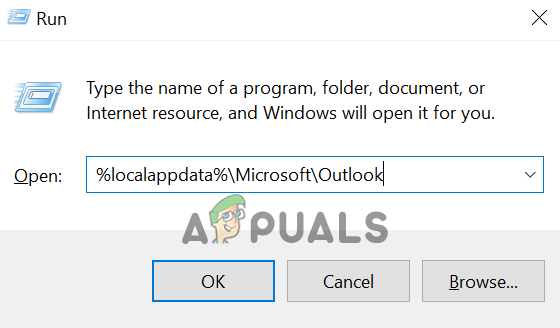
- Drücken Sie die Tastenkombination „Windows + R“ auf Ihrer Tastatur, um das Dialogfeld „Ausführen“ zu öffnen.
- Geben Sie in das Feld Folgendes ein: % localappdata% Microsoft Outlook Klicken Sie anschließend auf die Schaltfläche „OK“.

- Sie werden automatisch zum Outlook-Anwendungsordner weitergeleitet. Sollte sich die Anwendung nicht öffnen lassen, können Sie sie manuell über „Benutzer“, dann „AppData“, dann „Lokal“, dann „Microsoft“ und schließlich „Outlook“ finden.
- Hier sehen Sie den Outlook-Cache-Ordner. Durch das Löschen dieses Ordners wird der gesamte Cache der Anwendung geleert.
- Versuchen Sie nun, nach dem Neustart der Anwendung eine E-Mail zu senden. Sollte der Fehler weiterhin bestehen, fahren Sie mit der nächsten Lösung fort.
Für den Google Chrome-Browser:
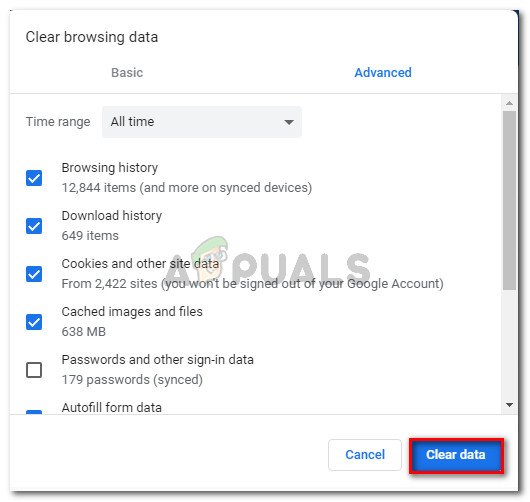
Befolgen Sie die beschriebenen Schritte, um Ihren Cache und Ihre Cookies in Chrome zu löschen:
- Starten Sie den Chrome-Browser und drücken Sie die Tasten STRG+UMSCHALT+ENTF von der Tastatur.
- Es erscheint ein Popup-Fenster; stellen Sie sicher, dass alle drei Kästchen markiert sind, und wählen Sie im Dropdown-Menü den Zeitraum „Alle Zeiten“ aus.
- Klicken Sie dann auf Optionen Daten löschen.
Für den Edge-Browser:
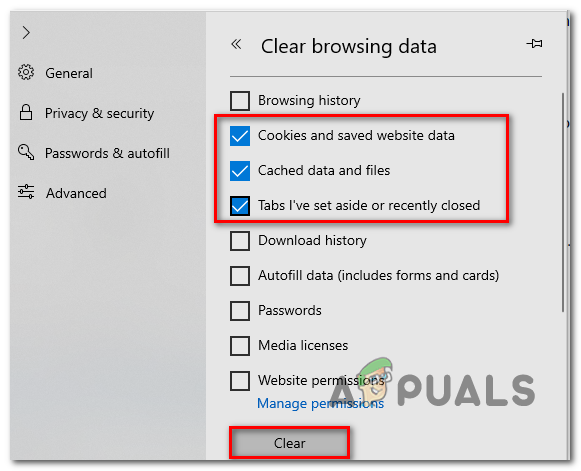
Befolgen Sie die angegebenen Anweisungen, um Ihren Cache und Ihre Cookies zu löschen:
- Starten Sie den Edge-Browser und drücken Sie die Tasten STRG+UMSCHALT+ENTF von der Tastatur.
- Das Dialogfeld „Browserdaten löschen“ wird nun angezeigt.
- Wählen Sie hier „Cookies“, „Andere Website-Daten“ und „Zwischengespeicherte Bilder und Dateien“ aus.
- Klicken Sie anschließend auf die Schaltfläche befragen.

Nachdem Sie den Browser-Cache geleert haben, starten Sie die Outlook-Anwendung, um zu prüfen, ob der Fehler behoben wurde.
Aktualisieren Sie die ältere Version des Programms.
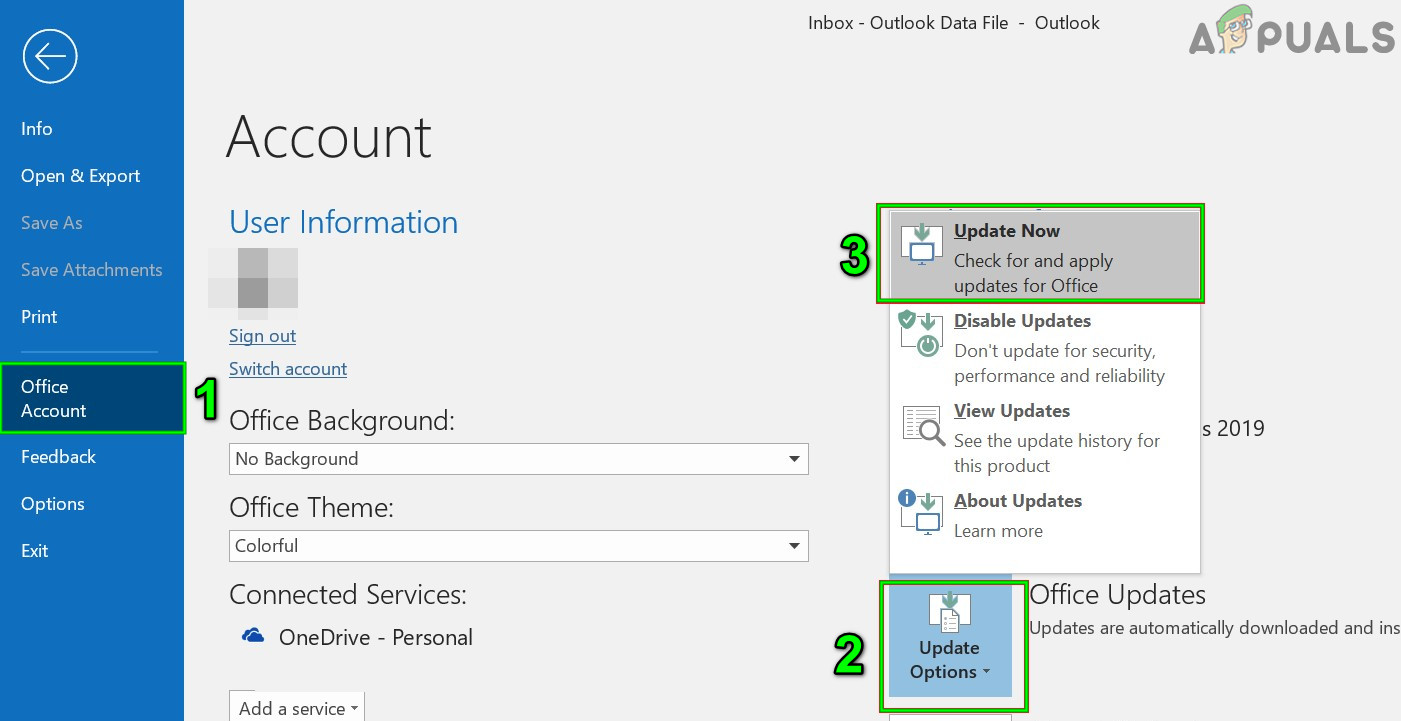
Wenn Sie eine ältere Version von Outlook verwenden, kann dies ebenfalls zu diesem Fehler führen. Ältere Outlook-Versionen weisen Kompatibilitätsprobleme auf und funktionieren möglicherweise nicht mit allen Funktionen, was zu verschiedenen Fehlfunktionen und Fehlern führen kann, die wiederum diesen Fehler verursachen. Fehler pii_pn_8a68e8c174733080624b. Prüfen Sie, ob das neueste Update verfügbar ist, und installieren Sie es.
- Öffnen Microsoft Store.
- Klicken Sie auf die Option „Downloads und Updates“. Falls Outlook ein Update benötigt, wird es in dieser Liste angezeigt.
- Wenn das Update erscheint, öffnen Sie es. Outlook-Seite Klicken Sie auf die Aktualisierungsoption.

- Starten Sie Ihren Computer nach Abschluss des Updates neu, um sicherzustellen, dass alle Änderungen und Einstellungen übernommen werden.
Damit dürfte der Fehler, mit dem Sie konfrontiert sind, behoben sein, oder Sie können mit dem nächsten Schritt fortfahren.
Melden Sie sich in Outlook mit mehreren E-Mail-Konten an.
Fehler in Microsoft Outlook können durch Softwarefehler oder Programmausfälle verursacht werden. Die Verwendung mehrerer E-Mail-Konten auf demselben Gerät kann diesen Fehler auslösen. Um das Problem zu beheben, melden Sie sich von Ihrem Outlook-Konto ab und nach einigen Minuten wieder an – diesmal jedoch nur mit einem Konto. Dadurch sollte das Softwareproblem behoben sein.
Unnötige E-Mails entfernen
Wenn sich in Ihrem System eine große Anzahl von E-Mails ansammelt, tritt dieser Outlook-Fehler mit hoher Wahrscheinlichkeit auf. Sind mehrere Konten angemeldet, kann es zu Problemen beim Senden und Empfangen von E-Mails kommen, und die Anwendung kann häufig abstürzen.
Um dies zu umgehen, verwenden Sie nur die für Sie wichtigen E-Mails oder nutzen Sie die Funktion „Fokussiert“ in Outlook, um Ihre E-Mails zu sortieren. Falls das nicht funktioniert, versuchen Sie die folgende Methode.
Prüfe deine Internetverbindung
Der Fehler wird höchstwahrscheinlich durch eine schwache oder instabile Internetverbindung verursacht. Stellen Sie daher sicher, dass Ihre Internetverbindung einwandfrei funktioniert, und versuchen Sie außerdem, andere Seiten zu öffnen und andere Dienste wie YouTube zu nutzen. Überprüfen Sie Ihre Internetgeschwindigkeit und -stabilität..
Falls auch andere Dienste nicht ordnungsgemäß funktionieren, wenden Sie sich an Ihren Internetdienstanbieter, um Unterstützung zu erhalten, und falls Sie über WLAN verbunden sind, verwenden Sie eine kabelgebundene Verbindung.
SMTP-Port festlegen oder ändern
Diese Lösung hat bei vielen Benutzern zur Behebung des Outlook-Fehlers funktioniert. Versuchen Sie daher, den SMTP-Port einzustellen oder zu ändern, um das Problem zu beheben. SMTP Simple Mail Transfer Protocol Es handelt sich um das Verfahren zum Versenden von E-Mails. Im Internet können Änderungen zwischen SMTP-Servern für viele Benutzer Probleme verursachen oder den E-Mail-Versandprozess unterbrechen.
Befolgen Sie daher die folgenden Schritte:
- Öffne eine App Outlook Ihre.
- Klicken Sie auf die Option „Datei“ in der oberen linken Ecke der Seite.
- Sie werden zu einem Menü weitergeleitet. KontoinformationenHier müssen Sie die E-Mail-Adresse angeben, unter der dieses Problem auftritt.

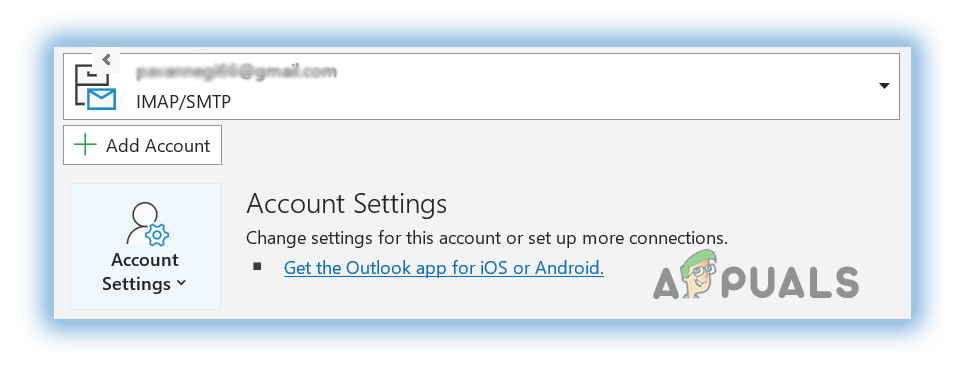
- Klicken Sie anschließend auf die in der E-Mail angezeigten Kontoeinstellungen und wählen Sie dann Folgendes aus: Server Einstellungen.
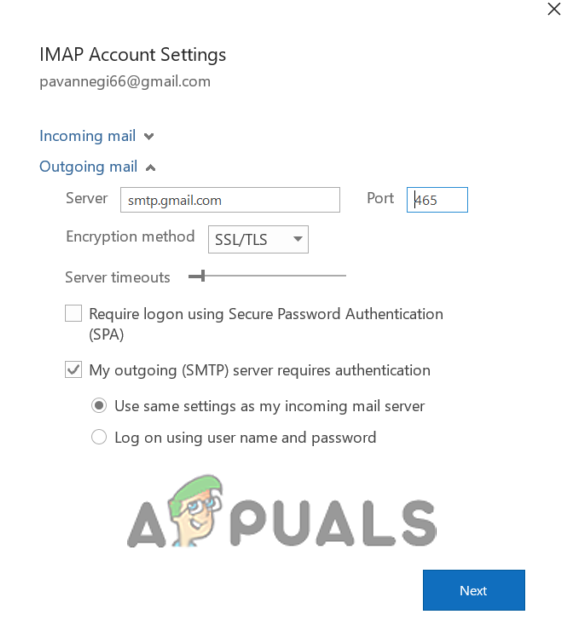
- Nach dem Klicken auf Servereinstellungen öffnet sich ein Tab mit folgendem Inhalt: SMTP Für Ihr Konto müssen Sie den ausgehenden Server angeben und anschließend die Port-Einstellung oder den Servernamen mit dem untenstehenden Bild vergleichen.

- Nehmen Sie alle wichtigen Änderungen vor und klicken Sie dann auf OK Der nächste Schritt besteht dann darin, diese Einstellung zu speichern.
- Versuchen Sie, eine E-Mail zu senden, um zu prüfen, ob der Fehler nach einem Neustart der Anwendung behoben ist.
Verwenden Sie das Originalprogramm
Wenn Sie doppelt installierte Software verwenden, tritt dieser Fehler auf. Prüfen Sie daher, ob Ihre Outlook-Kopie doppelt vorhanden ist, und verwenden Sie anschließend das Originalprogramm, um das Problem zu beheben. Stellen Sie sicher, dass Sie Microsoft Outlook verwenden und E-Mails damit versenden. Deinstallieren Sie außerdem jegliche doppelt installierte Software auf Ihrem System, da diese mit anderen auf Ihrem Gerät installierten E-Mail-Clients in Konflikt geraten kann.
Deinstallieren und installieren Sie das Programm neu.
Sollte der Fehler weiterhin bestehen, deinstallieren Sie die Anwendung und installieren Sie sie anschließend von der offiziellen Microsoft-Website neu. Stellen Sie sicher, dass Sie die neueste Version verwenden. Befolgen Sie die beschriebenen Schritte zur Deinstallation und Neuinstallation von Outlook sorgfältig.
- drücke meine Taste Windows + I öffnen
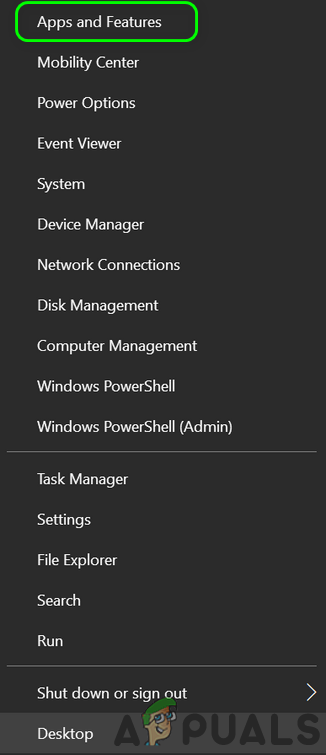
- Dann klick auf AnwendungenWählen Sie auf der linken Seite die Option „Apps & Features“ aus.

- Suchen Sie nun in der Liste nach Microsoft Office Desktop-Anwendungen und klicken Sie darauf.
- Folgen Sie dem Link Erweiterte Optionen wer erscheint
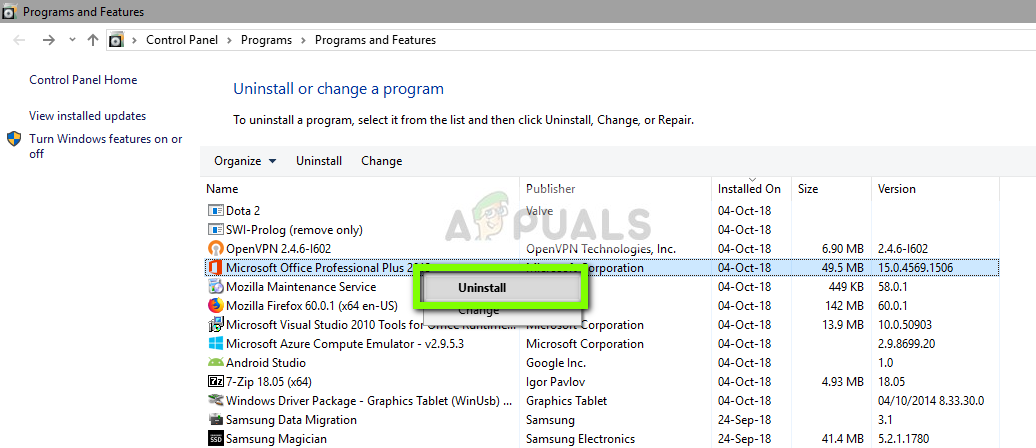
- Wählen Sie im angezeigten Fenster Outlook aus und klicken Sie auf die Schaltfläche. deinstallieren.

- Prüfen Sie, ob ein Popup-Fenster im Zusammenhang mit dem Deinstallationsprozess erscheint.
Nach erfolgreicher Deinstallation von Microsoft Outlook installieren Sie es bitte von der offiziellen Microsoft-Website neu. Versuchen Sie anschließend, Outlook neu zu starten und E-Mails zu senden.
Prüfen Sie, ob Sie unter Windows E-Mails senden können, ohne den Outlook-Fehlercode pii_pn_8a68e8c174733080624b zu erhalten. Falls der Fehler weiterhin auftritt, fahren Sie mit der nächsten Lösungsmöglichkeit fort.
Wenden Sie sich an den Microsoft Outlook-Support.
Sollte der Fehler weiterhin bestehen, wenden Sie sich bitte an [die zuständige Behörde/Organisation]. Microsoft-SupportteamDas Team wird sich umgehend mit Ihnen in Verbindung setzen und Ihnen mögliche Lösungen zur Behebung des Fehlers anbieten. Sie können Outlook nun ganz einfach neu konfigurieren, um das Problem zu beheben.
Dies sind also die möglichen Lösungen, die Ihnen helfen, den Outlook-Fehlercode pii_pn_8a68e8c174733080624b zu beheben und wieder problemlos E-Mails zu versenden.
Kommentare sind geschlossen.