
Ist Ihr Mac-Speicherplatz nach macOS 27 knapp? Überprüfen Sie diese Einstellung!
Verschwendeten Speicherplatz auf Ihrem Mac! Nach dem Update auf macOS 27 ist Ihr Gerät möglicherweise voll. Überprüfen Sie nur eine wichtige Einstellung, um die Leistung sofort wiederherzustellen und Speicherplatz freizugeben.

Die wichtigsten Dinge, die Sie wissen müssen
- Wenn Sie Apple Intelligence nicht nutzen, deaktivieren Sie es unter Einstellungen > Apple Intelligence & Siri, um Speicherplatz zu sparen, insbesondere auf 256-GB-Macs, wo es bis zu 10 GB Speicherplatz belegen kann.
- Vermeiden Sie das manuelle Löschen von AI-Dateien oder Systemressourcen über das Terminal oder den Wiederherstellungsmodus, da dies zu Systemproblemen führen und macOS diese möglicherweise erneut herunterladen muss.
- Überprüfen Sie den Speicherplatz unter Systemeinstellungen > Allgemein > Speicher, um Systemdaten und freien Speicherplatz zu überwachen. Beachten Sie dabei, dass lokale Time Machine-Snapshots Speicherplatz belegen können.
Falls Sie Ihren Mac kürzlich auf macOS 27 aktualisiert haben und festgestellt haben, dass Ihr verfügbarer Speicherplatz kleiner geworden ist, verbraucht Apple Intelligence möglicherweise mehr Speicherplatz, als Sie annehmen.
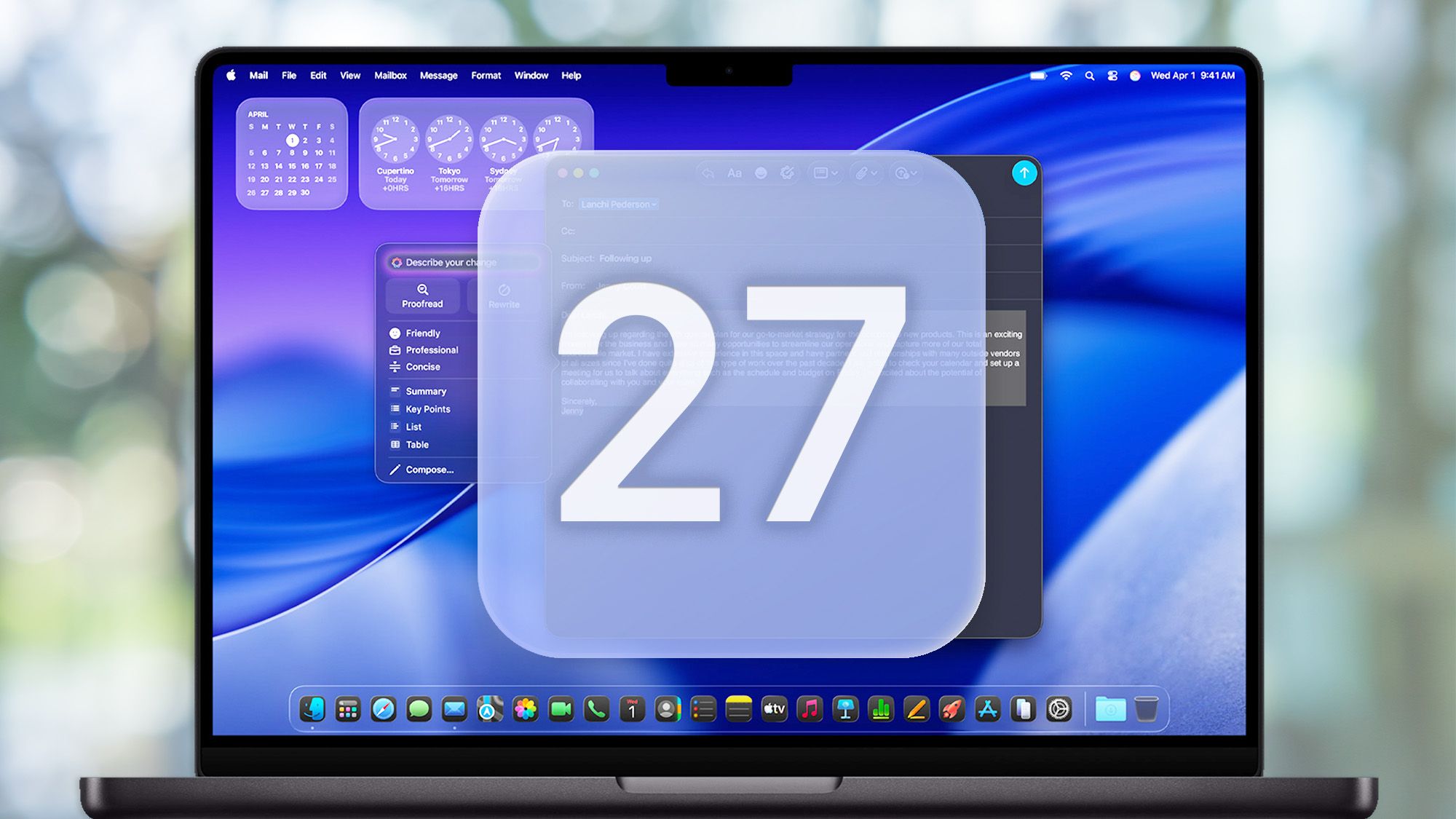
Mac-Nutzer auf Reddit und Hacker News berichten von mehreren Gigabyte an KI-bezogenen Dateien auf ihren Rechnern. Einige behaupten, allein die nativen KI-Ressourcen belegten rund 10 GB oder mehr. Das ist eine beträchtliche Menge Speicherplatz, insbesondere für Besitzer eines MacBook Air oder Mac mini mit 256 GB M4-Prozessor .
Diese Dateien existieren aus gutem Grund. Apple Intelligence arbeitet nicht ausschließlich in der Cloud. Einige KI-Funktionen von Apple basieren auf Modellen, die direkt auf Ihrem Mac gespeichert und verarbeitet werden . Das ist zwar gut für den Datenschutz, aber nicht unbedingt gut für Ihren verfügbaren Speicherplatz.
Wenn Sie Apple Intelligence nicht nutzen, fragen Sie sich vielleicht, warum diese Dateien überhaupt auf Ihrer SSD verbleiben. Hier erfahren Sie, was passiert, wie Sie Ihren Mac überprüfen und was Sie gefahrlos dagegen tun können.
Warum belegt Apple Intelligence Speicherplatz auf meinem Mac?
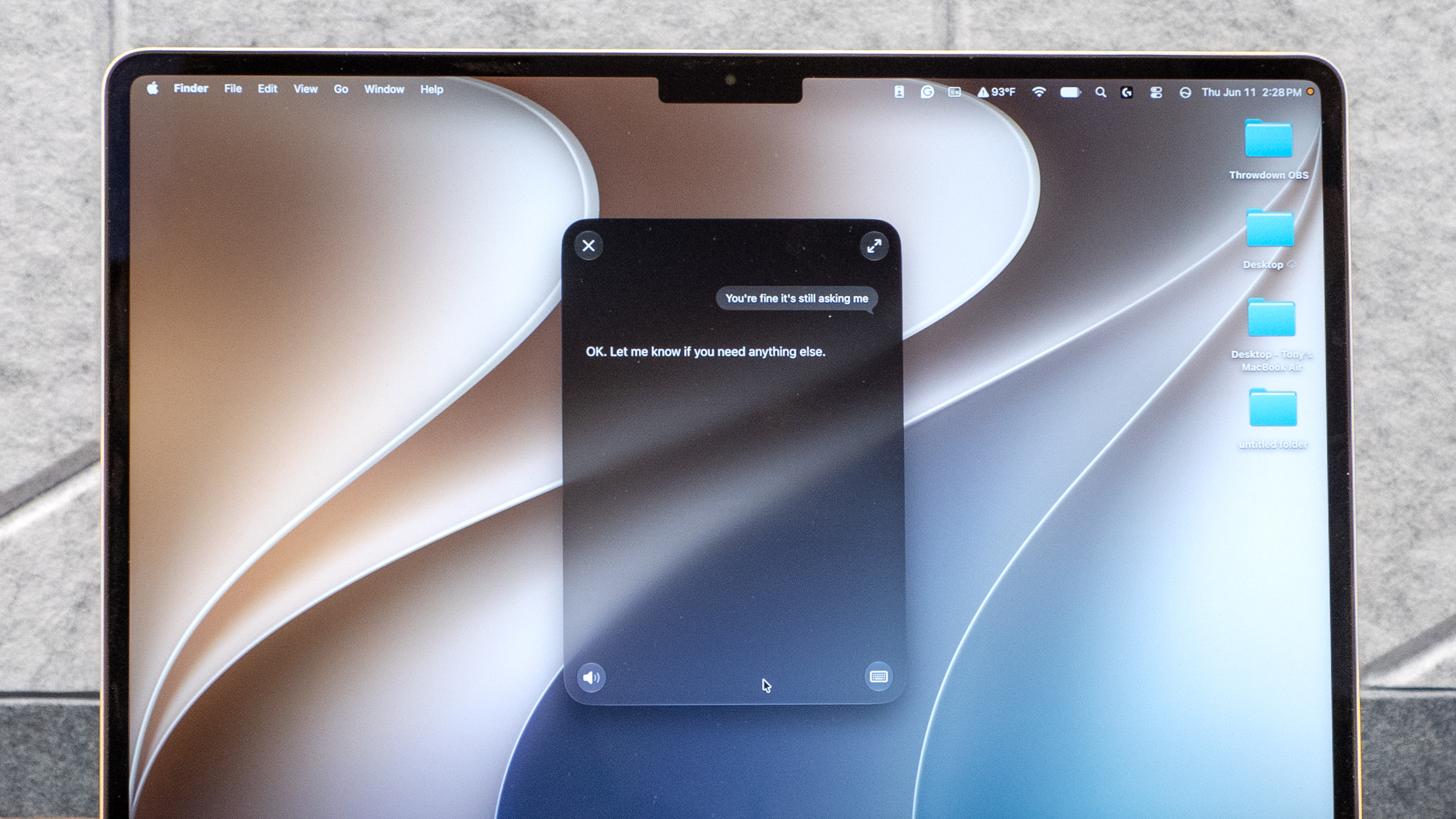
Eines der wichtigsten Verkaufsargumente von Apple Intelligence ist der Datenschutz. Anstatt alle Ihre Aktivitäten an einen externen Server zu senden, kann Apple bestimmte KI-Aufgaben direkt auf kompatiblen Geräten ausführen. Dies erfordert jedoch das Herunterladen von KI-Modellen auf Ihren Mac.
Die neueste Apple Intelligence-Architektur von Apple umfasst das AFM 3 Core-Modell, ein On-Device-Modell mit 3 Milliarden Parametern, sowie ein leistungsstärkeres Multimedia-Modell namens AFM 3 Core Advanced. Weitere Apple Intelligence-Funktionen können bei Bedarf auf Apples Private Cloud Compute-Infrastruktur zurückgreifen.
Der Nachteil dieser ganzen Verarbeitung auf der Maschine ist, dass die Modelle selbst einen Platz zum Leben brauchen.
macOS verwaltet viele dieser Ressourcen als Systemressourcen, was es schwierig machen kann, genau festzustellen, was Ihren Speicherplatz belegt. Möglicherweise bemerken Sie lediglich eine Zunahme des für Systemdaten reservierten Speicherplatzes, was eine Funktion von macOS ist.
Sollten Sie nach dem Update auf macOS 27 plötzlich keinen Speicherplatz mehr auf Ihrem Mac haben, überprüfen Sie diese eine Einstellung.
Überprüfen Sie zunächst den Speicherplatz Ihres Macs.
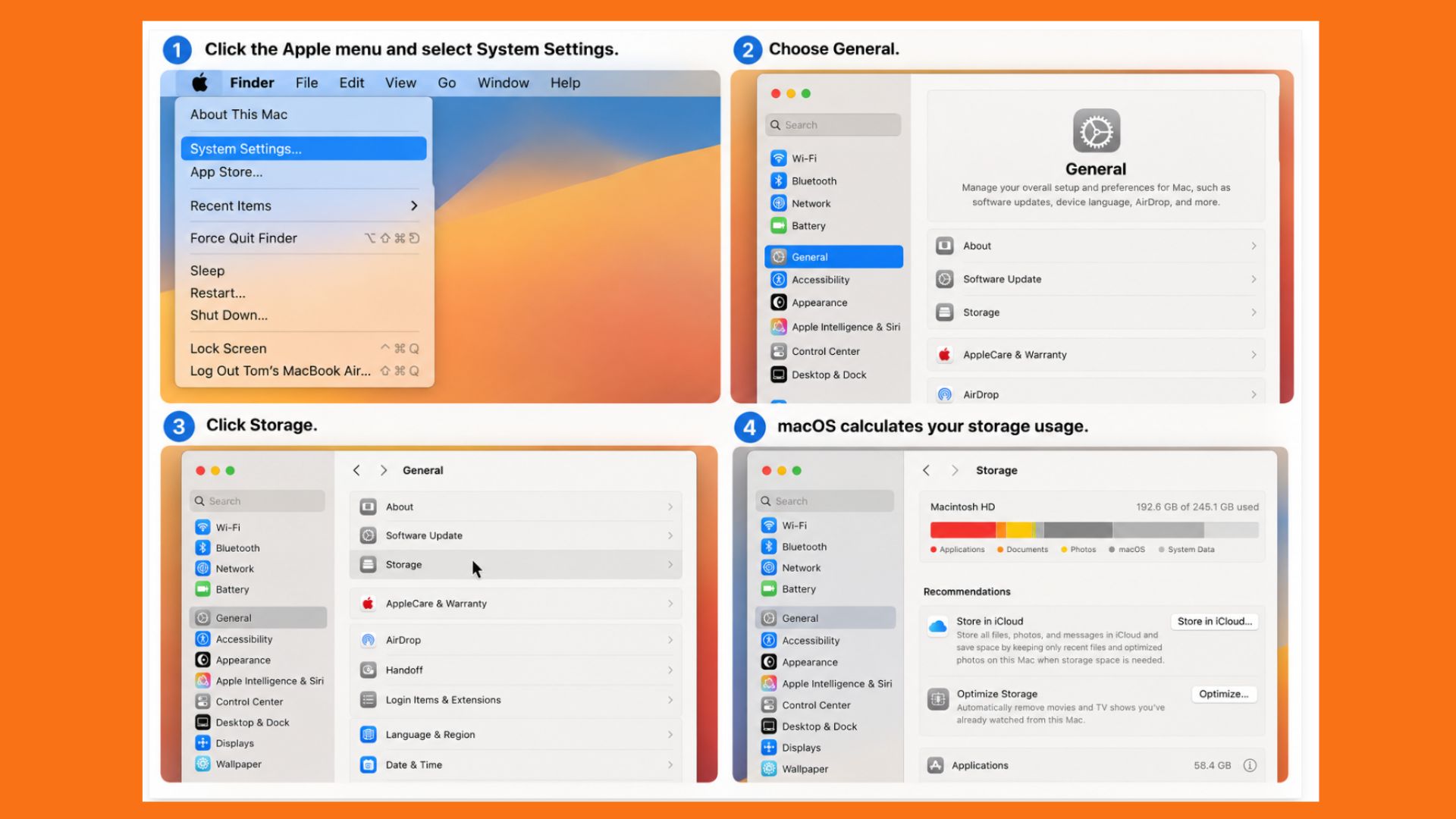
Bevor Sie irgendwelche Änderungen vornehmen, sollten Sie unbedingt prüfen, ob der Speicherplatz auf Ihrem Mac bereits knapp ist.
- tippen Sie auf Apple-Menü in der oberen linken Ecke.
- Wählen Systemeinstellungen.
- Lokalisieren Allgemein.
- tippen Sie auf Lagerung.
- Lassen Sie macOS einen Moment Zeit, um alles zu berechnen.
Der Speicherplatz ist in Kategorien wie Anwendungen, Dokumente, Fotos und Systemdaten unterteilt.
Leider bietet macOS keinen offensichtlichen Eintrag wie „Apple Intelligence Modelle: 10 GB“, sodass eine große Kategorie „Systemdaten“ nicht automatisch bedeutet, dass Apple Intelligence die Ursache ist.
Notieren Sie sich, wie viel freier Speicherplatz Ihnen aktuell zur Verfügung steht. Dies dient Ihnen als Anhaltspunkt, bevor Sie Änderungen vornehmen.
So deaktivieren Sie Apple Intelligence
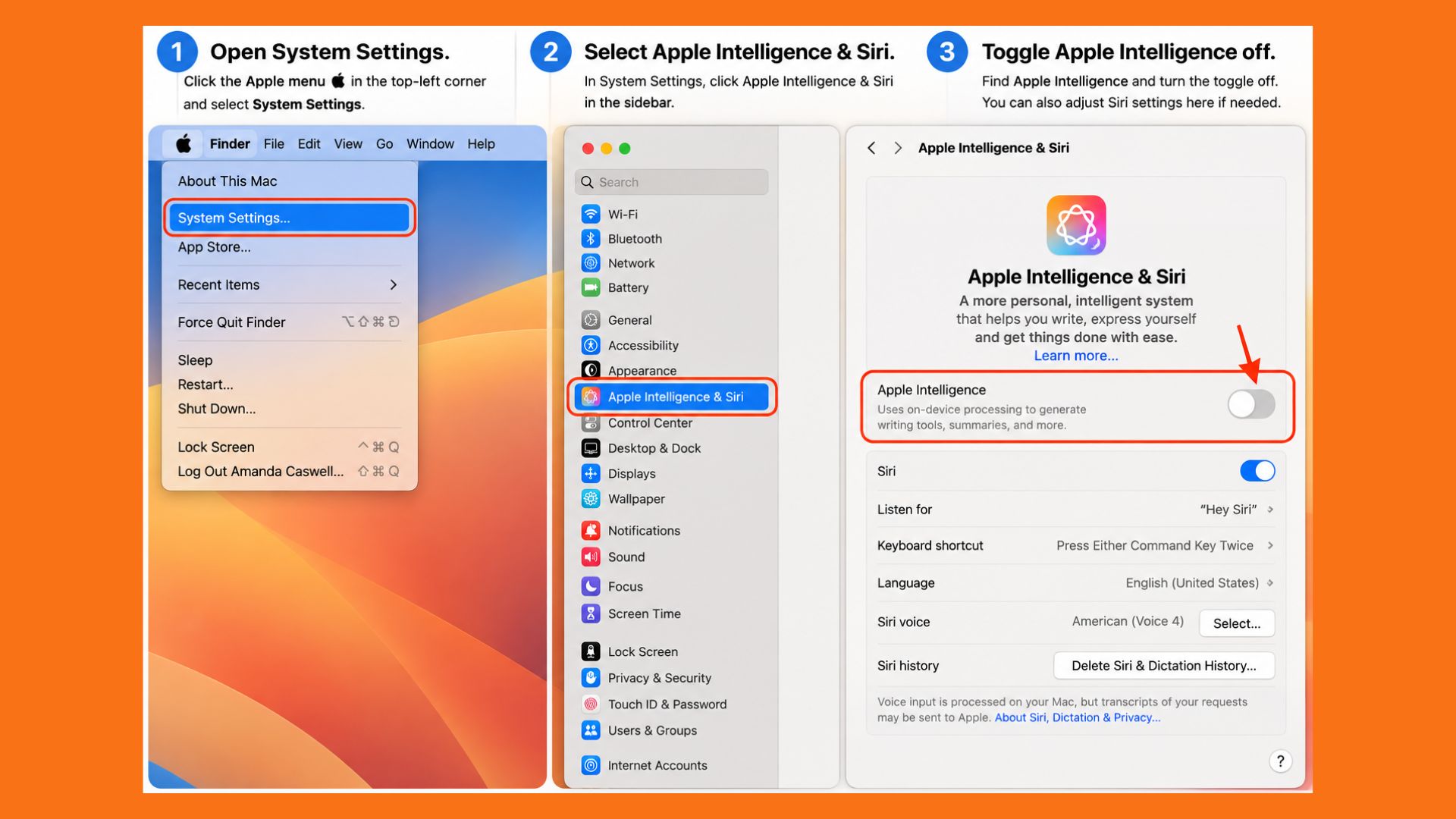
Wenn Sie Apple Intelligence nicht nutzen, ist der sicherste erste Schritt, es einfach auszuschalten.
- Öffnen Systemeinstellungen.
- Wählen Apple Intelligence und Siri.
- Ich suche nach Apple Intelligence.
- Schalten Sie den Knopf auf Off.
Bestätigen Sie die Deaktivierung von Apple Intelligence, falls Sie dazu aufgefordert werden. Sie können Siri AI ebenfalls über diese Liste deaktivieren, falls Sie diese Funktion nicht nutzen.
Erwarten Sie nicht, dass sich Ihr freier Speicherplatz nach dieser Aktion sofort erhöht. macOS verwaltet Systemressourcen automatisch, und das Deaktivieren von Apple Intelligence bedeutet nicht, dass alle heruntergeladenen Vorlagen sofort verschwinden.
Ich rate davon ab, manuell irgendetwas aus den macOS-Systemordnern zu löschen , nur um eine Lösung für das Problem zu erzwingen.
Und wie sieht es mit der Bildschirmzeit aus?
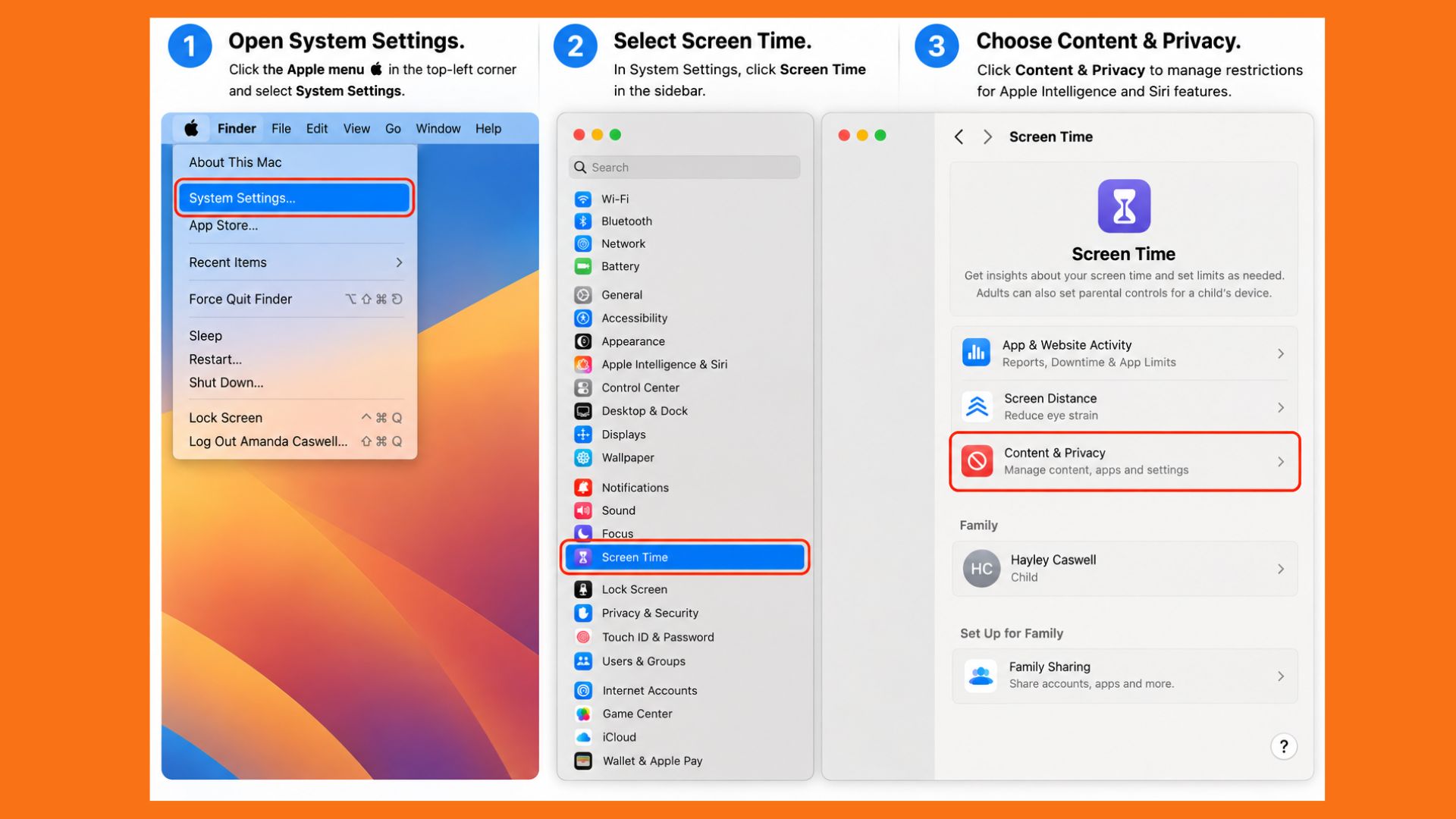
macOS beinhaltet außerdem Einschränkungen für Apple Intelligence- und Siri-Funktionen über die Bildschirmzeit.
Gehen Sie zu: Systemeinstellungen > Bildschirmzeit > Inhalte & Datenschutz
Je nach Mac und dessen Einstellungen finden Sie Steuerelemente, die den Zugriff auf Apple Intelligence und verwandte generative KI-Funktionen regeln. Diese Einschränkungen können nützlich sein, wenn Sie verhindern möchten, dass jemand, der Ihren Mac benutzt, auf bestimmte KI-Funktionen zugreift.
Ich rate jedoch davon ab, sich auf die Bildschirmzeit als absolut sichere Methode zu verlassen, um zu verhindern, dass macOS KI-bezogene Systemressourcen herunterlädt. Apple erklärt diesen Zusammenhang nicht explizit.
Für die meisten Benutzer ist das Deaktivieren von Apple Intelligence der beste Ausgangspunkt.
macOS AI-Dateien dürfen nicht manuell gelöscht werden.
Hier wird es komplizierter. Im Internet findet man Terminalbefehle, die angeblich die von Apple installierten KI-Modelle manuell entfernen. Einige Methoden beinhalten sogar das Starten des Macs im Wiederherstellungsmodus und das Löschen von Dateien aus macOS-Systemverzeichnissen.
Ich rate jedoch davon ab. Diese Dateien werden vom System verwaltet, und das Löschen von Dateien aus geschützten macOS-Verzeichnissen kann zu unerwünschten Problemen führen. Es gibt außerdem keine Garantie, dass macOS die Datei nicht erneut herunterlädt, falls das Betriebssystem dies für notwendig erachtet.
Ein paar zusätzliche Gigabyte Speicherplatz sind es nicht wert, das Risiko einzugehen, etwas in macOS zu beschädigen.
Wenn Sie nur sehr wenig Speicherplatz haben, sollten Sie zunächst die in Apple integrierten Speicherverwaltungstools verwenden.
Haben Sie immer noch zu wenig Speicherplatz? Dann schauen Sie sich Time Machine an.
Apple Intelligence ist möglicherweise nicht der einzige Grund dafür, dass Ihr verfügbarer Speicherplatz geringer erscheint als erwartet. Wenn Sie Time Machine verwenden , kann macOS auch lokale Snapshots auf Ihrem Mac speichern. Mithilfe dieser Snapshots können Sie Dateien wiederherstellen, selbst wenn Ihr Time Machine-Backup-Laufwerk nicht angeschlossen ist.
Apple verwaltet diesen Bereich üblicherweise automatisch und stellt die Screenshots bei Bedarf zur Verfügung.
Dies bedeutet, dass die von macOS angezeigte Speichermenge manchmal irreführend sein kann, insbesondere wenn Sie kürzlich eine große Menge an Daten gelöscht haben und erwartet haben, dass sich der freie Speicherplatz sofort erhöht.
Ob lokale Snapshots existieren, können Sie herausfinden, indem Sie das Festplattendienstprogramm öffnen, Ihren Mac-Speicher auswählen und nach APFS-Snapshots suchen.
Ich rate nochmals davon ab, Screenshots zu löschen, es sei denn, Sie haben tatsächlich ein Speicherproblem.
Zusammenfassung: Lohnt es sich, Apple Intelligence zu deaktivieren, um Speicherplatz auf dem Gerät zu sparen?
Wenn Sie regelmäßig Schreibwerkzeuge, neue KI-Funktionen für Siri oder andere intelligente Apple-Funktionen nutzen, macht der von Ihnen verbrauchte Speicherplatz einen erheblichen Teil der Kosten für die lokale Bereitstellung dieser Funktionen aus.
Die Situation sieht jedoch völlig anders aus, wenn man den Speicherplatz nie nutzt. Das gilt insbesondere für alle Besitzer eines Macs mit 256 GB. Der Verlust von nur 10 GB entspricht etwa 4 % der gesamten beworbenen Speicherkapazität Ihres Geräts – und dabei sind macOS selbst, Mac-Apps, Fotos, Videos und alle anderen Daten auf Ihrem Computer noch gar nicht berücksichtigt.
Solange Apple den Nutzern keine detailliertere Kontrolle über die lokal gespeicherten KI-Modelle ermöglicht, ist die sicherste Option, wenn Sie Apple Intelligence nicht nutzen möchten, diese einfach zu deaktivieren, Ihren Speicherplatz zu überwachen und macOS die Verwaltung der wichtigsten Systemressourcen zu überlassen, anstatt zu versuchen, diese selbst zu entfernen.
Kommentare sind geschlossen.