
Kemono funktioniert nicht? 7 Lösungen, die Sie sofort ausprobieren sollten
Funktioniert Kemono nicht? Keine Sorge! Entdecken Sie 7 schnelle und bewährte Lösungen, um jedes Problem sofort zu beheben. Greifen Sie jetzt in wenigen Schritten wieder auf Ihre Lieblingsinhalte zu!

Die wichtigsten Dinge, die Sie wissen müssen
- Beginnen Sie mit grundlegenden Überprüfungen, wie z. B. dem Testen Ihrer Internetverbindung, dem Prüfen auf Dienstausfälle auf ähnlichen Plattformen und dem Neustart Ihres Routers.
- Um Barrierefreiheitsprobleme zu beheben, löschen Sie den Cache und die Cookies Ihres Browsers über die Datenschutz- und Sicherheitseinstellungen.
- Ändern Sie die DNS-Einstellungen manuell in den Eigenschaften des Internetprotokolls Version 4 (TCP/IPv4) auf 8.8.8.8 als bevorzugten und 8.8.4.4 als alternativen Server.
Kemono lässt sich gelegentlich nicht korrekt laden oder zeigt beim Zugriff Fehlermeldungen an. Dies liegt üblicherweise an Browserproblemen, Serverausfällen oder veralteten Cache-Dateien. Im Folgenden finden Sie Schritt-für-Schritt-Anleitungen, mit denen Sie den Zugriff schnell wiederherstellen können.
Was soll ich tun, wenn Kemono nicht funktioniert?
1. Grundlegende Tests vor dem Start
Bevor Sie erweiterte Lösungsansätze anwenden, führen Sie diese Schnellprüfungen durch. Oftmals lässt sich das Problem dadurch mit minimalem Aufwand beheben.
- Testen Sie Ihre Internetverbindung, indem Sie eine andere Webseite öffnen oder ein Video abspielen.
- Prüfen Sie, ob Kemono von Ausfällen betroffen ist, indem Sie die Ausfallrichtlinien ähnlicher Streaming-Seiten oder -Plattformen überprüfen.
- Starten Sie Ihren Router neu, um Ihre Netzwerkverbindung zu aktualisieren.
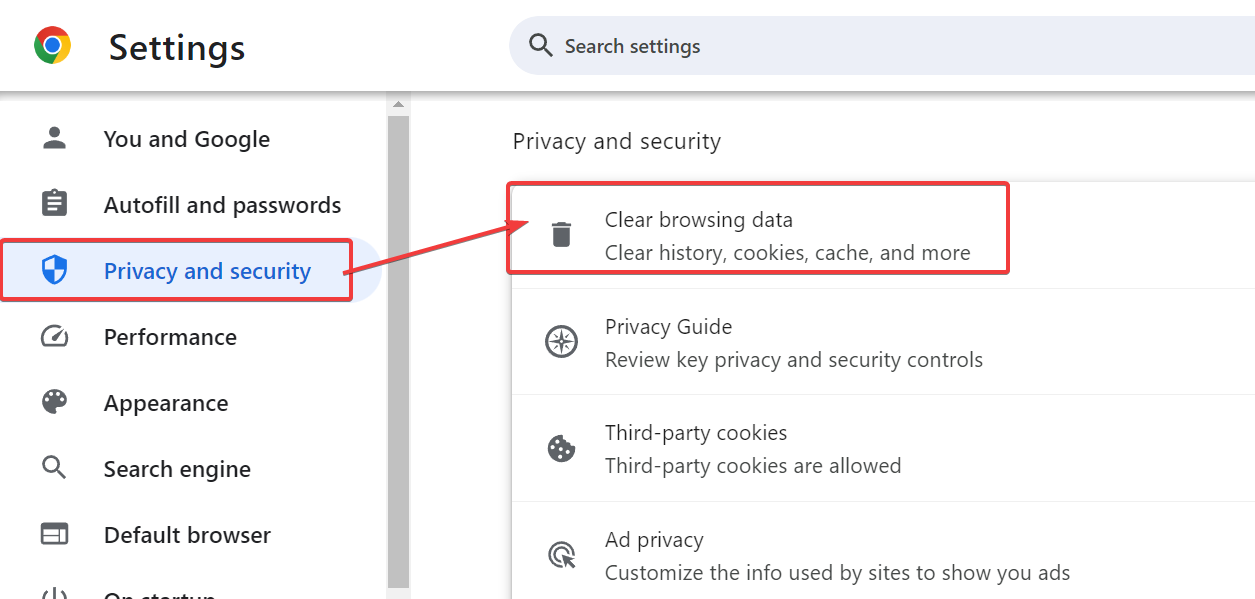
2. Browser-Cache und Cookies löschen
Zwischengespeicherte Daten können in Kemono zu Fehlern führen.
- Öffnen Sie Ihre Browsereinstellungen.
- Gehe zu Datenschutz & Sicherheit.
- Wählen Browserdaten löschen Legen Sie den Cache und die Cookies fest.
![Fenster „Browserdaten löschen“ in Google Chrome]()
- Starten Sie Ihren Browser neu und versuchen Sie erneut, auf Kemono zuzugreifen.
Falls Sie Chrome verwenden und weiterhin Probleme haben, schauen Sie sich diese Anleitung zur Behebung des Problems an, dass 9Anime in Chrome nicht funktioniert, da viele der Schritte auch für diesen Browser gelten.
3. Wechseln Sie den Browser oder verwenden Sie den Inkognitomodus.
Bestimmte Browsererweiterungen oder gespeicherte Browsersitzungen können verhindern, dass die Kemono-Website korrekt geladen wird.
- Öffnen Sie einen Inkognito- oder privaten Tab in Ihrem Browser und besuchen Sie die Kemono-Website.
- Wenn das funktioniert, deaktivieren Sie alle unnötigen Erweiterungen in Ihrem Browser.
- Versuchen Sie, andere Browser wie Chrome, Firefox oder Edge zu verwenden, um zu prüfen, ob das Problem nur bei dem von Ihnen verwendeten Browser auftritt.
4. DNS-Einstellungen ändern
Langsame oder blockierte DNS-Server können verhindern, dass Webseiten, einschließlich Kemono, geladen werden.
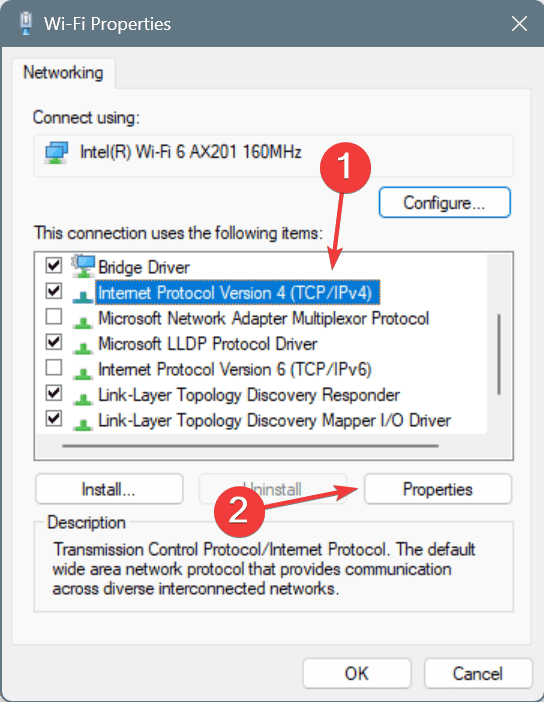
- Öffnen Netzwerkeinstellung Ihre.
- Wählen Adapteroptionen ändern (Adapteroptionen ändern).
- Klicken Sie mit der rechten Maustaste auf Ihre aktive Verbindung und wählen Sie aus ئصائص (Eigenschaften).
- Unterscheiden Internetprotokoll Version 4 (TCP/IPv4) (Internetprotokoll Version 4 (TCP/IPv4)) Klicken Sie dann auf ئصائص (Eigenschaften).
![IPv4-Eigenschaften]()
- DNS manuell wie folgt konfigurieren:
- Bevorzugt: 8.8.8.8
- Alternative (Alternative): 8.8.4.4
- Speichern Sie die Änderungen und versuchen Sie erneut, auf Kemono zuzugreifen.
Bei ähnlichen Streaming-Problemen können Sie mithilfe dieser Anleitung zur Behebung von Pufferungsproblemen in 9Anime nachlesen, wie Sie Unterbrechungen reduzieren können.
5. VPN oder Proxy deaktivieren
Die Website von Kemono kann gelegentlich den Datenverkehr von bestimmten VPN- oder Proxy-Servern blockieren, wodurch der Zugriff verhindert wird.
- Deaktivieren Sie vorübergehend Ihr VPN.
- Wenn die Website funktioniert, wechseln Sie zu einem anderen VPN-Server.
- Entfernen Sie die Proxy-Einstellungen, falls diese in Ihrem Netzwerk konfiguriert sind.
6. Leeren Sie den DNS-Cache und setzen Sie TCP/IP zurück.
Probleme mit dem Netzwerk-Cache können das Laden von Webseiten verhindern, und dies könnte der Grund dafür sein, dass Kemono nicht funktioniert.
- drücke meine Taste Win + R, dann tippe
cmd, und drücken Sie die Taste . Enter. - Führen Sie in der Eingabeaufforderung die folgenden Befehle nacheinander aus:
ipconfig /flushdns

netsh int ip reset - Neu starten dein Computer Und so weiter.
7. Versuchen Sie es mit einem anderen Gerät oder Netzwerk.
Sollte keine der oben genannten Lösungen funktionieren, versuchen Sie, sich über mobile Daten oder ein anderes WLAN-Netzwerk zu verbinden. So können Sie feststellen, ob das Problem bei Kemono selbst oder bei Ihren Geräteeinstellungen liegt.
häufige Fragen
Warum lädt Kemono überhaupt nicht?
Die Website ist möglicherweise vorübergehend nicht erreichbar oder Ihr Domain Name System (DNS) kann die Adresse der Website nicht auflösen.
Kann ein VPN dazu führen, dass Kemono nicht mehr funktioniert?
Ja, manche VPNs oder Proxy-Server können blockiert sein. Ein Serverwechsel oder das Deaktivieren des Servers behebt das Problem oft.
Behebt das Löschen des Caches tatsächlich Kemono-Fehler?
Ja, veraltete Cookies oder ein veralteter Cache sind eine häufige Ursache für Probleme beim Laden von Seiten.
Was soll ich tun, wenn Kemono für alle nicht funktioniert?
Warten Sie, bis die Webserver wieder online sind. Sie können den Status des Dienstes auf Störungsüberwachungsseiten verfolgen.
Fazit
Falls Kemono nicht funktioniert, beginnen Sie mit den grundlegenden Überprüfungen und gehen Sie dann die einzelnen Schritte der Reihe nach durch. Die meisten Probleme lassen sich durch die Behebung einer fehlerhaften Internetverbindung, das Leeren des Browser-Caches oder das Ändern der DNS-Einstellungen lösen. In manchen Fällen kann das Deaktivieren von VPNs oder das Testen mit einem anderen Gerät helfen , festzustellen, ob das Problem lokal liegt. Besteht das Problem nach Durchführung aller Schritte weiterhin, liegt es wahrscheinlich an Kemono selbst. In diesem Fall ist es ratsam, auf die Wiederherstellung des Dienstes zu warten.
Kommentare sind geschlossen.