
Microsoft 365-Anmeldefehler 657rx: So beheben Sie das Problem „Es ist ein Fehler aufgetreten“.
Erhalten Sie beim Anmelden bei Microsoft 365 die Fehlermeldung „Etwas ist schiefgelaufen“? Entdecken Sie effektive Lösungen, um das Problem 657rx zu beheben und Ihr Unternehmen wieder auf Kurs zu bringen!

Die wichtigsten Dinge, die Sie wissen müssen
- Das Löschen des Kontobroker-Caches ist die gebräuchlichste und zuverlässigste Lösung zum Entfernen zwischengespeicherter Codes und erfordert das Abmelden von Office-Anwendungen sowie das Löschen des Inhalts des Ordners %localappdata%PackagesMicrosoft.AAD.BrokerPlugin_cw5n1h2txyewy .
- Veraltete Anmeldeinformationen, die im Anmeldeinformationsmanager gespeichert sind, können den Fehler verursachen, insbesondere beim Zugriff auf Webressourcen; Einträge, die mit Microsoft 365 verknüpft sind, sollten entfernt und die Ordner OneAuth und IdentityCache geleert werden.
- Wenn Anmeldeprobleme weiterhin bestehen, kann der Microsoft Support- und Wiederherstellungsassistent verwendet werden, um den Office-Aktivierungsstatus automatisch zurückzusetzen und zwischengespeicherte beschädigte Lizenztoken und Identitäten zu entfernen.
Der Fehler 657rx erscheint als einfache Fehlermeldung („Etwas ist schiefgelaufen“) beim Anmelden bei Outlook, Teams, Word oder Excel oder beim Zugriff auf Microsoft 365-Ressourcen wie Microsoft SharePoint . Typischerweise wird er von dem Hinweis „Ungültige Anmeldeinformationen. Unerwarteter Unterfall (6008)“ und dem Fehlercode 2148073494 begleitet. In den meisten Fällen liegt die Ursache in veralteten oder beschädigten Anmeldecodes, die Windows für Ihr Geschäfts- oder Schulkonto zwischengespeichert hat. Dadurch können sich Anwendungen nicht authentifizieren, selbst wenn Ihr Passwort korrekt ist.
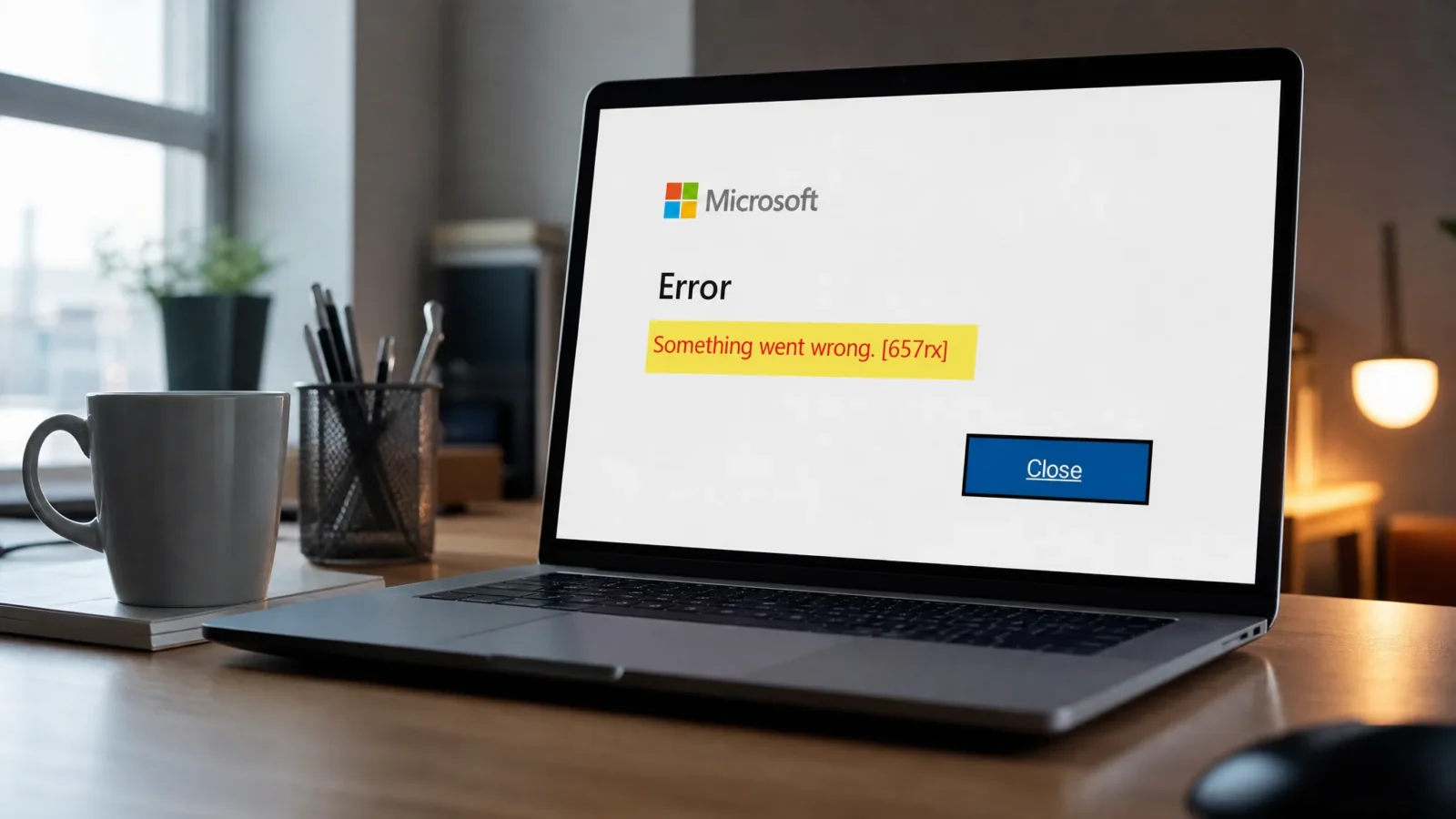
Schnelle Antwort: Melden Sie sich von allen Office-Anwendungen ab und löschen Sie anschließend alle Inhalte innerhalb des Pfades. %localappdata%PackagesMicrosoft.AAD.BrokerPlugin_cw5n1h2txyewyVerknüpfen Sie anschließend Ihr Arbeits- oder Schulkonto in den Einstellungen erneut und melden Sie sich wieder an. Dadurch werden die beschädigten Broker-Codes gelöscht, die die meisten 657rx-Fehler verursachen.
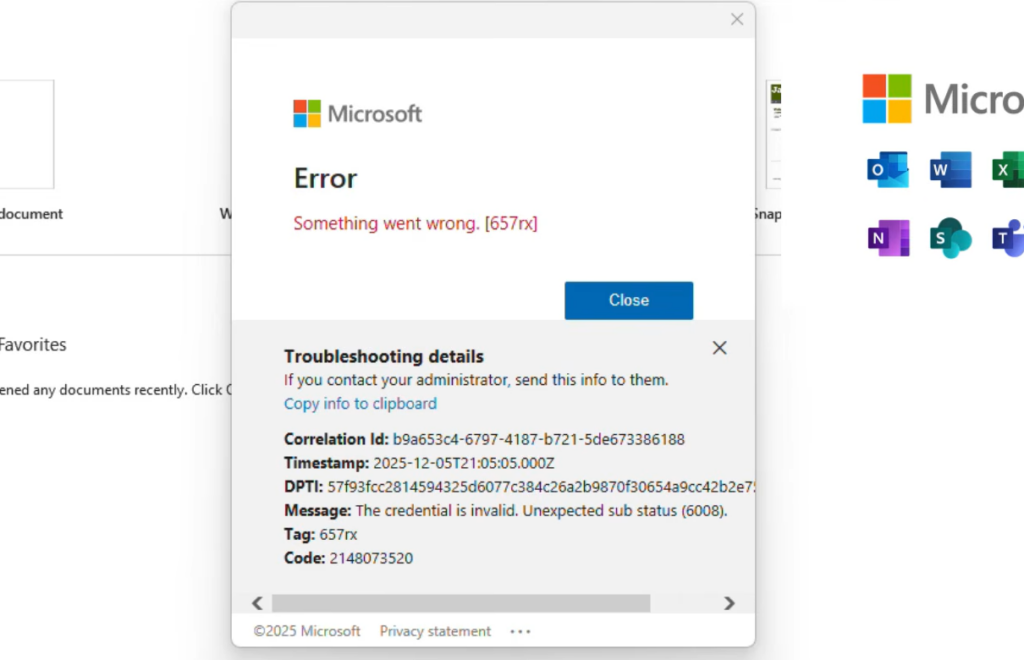
Leeren Sie den Broker-Cache Ihres Kontos (häufigste Lösung).
Dies ist die zuverlässigste Lösung zum Entfernen zwischengespeicherter Symbole des Windows-Kontovermittlers. Viele Benutzer berichten, dass der Fehler nach dem Leeren dieses Ordners sofort verschwindet.
1. Melden Sie sich von jeder Office-Anwendung ab und schließen Sie anschließend alle Anwendungen vollständig, einschließlich aller Teams-Fenster, die in der Taskleiste geöffnet sind.
2. Öffnen Sie den Datei-Explorer, fügen Sie den unten stehenden Pfad in die Adressleiste ein und drücken Sie dann die Eingabetaste.
%localappdata%PackagesMicrosoft.AAD.BrokerPlugin_cw5n1h2txyewy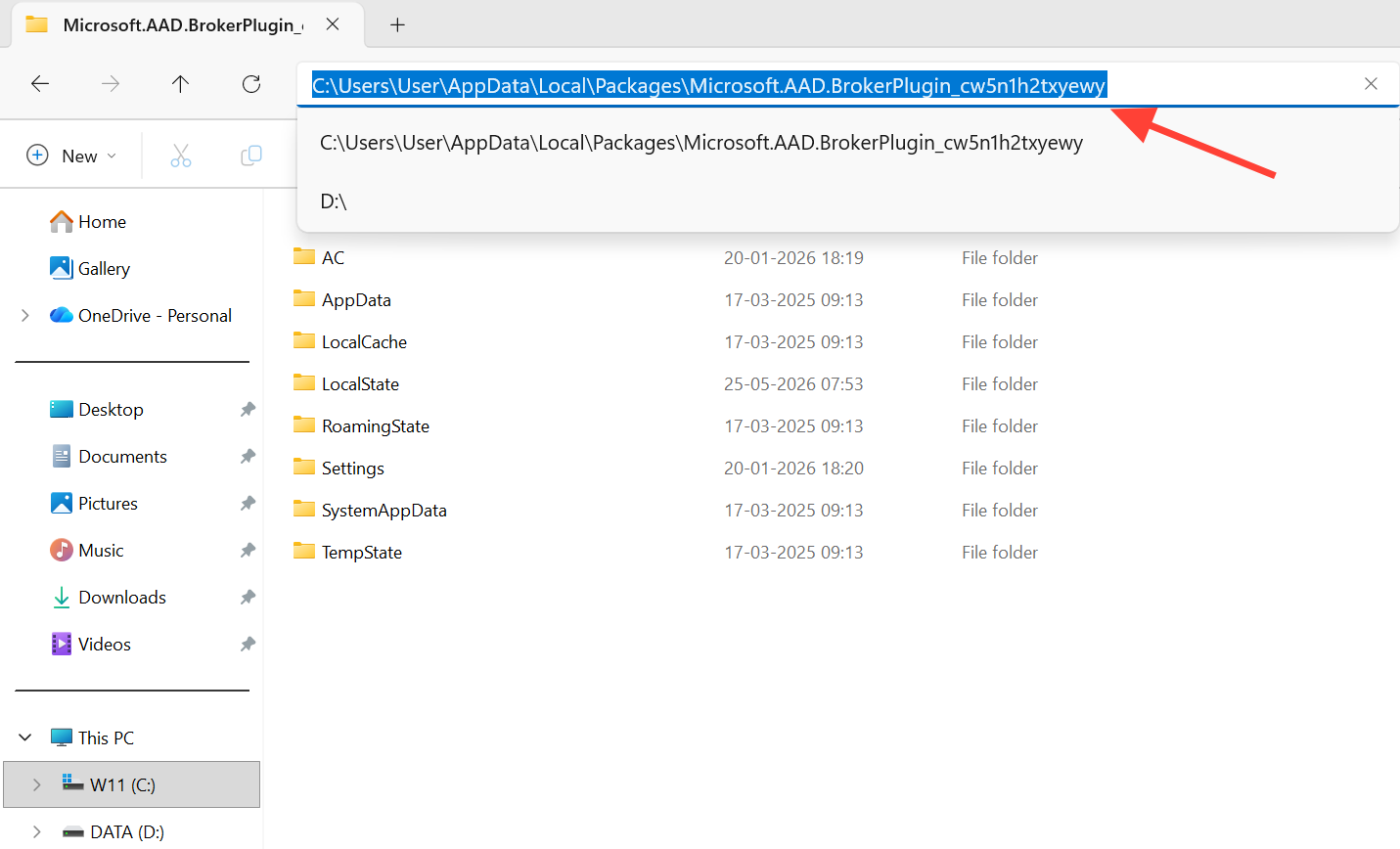
3. Löschen Sie alle Dateien und Ordner an diesem Speicherort. Sie entfernen lediglich zwischengespeicherte Token, nicht Ihr Konto oder Ihre Daten.
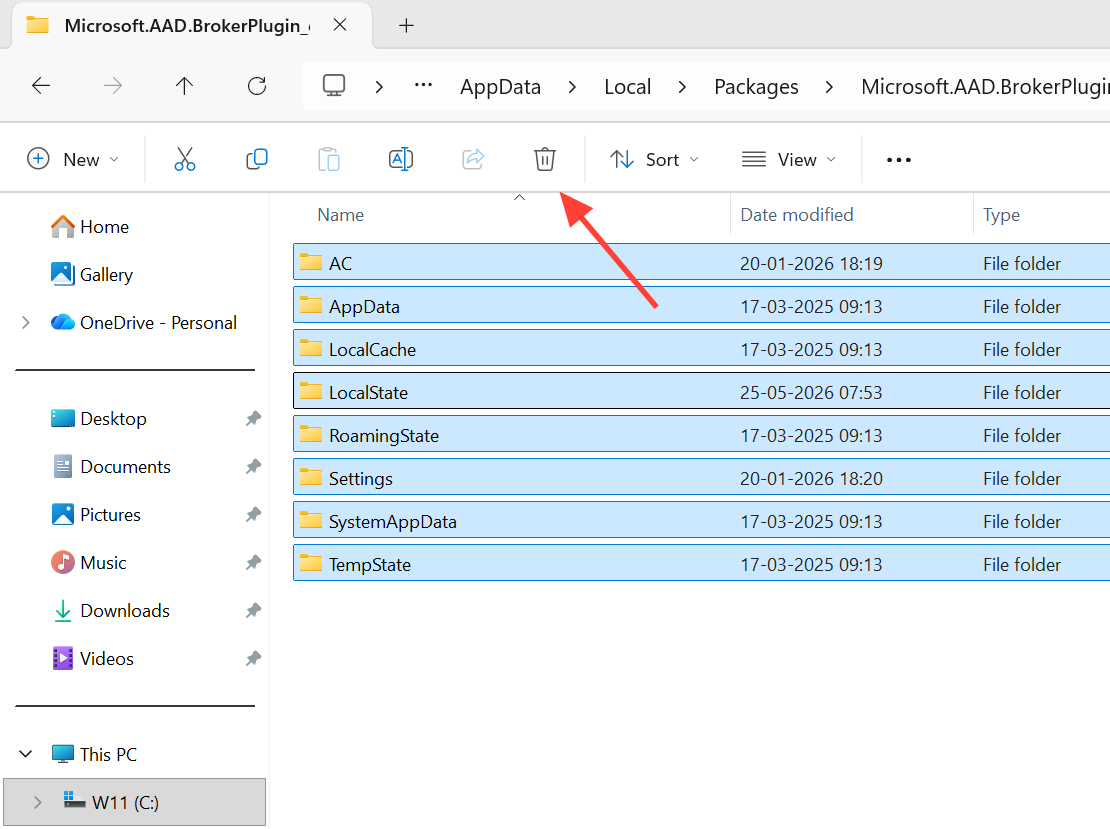
4. Öffnen Sie die Einstellungen und gehen Sie zu „Konten“ . Wählen Sie dann „ Zugriff auf Arbeits- oder Schulkonto“ . Wenn Ihr Arbeitskonto noch aufgeführt ist, lassen Sie es unverändert. Falls es fehlt, klicken Sie auf „Verbinden“ und fügen Sie es erneut hinzu. Öffnen Sie anschließend Word oder Outlook , melden Sie sich an, und der Fehler sollte behoben sein.
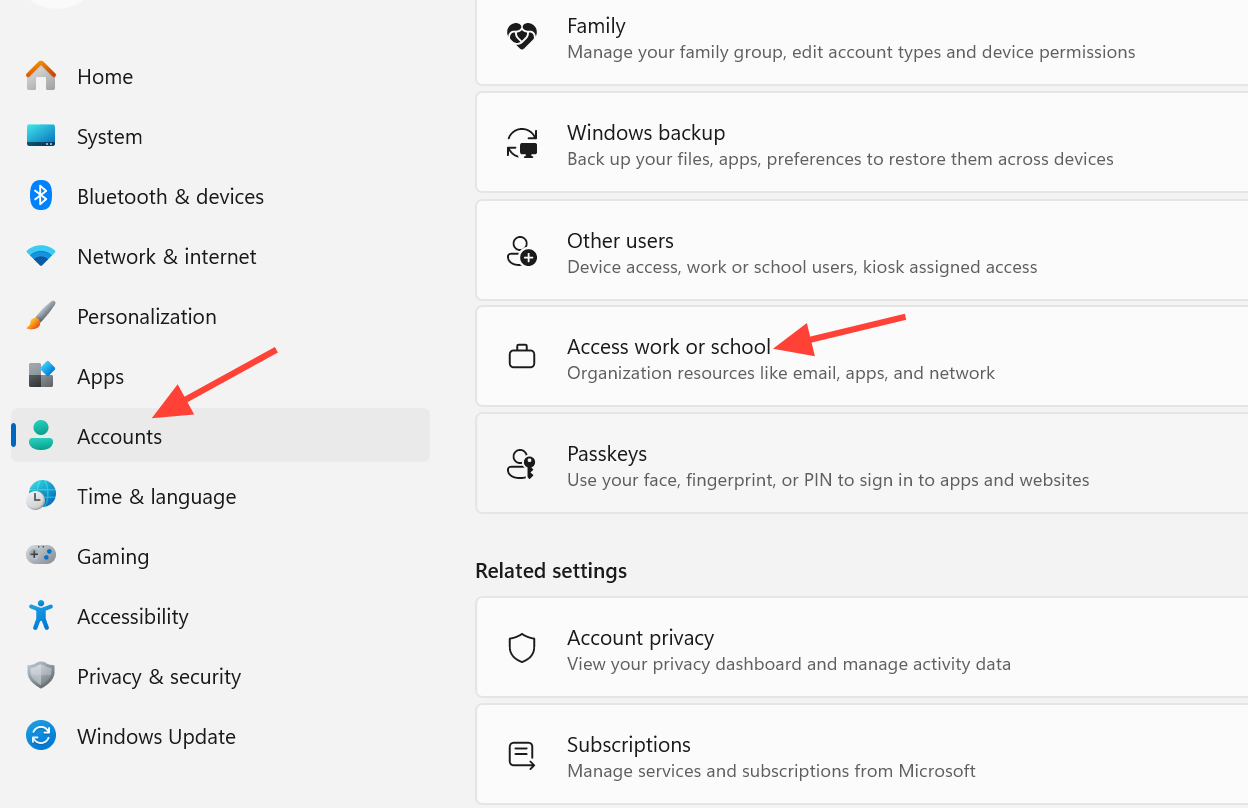
Hinweis: Falls der Fehler 657rx nach einigen Wochen erneut auftritt, ist das erneute Leeren desselben Ordners eine bekannte Methode, um das Problem zu beheben, bis die Tokens erneut ungültig werden.
Trennen Sie die Verbindung zu Ihrem Arbeits- oder Schulkonto und stellen Sie sie anschließend wieder her.
Durch die erneute Verknüpfung des Kontos wird Windows gezwungen, das Gerät neu zu registrieren und neue Token auszustellen. Dies ist die ideale Lösung, wenn das einfache Löschen des Broker-Caches nicht ausreicht.
1. Öffnen Sie die Einstellungen, gehen Sie dann zu Konten und wählen Sie Zugriff auf Arbeits- oder Schulkonten.
2. Klicken Sie auf das Konto, bei dem der Fehler angezeigt wird, und wählen Sie „Trennen“. Bestätigen Sie anschließend. Wenn Sie mehrere Konten verwenden, trennen Sie nur das Konto, bei dem der Fehler 657rx angezeigt wird.
3. Starten Sie Ihren Computer neu. Ein Neustart ist notwendig, da zwischengespeicherte Anmeldeinformationen oft bis dahin im Speicher verbleiben.
4. Gehen Sie zurück zu „Arbeit oder Schule“, klicken Sie auf „Verbinden“ und fügen Sie das Konto erneut hinzu. Öffnen Sie die Office-App und melden Sie sich an, um sicherzustellen, dass sie aktiviert ist.
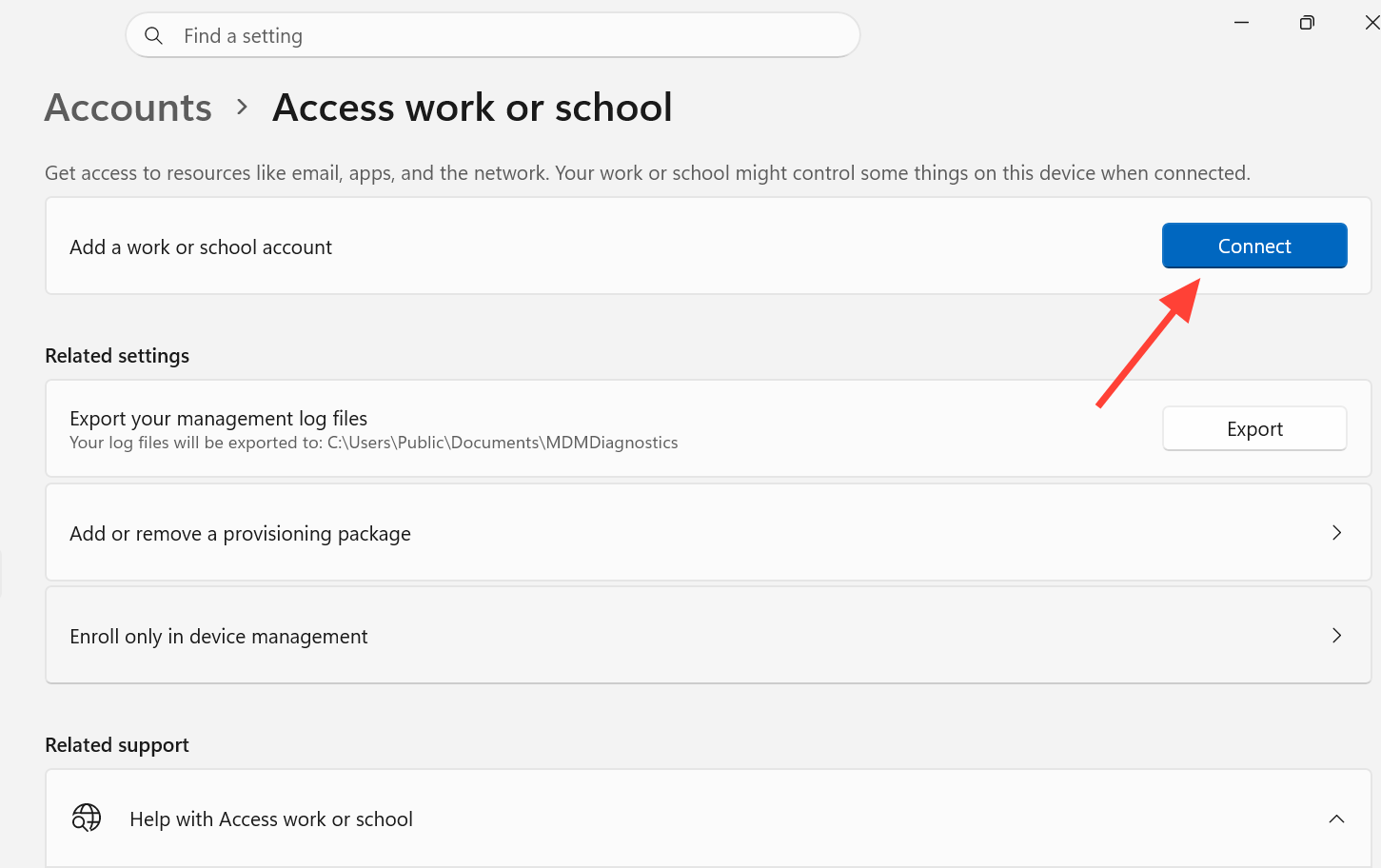
Wenn Ihre Organisation die Schaltfläche „Trennen“ aufgrund einer bestimmten Richtlinie blockiert hat, können Sie das Konto nicht selbst entfernen. Wenden Sie sich in diesem Fall an Ihren IT-Administrator oder erstellen Sie ein neues lokales Administratorkonto auf dem Computer und melden Sie sich über dieses Profil bei Microsoft 365 an, um die beschädigten Profildaten zu umgehen.
Gespeicherte Anmeldeinformationen im Anmeldeinformationsmanager entfernen
Gespeicherte, veraltete Anmeldedaten können weiterhin dazu führen, dass Anwendungen ungültige Token erhalten. Das Löschen dieser Daten ist besonders hilfreich, wenn beim Zugriff auf Microsoft SharePoint oder andere Online-Ressourcen der Fehler 657rx im Browser auftritt.
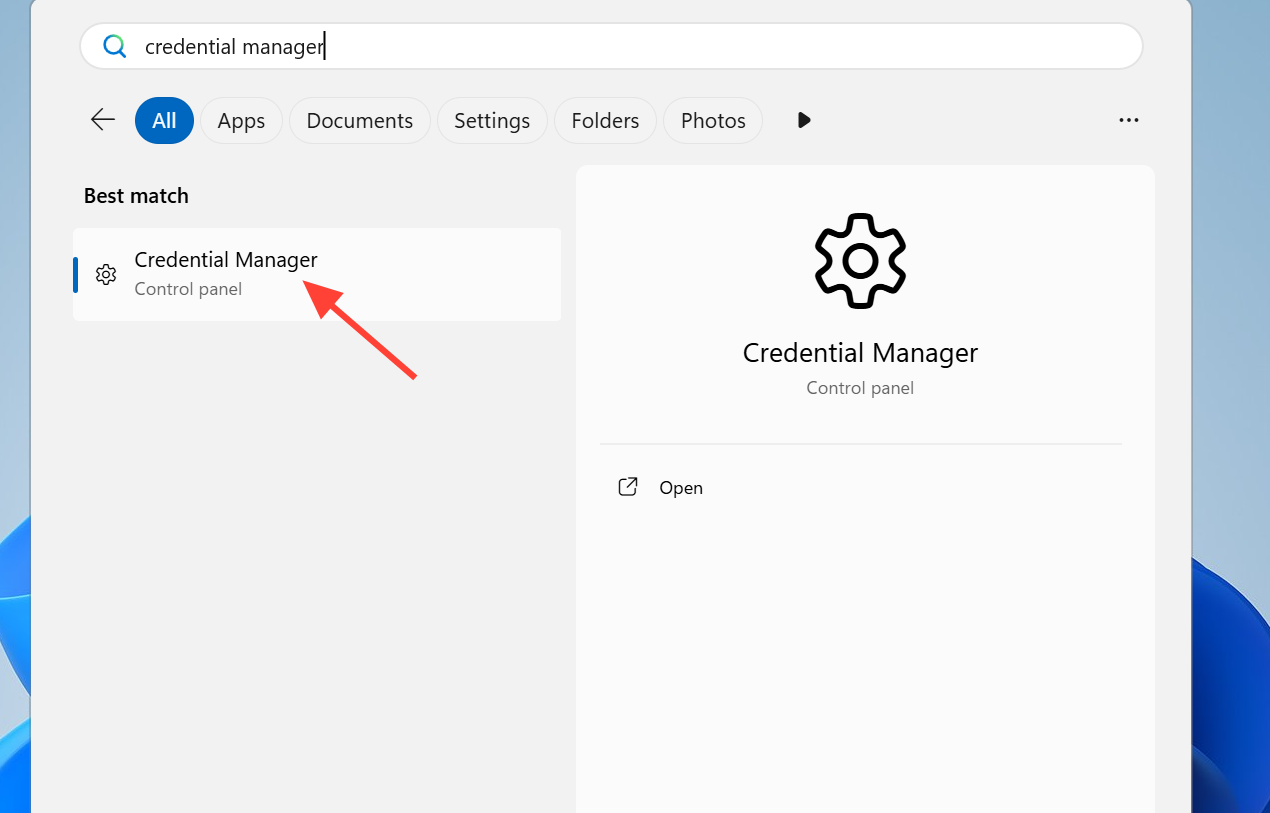
1. Schließen Sie alle Office-Anwendungen und Browserfenster. Geben Sie „Anmeldeinformationsverwaltung“ in die Suchleiste des Startmenüs ein und öffnen Sie sie.
2. Wählen Sie die Registerkarte „Windows-Anmeldeinformationen“ und suchen Sie unter „Generische Anmeldeinformationen“ nach Einträgen, die mit Microsoft 365 in Verbindung stehen. Gängige Namen sind: MicrosoftOffice16_Data:OATH, وMicrosoftOffice16_Data:orgidJeder Eintrag, der Ihre E-Mail-Adresse oder Ihren Domainnamen gefolgt von enthält _Data.
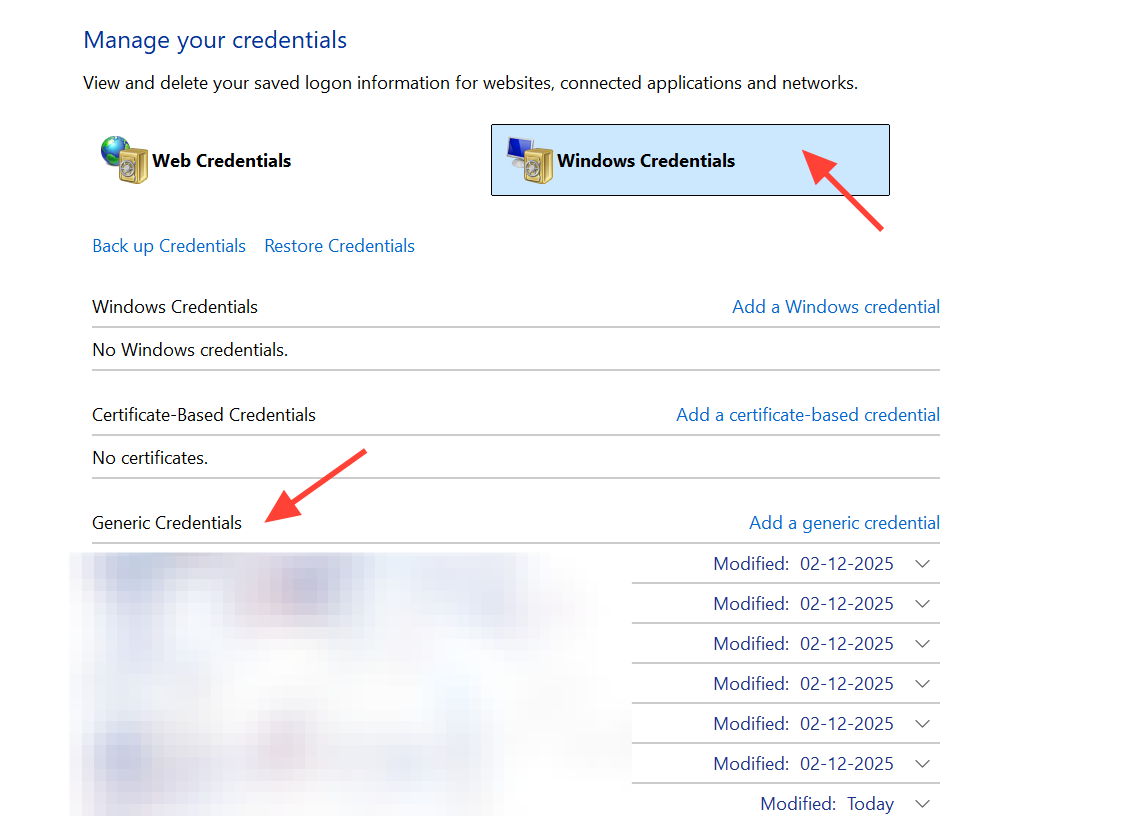
3. Erweitern Sie jeden übereinstimmenden Eintrag und klicken Sie auf „Entfernen“. Achten Sie außerdem darauf, alle Einträge zu entfernen, die mit ADAL, AzureAD oder Office 365 in Verbindung stehen.
4. Starten Sie Ihren Computer neu, öffnen Sie dann eine Ihrer Office-Anwendungen oder Ihren Browser und melden Sie sich erneut an.
Für eine gründlichere Bereinigung können Sie auch zwei Ordner leeren, die mit dem Datei-Explorer-Cache verknüpft sind. Löschen Sie den Inhalt jedes Ordners einzeln.
%localappdata%MicrosoftOneAuth
%localappdata%MicrosoftIdentityCache
Das Löschen des Outlook-Caches dient ausschließlich der Behebung von Outlook-spezifischen Fehlern.
Wenn der Fehler 657rx nur in Outlook auftritt, kann das Leeren des Caches das Problem beheben. Betrifft der Fehler 657rx nur Outlook Classic, sind häufig beschädigte Cache-Dateien die Ursache. Durch deren Löschung wird Outlook gezwungen, eine neue Kopie zu erstellen.
1. Schließen Sie Outlook. Drücken Sie die Windows-Taste + R, um das Ausführen-Fenster zu öffnen, fügen Sie den unten stehenden Pfad ein und drücken Sie dann die Eingabetaste.
%localappdata%MicrosoftOutlookRoamCache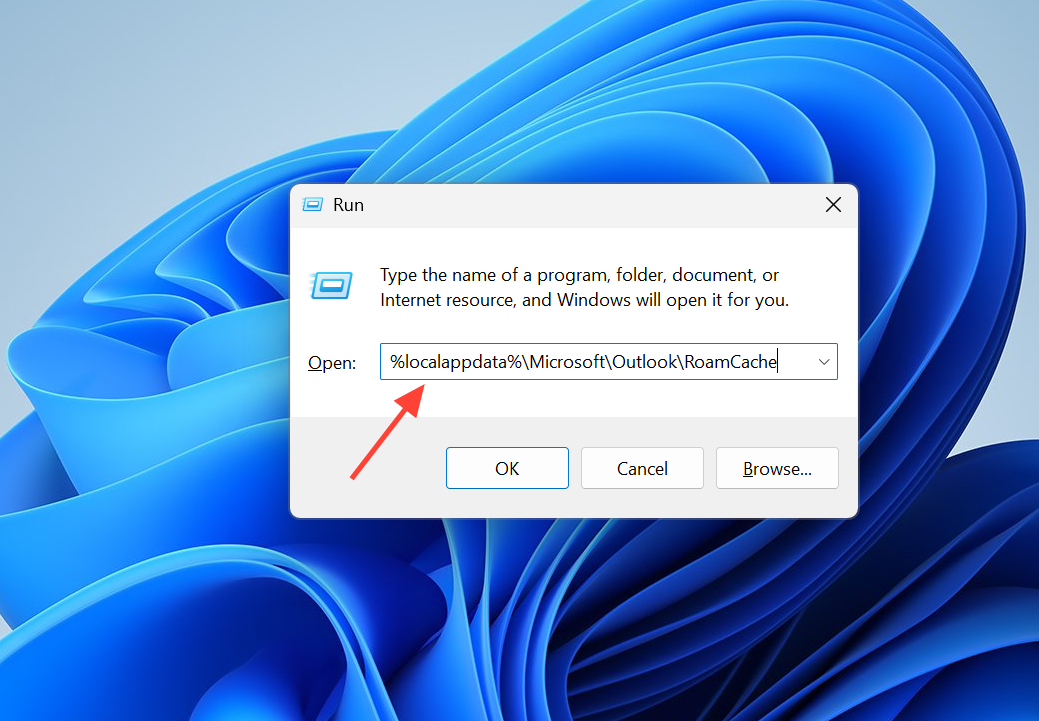
2. Drücken Sie Strg + A, um alle Dateien im Ordner auszuwählen, und löschen Sie sie anschließend alle.
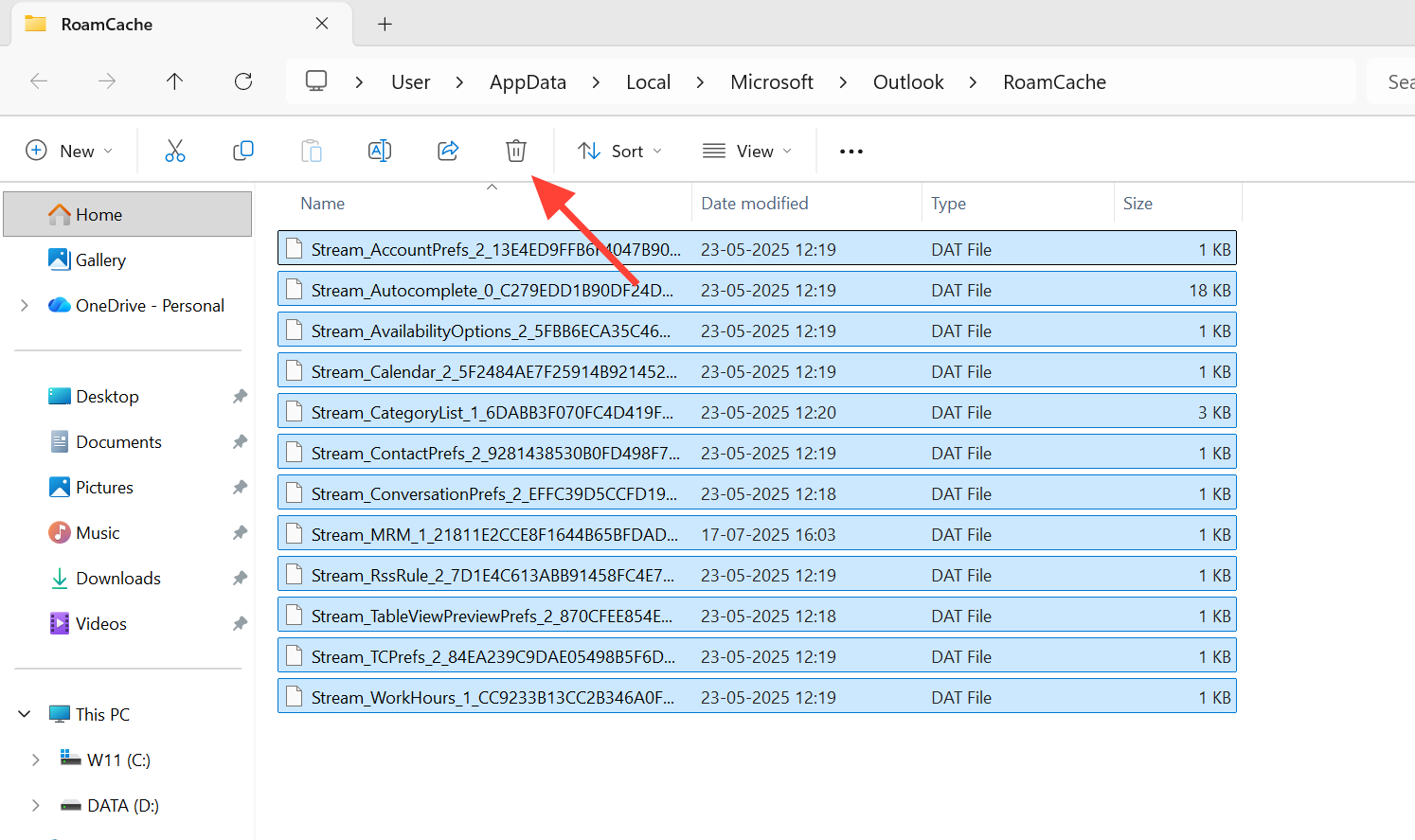
3. Öffnen Sie Outlook erneut und melden Sie sich an. Sollte das Konto weiterhin nicht ordnungsgemäß funktionieren, entfernen Sie es und fügen Sie es anschließend über das E-Mail-Tool in der Systemsteuerung wieder hinzu oder erstellen Sie ein neues Outlook-Profil.
Behebung des Fehlers 657rx nach dem Austausch des Motherboards, des TPM oder des BitLocker-Moduls
Wenn nach dem Austausch von Hardwarekomponenten wie dem Motherboard, dem TPM-Modul oder den BitLocker-Einstellungen der Fehler 657rx auftritt, liegt die Ursache häufig in einer gestörten Vertrauensstellung zwischen dem Gerät und Ihrem Microsoft-Konto. Der Fehlercode 2148073494 weist typischerweise auf Probleme mit den Schlüsseln oder Zertifikaten des TPM-Moduls hin, und ein veralteter Primärwiederherstellungscode (PRT) führt direkt zu diesem Anmeldefehler. Es ist unbedingt erforderlich, die Geräteregistrierung zu überprüfen und zu reparieren, bevor Sie drastische Maßnahmen ergreifen.
1. Öffnen Sie eine Eingabeaufforderung mit Administratorrechten und führen Sie die unten gezeigte Statusprüfung durch. Suchen Sie nach Werten in den Abschnitten „Gerätestatus“ und „SSO-Status“. AzureAdJoined Und WorkplaceJoined Und AzureAdPrt.
dsregcmd /status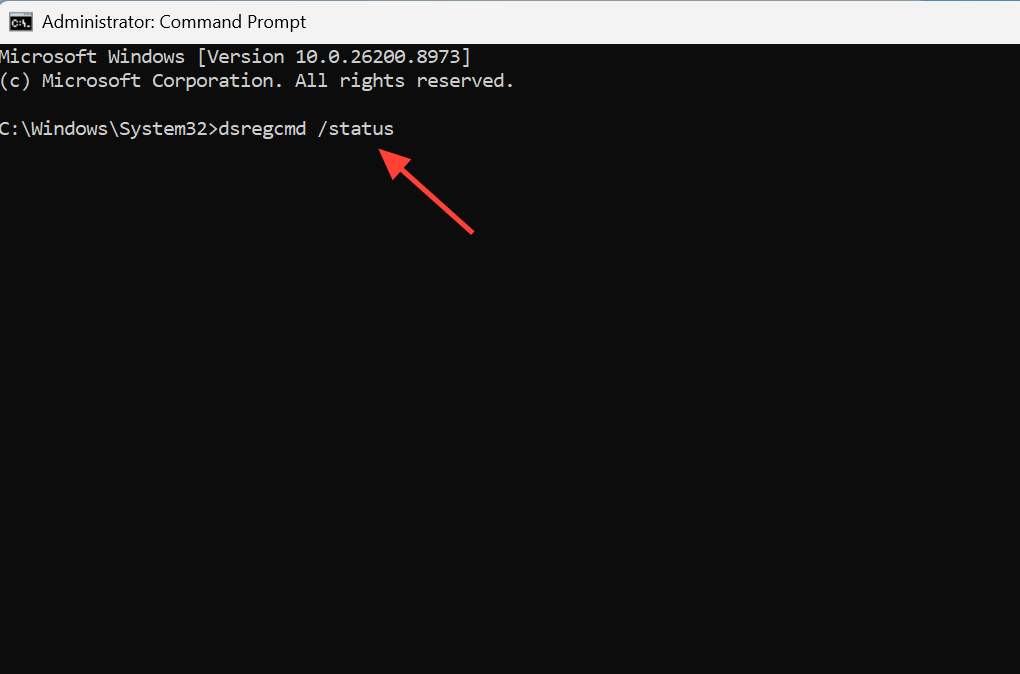
2. Wenn der Wert AzureAdPrt Falls „NO“ angezeigt wird, aktualisieren Sie das Token über die Eingabeaufforderung eines normalen Benutzers (Administratorrechte sind nicht erforderlich), warten Sie etwa eine Minute und starten Sie dann die Statusprüfung neu, um zu bestätigen, dass sich die Aktualisierungszeit geändert hat.
dsregcmd /refreshprt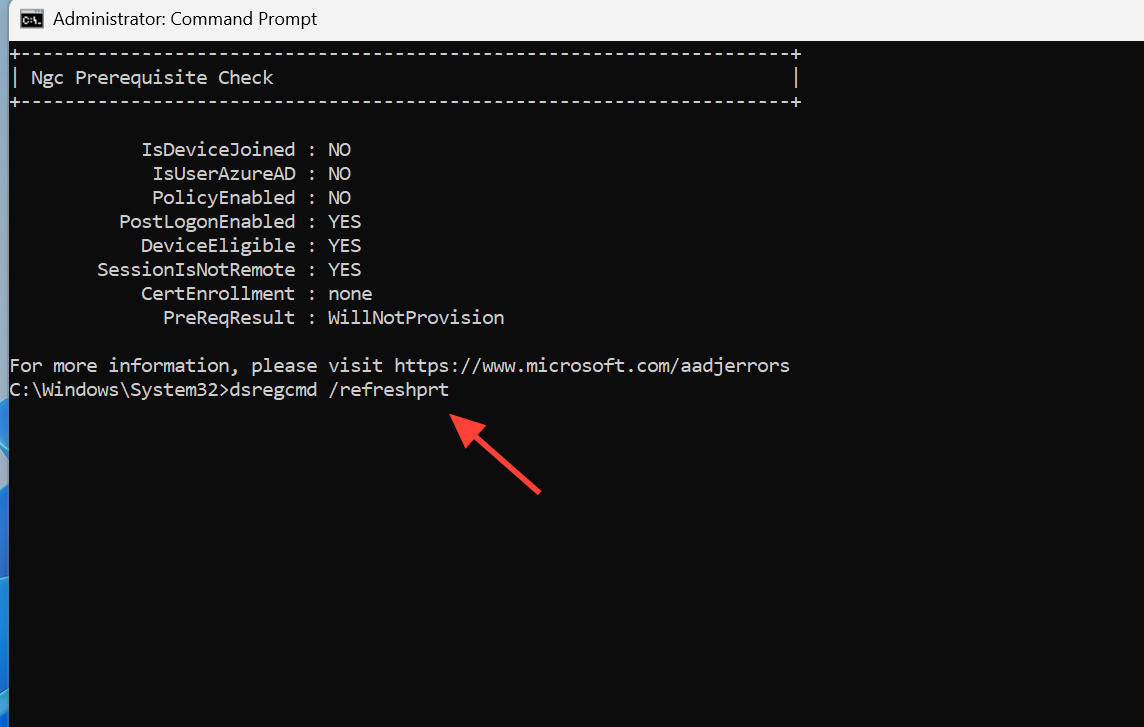
3. Falls das Update fehlschlägt, erzwingen Sie eine Wiederherstellung der Registrierung und folgen Sie den Anweisungen zur Anmeldung. Melden Sie sich anschließend ab und wieder an.
dsregcmd /forcerecovery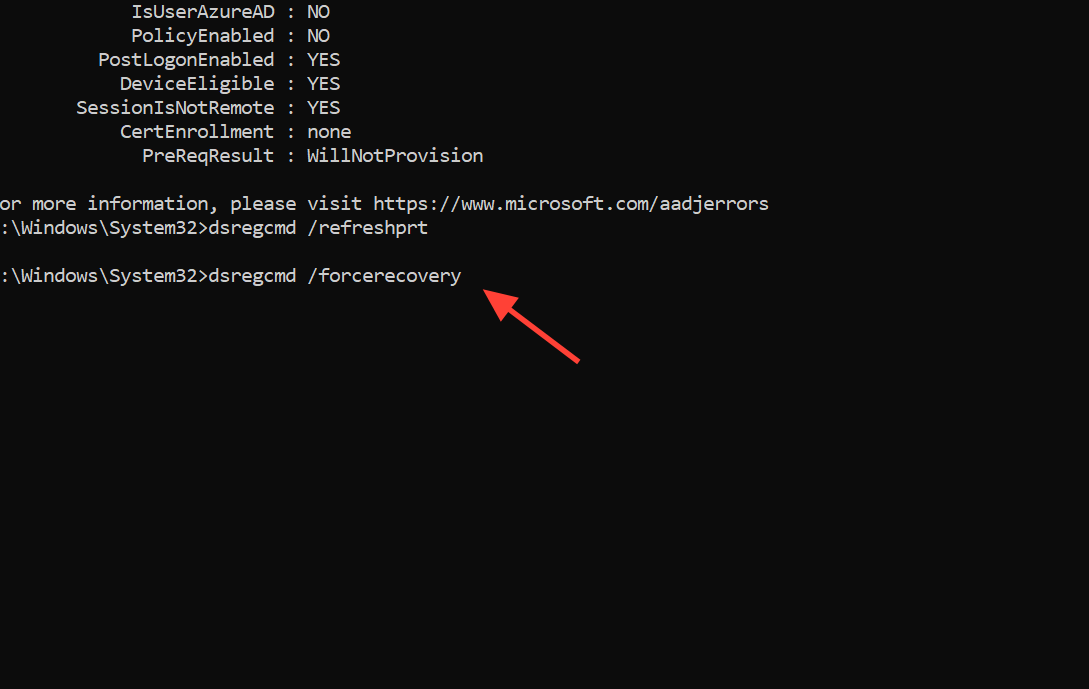
Hinweis: Das Löschen des TPM ist der letzte Ausweg bei Sicherheitsproblemen, führt aber zur Ungültigkeit der für die Anmeldung verwendeten Schlüssel. Führen Sie diesen Schritt nur durch, nachdem Sie sichergestellt haben, dass Ihre BitLocker-Wiederherstellungsschlüssel in Ihrem Konto oder Tenant gesichert sind und die oben genannten, einfacheren Lösungen fehlgeschlagen sind.
Office-Aktivierung mithilfe des Support- und Wiederherstellungsassistenten zurücksetzen
Wenn der Anmeldevorgang wiederholt auftritt, werden durch das Zurücksetzen des Aktivierungsstatus die zwischengespeicherten Lizenztoken und Identitäten auf unterstützte Weise gelöscht. Der Microsoft Support- und Wiederherstellungsassistent automatisiert diesen gesamten Vorgang.
1. Schließen Sie alle Office-Anwendungen und laden Sie anschließend die Office-Aktivierungs-Problembehandlung herunter und führen Sie sie aus.
Laden Sie die Problembehandlung für die Office-Aktivierung herunter und beheben Sie das Problem.
2. Wählen Sie die Option „Office aktivieren“ und folgen Sie den Anweisungen. Dadurch wird der Aktivierungsstatus zurückgesetzt und alle beschädigten Single-Sign-On-Konten entfernt.
3. Starten Sie Ihr Gerät neu, öffnen Sie eine Office-Anwendung und melden Sie sich mit Ihrem lizenzierten Microsoft 365-Konto an. Stellen Sie sicher, dass Sie unter „Datei“ und dann „Konto“ lizenziert sind.
manuelle Bereinigung Cache-Speicherpfade
Falls Sie die Daten lieber manuell löschen möchten, finden Sie hier die Speicherorte, die die Codes und den Cache im Zusammenhang mit dem Fehler 657rx enthalten. Löschen Sie den Inhalt jedes dieser Speicherorte bei geschlossenen Anwendungen und melden Sie sich anschließend wieder an.
| Inhalt | Weg |
|---|---|
| Kontobrokersymbole | %localappdata%PackagesMicrosoft.AAD.BrokerPlugin_cw5n1h2txyewy |
| Token-Broker-Cache | %LOCALAPPDATA%MicrosoftTokenBrokerCache |
| Anmelde-ID-Cache | %localappdata%MicrosoftIdentityCache |
| OneAuth-Codes | %localappdata%MicrosoftOneAuth |
| Outlook Mobile Cache | %localappdata%MicrosoftOutlookRoamCache |
| Neuer Teams-Cache | %userprofile%AppDataLocalPackagesMSTeams_8wekyb3d8bbweLocalCacheMicrosoftMSTeams |
Bearbeiten Sie den Datensatz für die verbleibenden Konten.
Wenn alte Konten immer wieder auftauchen, enthalten Ihre Office-Registrierungsschlüssel möglicherweise noch beschädigte Identitätsdaten. Sichern Sie Ihre Registrierung, bevor Sie hier Änderungen vornehmen.
1. Öffnen Sie den Registrierungseditor und navigieren Sie zum unten angezeigten Office-Schlüssel.
HKEY_CURRENT_USERSoftwareMicrosoftOffice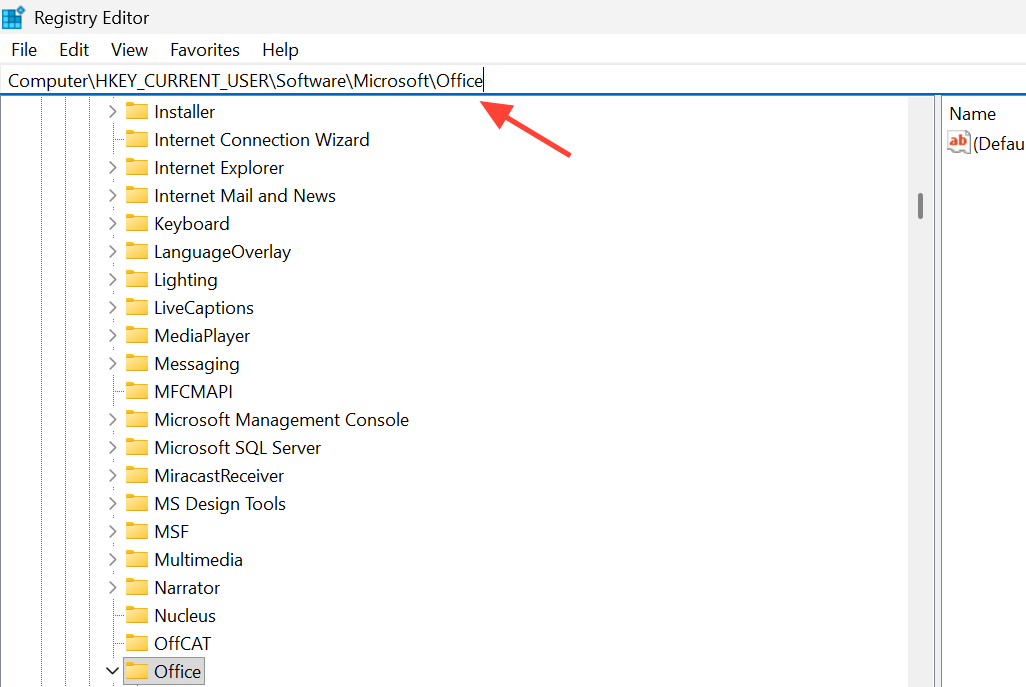
2. Öffnen Sie den Unterschlüssel für Ihre Office-Version, z. B. 16.0 für Microsoft 365. Überprüfen Sie in diesem Schlüssel die Ordner „Common“, „Identity“ und „User Settings“.
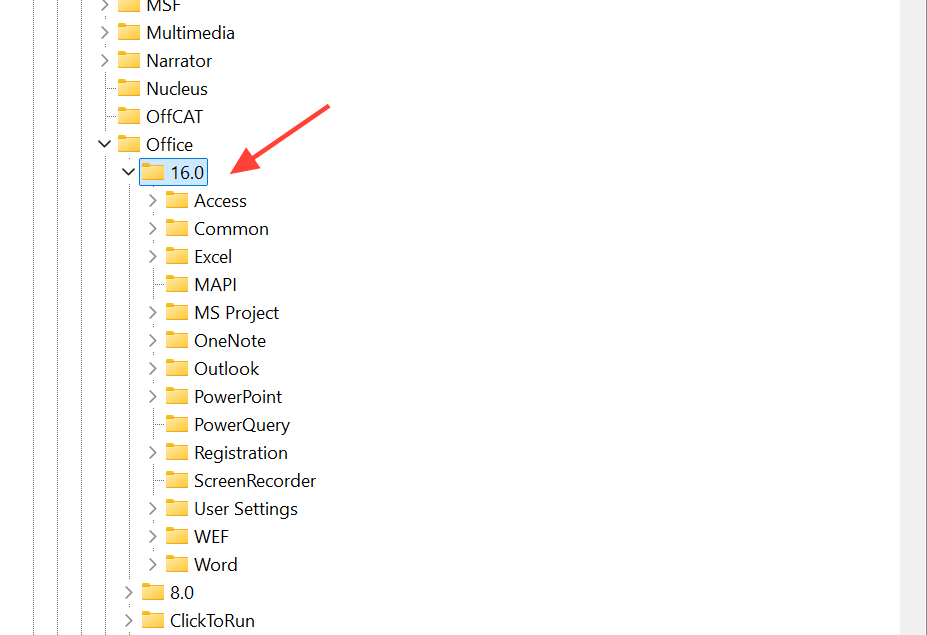
3. Löschen Sie die Einträge, die mit alten Arbeitskonten oder deaktivierten Identitäten verknüpft sind, starten Sie dann neu und melden Sie sich erneut an.
Behebung des Fehlers 657rx beim Anmelden über den Browser
Wenn dieser Fehler nur beim Anmelden über einen Webbrowser auftritt , liegt das häufig an zwischengespeicherten Cookies und nicht am Windows-Code. Drücken Sie Strg+Umschalt+Entf, um zwischengespeicherte Bilder, Cookies und Website-Daten zu löschen. Starten Sie anschließend Ihren Browser neu und melden Sie sich erneut an. Sollte das Problem weiterhin bestehen, versuchen Sie es mit einem anderen Browser, um sicherzustellen, dass dasselbe Konto korrekt funktioniert. Edge bietet in der Regel die zuverlässigste Anmeldung bei Microsoft 365.
Woran erkennt man, dass das Problem gelöst wurde?
Sie können sicher sein, dass der Fehler 657rx behoben ist, wenn Sie sich erfolgreich und ohne die Fehlermeldung „Etwas ist schiefgelaufen“ anmelden können und Ihr Kontoname in jeder Office-Anwendung unter „Datei“ > „Konto“ normal angezeigt wird. Outlook synchronisiert Ihre E-Mails, Teams lädt Ihre Chats und Kanäle und Ihr Aktivierungsstatus wird als aktiv angezeigt. Falls Sie sich nach Anwendung all dieser Schritte weiterhin nicht anmelden können, andere Benutzer in Ihrer Organisation sich aber problemlos anmelden können, liegt das Problem wahrscheinlich an Ihrem Konto oder am Tenant. Bitten Sie in diesem Fall Ihren IT-Administrator, Ihre Richtlinien für bedingten Zugriff und die Geräteregistrierung zu überprüfen, da diese Einstellungen serverseitig durchgesetzt werden und nicht von Ihrem PC aus gelöscht oder geändert werden können.
Kommentare sind geschlossen.