
Wie behebt man das Problem, dass in Excel keine neuen Zellen eingefügt werden?
Haben Sie Probleme mit der Fehlermeldung „Excel kann keine neuen Zellen einfügen“? Hier finden Sie eine umfassende Anleitung zur Lösung dieses häufigen Problems und können ab sofort wieder reibungslos arbeiten.

Die wichtigsten Dinge, die Sie wissen müssen
- Der Fehler, dass in Excel keine Zellen eingefügt werden, wird oft durch das Vorhandensein verbundener Zeilen verursacht und kann behoben werden, indem die kopierten Daten ausgewählt und das Tool „Formatierung löschen“ verwendet wird.
- Um zu vermeiden, dass Zellen in Zukunft nicht eingefügt werden, verwenden Sie „Inhalte einfügen“ und wählen Sie dann „Werte“ anstatt direkt einzufügen (Strg + V).
- Zur Lösung des Problems ist es nicht erforderlich, die Daten zu löschen; es genügt, die Formatierung zu entfernen, die zusammen mit den kombinierten Werten kopiert wurde.
Die Microsoft Office Suite ist ein komplettes Anwendungspaket, das praktisch alle grundlegenden Bedürfnisse erfüllt, die Ihnen in einer Büroarbeitsumgebung begegnen können.

Diese Suite umfasst ein Programm zur Bearbeitung von Textdokumenten, ein weiteres zur Erstellung von Präsentationen und andere Tools.
Es gibt auch ein Programm, das speziell als Tabellenkalkulationsprogramm konzipiert wurde , nämlich Microsoft Excel , das in der Lage ist, Informationen zu verarbeiten, die sich über Hunderte von Datenzellen erstrecken.
Einige Benutzer berichten jedoch, dass sie in Microsoft Excel gelegentlich eine Fehlermeldung erhalten , die besagt, dass das Programm keine neuen Zellen hinzufügen kann.
Zur Information: Ich bin beim Einfügen einer Spalte auf dasselbe Problem gestoßen. […]
Sie war Vollständige Fehlermeldung Ich habe folgende erhalten:
Microsoft Excel Es können keine neuen Zellen eingefügt werden, da nicht leere Zellen ans Ende des Arbeitsblatts verschoben werden. Diese Zellen erscheinen möglicherweise leer, enthalten aber Nullwerte, Formatierungen oder Formeln. Löschen Sie so viele Zeilen oder Spalten, bis Platz für die gewünschten Inhalte geschaffen ist, und versuchen Sie es dann erneut.
Was verursacht den Fehler „Excel kann keine neuen Zellen hinzufügen“?
Glücklicherweise enthält diese Nachricht, anders als viele andere Nachrichten, die Sie normalerweise erhalten, eine klare Erklärung dafür, warum es dazu kam.
Dieser Excel-Fehler tritt auf, wenn eine ganze Zeile zusammengeführt wurde. Das bedeutet, dass beim Einfügen von Inhalten in die Arbeitsmappe (höchstwahrscheinlich per Kopieren/Einfügen) versehentlich Inhalte in die letzte Zeile des Arbeitsblatts eingefügt wurden.
So beheben Sie einen Microsoft Excel-Fehler, der das Einfügen neuer Zellen verhindert
Dieser Fehler in Excel tritt häufig aufgrund verbundener Zeilen auf. Daher müssen Sie diese Inhalte löschen, bevor Sie neue Zeilen hinzufügen können. Sie müssen die Daten in den Zellen nicht löschen; entfernen Sie einfach die Formatierung, die möglicherweise mit den Werten kopiert wurde.
- 1. Wählen Sie Alle Daten Diese wurden kopiert.
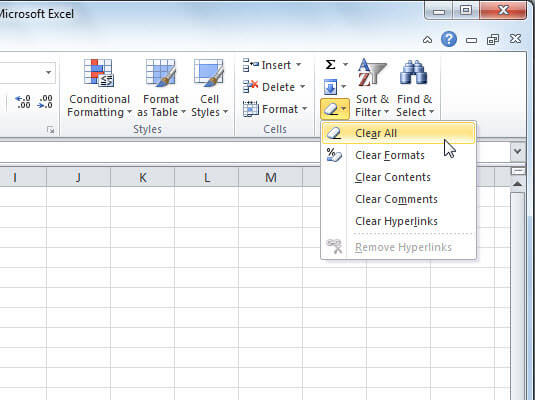
- 2. Finden Sie ein Werkzeug Löschen in der Symbolleiste.
- 3. Öffnen Sie das Dropdown-Menü und wählen Sie aus Formate löschen.
![Formatierung in Microsoft Excel löschen, wenn keine neuen Zellen eingefügt werden können]()
- 4. Nach Befolgung dieser Schritte können Sie Daten ohne weitere Probleme einfügen.
- 5. Um ähnliche Probleme in Zukunft zu vermeiden, vermeiden Sie Folgendes: Daten einfügen In der Tabellenkalkulation mit Strg + V.
Welche Alternative gibt es zum Einfügen von Daten mit Strg + V?
- Klicken Sie mit der rechten Maustaste auf eine leere Stelle in der Tabelle.
- Wählen Einfügen
- Wählen Werte
- Klicke auf OK
Wenn Sie alle oben genannten Schritte befolgen, können Sie problemlos Zellen in ein Excel-Arbeitsblatt einfügen.
Einige Benutzer haben berichtet, dass sie in Excel keine Zeile einfügen können, aber wir haben eine Anleitung, die dieses Problem behandelt.
Sollten Sie weitere Anregungen oder Fragen haben, hinterlassen Sie diese gerne im Kommentarbereich unten.
Kommentare sind geschlossen.