
KERNEL_MODE_HEAP_CORRUPTION-Fehler in Windows 11: Behebung des Bluescreens 0x13a
Beseitigen Sie den lästigen Fehler KERNEL_MODE_HEAP_CORRUPTION unter Windows 11. Erfahren Sie, wie Sie den Bluescreen-Fehler 0x13a schnell und effektiv beheben und die Stabilität Ihres Systems wiederherstellen. Lesen Sie jetzt die vollständige Anleitung!

Die wichtigsten Dinge, die Sie wissen müssen
- Beginnen Sie mit einer sauberen Neuinstallation Ihres Grafikkartentreibers mithilfe von DDU und laden Sie die neueste Version von der Website des Herstellers herunter, oder kehren Sie zu einer früheren Version zurück, wenn der Fehler nach einem Update aufgetreten ist.
- Verwenden Sie die Befehle sfc /scannow und DISM /Online /Cleanup-Image /RestoreHealth um beschädigte Systemdateien zu reparieren, und testen Sie Ihren Arbeitsspeicher mit mdsched.exe oder MemTest86, um Fehler zu identifizieren.
- Wenn die Ursache nicht ermittelt werden kann, verwenden Sie das Tool Driver Verifier (nachdem Sie einen Wiederherstellungspunkt erstellt haben), um die fehlerhaften Treiber zur Anzeige zu zwingen, und deaktivieren Sie sie dann mit dem Befehl verifier /reset .
Der blaue Bildschirm „KERNEL_MODE_HEAP_CORRUPTION“ mit dem Fehlercode 0x13a erscheint unter Windows 11, wenn der Kernel-Speichermanager (Heap-Manager) eine Beschädigung eines von ihm verwalteten Systemspeicherbereichs feststellt. Dieser Fehler tritt häufig beim Spielen oder anderen rechenintensiven Anwendungen auf, kann aber auch bei weniger anspruchsvollen Aufgaben wie dem Surfen im Internet auftreten. Häufige Ursachen sind fehlerhafte oder veraltete Treiber, beschädigte Systemdateien , defekter Arbeitsspeicher (RAM) oder Programme, die die Speicherverwaltung beeinträchtigen.
Schnelle Antwort: Starten Sie im abgesicherten Modus, deinstallieren Sie dann Ihren Grafiktreiber vollständig und installieren Sie die neueste Version neu. Führen Sie anschließend den Befehl aus. sfc /scannow Und DISM /Online /Cleanup-Image /RestoreHealthSollten die Abstürze weiterhin auftreten, testen Sie Ihren Arbeitsspeicher mit der Windows-Speicherdiagnose, führen Sie den Treiberüberprüfer aus, um den fehlerhaften Treiber zu erkennen, und entfernen Sie alle kürzlich hinzugefügten Systemdienstprogramme wie Armory Crate.
Was verursacht den Fehler KERNEL_MODE_HEAP_CORRUPTION?
Die Absturzabbilddatei für diesen Stoppcode verweist auf Funktionen wie beispielsweise nt!RtlpHeapHandleError Eintreten ntkrnlmp.exeDas bedeutet, dass der Kernel die Beschädigung erkannt hat und nicht Windows selbst die Ursache war. Vereinfacht gesagt: Ein anderes Programm hat in einen Speicherbereich geschrieben, auf den es nicht hätte zugreifen sollen. Die häufigsten Ursachen lassen sich in verschiedene Kategorien einteilen.
| Grund | Warum verursacht dies den Fehler 0x13a? |
|---|---|
| Grafik- oder Chipsatztreiber | Ein fehlerhaftes oder veraltetes Treiberprogramm verarbeitet Speicheroperationen nicht korrekt. |
| Beschädigte Systemdateien | Fehlende oder beschädigte Windows-Dateien destabilisieren den Kernelspeicher. |
| Fehlerhafter Arbeitsspeicher | Ein fehlerhaftes Speichermodul beschädigt die Daten, von denen der Kernel abhängt. |
| Drittanbieter-Hilfstools | Systemtools, Übertaktungsanwendungen oder veraltete Antivirensoftware können den Speicher beeinträchtigen. |
| Geräte- oder Strominstabilität | Übertaktung, Stromversorgungsprobleme oder ein defektes Bauteil können Fehler verursachen. |
Zuerst im abgesicherten Modus starten
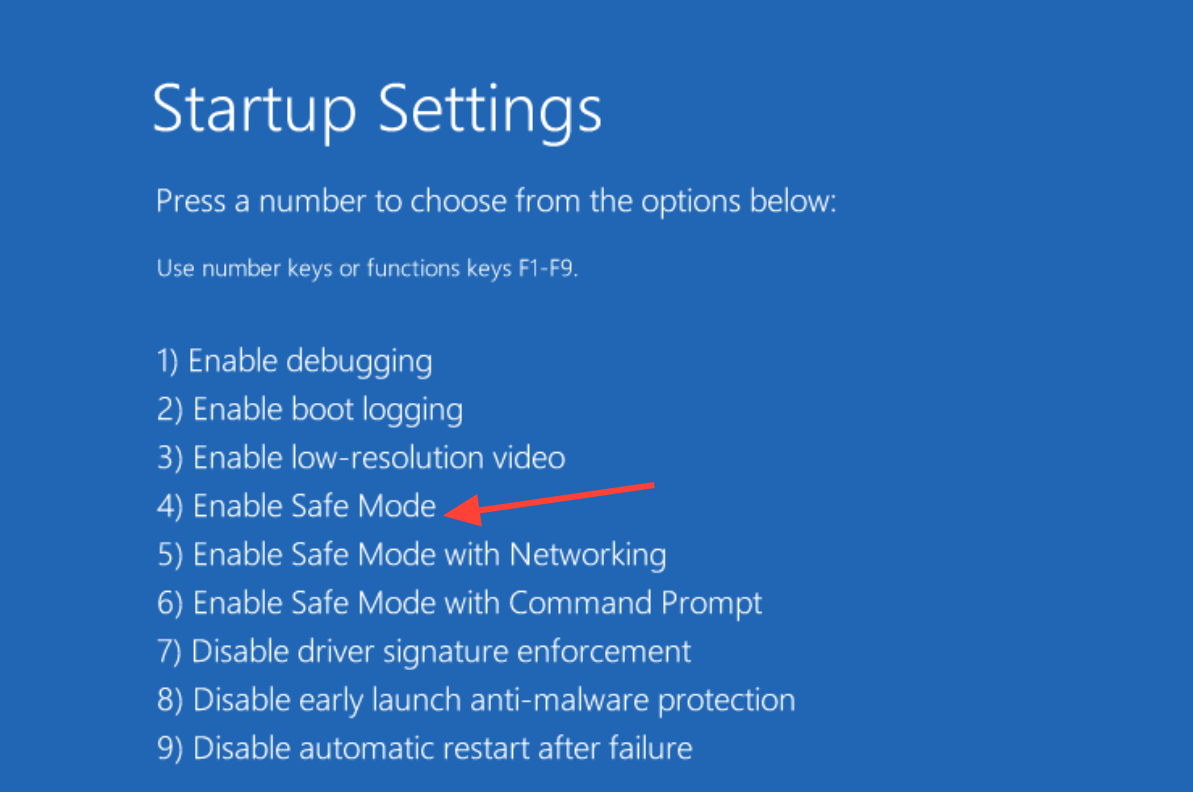
Wenn Ihr Windows 11-System abstürzt , bevor Sie etwas tun können, müssen Sie es im abgesicherten Modus starten, um es ohne Treiber von Drittanbietern wieder zum Laufen zu bringen. Halten Sie auf einem normal funktionierenden Desktop die Umschalttaste gedrückt und klicken Sie auf „Neustart“. Gehen Sie dann zu „Problembehandlung“, anschließend zu „Erweiterte Optionen“, dann zu „Starteinstellungen“ und erneut zu „Neustart“. Drücken Sie danach die Taste 4 oder 5, um in den abgesicherten Modus zu gelangen.
Wenn Ihr Computer gar nicht startet, erzwingen Sie das Herunterfahren, indem Sie den Netzschalter gedrückt halten, bis das Herstellerlogo erscheint. Wiederholen Sie diesen Vorgang, bis der Bildschirm „Automatische Reparatur“ angezeigt wird. Wählen Sie dort „Erweiterte Optionen“, dann „Problembehandlung“, erneut „Erweiterte Optionen“ und schließlich „Starteinstellungen“, um das Menü für den abgesicherten Modus aufzurufen.
Installieren Sie den Grafikkartentreiber vollständig neu.
Ein beschädigter Grafiktreiber ist die häufigste Ursache für diesen Bluescreen. Beginnen Sie daher damit. Eine Neuinstallation ist effektiver als ein einfaches Update, da sie die bei einer regulären Neuinstallation verbleibenden Dateien entfernt.
1. Führen Sie im abgesicherten Modus das Programm Display Driver Uninstaller (DDU) aus, um den aktuellen NVIDIA-, AMD- oder Intel-Grafikkartentreiber vollständig zu entfernen.
2. Starten Sie Ihren Computer neu und laden Sie anschließend den neuesten Treiber direkt von der Website des Grafikkartenherstellers herunter und installieren Sie ihn. Verwenden Sie hierfür nicht ausschließlich Windows Update .
Wenn die Abstürze nach einem kürzlichen Treiberupdate aufgetreten sind, gehen Sie umgekehrt vor. Öffnen Sie den Geräte-Manager (devmgmt.mscErweitern Sie anschließend den Menüpunkt „Grafikkarten“, klicken Sie mit der rechten Maustaste auf Ihre Karte, öffnen Sie „Eigenschaften“, wechseln Sie zur Registerkarte „Treiber“ und verwenden Sie gegebenenfalls die Option „Vorherigen Treiber zurücksetzen“.

Reparatur beschädigter Systemdateien mit SFC und DISM
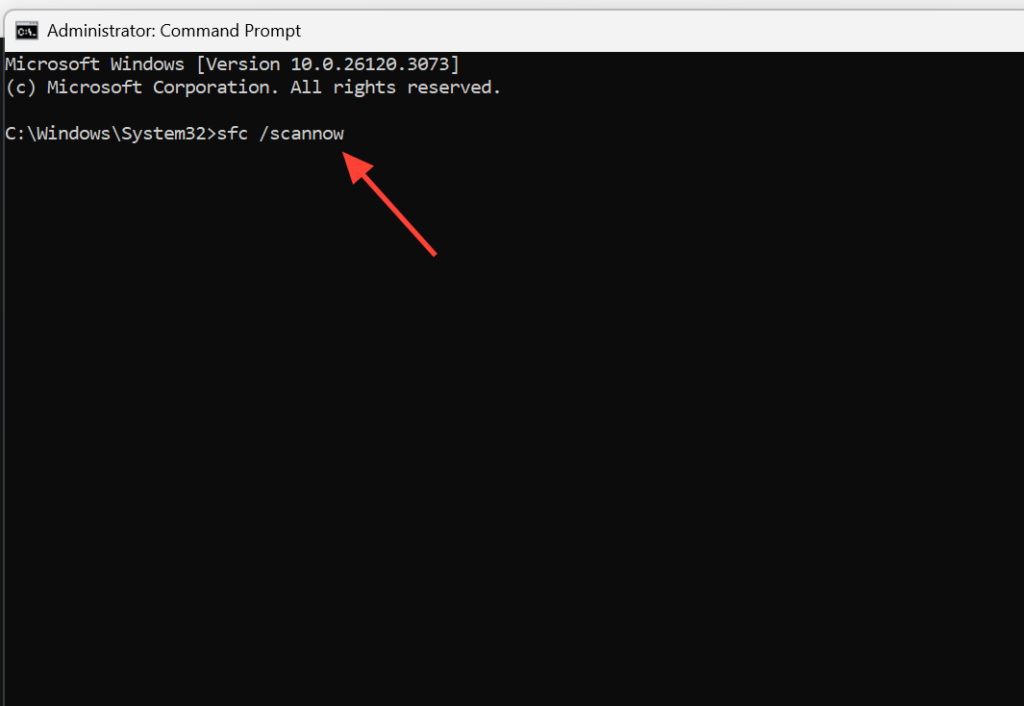
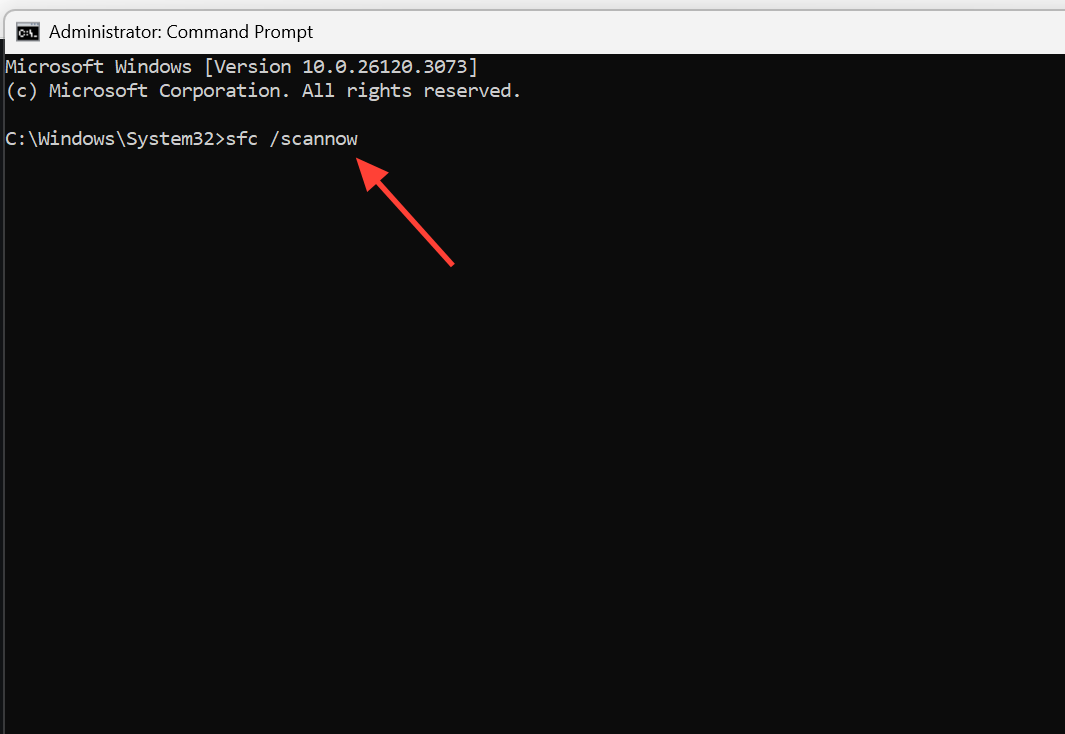
Beschädigte Windows-Dateien können direkt zu Speicherfehlern führen. Um dieses Problem zu beheben, öffnen Sie die Eingabeaufforderung oder PowerShell als Administrator über das Menü Win + X und führen Sie anschließend die folgenden beiden Befehle nacheinander aus:
sfc /scannow
DISM /Online /Cleanup-Image /RestoreHealth
Der erste Befehl scannt und repariert geschützte Systemdateien. Der zweite Befehl stellt die Integrität des Windows-Basisabbilds wieder her und behebt Probleme, die SFC nicht selbst beheben kann. Stellen Sie sicher, dass jeder Befehl abgeschlossen ist, bevor Sie mit dem nächsten fortfahren.
RAM- und Speichertest
oft fehlerhaftes Gedächtnis Dies ist eine häufige Ursache für diesen Fehler und sollte daher direkt überprüft werden. Drücken Sie Win + R und geben Sie Folgendes ein: mdsched.exeWählen Sie anschließend „Jetzt neu starten und nach Problemen suchen“. Die Windows-Speicherdiagnose scannt dann beim nächsten Neustart Ihren Arbeitsspeicher. Für einen umfassenderen Test bietet sich MemTest86 an, eine leistungsstärkere Option, die mehrere Durchläufe durchführt.
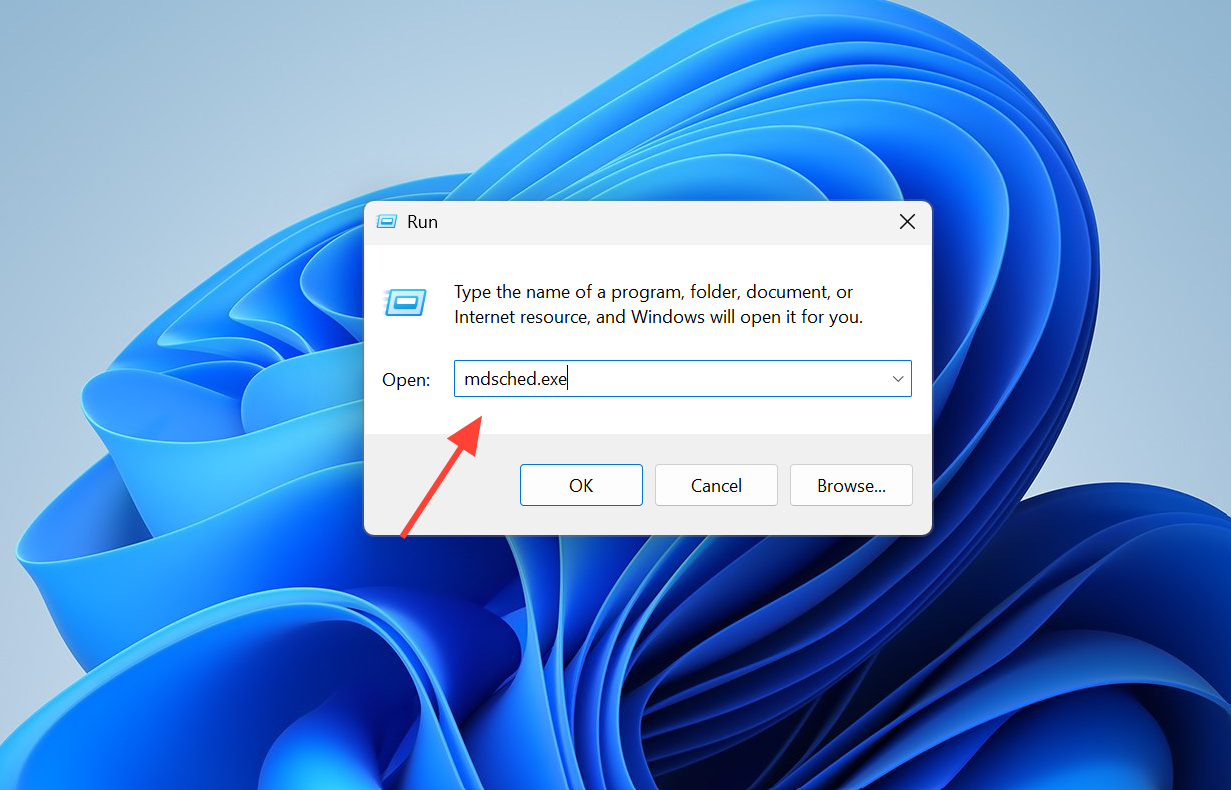
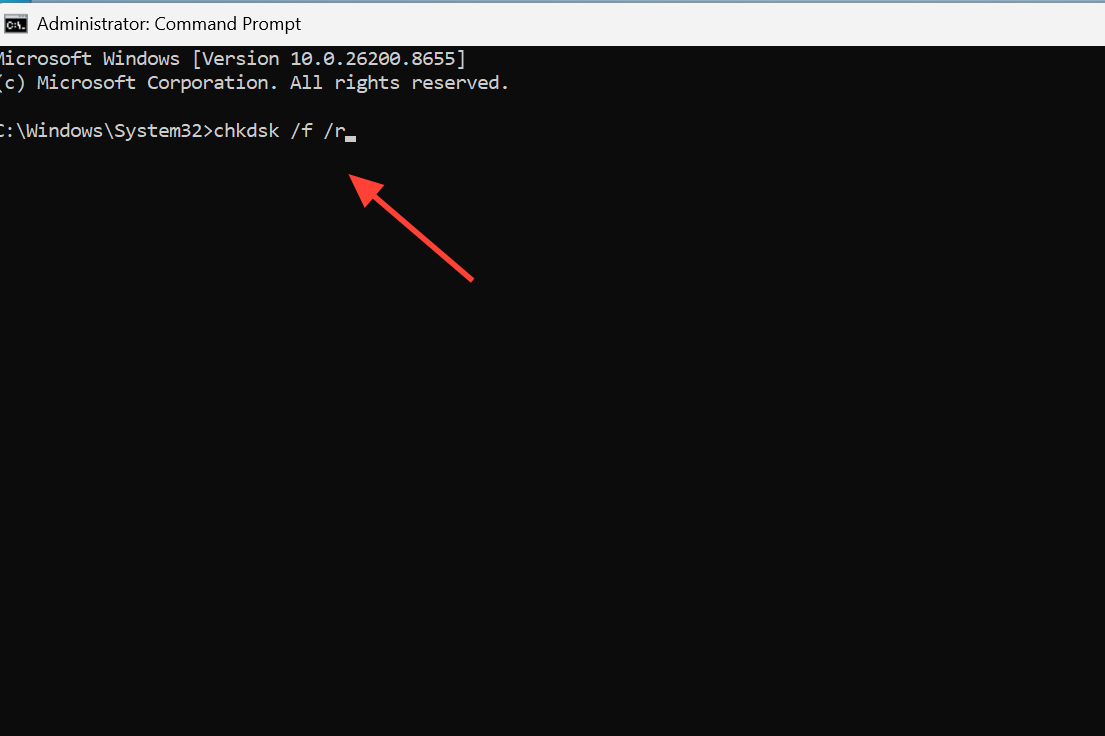
Falls Sie mehrere RAM-Module besitzen, versuchen Sie, diese neu einzusetzen, die Steckplätze zu tauschen oder jedes Modul einzeln zu testen, um das defekte zu identifizieren. Überprüfen Sie gleichzeitig Ihre Festplatte mit dem Befehl chkdsk /f /r Melden Sie sich als Administrator an der Eingabeaufforderung an und drücken Sie anschließend Y, um den Neustart für den nächsten Neustart zu planen.
Hinweis: Ein erfolgreicher MemTest86- Test bedeutet nicht zwangsläufig, dass der Arbeitsspeicher fehlerfrei ist . Fehler können weiterhin durch Treiberprobleme verursacht werden. Führen Sie daher weitere Tests durch, auch wenn die Speichertests scheinbar korrekt funktionieren.
So finden Sie den fehlerhaften Treiber mithilfe von Treiberüberprüfer
Wenn Speicherabbilddateien allgemeine Speicherbeschädigungen ohne Identifizierung eines bestimmten Treibers anzeigen, kann das Treiberüberprüfungstool den fehlerhaften Treiber ermitteln. Dieses Tool belastet die installierten Treiber und verursacht absichtlich einen Windows-Absturz, wenn einer von ihnen sich fehlerhaft verhält. Der problematische Treiber wird dabei in einer neuen Minidump-Datei aufgezeichnet.
1. Erstellen Sie zunächst einen Systemwiederherstellungspunkt , da der Verifier bei schwerwiegenden Treiberfehlern zu Boot-Schleifen führen kann.
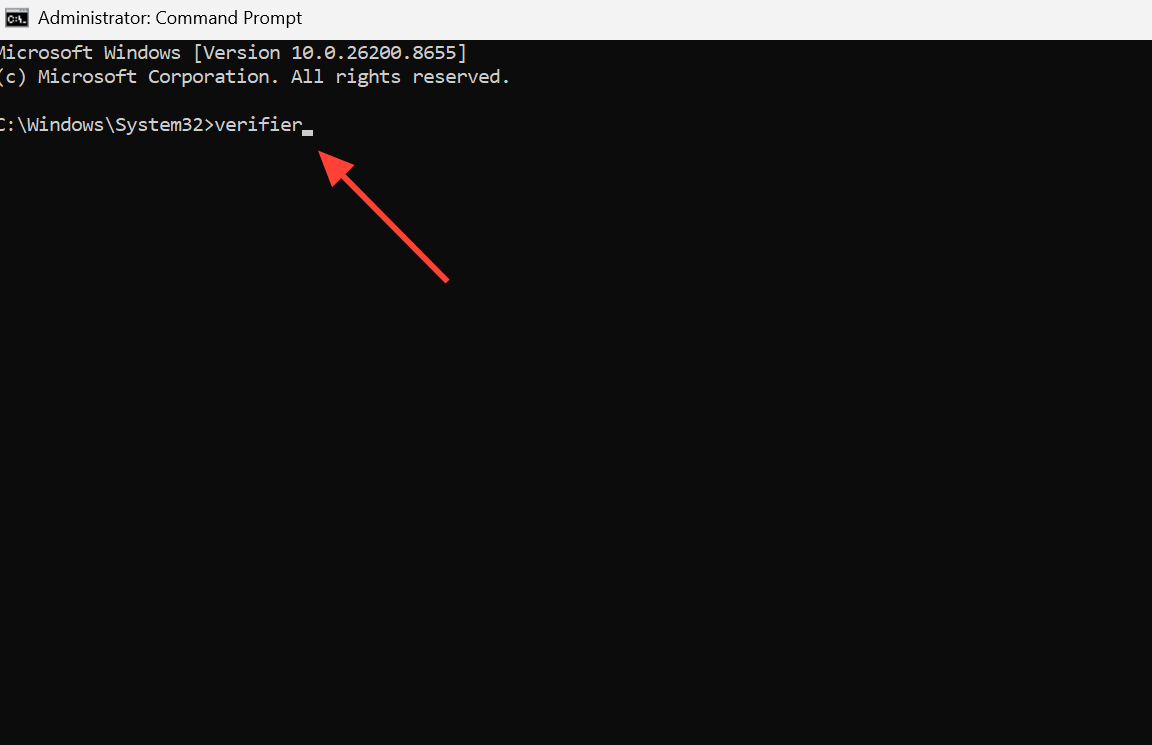
2. Öffnen Sie die Eingabeaufforderung (EingabeaufforderungMit Administratorrechten dann schreiben verifier Und drücke Enter. Wählen Erstellen Sie Standardeinstellungen (Standardeinstellungen erstellen), dann Wählen Sie automatisch alle auf diesem Computer installierten Treiber aus (Automatisch alle auf diesem Computer installierten Treiber identifizieren) und anschließend den Vorgang abschließen.
3. Starten Sie das Gerät neu und benutzen Sie den Computer, bis er mehrmals abstürzt. Schalten Sie ihn dann aus. Verifizierer Durch Ausführen des Befehls verifier /resetÜberprüfen Sie anschließend die neuen Minidump-Dateien, um den Treiber zu identifizieren, der das Problem verursacht hat.
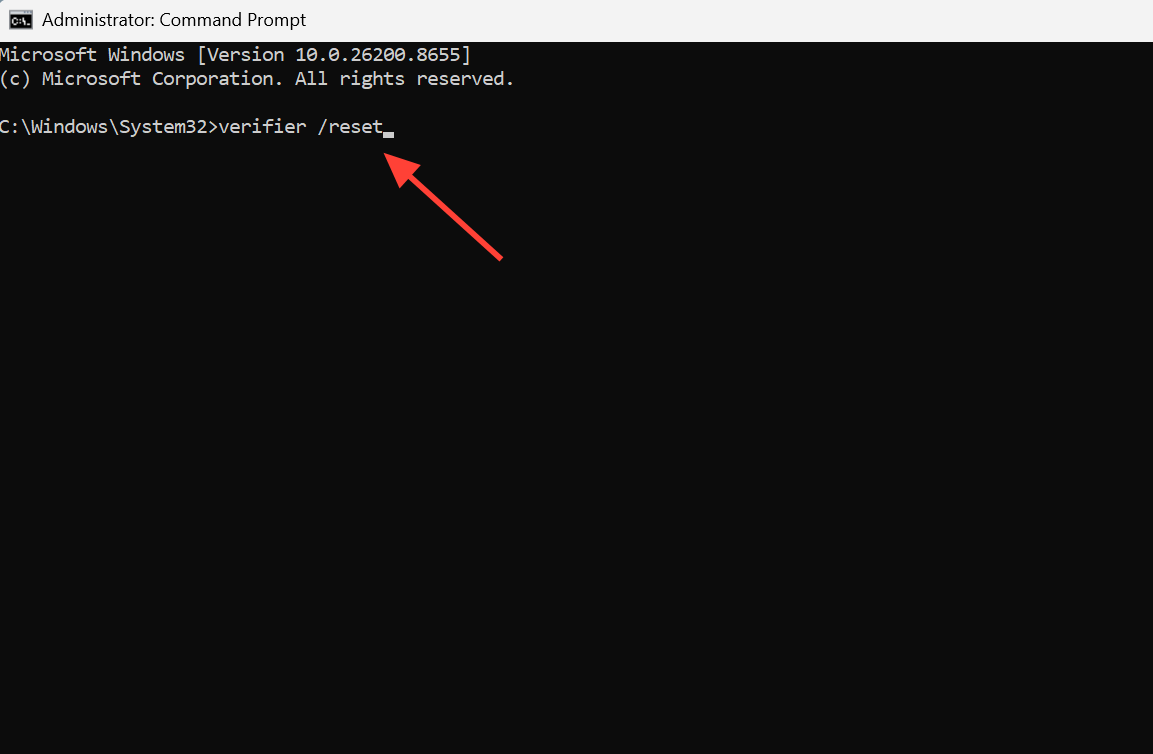
Rat: Wenn Windows 11 beim Ausführen des Programms nicht startet VerifiziererSicheren Modus aktivieren (Abgesicherten Modus) und führen Sie den Befehl aus verifier /reset Dort, um es zu deaktivieren. Gehen Sie nicht weg. Verifizierer Es funktioniert dauerhaft, sobald man die Antwort hat.
Entfernen Sie in Konflikt stehende Programme und überprüfen Sie die BIOS-Einstellungen.
Um den Fehler KERNEL_MODE_HEAP_CORRUPTION zu beheben, ist häufig inkompatible Software die Ursache. Systemdienstprogramme sind ein bekannter Übeltäter; Absturzberichte zeigen, dass dieser Fehler oft mit Treibern für Programme wie ASUS Armory Crate zusammenhängt. Wenn Sie also diese oder eine ähnliche Anwendung installiert haben, deinstallieren Sie sie, starten Sie Ihren Computer neu und testen Sie seine Stabilität. Dasselbe gilt für Übertaktungstools und veraltete Antivirensoftware, die etwa zur gleichen Zeit installiert wurde, als die Abstürze begannen.
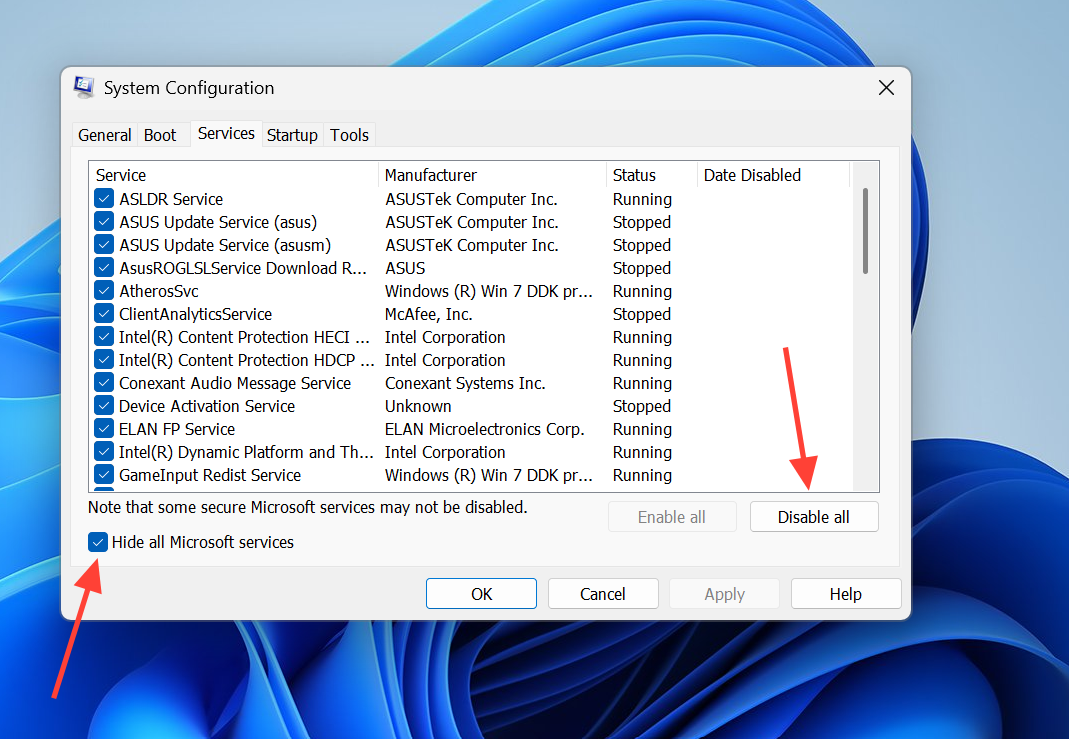
Um die Ursache des Softwarekonflikts zu ermitteln, können Sie einen sauberen Neustart durchführen. Drücken Sie die Tasten Win + R und geben Sie Folgendes ein: msconfigWechseln Sie anschließend zum Tab „Dienste“, wählen Sie die Option „Alle Microsoft-Dienste ausblenden“ und klicken Sie auf „Alle deaktivieren“. Öffnen Sie danach den Task-Manager über den Tab „Autostart“ und deaktivieren Sie alle Autostart-Einträge, bevor Sie den Computer neu starten. Wenn die Abstürze nicht mehr auftreten, aktivieren Sie die Einträge in Gruppen wieder, um das problematische Programm zu identifizieren.
Stellen Sie sicher, dass die BIOS- oder UEFI-Firmware Ihres Mainboards auf dem neuesten Stand ist. Dies ist besonders wichtig bei Systemen mit neueren Intel- und AMD-Prozessoren. Durch das Zurücksetzen des BIOS auf die Standardeinstellungen werden außerdem instabile Übertaktungs- oder Speicherprofilprobleme behoben, die unter Windows 11 zu Heap-Beschädigungen führen könnten.
Windows 11 als letzten Ausweg neu installieren
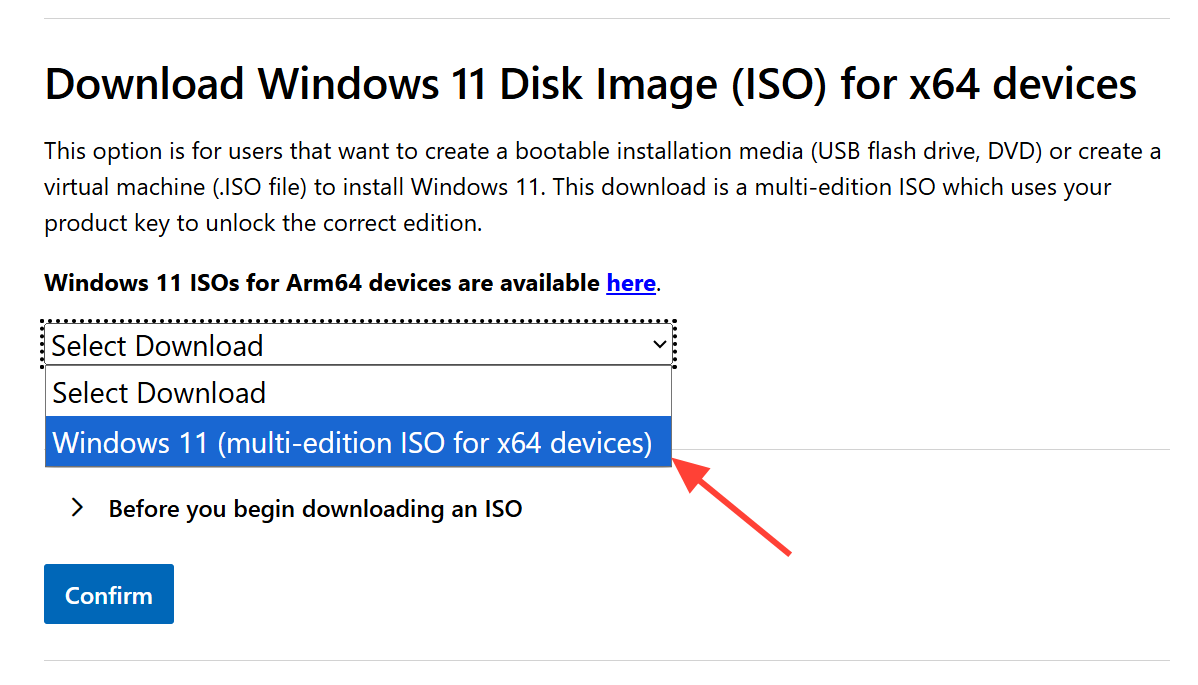
Sollten die oben genannten Lösungen den Fehler KERNEL_MODE_HEAP_CORRUPTION nicht beheben, schließt eine Neuinstallation schwerwiegende Softwarebeschädigungen aus. Erstellen Sie mit dem Media Creation Tool von der offiziellen Windows 11-Downloadseite einen bootfähigen USB-Stick , legen Sie diesen im BIOS als erstes Startgerät fest und folgen Sie den Anweisungen des Installationsprogramms. Wählen Sie „Benutzerdefiniert: Nur Windows installieren (erweitert)“, um eine vollständige Neuinstallation von Windows 11 durchzuführen.
Bevor Sie beginnen, sichern Sie unbedingt Ihre Daten, da das Löschen von Partitionen während einer benutzerdefinierten Installation alle Daten auf der ausgewählten Festplatte löscht. Wählen Sie die richtige Festplatte sorgfältig aus, bevor Sie einen Löschvorgang bestätigen.
Wie lässt sich der Erfolg der Lösung überprüfen?
Das Problem ist sicher behoben, wenn Sie dieselben rechenintensiven Anwendungen, die zuvor zum Absturz des Computers geführt haben (z. B. ein ressourcenintensives Spiel), ohne erneuten Bluescreen (Fehlercode 0x13a) ausführen können. Überprüfen Sie anschließend das Systemprotokoll in der Ereignisanzeige.eventvwrStellen Sie sicher, dass keine neuen Einträge für KERNEL_MODE_HEAP_CORRUPTION oder BugCheck aufgetreten sind. Sollten die Fehler auch nach einer Neuinstallation von Windows weiterhin bestehen, liegt die Ursache mit hoher Wahrscheinlichkeit in einem Hardwareproblem, beispielsweise einem defekten Motherboard oder Arbeitsspeicher. In diesem Fall muss die Komponente von einem Fachmann diagnostiziert oder ausgetauscht werden.
Kommentare sind geschlossen.