
So aktivieren Sie die Beta-Kanalfunktionen von Windows 11
Entdecken Sie versteckte Beta-Funktionen von Windows 11 und erfahren Sie, wie Sie diese im Beta-Kanal aktivieren. Lernen Sie die neuesten Innovationen und Verbesserungen kennen und nutzen Sie sie jetzt auf Ihrem Gerät!

Die wichtigsten Dinge, die Sie wissen müssen
- Auf der Seite „Feature-Flags“ im experimentellen Kanal von Windows 11 können Sie angekündigte experimentelle Funktionen direkt aktivieren oder deaktivieren. Diese Funktionen sind exklusiv für diesen Kanal und erscheinen nicht im Beta-Kanal.
- Um die Funktionen zu aktivieren, muss Ihr Gerät im experimentellen Kanal des Windows-Insider-Programms registriert sein. Wählen Sie anschließend auf der Seite „Funktionsflags“ die gewünschte Funktion mit der Option „Aktiviert“ aus und klicken Sie auf „Änderungen übernehmen“ und dann auf „Jetzt neu starten“.
- Auf der Seite „Feature-Flags“ werden nur Funktionen angezeigt, die Microsoft offiziell bekannt gibt. Mit dem Drittanbieter-Tool ViVeTool lassen sich zwar versteckte und nicht angekündigte Funktionen aktivieren, jedoch wird es nicht offiziell unterstützt.
Der experimentelle Kanal im Windows-Insider-Programm enthält jetzt eine integrierte Seite mit „Feature-Flags“. Tester können so bestimmte experimentelle Windows-11-Funktionen ohne externe Tools aktivieren oder deaktivieren. Diese Flags ändern sich mit fast jedem Build. Microsoft fügt sie hinzu, benennt sie um und entfernt sie, während die Funktionen die Testphase durchlaufen. Sobald die Funktion dauerhaft in Windows 11 integriert wird, verschwindet das Flag in der Regel von der Seite.
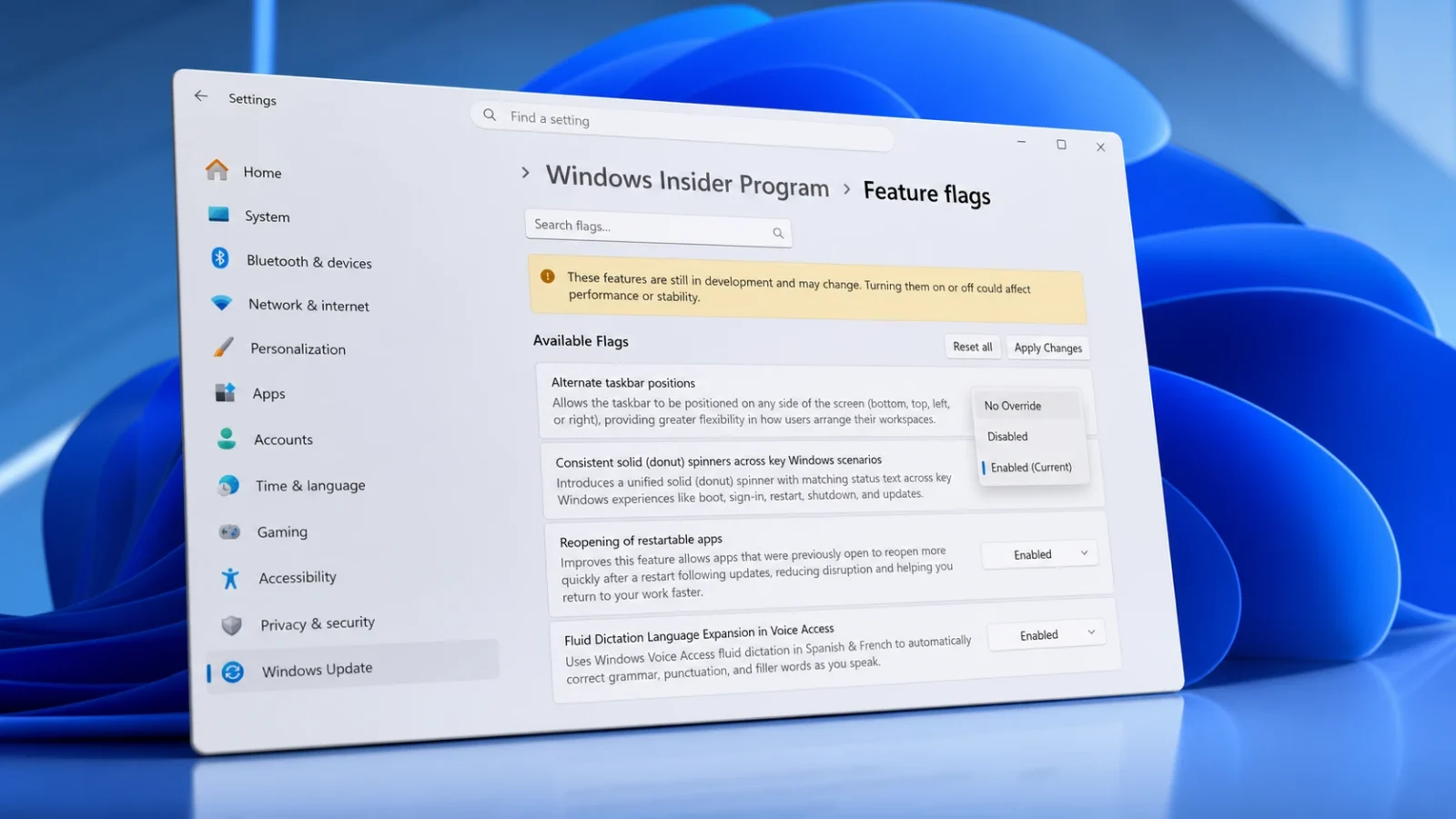
Kurz gesagt: Öffnen Sie „Einstellungen“ > „Windows Update“ > „Windows-Insider-Programm“ > „Funktionsflags“ , aktivieren Sie die Funktion , klicken Sie auf „Änderungen übernehmen“ und starten Sie den Computer neu. Die Seite wird nur angezeigt, wenn Sie sich im experimentellen Kanal befinden und als Administrator angemeldet sind.
Was beinhaltet die Seite „Funktionsflags“?
Diese Seite verdankt sich dem Mechanismus der „kontrollierten Funktionsausrollung“, einer schrittweisen A/B-Testmethode, mit der Microsoft Funktionen zunächst nur einer begrenzten Anzahl von Geräten zur Verfügung stellt. Diese Methode führte häufig dazu, dass Mitglieder des Insider-Programms zwar von einer neuen Funktion lasen und den entsprechenden Build installierten, die Funktion aber nie nutzen konnten. Die Seite „Funktionsflags“ beseitigt dieses Rätselraten, indem sie direkte Schalter für die von Microsoft angezeigten Funktionen bietet.
Diese Seite zeigt ausschließlich die beworbenen und sichtbaren Vorschaufunktionen. Fehlerbehebungen und tiefgreifende Systemänderungen werden hier nicht angezeigt. Im Beta-Kanal ist diese Seite nicht enthalten, da die in der Beta beworbenen Funktionen nach der Installation des Updates standardmäßig aktiviert sind.
Jedes Flag hat drei Zustände. „Keine Überschreibung“ ermöglicht es dem System, die Verfügbarkeit selbst zu bestimmen. „Aktiviert “ erzwingt die Aktivierung der Funktion. „Deaktiviert “ erzwingt die Deaktivierung der Funktion.
Funktionsflags in der neuesten Betaversion (26300.8697)
Das neueste Qualitätsupdate für den experimentellen Kanal zeigt die folgenden Tags an. Aktivieren Sie einen dieser Tags, um die Funktion zu erzwingen.
| Feature | Beschreibung |
|---|---|
| Alternative Taskleistenpositionen | Die Taskleiste kann an jeder beliebigen Seite des Bildschirms platziert werden (unten, oben, links oder rechts). |
| Gleichförmige kreisförmige Lastanzeigen | Es fügt eine einheitliche kreisförmige Ladeanzeige mit passendem Statustext für Startvorgang, Anmeldung, Neustart, Herunterfahren und Updates hinzu. |
| Verringern Sie die Anzahl der Neustarts für Updates. | Es synchronisiert Treiber-, .NET- und Firmware-Updates mit dem neuesten Windows 11 Beta-Update, um die Neustarthäufigkeit zu reduzieren. |
| Erweiterung der Sprachen für die flüssige Diktierfunktion im Voice Access | Die Fluid-Diktation wird sowohl im Spanischen als auch im Französischen zur automatischen Korrektur von Grammatik, Zeichensetzung und überflüssigen Wörtern eingesetzt. |
| Erweiterung der Spracherkennungssprachen beim Voice Typing | Die gleiche flüssige Diktierfunktion in Spanisch und Französisch wird auch für die Spracheingabe genutzt. |
| Kostenloser Upgrade-Pfad zu Windows 11 Pro Education für Schulen der Klassenstufen K-12 | Es bietet ein kostenloses Upgrade für Geräte im Bildungsbereich (K-12) von Windows 11 Home auf Pro Education an, welches eines der Windows-Versionen Verfügbar. |
| Das Win32k-Änderungsprotokoll enthält Verbesserungen am Touchpad. | Die Änderungen in Win32k verbessern die Touchpad-Gesten, unter anderem durch automatisches Scrollen mit zwei Fingern unter Druck. |
| Verbesserter Schnellzugriff auf die Vergrößerungseinstellungen | Es ermöglicht Ihnen, ein präzises Vergrößerungsverhältnis direkt in die Lupen-Symbolleiste einzugeben. |
| Vergrößerungsglas vereinfachen | Es deaktiviert standardmäßig die Touch-Navigationsleisten, um eine übersichtlichere, vergrößerte Ansicht auf Touchscreens zu gewährleisten. |
| WSB unterstützt die Dateisuche mittels kurzer (zweistelliger) Suchanfragen. | Zeigt die Suchergebnisse für Suchanfragen mit zwei Buchstaben an. |
| Braille-Einstellungen standardmäßig anzeigen | Die Braille-Einstellungen bleiben immer sichtbar, da die Unterstützung für das HID-Protokoll integriert ist. unter Windows 11. |
| Mini-Taskleistenfunktion | Die Höhe der Taskleiste wird verringert, wenn die Option „Kleinere Taskleistenschaltflächen anzeigen“ auf „Immer“ eingestellt ist. |
Hinweis: Sollten Sie eine erwartete Funktion unter den ausgeblendeten Windows 11-Funktionen nicht finden, warten Sie bitte und versuchen Sie es später erneut. Die Liste wird laufend aktualisiert, und es können weitere Optionen hinzukommen, wenn Sie Windows 11 später herunterladen und aktualisieren.
Anzeichen für Funktionen, die in früheren Betaversionen auftraten
Die neueren Versionen weisen eine etwas andere Mischung an Funktionsmarkierungen auf. Einige Funktionen aus früheren Windows-Versionen wurden standardmäßig integriert und aus der Liste entfernt, während andere durch neue Funktionen ersetzt wurden.
| Ausgabe | Anzeichen für markante Merkmale gefunden |
|---|---|
| 26300.8687 | Schnelleres Wiederöffnen von neu startfähigen Apps, neue Windows Insider-Programm-Erfahrung, Updates nach Ihrem Zeitplan pausieren, Touchpad-Verbesserungen, Windows-Suchfeld. |
| 26300.8497 | Einstellungen für die Braillezeile des Sprachausgabegeräts ohne FOD, Bildschirmtönung, kleinere Taskleiste und Touchpad-Verbesserungen sichtbar machen. |
| 26300.8493 | Alternative Taskleistenpositionen, schnelleres Wiederöffnen von neu startfähigen Apps, neue Windows Insider-Programm-Erfahrung, Updates nach Ihrem Zeitplan pausieren, Touchpad-Verbesserungen. |
| 26300.8376 | Schnelleres Wiederöffnen von neu startfähigen Apps, neue Windows Insider-Programm-Erfahrung, Updates nach Ihrem Zeitplan pausieren, intelligentere App-Vorschläge in Share, Touchpad-Verbesserungen. |
So aktivieren Sie Feature-Tags in Windows 11
1. Um Funktionsabzeichen zu aktivieren, öffnen Sie die Einstellungen- App in Windows 11 und klicken Sie anschließend auf Windows Update . Stellen Sie sicher, dass Ihr Computer mit einem Administratorkonto beim Windows-Insider-Programm registriert ist.
2. Klicken Sie auf die Seite des Windows-Insider-Programms und stellen Sie sicher, dass Ihr Gerät im Abschnitt „Wählen Sie Ihre Version“ im experimentellen Kanal ausgewählt ist . Wenn Sie zuvor die Kanäle „Dev“ oder „Canary“ verwendet haben, werden Sie von Microsoft im Laufe der Zeit automatisch in den experimentellen Kanal verschoben.
3. Klicken Sie auf „Funktionsflags“ . In Versionen mit erweiterten Optionen überprüfen Sie zuerst Ihre Betriebssystemversion und öffnen dann die Seite mit den Funktionsflags.
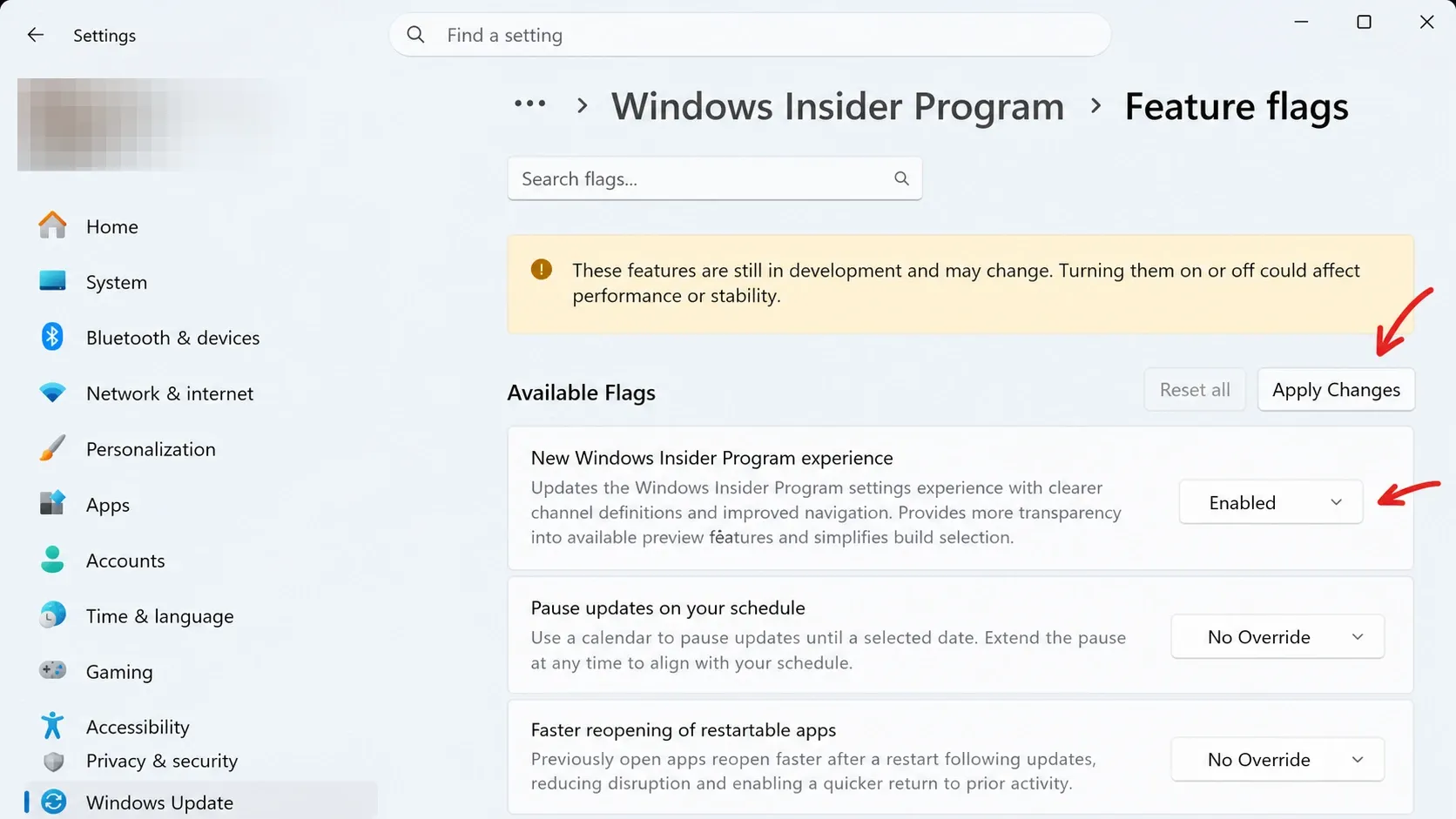
4. Wählen Sie im Abschnitt „Verfügbare Flags“ für jede Funktion, die Sie testen möchten, die Option „ Aktiviert “. Sie können eine oder mehrere Funktionen gleichzeitig aktivieren.
5. Klicken Sie auf „Änderungen übernehmen“ und anschließend auf „ Jetzt neu starten“ . Ihr Computer wird sofort neu gestartet. Speichern Sie daher vorher Ihre Arbeit.
Wie kann sichergestellt werden, dass die Funktion erfolgreich aktiviert wird?
Nach dem Neustart erscheint die ausgewählte Funktion im entsprechenden Abschnitt unter den ausgeblendeten Windows 11-Funktionen. Wenn Sie beispielsweise „Alternative Taskleistenpositionen“ aktivieren, können Sie die Taskleiste oben, links oder rechts verschieben. Die Funktion „Kleine Taskleiste“ minimiert die Taskleiste, sobald „Kleinere Taskleistenschaltflächen anzeigen“ auf „Immer“ eingestellt ist. Diese Funktionen sind häufig im Windows 11 Preview Update enthalten. Sollte die Änderung in Ihrem Windows-System nicht angezeigt werden, öffnen Sie die Seite mit den Funktionsflags erneut und prüfen Sie, ob die Option weiterhin aktiviert ist.
Warum könnte die Seite mit den Funktionsflags fehlen?
Die Seite „Funktionsflags“ wird auf Ihrem Gerät aus verschiedenen wichtigen Gründen möglicherweise nicht angezeigt. Dies hängt mit dem von Ihnen verwendeten Insider-Kanal oder dem Status Ihres Geräts zusammen:
- Sie nutzen den Beta- oder Release-Preview-Kanal, nicht den Experimental-Kanal. Diese Seite ist ausschließlich für den Experimental-Kanal bestimmt.
- Die neue Insider-Funktion ist auf Ihrem Gerät noch nicht verfügbar. Microsoft führt sie schrittweise ein, nicht gleichzeitig auf allen kompatiblen Computern.
- Sie sind nicht mit Administratorrechten angemeldet, die zum Anzeigen und Bearbeiten dieser Seite erforderlich sind.
- Die gewünschte Funktion ist nicht als sichtbare, beworbene Vorschau verfügbar. Fehlerbehebungen und systemweite Änderungen werden nicht als Kennzeichnungen angezeigt.
Wann sollte man ViVeTool noch verwenden?
Die Seite „Feature Flags“ zeigt nur die von Microsoft offiziell angekündigten Funktionen an. Viele Komponenten in der Entwicklung bleiben verborgen, und für diese Funktionen ist ViVeTool weiterhin die einzige Lösung. Es handelt sich um ein Drittanbieter-Befehlszeilentool, das Funktionen mithilfe einer ID aktiviert und deaktiviert und mit erhöhten Rechten über die Eingabeaufforderung mit einem Befehl wie `/` ausgeführt wird. vivetool /enable /id:60911173Dieser spezielle Bezeichner ermöglichte die Anzeige derselben frühen experimentellen Feature-Seite auch in Versionen, in denen diese noch nicht vorhanden war.
Microsoft bietet keinen Support für ViVeTool , und dessen Feature-IDs ändern sich zwischen den Versionen. Daher kann nicht garantiert werden, dass ein bestimmtes Symbol noch funktioniert. Unabhängig davon, was Microsoft ankündigt, ist die Seite mit den integrierten Feature-Flags die sicherste Informationsquelle. Die dort angegebenen Schlüssel ändern sich fortlaufend, sobald neue Funktionen in Windows 11 integriert werden.
Kommentare sind geschlossen.