
Wie man den PFN_LIST_CORRUPT BSOD-Fehler in Windows 11 behebt
Erhalten Sie unter Windows 11 die Fehlermeldung „PFN_LIST_CORRUPT BSOD“? Entdecken Sie effektive Lösungen, um dieses Problem zu beheben und die Stabilität Ihres Systems wiederherzustellen. Klicken Sie hier für weitere Informationen!

Die wichtigsten Dinge, die Sie wissen müssen
- Überprüfen Sie zunächst Ihren Arbeitsspeicher (RAM) mit dem Windows-Speicherdiagnosetool, da dies die erste und häufigste Ursache für diesen Fehler ist.
- Aktualisieren oder entfernen Sie Ihre Grafikkartentreiber direkt von der Website des Herstellers und verwenden Sie die Tools SFC und DISM, um beschädigte Windows-Systemdateien zu reparieren.
- Wenn der Fehler nach Anwendung aller Softwarelösungen weiterhin besteht, ist die Ursache wahrscheinlich eine Hardwarestörung, oft im Arbeitsspeicher (RAM), die einen Austausch erfordert.
Der Bluescreen mit der Fehlermeldung PFN_LIST_CORRUPT erscheint, wenn die Page Frame Number List (PFN), eine der internen Strukturen von Windows zur Verwaltung des physischen Speichers, beschädigt ist. Der Fehlercode lautet 0x4E. Dieser Fehler tritt häufig unter Last auf und ist besonders beim Spielen auffällig, beispielsweise bei Unreal Engine 4 und 5 sowie Baldur's Gate 3. Die Ursache ist fast immer eine von drei: fehlerhafter oder beschädigter Arbeitsspeicher (RAM), ein fehlerhafter Treiber oder beschädigte Systemdateien.
Schnelle Antwort: Führen Sie die Windows-Speicherdiagnose durch, um fehlerhaften Arbeitsspeicher auszuschließen, aktualisieren Sie anschließend Ihren Grafikkartentreiber und führen Sie dann Folgendes aus: sfc /scannow Führen Sie anschließend den DISM-Befehl „RestoreHealth“ aus. Falls die Fehler nach der Installation einer Anwendung oder eines Treibers aufgetreten sind, deinstallieren Sie diese Anwendung oder diesen Treiber. Der Fehler sollte verschwinden, sobald Ihr Computer unter Last steht und der Stoppcode 0x4E nicht erneut auftritt.
Was bedeutet der Fehler PFN_LIST_CORRUPT?
Die Liste der Seitenrahmennummern (PFN) ist eine Datenbank, die Windows zur Zuordnung und Verwaltung physischer Speicherseiten verwendet. Wenn Einträge in dieser Liste beschädigt werden, kann Windows nicht mehr sicher sein, wo sich Daten im Speicher befinden. Das System stürzt mit einem Bluescreen ab und erzwingt einen Neustart, um sich selbst zu schützen. Besteht das Problem weiterhin, kann es zu einer Endlosschleife kommen, in der Windows nach jedem Neustart erneut abstürzt.
Da das Problem mit der Speicherverwaltung beginnt, sind die häufigsten Ursachen Hardwarefehler im Arbeitsspeicher (RAM), Treiber mit fehlerhafter Speicherverwaltung ( oft sind Grafiktreiber die Übeltäter ) und beschädigte Windows-Systemdateien . Auch manche Sicherheitssoftware und Raubkopien können Systemdateien löschen oder manipulieren und so denselben Fehler verursachen.
Häufige Ursachen für den Stoppcode 0x4E
| Grund | Gemeinsamer Indikator |
|---|---|
| Fehlerhafter oder funktionsunfähiger Arbeitsspeicher (RAM) | Das System stürzt ab, wenn der Speicher intensiv genutzt wird, insbesondere bei Spielen. |
| Beschädigte oder veraltete Treiber | Systemabstürze im Zusammenhang mit Anwendungen, die hohe Grafikanforderungen stellen, oder nach Treiberaktualisierungen |
| Beschädigte Systemdateien | Häufige Bluescreens (BSODs) treten auch nach Anwendung anderer Lösungsansätze auf; es treten weitere Fehler auf. unter Windows |
| Kürzlich installierte Programme | Der Absturz begann unmittelbar nach der Installation einer Antivirenanwendung oder eines Antivirenprogramms. |
| Festplattenfehler oder defekte Sektoren | Systemabstürze, begleitet von langsamen Lesegeschwindigkeiten, Dateibeschädigung oder Startproblemen |
Testen Sie Ihren Arbeitsspeicher (RAM) mit dem Windows-Speicherdiagnosetool.
Der Arbeitsspeicher (RAM) sollte als erstes überprüft werden, da der Fehler mit der Speicherverwaltung zusammenhängt und ein fehlerhaftes Speichermodul unabhängig von anderen durchgeführten Reparaturen weiterhin Fehlfunktionen verursachen wird.
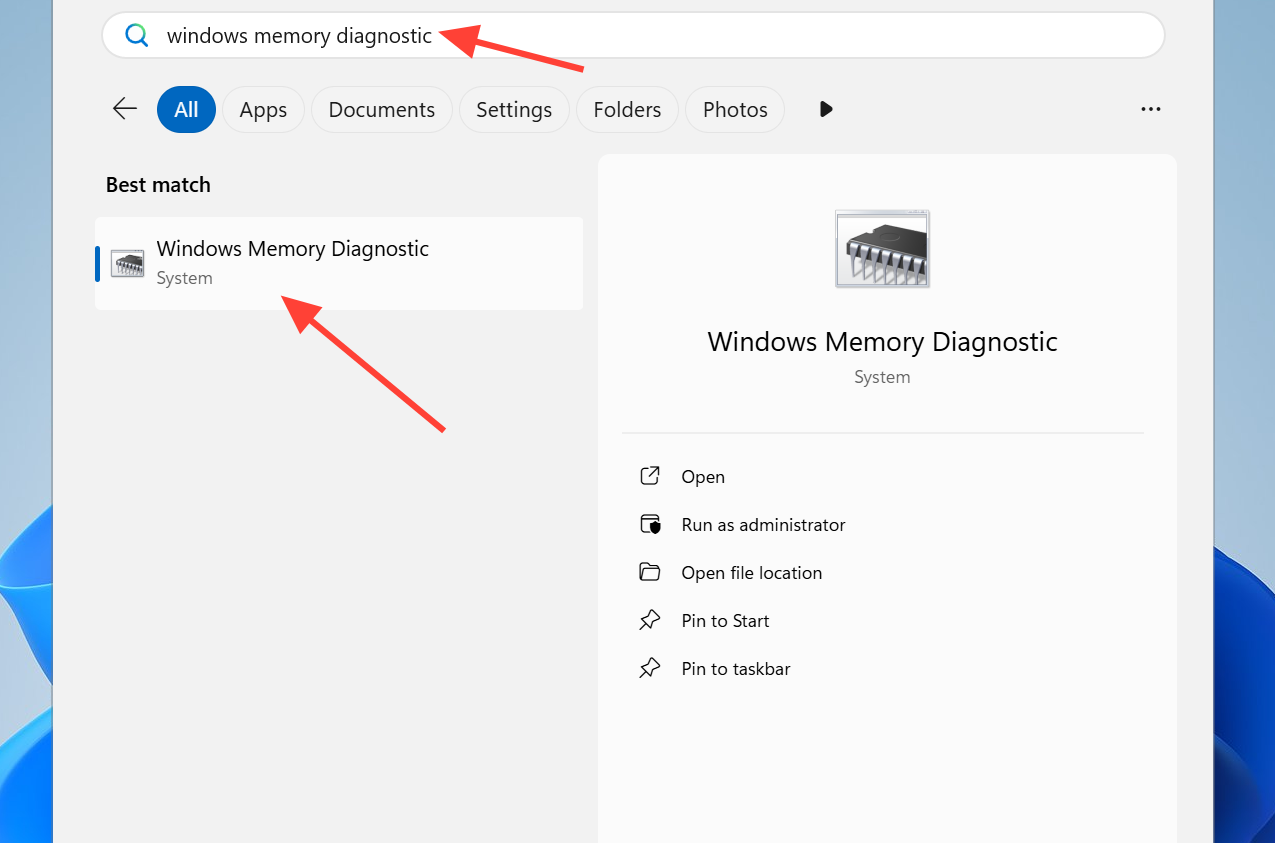
1. Drücken Sie Windows + S , geben Sie dann Windows Memory Diagnostic ein und öffnen Sie es aus den Suchergebnissen.
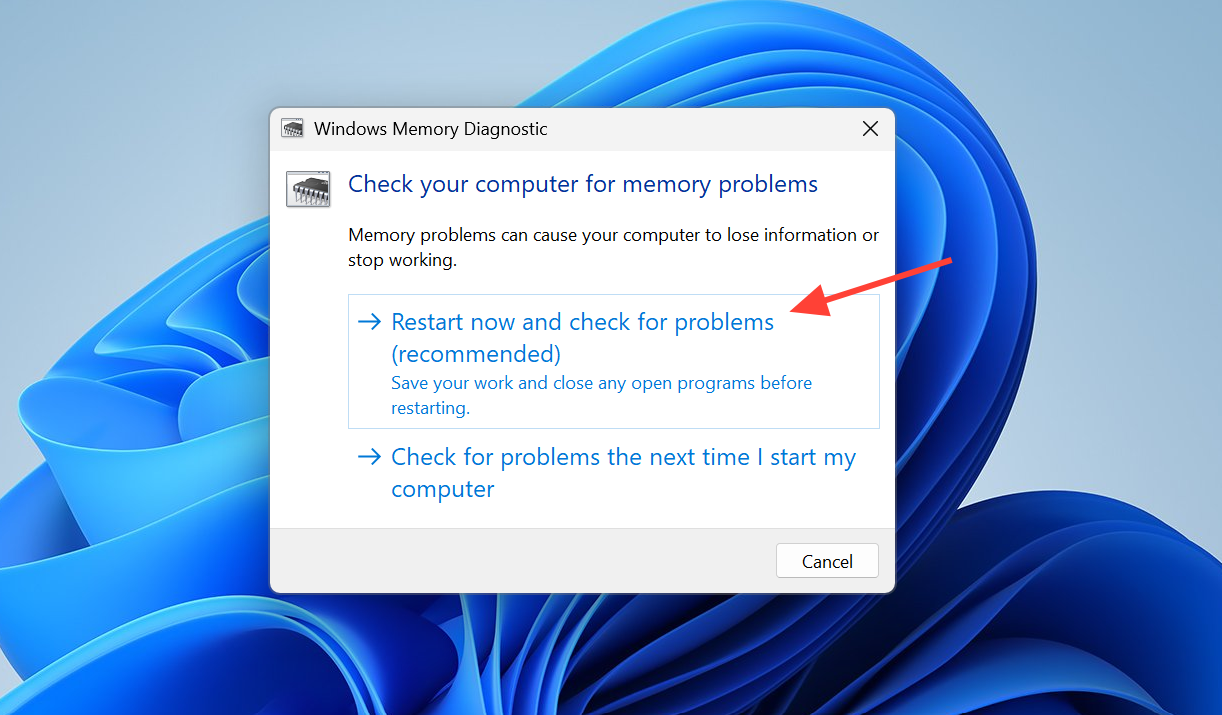
2. Speichern Sie alle Ihre geöffneten Arbeiten und wählen Sie dann „ Jetzt neu starten und nach Problemen suchen (empfohlen)“ . Ihr Computer wird neu gestartet und überprüft automatisch Ihren Arbeitsspeicher (RAM).
3. Lassen Sie den Test vollständig durchlaufen. Werden Speicherfehler gemeldet, ist das Speichermodul defekt und muss ausgetauscht werden. Sind die Ergebnisse fehlerfrei, überprüfen Sie die Treiber und Systemdateien.
Aktualisieren oder entfernen Sie den Grafikkartentreiber.
Da dieser Fehler häufig beim Spielen unter Windows 11 auftritt, liegt der Verdacht nahe, dass der Grafikkartentreiber die Ursache ist. Um Probleme zu vermeiden, sollten Sie die neueste Treiberversion direkt von der Website des Grafikkartenherstellers installieren, anstatt generische Treiber zu verwenden.
1. Laden Sie den neuesten Treiber für Ihre Grafikkarte (GPU) direkt von der Website des Herstellers herunter und installieren Sie ihn. Starten Sie anschließend das Gerät neu und testen Sie, ob das Problem weiterhin besteht.
2. Falls ein kürzlich installierter Treiber das Problem verursacht, öffnen Sie den Geräte-Manager in Windows , klicken Sie mit der rechten Maustaste auf das Gerät und wählen Sie „Gerät deinstallieren“ . Aktivieren Sie das Kontrollkästchen neben „Treibersoftware für dieses Gerät löschen“ , bestätigen Sie die Aktion und starten Sie Ihren Computer neu.
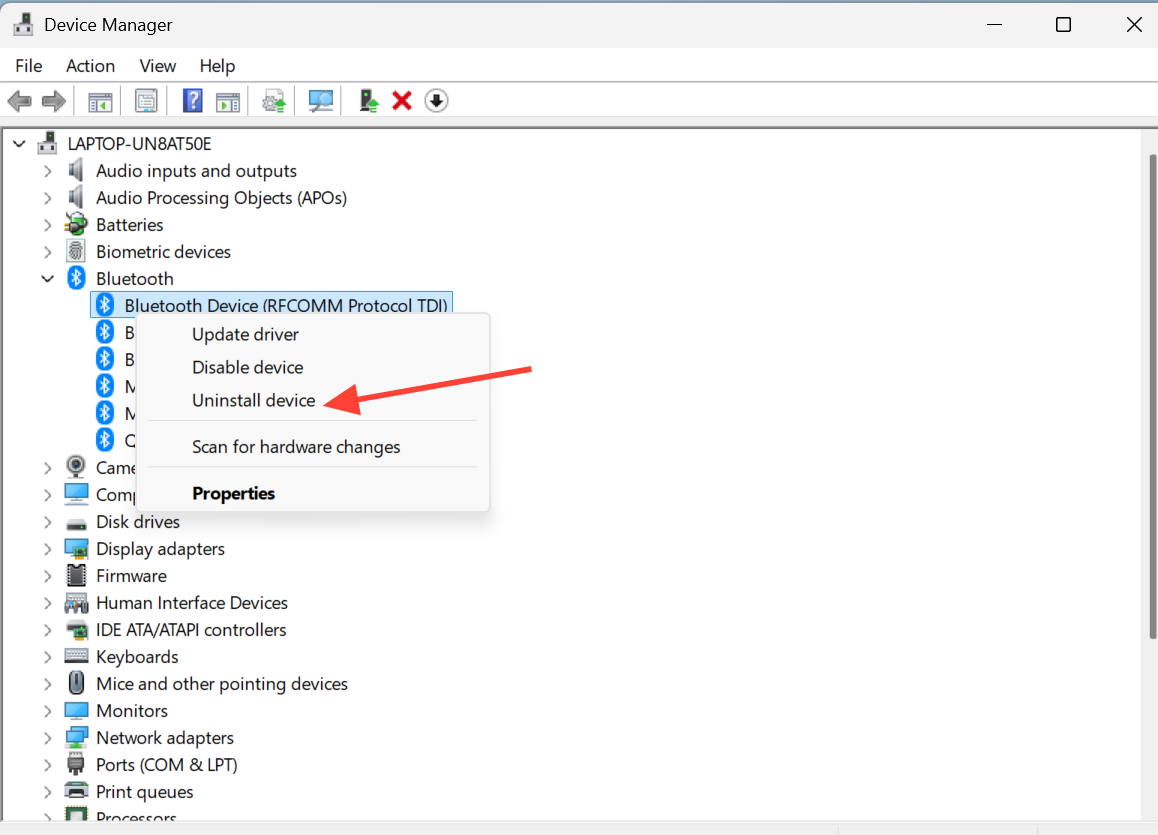
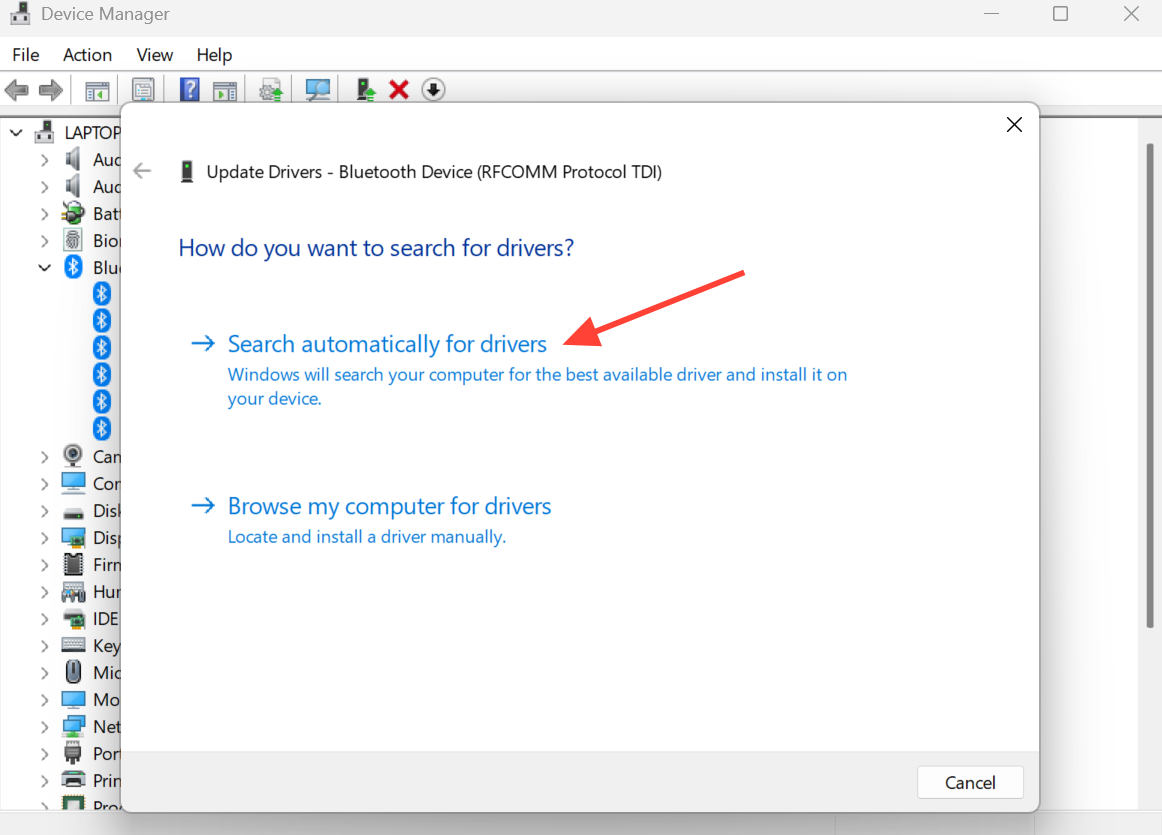
3. Damit Windows einen funktionierenden Treiber findet, öffnen Sie den Geräte-Manager , klicken Sie mit der rechten Maustaste auf das Gerät, wählen Sie dann Treiber aktualisieren und anschließend automatisch nach Treibern suchen.
Reparatur beschädigter Systemdateien mithilfe der Tools SFC und DISM
Beschädigte Systemdateien können die Speicherverwaltung in Windows 11 direkt deaktivieren. Glücklicherweise bietet Windows zwei leistungsstarke integrierte Tools zur Behebung dieser Probleme. Führen Sie zunächst die Systemdateiprüfung (SFC) aus und verwenden Sie anschließend das DISM-Tool, um das Windows-Core-Image zu reparieren.
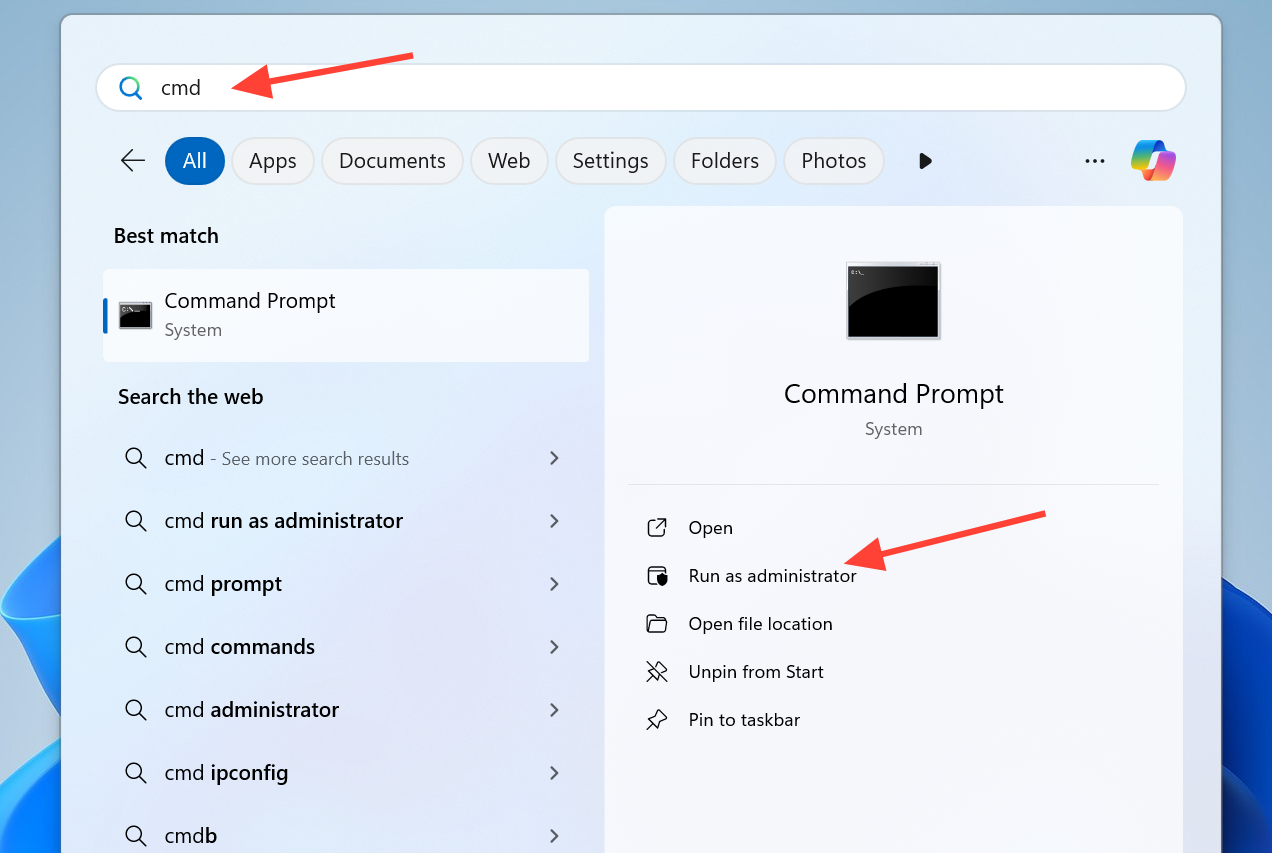
1. Drücken Sie die Windows-Taste + S , geben Sie dann „Eingabeaufforderung“ ein , klicken Sie mit der rechten Maustaste darauf und wählen Sie „ Als Administrator ausführen“ . Wenn die Benutzerkontensteuerung erscheint , klicken Sie auf „Ja“.
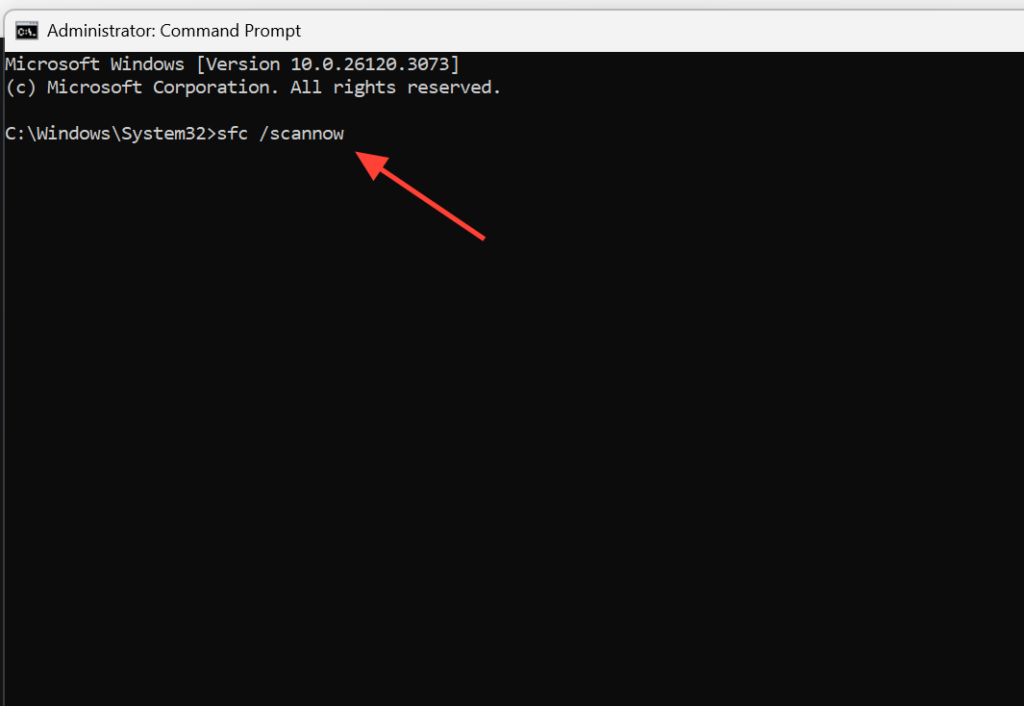
2. Geben Sie den Befehl „System File Checker (SFC)“ ein und drücken Sie die Eingabetaste . Warten Sie, bis der Vorgang abgeschlossen ist; das Tool stellt alle gefundenen beschädigten und geschützten Dateien wieder her.
sfc /scannow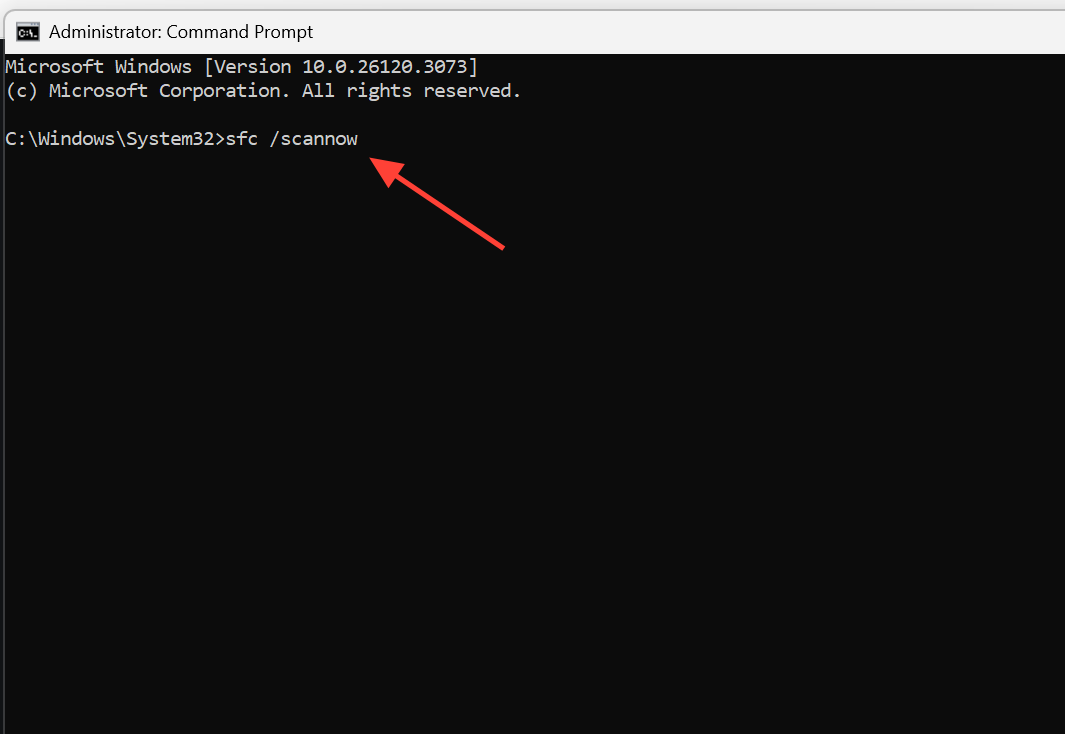
3. Führen Sie den DISM-Befehl RestoreHealth aus , um das Windows-Image über Windows Update zu reparieren, und starten Sie anschließend Ihr Gerät neu.
DISM.exe /Online /Cleanup-image /Restorehealth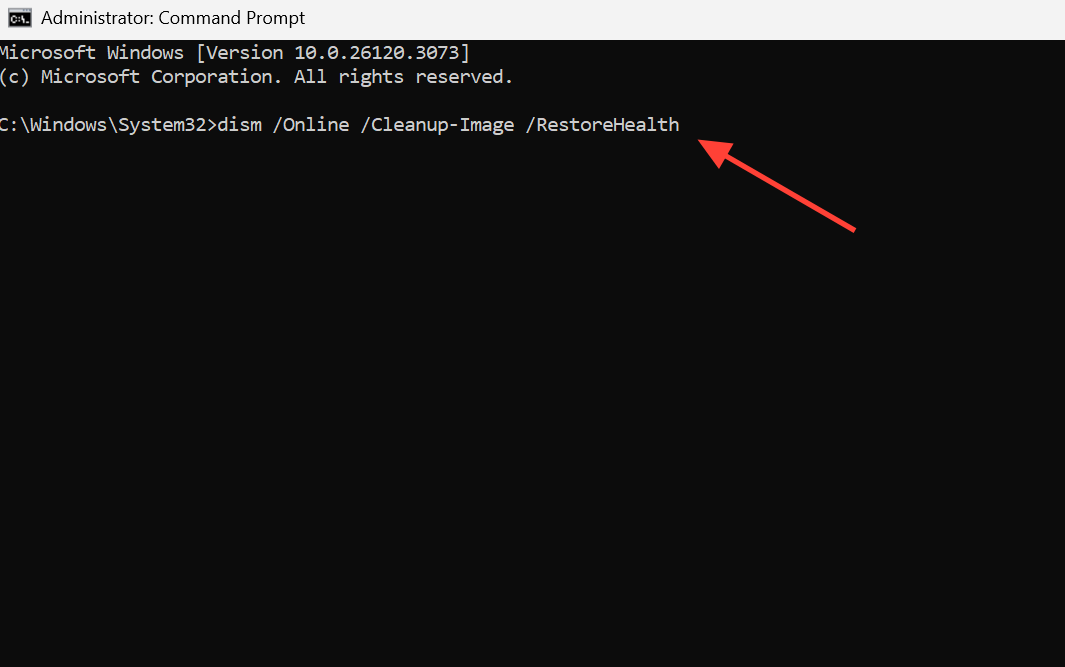
Überprüfen Sie die Festplatte mit CHKDSK auf Fehler.
Fehlerhafte Sektoren und Dateisystemfehler auf der Festplatte können diesen Stoppcode verursachen. CHKDSK scannt die Festplatte und repariert, was repariert werden kann.
1. Öffnen Sie die Eingabeaufforderung erneut als Administrator.
2. Führen Sie den unten stehenden Befehl aus und ersetzen Sie den Laufwerksbuchstaben durch den Buchstaben des Laufwerks, das Sie überprüfen möchten. Für Laufwerk C ist in der Regel ein Neustart erforderlich.
chkdsk C: /f /r /x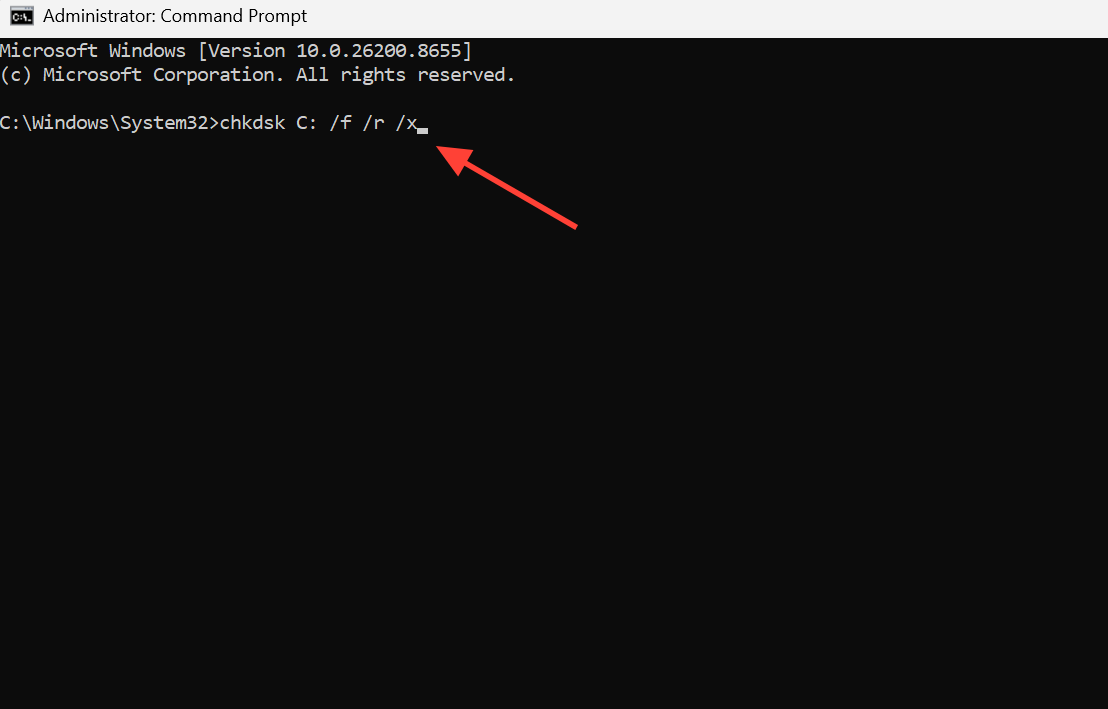
3. Warten Sie, bis der Vorgang abgeschlossen ist, und starten Sie dann Ihren Computer neu.
Entfernen Sie kürzlich installierte Programme und aktualisieren Sie Windows.
Wenn die Abstürze unmittelbar nach der Installation einer Anwendung auftraten, ist dieses Programm wahrscheinlich die Ursache. Antivirensoftware ist häufig der Auslöser, da sie Dateien, die das Windows-System benötigt, unter Quarantäne stellen oder löschen kann. Auch Raubkopien oder nicht vertrauenswürdige Software sind oft die Ursache.
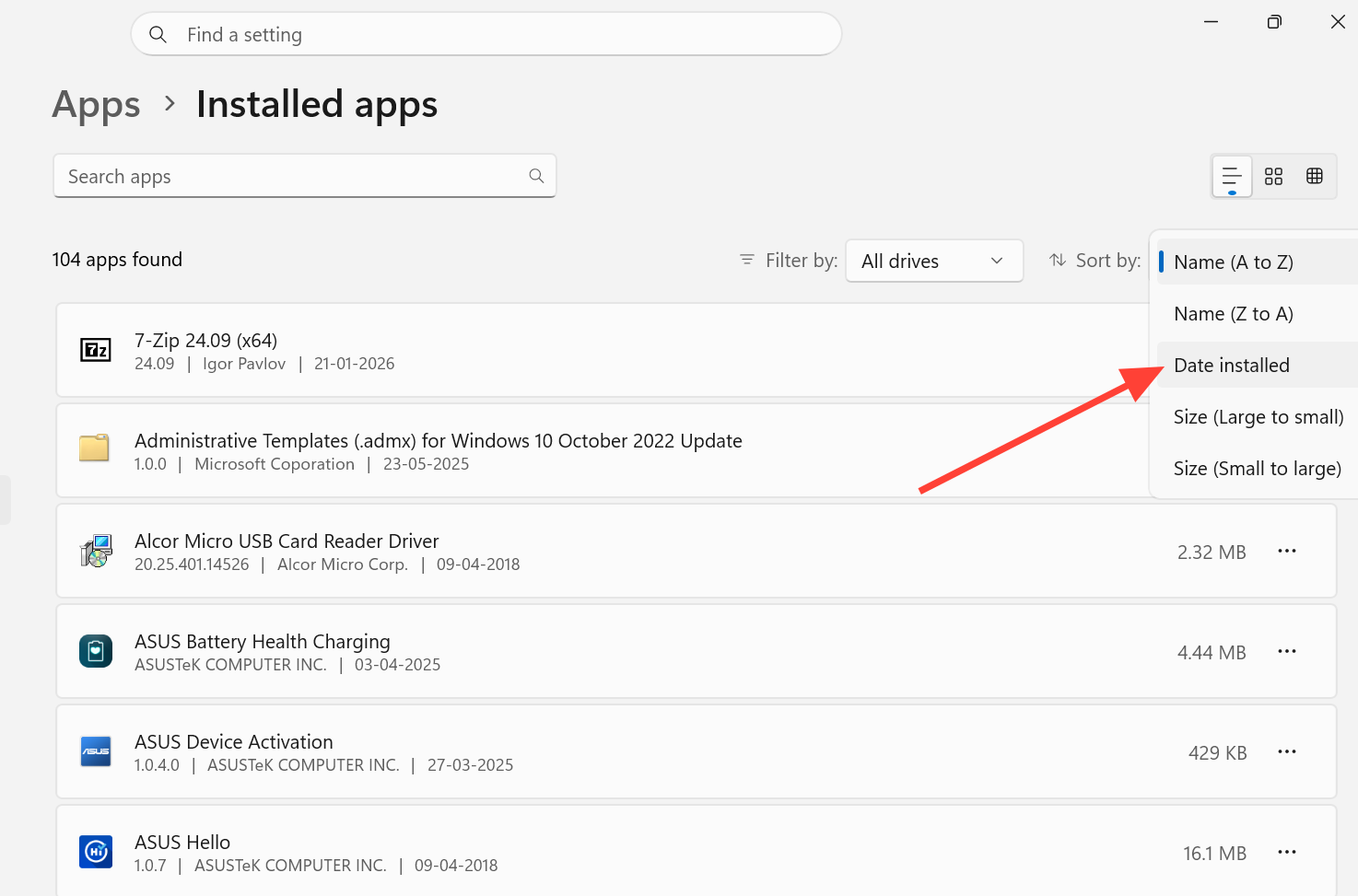
1. Öffnen Sie die Einstellungen , gehen Sie dann zu Apps und anschließend zu Installierte Apps . Sortieren Sie nach Installationsdatum , um die neuesten Einträge zuerst anzuzeigen.
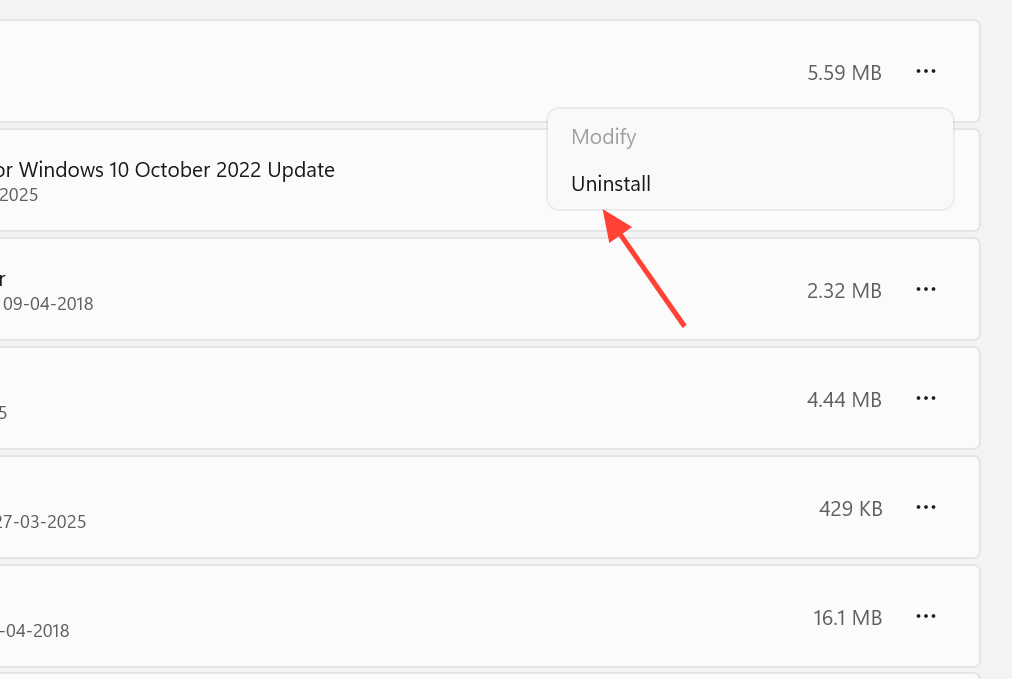
2. Klicken Sie auf die drei Punkte neben der kürzlich installierten Anwendung, wählen Sie „Deinstallieren“ und lassen Sie alle Dateien entfernen. Starten Sie anschließend Ihren Computer neu, um die Installation zu testen. Sie können Windows 11 auch nach der Entfernung unerwünschter Programme aktivieren.
3. Installieren Sie ausstehende Windows-Updates, da diese häufig Fehlerbehebungen für Speicherverwaltungsfehler enthalten. Öffnen Sie Windows Update in den Einstellungen, klicken Sie auf „ Nach Updates suchen“ , installieren Sie alle gefundenen Updates und starten Sie anschließend Ihren Computer neu.
Hinweis: Es wird außerdem empfohlen, einen vollständigen Malware-Scan mit einem zuverlässigen Sicherheitsprodukt durchzuführen, da Viren Systemdateien beschädigen und zum Auftreten desselben Bluescreens führen können.
Wie kann man sicher sein, dass die Reform Erfolg haben wird?
Sie können sicher sein, dass das Problem behoben ist, wenn Ihr Computer unter denselben Lasten, die zuvor zum Absturz führten (z. B. bei ressourcenintensiven Spielen), ohne erneuten Bluescreen mit der Fehlermeldung PFN_LIST_CORRUPT läuft. Ein fehlerfreies Ergebnis des Windows-Speicherdiagnosetools sowie Berichte von SFC und DISM, die keine verbliebenen Beschädigungen aufzeigen, sind starke Indizien dafür, dass die Ursache des Problems beseitigt wurde.
Wenn der Absturz nach all diesen Schritten weiterhin besteht, ist die wahrscheinlichste Ursache ein Hardwaredefekt, meist aufgrund eines defekten Arbeitsspeichermoduls, das ausgetauscht werden muss. Als letzten Ausweg kann eine Neuinstallation von Windows 11 schwerwiegende Softwarefehler ausschließen. Sichern Sie aber unbedingt vorher Ihre wichtigen Dateien.
Kommentare sind geschlossen.