
So installieren Sie RSAT unter Windows 11 Pro und Enterprise
Ihre vollständige Anleitung zur Installation von RSAT unter Windows 11 (Pro und Enterprise). Folgen Sie unseren einfachen Schritten, um Ihre Server effizient und effektiv zu verwalten. Starten Sie die Installation jetzt!

Die wichtigsten Dinge, die Sie wissen müssen
- لا يمكن تثبيت RSAT إلا على إصدارات Windows 11 Pro Oder Enterprise Oder Education Oder Pro for Workstations، ويتطلب صلاحيات المسؤول المحلي.
- يمكن تثبيت أدوات RSAT يدويًا عبر “الميزات الاختيارية” في الإعدادات، Oder آليًا باستخدام أوامر PowerShell مثل <code>Add-WindowsCapability</code> لعمليات النشر المبرمجة.
- تجنب فشل التثبيت بالتحقق من إصدار Windows 11 (يجب ألا يكون Home)، وضمان الوصول إلى مصدر حمولة الميزات عند الطلب، والتأكد من تثبيت القدرة المحددة المطلوبة.
تتيح لك أدوات إدارة الخادم عن بُعد (RSAT) إدارة أدوار خادم Windows من جهاز كمبيوتر يعمل بنظام Windows 11 دون الحاجة لتسجيل الدخول إلى الخادم مباشرةً. في Windows 11، لا تُعد هذه الأدوات تنزيلًا منفصلًا، بل تأتي كميزات عند الطلب (Features on Demand)، مما يتيح لك تفعيل وحدات التحكم التي تحتاجها فقط، مثل Active Directory Users and Computers، وDNS Manager، وأدوات DHCP، وGroup Policy Management، Oder Failover Cluster Manager.
Schnelle Antwort: لتثبيت RSAT على Windows 11، افتح Settings > System > Optional features, dann wähle Funktionen anzeigen neben Fügen Sie eine optionale Funktion hinzu, Und geben Sie ein RSAT، وحدد الأدوات التي ترغب بها، ثم اختر Weiter وSpeichern. يتطلب هذا الإجراء توفر إصدارات Windows 11 Pro Oder Enterprise Oder Education Oder Pro for Workstations، بالإضافة إلى صلاحيات المسؤول المحلي.
متطلبات تثبيت RSAT على Windows 11
لا يمكن تثبيت RSAT إلا على إصدارات Windows المخصصة للأعمال والإصدارات الاحترافية. لا يدعم Windows 11 Home هذه الأدوات، ولا يمكنك تجاوز هذا القيد الخاص بالإصدار دون انتهاك شروط الترخيص. وقد انطبق نفس القيد على Windows 10، حيث كنت تحتاج إلى إصدار Pro Oder Enterprise.
| المتطلب | التفاصيل |
|---|---|
| Ausgabe | Windows 11 Pro, Enterprise, Education, Oder Pro for Workstations |
| Befugnisse | صلاحيات المسؤول المحلي على جهاز الكمبيوتر الذي سيتم تثبيت RSAT عليه |
| مصدر الميزة | الوصول إلى Windows Update، Oder WSUS، Oder Configuration Manager، Oder Intune، Oder مصدر محلي معتمد لحمولة Features on Demand |
| das Netzwerk | الاتصال بوحدات التحكم بالمجال (domain controllers)، Oder DNS، Oder DHCP، Oder خوادم الملفات، Oder المجموعات (clusters) التي تخطط لإدارتها |
| صلاحيات الخادم | صلاحيات مفوضة في الخدمة التي تديرها؛ تثبيت RSAT وحده لا يمنح أي وصول إلى الخادم |
تثبيت وحدة تحكم لا يحول جهاز الكمبيوتر الخاص بك إلى خادم. إضافة أدوات DNS Server تمنحك DNS Manager لإدارة المناطق والسجلات عن بُعد، لكنها لا تجعل Windows 11 DNS Server.
أدوات RSAT المتوفرة على Windows 11
تُثبّت معظم وحدات التحكم الشائعة الاستخدام على أجهزة عميل Windows كميزات عند الطلب (Features on Demand). ومع ذلك، تتوفر مجموعة قليلة من الأدوات المخصصة للخوادم فقط على Windows Server. يوضح الجدول التالي الأدوات التي من المرجح أن تقوم بإضافتها على محطة عمل تعمل بنظام Windows 11.
| das Werkzeug | ما تديره |
|---|---|
| أدوات خدمات مجال Active Directory وخدمات دليل Active Directory الخفيفة | إدارة مستخدمي وأجهزة Active Directory، والمجالات والثقة، والمواقع والخدمات، بالإضافة إلى وحدة PowerShell النمطية. |
| أدوات إدارة نهج المجموعة | وحدة تحكم إدارة نهج المجموعة لتحرير وربط واستكشاف أخطاء كائنات نهج المجموعة (GPOs). |
| أدوات خادم DNS | مدير DNS للمناطق والسجلات والمحولات. |
| أدوات خادم DHCP | وحدة تحكم DHCP ودعم PowerShell للنطاقات والتأجيرات والحجوزات. |
| أدوات التجميع المتجاوز للفشل | مدير التجميع المتجاوز للفشل وأوامر PowerShell الخاصة بالتجميع. |
| أدوات خدمات الملفات | مدير موارد خادم الملفات، وإدارة نظام الملفات الموزعة (DFS)، والمكونات ذات الصلة. |
| أدوات خدمات سطح المكتب البعيد | إدارة خدمات دور RDS مثل البوابة والترخيص. |
| أدوات خدمات تحديثات Windows Server | وحدة تحكم WSUS للموافقات والمزامنة واستهداف العملاء. |
| أدوات إدارة BitLocker وتشفير محرك الأقراص | أدوات إدارة BitLocker وكلمة مرور الاسترداد. |
Hinweis: تُعد أدوات إدارة Hyper-V جزءًا من Windows نفسه وليست ضمن قائمة الميزات عند الطلب (Features on Demand)، لذا لا تحتاج إلى RSAT لإضافة Hyper-V Manager على جهاز العميل. بعض الأدوات، مثل SNMP وWINS وأدوات خادم الفاكس، تظهر فقط على Windows Server.
تثبيت RSAT من الميزات الاختيارية
تُعد هذه الطريقة الأبسط لتثبيت RSAT على جهاز كمبيوتر واحد. قبل البدء، تأكد من تسجيل الدخول بحساب يمتلك صلاحيات المسؤول المحلي.
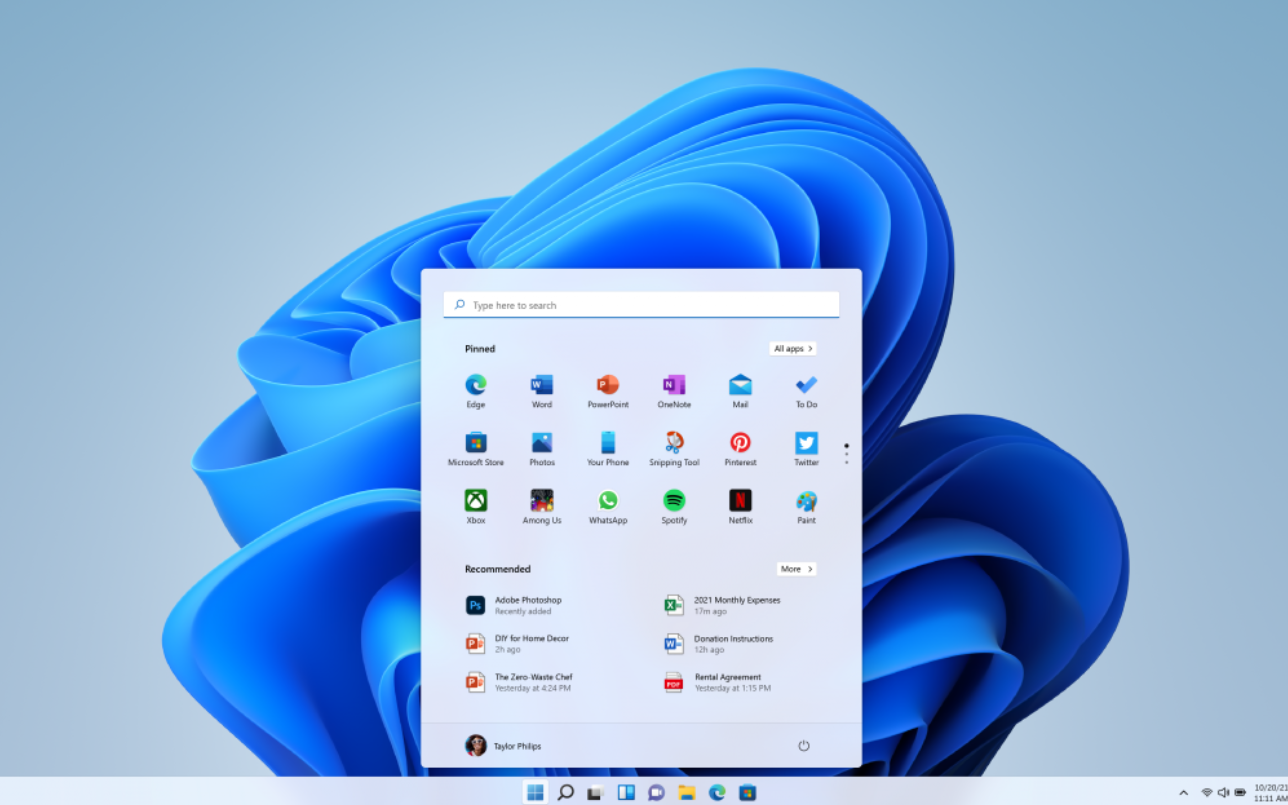
1. Öffnen Einstellungen (الإعدادات) من قائمة Start (ابدأ) Oder اضغط على Windows + I.
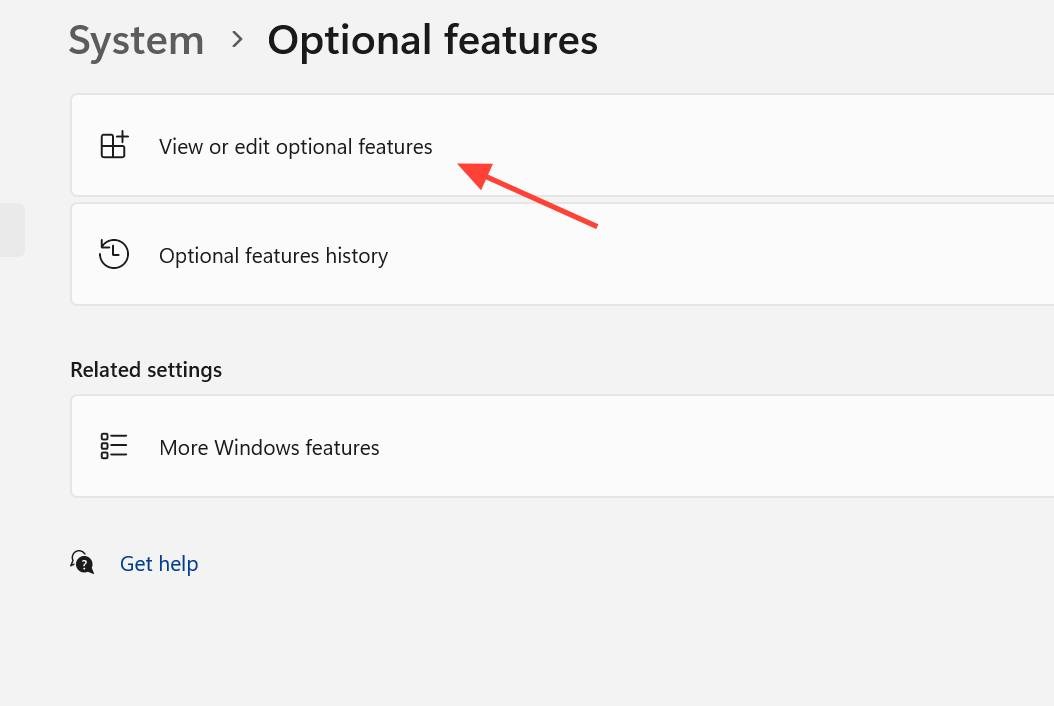
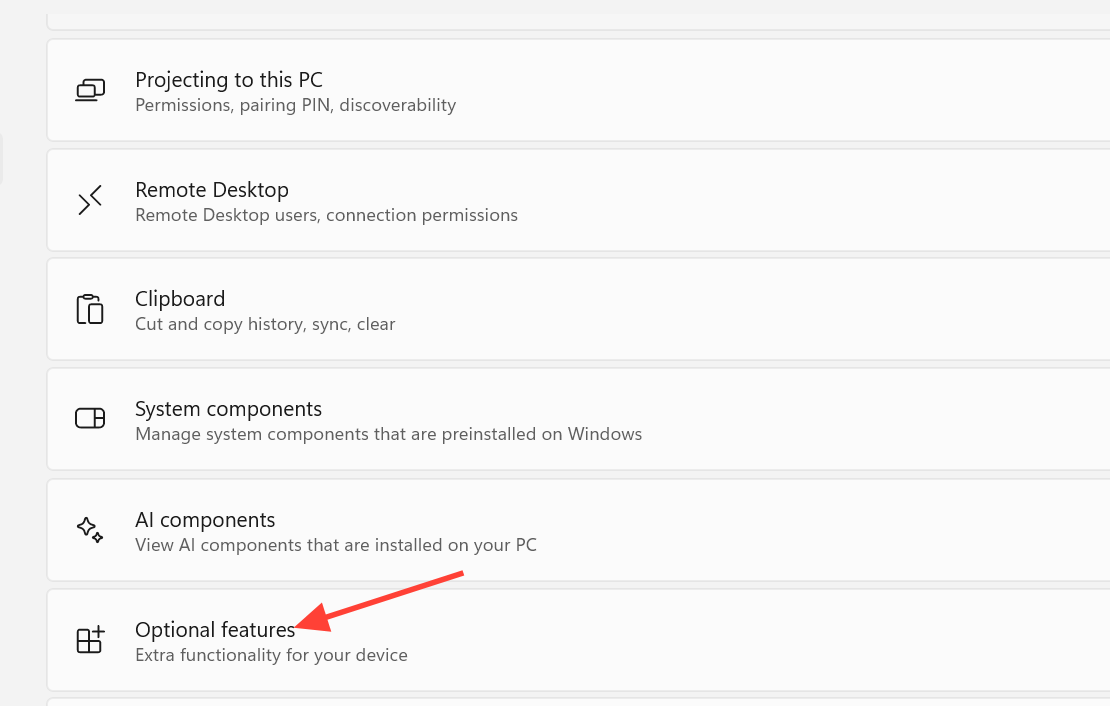
2. Wählen Sie System (النظام)، ثم حدد Optionale Funktionen (الميزات الاختيارية).
3. Neben Fügen Sie eine optionale Funktion hinzu (إضافة ميزة اختيارية)، حدد Funktionen anzeigen (عرض الميزات).
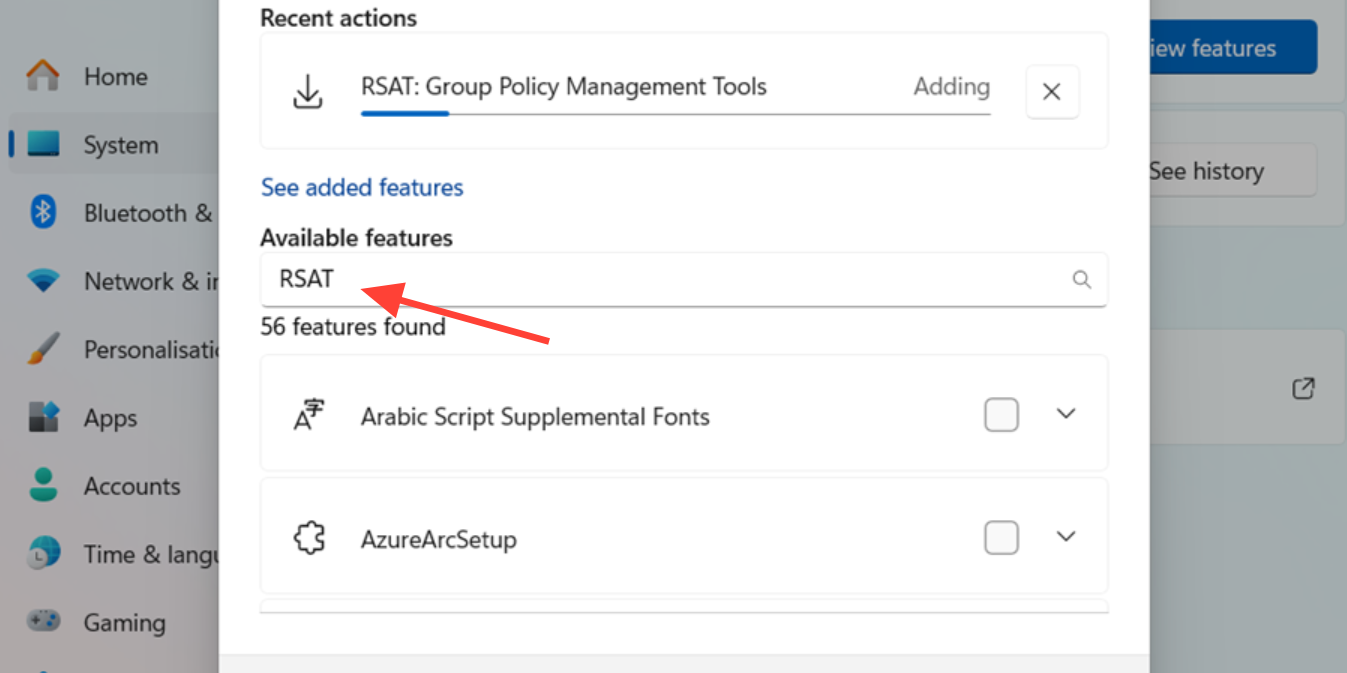
4. Schreiben RSAT في مربع البحث. يبدأ كل إدخال بـ RSAT: ويمثل أداة واحدة Oder مجموعة أدوات.
5. حدد المكونات التي ترغب بها، ثم اختر Weiter (التالي)، وبعدها انقر على Speichern (إضافة). انتظر حتى يكتمل التثبيت.
توثق Microsoft نفس الخطوات والطرق البديلة على صفحتها المرجعية لتثبيت RSAT في Windows.
تثبيت RSAT باستخدام PowerShell Oder DISM
لتثبيت أدوات RSAT على Windows 11 بطريقة آلية، يمكنك استخدام PowerShell Oder DISM. لعمليات النشر المبرمجة، Oder معالجة Intune، Oder تسلسلات مهام Configuration Manager، قم بتثبيت الإمكانيات بالاسم. تظل أسماء الإمكانيات متسقة عبر إصدارات Windows 11 الحديثة، مما يجعلها آمنة لإعادة الاستخدام في البرامج النصية. ومع ذلك، تأكد من صحة الأسماء مقارنة بالصورة الدقيقة التي تقوم بنشرها، خاصة للوسائط غير المتصلة.
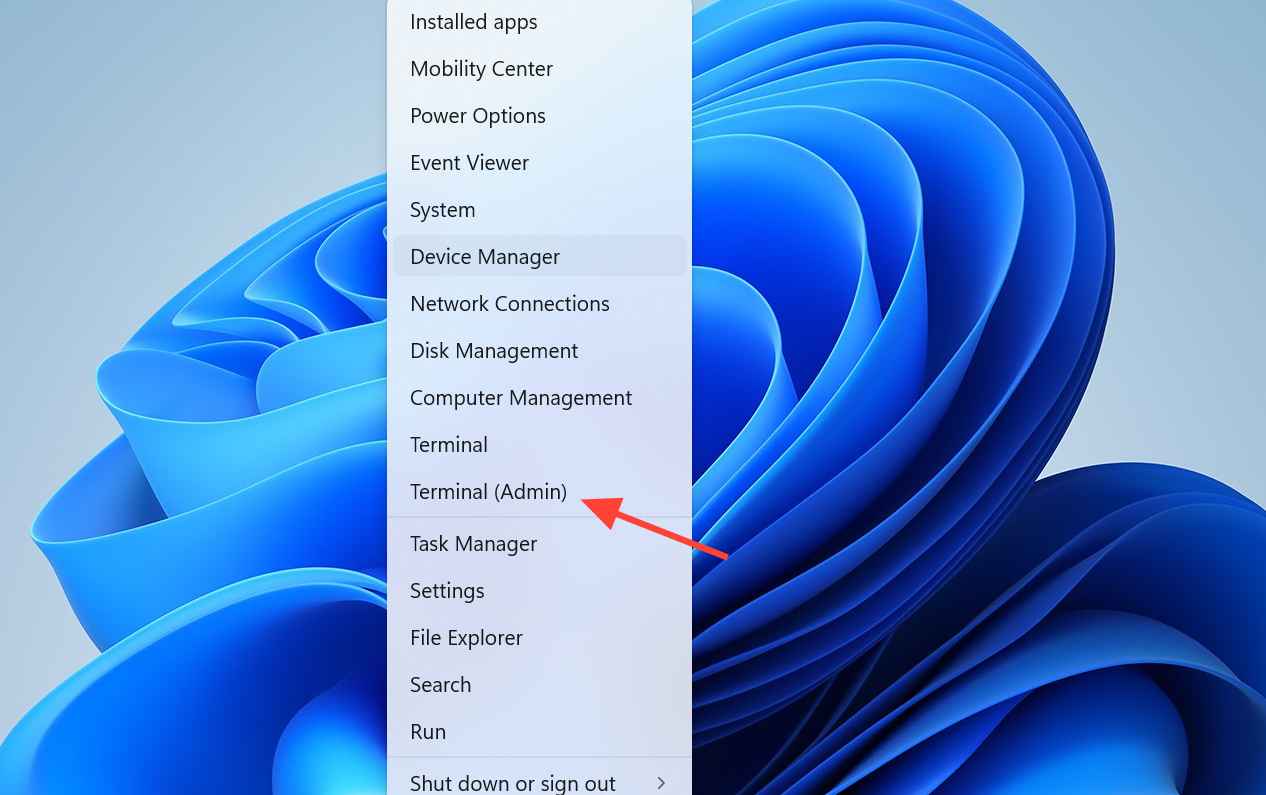
1. افتح نافذة PowerShell بصلاحيات إدارية. انقر بزر الماوس الأيمن على زر Start (ابدأ) واختر Terminal (Administrator).
2. أضف الأدوات التي تحتاجها باستخدام اسم الإمكانية. على سبيل المثال، لتثبيت وحدات التحكم الشائعة:
Add-WindowsCapability -Online -Name Rsat.ActiveDirectory.DS-LDS.Tools~~~~0.0.1.0
Add-WindowsCapability -Online -Name Rsat.GroupPolicy.Management.Tools~~~~0.0.1.0
Add-WindowsCapability -Online -Name Rsat.Dns.Tools~~~~0.0.1.0
Add-WindowsCapability -Online -Name Rsat.DHCP.Tools~~~~0.0.1.0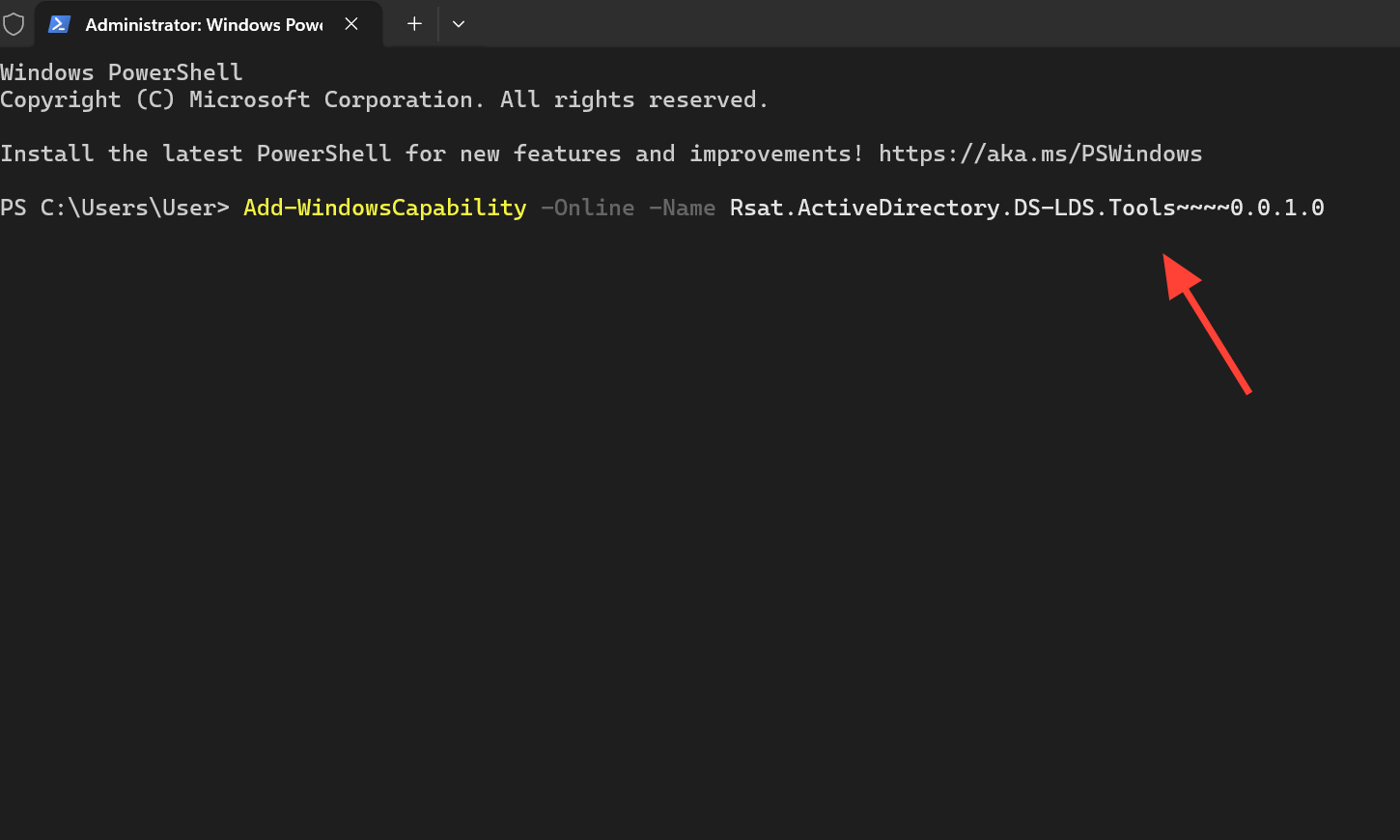
3. لعرض جميع قدرات RSAT وحالة تثبيتها، قم بتشغيل استعلام مُصفى أولاً.
Get-WindowsCapability -Online | Where-Object Name -like "Rsat*"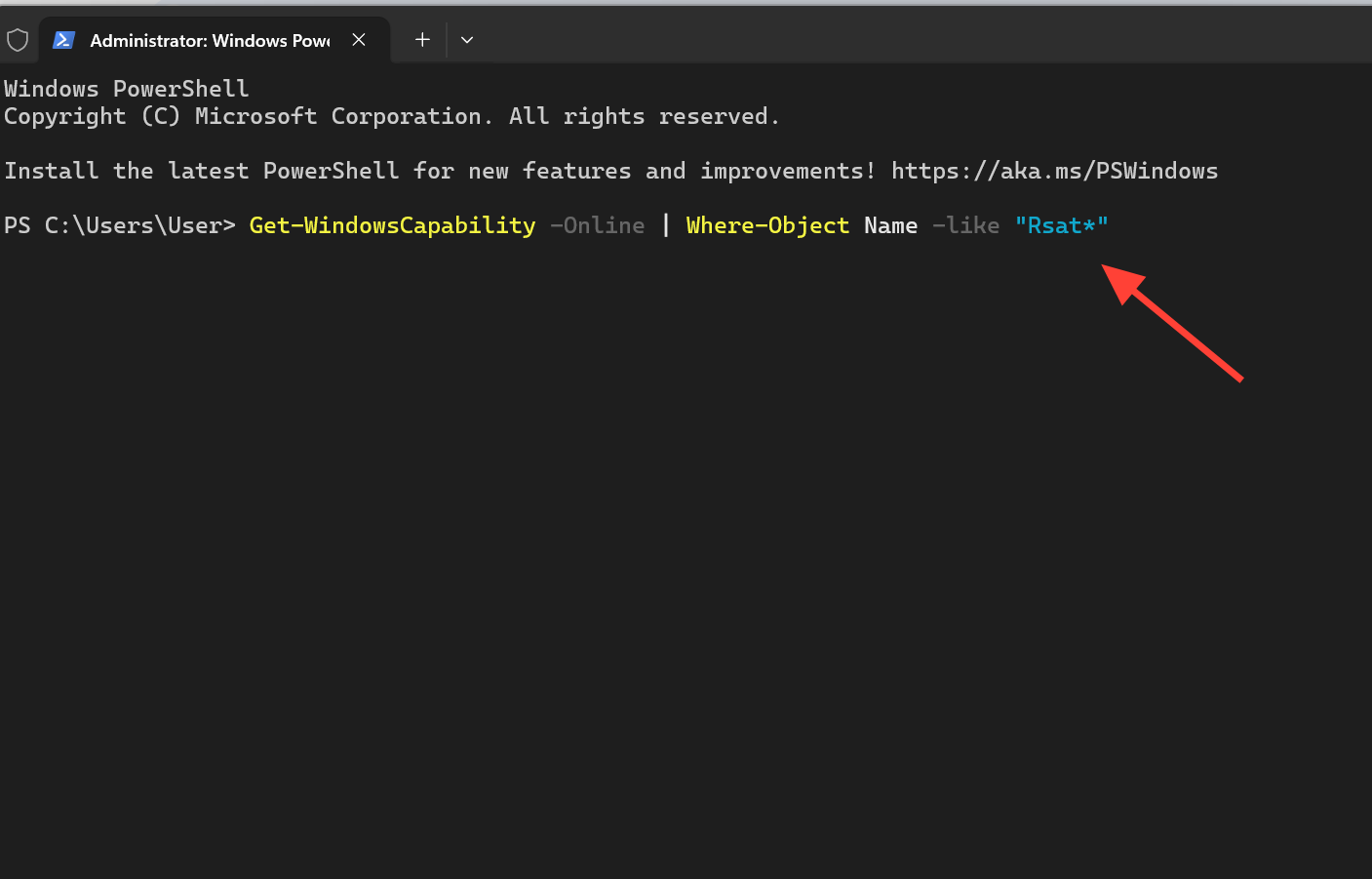
يمكن إضافة نفس هذه القدرات أيضًا عبر DISM عند صيانة صورة نظام غير متصلة بالإنترنت بدلاً من PC Laufen.
أين تجد أدوات RSAT بعد التثبيت في Windows 11؟
بمجرد تثبيت الأداة، يمكنك فتحها من Start > All apps > Windows Tools، Oder البحث عن اسم وحدة التحكم مباشرةً، مثل DNS-Manager Oder Gruppenrichtlinienverwaltung. على Windows Server، تظهر الأدوات أيضًا ضمن قائمة Zubehör في Server Manager.
يمكنك تأكيد التثبيت الناجح بطريقتين. تظهر القدرة كـ Installed عند تشغيل استعلام Get-WindowsCapability المذكور أعلاه، ويتم تشغيل وحدة التحكم المطابقة من قائمة Start. إذا فُتحت الأداة واتصلت بالخادم الخاص بك، فهذا يعني أن RSAT يعمل بشكل صحيح على Windows 11.
أسباب شائعة وراء فشل تثبيت RSAT على Windows 11
تعود معظم حالات الفشل إلى قيود الإصدار، Oder مصدر الميزة، Oder سياسة التحديث. يجب مراجعة هذه النقاط قبل الافتراض بأن الأداة معطلة.
| das Angebot | السبب المحتمل والحل |
|---|---|
| إدخالات RSAT مفقودة Oder التثبيت محظور | يعمل جهاز الكمبيوتر بنظام Windows 11 Home. قم بالترقية إلى Pro Oder Enterprise Oder Education Oder Pro for Workstations. |
| فشل التثبيت في بيئة مُدارة | يقوم WSUS Oder Windows Update for Business Oder Intune بإعادة توجيه الطلب إلى مصدر داخلي يفتقر إلى محتوى 24H2 Features on Demand. وجّه الجهاز إلى مصدر يحتوي على الحمولة الصحيحة. |
| “إضافة ميزة اختيارية” لا يمكنها الوصول إلى التنزيل | لا يمكن لجهاز الكمبيوتر الحصول على حمولة Feature on Demand. استعد الوصول إلى Windows Update Oder مصدر محلي معتمد. |
| تثبيت وحدة التحكم ولكن لا يمكن إدارة الخادم | الحساب المُسجّل دخوله يفتقر إلى حقوق التفويض، Oder أن منافذ الإدارة المطلوبة محظورة. امنح الأذونات الصحيحة وتأكد من اتصال الشبكة. |
| مثبت RSAT القديم لا يعمل | الحزم المستقلة من Windows 7 Oder الإصدارات المبكرة من Windows 10 غير مدعومة. استخدم Features on Demand المضمنة بدلاً من ذلك. |
شيء آخر يجب تذكره: تثبيت مكون RSAT واحد لا يجلب المجموعة الكاملة. إذا كانت وحدة تحكم كنت تتوقعها مفقودة، فتأكد من أنك أضفت هذه الإمكانية المحددة وليس مجرد إمكانية ذات صلة. على أجهزة Arm64 التي تعمل بإصدارات أحدث، تتوفر مجموعة أصغر من وحدات التحكم عبر Control Panel > Programs > Programs and Features > Turn Windows features on or off، وتغطي أدوات Active Directory Und Certificate Services Und Server Manager Und Group Policy Und DNS Und DHCP.
Kommentare sind geschlossen.