


Die wichtigsten Dinge, die Sie wissen müssen
- ابدأ بإعادة تشغيل اللعبة والجهاز وتحديث إصدار Bedrock لكلا اللاعبين لحل مشكلات الاتصال المؤقتة Oder عدم توافق الإصدارات.
- قم بتسجيل الخروج ثم أعد تسجيل الدخول إلى حساب Microsoft الخاص بك في Minecraft لتحديث جلسة الحساب المنتهية Oder المعطلة.
- تحقق من تفعيل أذونات اللعب الجماعي واشتراكات الإنترنت النشطة وإعدادات اللعب عبر الشبكات، خاصة لحسابات الأطفال وأجهزة الكونسول.
stoppen Minecraft: Bedrock Edition عن العمل قبل فتح العالم وتُظهر رمز الخطأ: Creeper. تصف مساعدة الأخطاء الحالية من Mojang خطأ Creeper بأنه Verbindungsfehler الخاص بـ Bedrock.
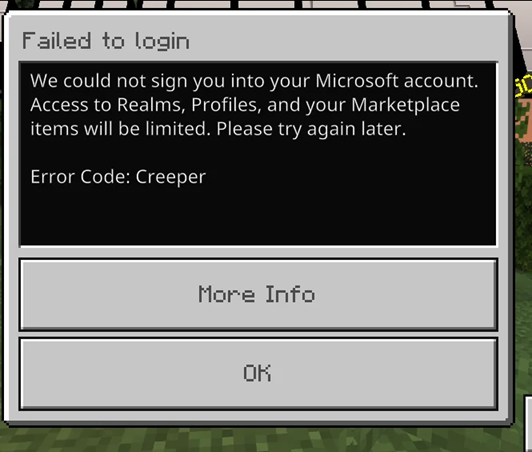
يمكن أن تظهر نفس الرسالة أثناء تحميل ملف تعريف Microsoft الخاص بك، Oder عند الانضمام إلى عالم صديق، Oder أثناء فتح Realm. توقيت ظهور الخطأ مهم. قد يكون Bedrock يفشل في تسجيل الدخول إلى الحساب، Oder التحقق من أذونات اللعب الجماعي، Oder الشبكة المحلية، Oder اتصال العالم نفسه.
| متى يظهر خطأ Creeper | Was überprüfen Sie zuerst? |
|---|---|
| مباشرة بعد فتح Bedrock Oder تسجيل الدخول | أعد تشغيل اللعبة، حدّث Bedrock، ثم قم بتحديث جلسة حساب Microsoft. |
| فقط عند الانضمام إلى صديق Oder خادم | طابق إصدار Bedrock، ثم تحقق من أذونات اللعب الجماعي وحالة اشتراك وحدة التحكم. |
| على حساب طفل | راجع إعدادات خصوصية Xbox واللعب المشترك (cross-play) وميزات الأمان العائلي (Family Safety) من الحساب الرئيسي (parent account). |
| فقط على شبكة منزلية واحدة، Xbox، Oder جهاز كمبيوتر يعمل بنظام Windows | قم بتنظيف حالة الاتصال، DNS، NAT، Oder Teredo. |
| فقط على Realm واحد Oder عالم إضافي | عطّل الإضافات (add-ons) Oder اطلب من مالك Realm إغلاقه وإعادة فتحه. |
1. أعد تشغيل وتحديث Bedrock قبل تغيير إعدادات الحساب
قد يؤدي فشل اتصال قصير إلى ظهور خطأ Creeper في Bedrock، حتى لو كان الحساب والعالم يعملان بشكل طبيعي. تبدأ إرشادات Mojang لاستكشاف أخطاء Creeper وإصلاحها Neustart.
يمكن أن تتسبب اختلافات الإصدارات في فشل الاتصال في مراحله المبكرة، خاصةً عندما يكون أحد اللاعبين قد قام بالتحديث بينما لم يفعل المضيف.
- nah dran Spiel Minecraft بالكامل، وليس العالم الحالي فقط.
- أعد تشغيل الجهاز (سواء كان جهاز تحكم، هاتف، جهاز لوحي، Oder PC).
- افتح Minecraft وحاول الدخول إلى نفس العالم Oder Realm مرة واحدة.
![إعادة فتح Minecraft Bedrock بعد إعادة تشغيل الجهاز لحل خطأ Creeper.]()
لا تزال Mojang تعتبر إعادة التشغيل هي الخطوة الأولى للتحقق، لأن خطأ Creeper قد ينجم عن محاولة اتصال فاشلة قصيرة بدلاً من مشكلة دائمة في الحساب. - irgendwelche installieren تحديث معلق للعبة Minecraft من متجر المنصة.
- إذا كنت تنضم إلى لاعب آخر، فاطلب من المضيف Oder مالك Realm تحديث Bedrock أيضًا.
- أعد فتح Minecraft بعد التحديث واختبر نفس الدعوة، العالم، Oder Realm.

إذا لم يكن المضيف واللاعب المنضم يستخدمان نفس الإصدار الحالي، فقد يفشل Bedrock قبل اكتمال الاتصال بالعالم.
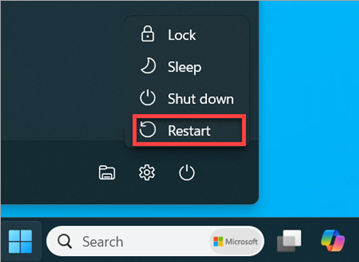
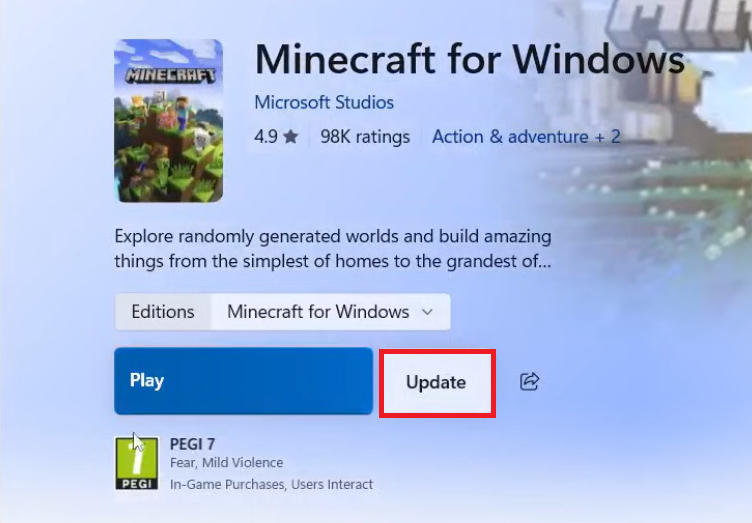
إذا اختفى خطأ Creeper في هذه المرحلة، فهذا يعني أن فشل الاتصال كان مؤقتًا Oder مرتبطًا بالإصدار. أما إذا كانت ملفات التعريف، Realms، Oder Marketplace لا تزال تبدو محدودة بعد التحديث، فإن جلسة الحساب لا تزال بحاجة إلى تسجيل دخول نظيف.
2. حل مشكلة “كريبر” بتحديث تسجيل الدخول إلى حساب Microsoft في Minecraft
تعتمد ميزة اللعب الجماعي في Bedrock على جلسة حساب Microsoft، حتى على أجهزة الكونسول والهواتف المحمولة. عندما تنتهي صلاحية هذه الجلسة المحفوظة Oder يحدث بها خلل، قد تفتح لعبة Minecraft ولكنها تفشل قبل قبول Realms Oder ملفات التعريف Oder اللعب عبر المنصات.
يؤدي تسجيل الخروج إلى إجبار Bedrock على طلب رمز حساب جديد دون المساس بالعوالم المحلية Oder إعادة تثبيت اللعبة.
- Öffnen Minecraft وتوجه إلى منطقة الحساب Oder الملف الشخصي التي تعرض Gamertag Ihre.
- Wählen Abmelden.
- أغلق Minecraft بالكامل، ثم أعد فتحها.
- Melden Sie sich erneut an mit Microsoft-Konto Sich selbst.
- أعد محاولة إجراء اللعب الجماعي نفسه.
![تسجيل الخروج من Minecraft Bedrock وإعادة تسجيل الدخول إلى حساب Microsoft أثناء إصلاح رمز الخطأ Creeper.]()
تُعد عملية إعادة تعيين تسجيل الدخول من Mojang إحدى أنظف الطرق لإزالة جلسة حساب منتهية الصلاحية Oder مختلطة دون المساس بالتثبيت الكامل للعبة.
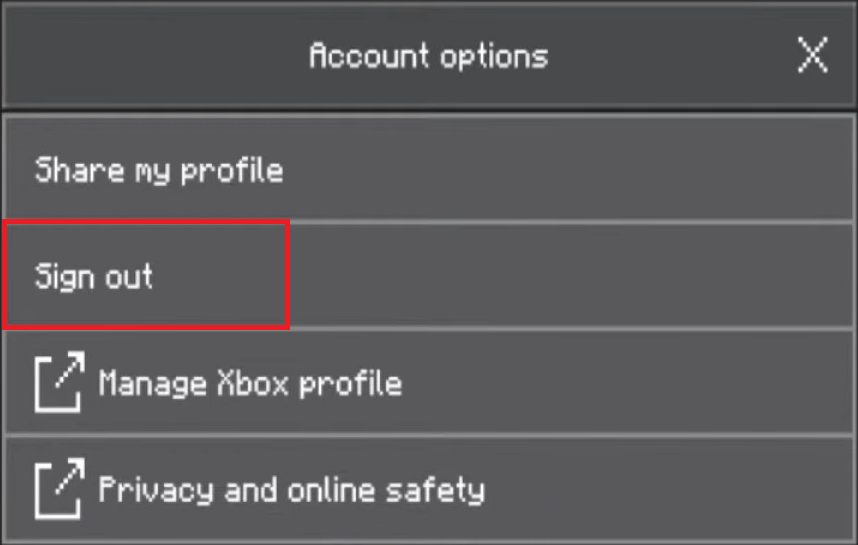
إذا توقف ظهور خطأ Creeper بعد تسجيل الدخول الجديد، فإن جلسة Microsoft المحفوظة كانت هي المشكلة.
إذا تغيرت الشاشة إلى Ertrank Oder أي رمز تسجيل دخول آخر، فتعامل معها على أنها مشكلة مصادقة حساب بدلاً من ذلك. لدى Appuals دليل منفصل لإصلاح مشكلة Minecraft Drowned لتلك الشاشة تحديدًا.
إذا تم تسجيل الدخول بنفس الحساب بنجاح ولكن اللعب الجماعي لا يزال يفشل، فإن الأذونات وحالة الاشتراك هي الفحوصات المتبقية للحساب.
3. التحقق من أذونات اللعب الجماعي والاشتراكات وإعدادات الأطفال
قد تتمكن نسخة Bedrock من الاتصال بالإنترنت، ومع ذلك تفشل في فتح العالم إذا لم يكن الحساب مسموحًا له باللعب عبر الإنترنت.
Beinhaltet متطلبات اللعب الجماعي من Mojang إمكانية الوصول للعب الجماعي، وعلى أجهزة الكونسول، الاشتراك الصحيح في خدمة الإنترنت.
بالنسبة للحسابات البالغة التي لديها اشتراك نشط معروف، لا تضيع وقتك في تغيير ضوابط حسابات الأطفال. أما بالنسبة لحسابات الأطفال، فإن إعدادات الوالدين Oder ولي الأمر لا تقل أهمية عن إعدادات اللعبة نفسها.
- تأكد من أن الحساب مسموح له بالانضمام إلى الألعاب متعددة اللاعبين.
- على جهاز الكونسول، تأكد من أن الاشتراك المطلوب للعب عبر الإنترنت نشط.
- اسمح بـ cross-network play إذا كان الصديق Oder الخادم Oder Realm يستخدم منصة أخرى.
- احفظ تغييرات الأذونات، ثم أغلق لعبة Minecraft وأعد فتحها.

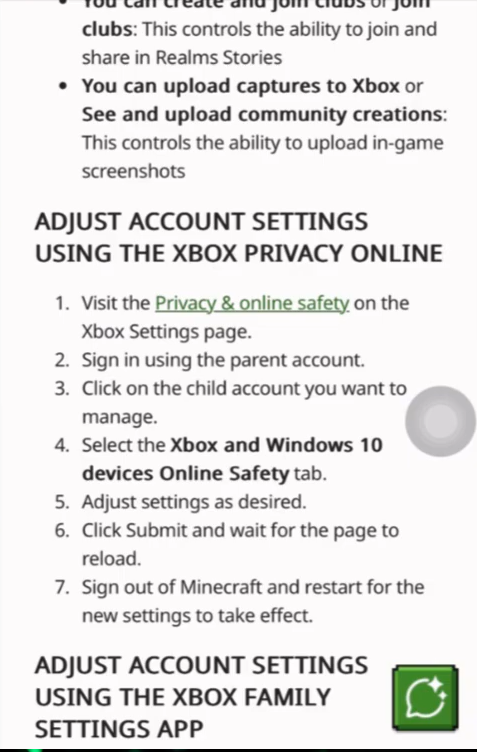
لا يزال اللعب الجماعي في Bedrock يعتمد على أذونات الحساب، وفي بعض أجهزة الكونسول، على اشتراك نشط عبر الإنترنت بالإضافة إلى اتصال عامل. - إذا كان هذا حساب طفل، اطلب من الوالد Oder الوصي فتح إعدادات عائلة Microsoft وخصوصية Xbox.
- Erlauben Multiplayer, وcross-network play، وأي إعداد اتصال يتطلبه إعدادك.
- سجّل الخروج ثم أعد تسجيل الدخول إلى Minecraft بعد أن يحفظ الحساب الرئيسي التغييرات.
![تعديل إعدادات خصوصية عائلة Xbox للسماح لحساب طفل بالانضمام إلى اللعب الجماعي في Minecraft Bedrock دون ظهور رمز الخطأ Creeper.]()
توجه Mojang العديد من حالات فشل اللعب الجماعي لحسابات الأطفال إلى إعدادات الخصوصية والعائلة بدلاً من عميل اللعبة نفسه.
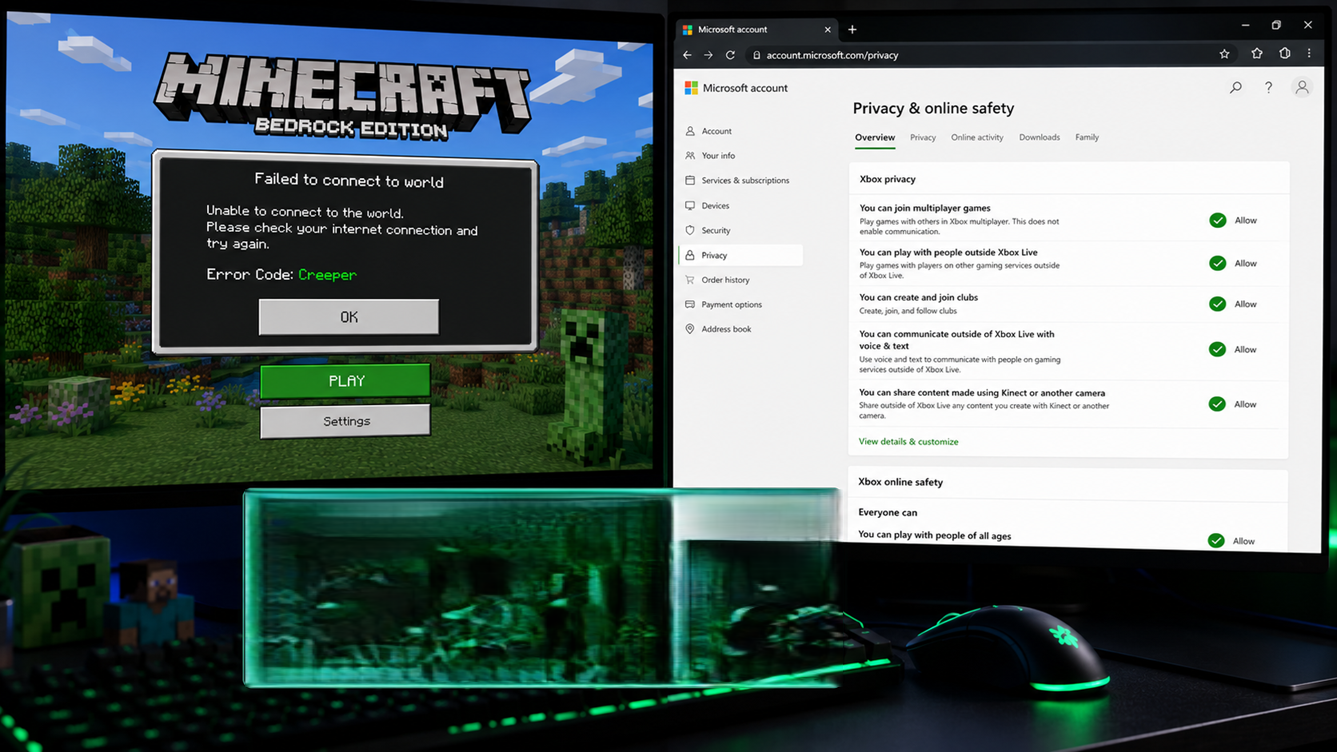
عندما تنجح تغييرات الأذونات، يتوقف ظهور Creeper دون الحاجة إلى تغيير في جهاز التوجيه (router) Oder DNS. إذا كان نفس الحساب مسموحًا له بالاتصال بالإنترنت ولكن الخطأ يتبع اتصال إنترنت واحدًا، فإن الشبكة المحلية هي المشتبه به الأفضل.
4. كيفية إصلاح خطأ “Creeper” في Minecraft: تثبيت الاتصال ومسح DNS على الكمبيوتر
تركز توصيات Mojang لاستكشاف أخطاء اتصال الشبكة على قوة الاتصال، وازدحام حركة المرور، وإعدادات DNS، وتحديث ذاكرة التخزين المؤقت لـ DNS على الكمبيوتر.
تعتبر هذه الفحوصات مناسبة لحالات خطأ Creeper حيث يعمل إصدار Bedrock على شبكة واحدة ولكنه يفشل على أخرى، Oder عندما يظهر الخطأ أثناء التنزيلات الكبيرة Oder ضعف اتصال Wi-Fi.
- أوقف مؤقتًا التنزيلات الكبيرة، تحديثات الألعاب، النسخ الاحتياطية السحابية، Oder البث المباشر على نفس الاتصال.
- إذا كنت تستخدم Wi-Fi، اقترب من جهاز التوجيه (الراوتر) Oder جرب الاتصال عبر كابل Ethernet إذا كان جهازك يدعمه.
- أعد تشغيل جهاز التوجيه (الراوتر) والمودم، انتظر حوالي 20 Sekunden، ثم أعد تشغيلهما.
- إذا كنت قد غيرت إعدادات DNS يدويًا من قبل، أعدها إلى الوضع التلقائي لهذا الاختبار.
- wenn es so wäre VPN، Oder وكيل (Proxy)، Oder فلتر شبكة نشط، قم بإيقاف تشغيله لإجراء اختبار واحد.
- إذا كنت تستخدم شبكة مدرسية، فندقية، مكتبية، Oder شبكة مشتركة، قارن الأداء بنقطة اتصال محمولة (Mobile Hotspot) قبل تغيير إعدادات جهاز التوجيه (الراوتر).
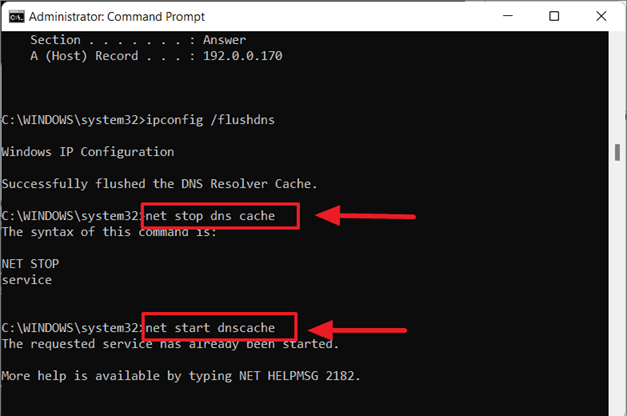
- على Windows, Offen Eingabeaufforderung كمسؤول وقم بتشغيل الأمر
ipconfig /flushdns. - Öffnen Minecraft وحاول إعادة إجراء نفس الإجراء متعدد اللاعبين.

لا تزال قائمة تحقق Mojang للشبكة تركز على استقرار الاتصال، وتقليل حركة المرور، وتحديث DNS قبل اتخاذ خطوات إصلاح أكثر تعقيدًا.
تساعد مقارنة سريعة هنا: إذا كان نفس الجهاز يعمل عبر نقطة اتصال محمولة (Mobile Hotspot) ولكن ليس عبر شبكة Wi-Fi المنزلية، ركز اهتمامك على جهاز التوجيه (الراوتر)، Oder DNS، Oder اتصال مزود خدمة الإنترنت (ISP) بدلاً من إعادة تثبيت Bedrock.
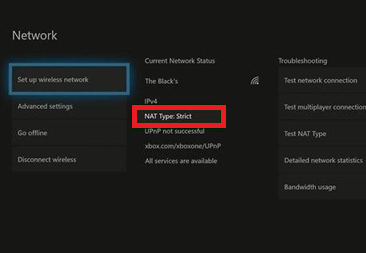
5. مسح تحذيرات NAT Oder Teredo الخاصة بـ Xbox
على أجهزة Xbox وكمبيوترات Windows، تعتمد ميزة اللعب الجماعي في Bedrock أيضًا على اتصال شبكة Xbox.
يقول دعم Xbox إن NAT Type: Unavailable يمكن أن يمنع اللعب الجماعي حتى عندما يعمل التصفح العادي.
على Windows، يمكن أن تسبب مشاكل اتصال Teredo نفس النوع من فشل شبكة Xbox.
يصبح هذا القسم مهمًا عندما يُبلغ Xbox Oder Windows بالفعل عن تحذير NAT Oder Teredo Oder مشكلة في اتصال الخادم. إذا كان NAT مفتوحًا بالفعل وتعمل ألعاب Xbox متعددة اللاعبين الأخرى، فتجنب تغيير إعدادات جهاز التوجيه بشكل أعمى.
- على Xbox، افتح Settings > General > Network settings.
- einschalten Test NAT type.
- إذا كان NAT غير متاح، أعد تشغيل جهاز التوجيه والكونسول مرة واحدة.
- قم بتحديث برنامج جهاز التوجيه وتأكد من السماح باتصال UPnP Oder Teredo إذا كان جهاز التوجيه الخاص بك يوفر هذه الخيارات.
- على Windows، تحقق من تطبيق Xbox Oder صفحة ألعاب الشبكة في Windows إذا كانت متاحة. اتبع إرشادات دعم Xbox إذا أبلغت عن Teredo is unable to qualify Oder أن اتصال الخادم محظور.
- أعد محاولة Minecraft بعد اختفاء تحذير NAT Oder Teredo.
![إعدادات شبكة Xbox التي تعرض فحوصات نوع NAT Oder Teredo أثناء استكشاف أخطاء رمز الخطأ Creeper في Minecraft وإصلاحها.]()
لا يزال دعم Xbox يربط بين عدم توفر NAT Oder اتصال Teredo مباشرة بفشل اللعب الجماعي في الألعاب التي تعتمد على شبكة Xbox.
إذا اختفى تحذير NAT واستمرت Bedrock في رفض هدف واحد فقط، فتعامل مع هذا العالم Oder Realm باعتباره المشتبه به المتبقي.
6. تعطيل Add-Ons Oder إعادة فتح Realm عند فشل عالم واحد فقط
يتطلب خطأ Creeper الخاص بعالم معين اختبارًا مختلفًا عن فشل الحساب الكامل Oder الشبكة. إذا كانت العوالم الأخرى تفتح بشكل طبيعي، فاحتفظ بالحساب والموجه (الراوتر) كما هما في الوقت الحالي.
توجه إرشادات Mojang الخاصة بـ Bedrock اللاعبين إلى تعطيل Add-Ons الخاصة بـ Bedrock عندما تتسبب Add-Ons في مشاكل اللعبة.
كما تخبر مساعدة Realm أصحابها بإغلاق وإعادة فتح Realm عند استمرار أخطاء الاتصال.
- اختبر عالمًا آخر، Oder خادمًا، Oder عالم صديق أولاً. إذا كانت هذه تعمل، فتجنب تغيير إعدادات الحساب مرة أخرى.
- افتح إعدادات العالم المتأثر Oder Realm إذا كان لديك صلاحية الوصول.
- Deaktivieren Add-Ons المضافة مؤخرًا، Oder resource packs، Oder behavior packs، Oder world extras.
- اختبر العالم بعد إيقاف تشغيل تلك الإضافات.
- إذا اختفى الخطأ، فأعد تمكين Add-Ons واحدة تلو الأخرى حتى يتضح العنصر المتعارض.
إذا كانت اللعب الجماعي يعمل في أماكن أخرى، فإن Add-Ons هي أحد أوضح تفسيرات Mojang لخطأ Creeper الخاص بعالم معين. - إذا كان الهدف المتأثر هو Realm، فاطلب من مالك Realm إغلاقه من إعدادات Realm، والانتظار لفترة وجيزة، ثم إعادة فتحه.
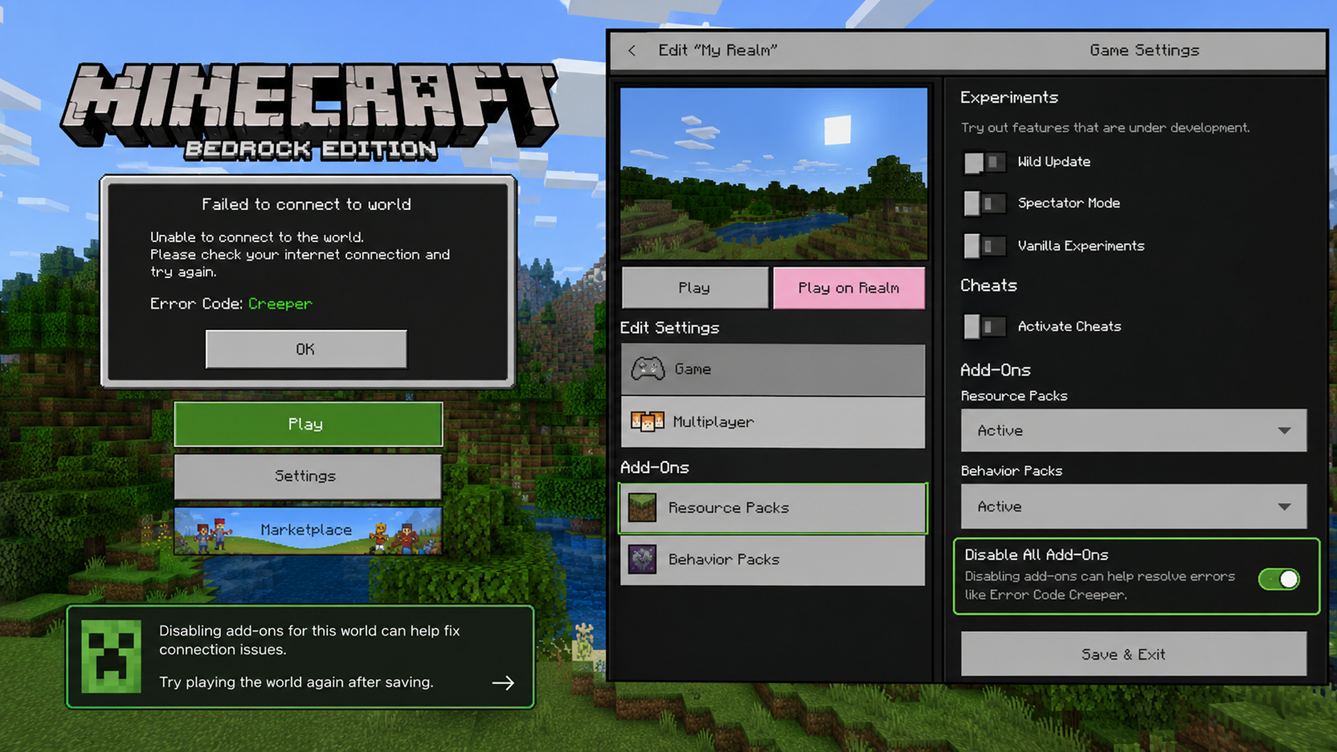
Startseite خطوات إعادة تعيين Realm من Mojang التحكم الدقيق من جانب المالك.
إذا اختفى Creeper ولكن Bedrock لا يزال يعرض رسالة أوسع تتعلق بالانضمام إلى العالم، فإن حلول Appuals لمشكلة عدم القدرة على الاتصال بالعالم هي المتابعة الأفضل.
إذا استمر خطأ Creeper في الظهور على كل شبكة، وكل عالم، ونفس الحساب المحدّث، فاتصل بدعم Minecraft مع ذكر المنصة، وإصدار Minecraft، ونوع حساب Microsoft، ونوع الشبكة، ومكان ظهور الرمز.

Kommentarfunktion ist geschlossen.