

Chromebooks erfreuen sich immer größerer Beliebtheit, vor allem aufgrund ihres günstigen Preises, des umfangreichen App-Angebots und des benutzerfreundlichen, Linux-basierten Chrome OS. Diese Eigenschaften machen die Nutzung eines Chromebooks deutlich einfacher als die von Windows- und Mac-Computern – ganz abgesehen davon, dass sie kostenlos sind! Manche Nutzer möchten vielleicht ein vollständiges Linux-Betriebssystem wie Ubuntu installieren. In diesem Artikel zeigen wir Ihnen, wie Sie Ubuntu mithilfe von Crouton (Chromium OS Universal Chroot Environment) auf Ihrem Chromebook installieren. Dieser benutzerfreundliche Chroot-Generator unterstützt derzeit sowohl Ubuntu als auch Debian. Nach der Installation können Sie zwischen den beiden Betriebssystemen wechseln, ohne Ihr Chromebook neu starten zu müssen!
Was Sie benötigen:
-Eine USB-Festplatte (mindestens 4 GB Speicherkapazität).
-Internetverbindung
-Ihr Chromebook.
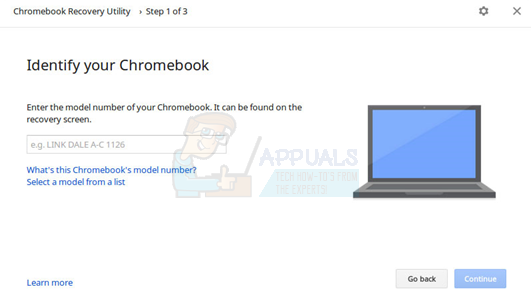
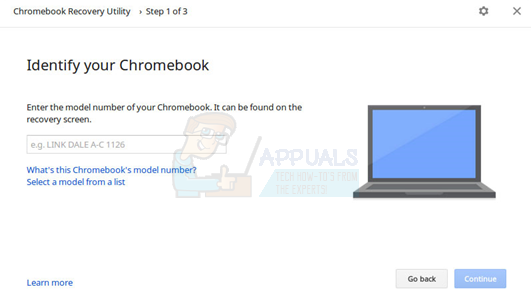
Wir beginnen mit der Datensicherung. Da die meisten Ihrer Daten mit Ihrem Google-Konto synchronisiert sind, müssen Sie nur Ihren Download -Ordner sichern. Anschließend empfiehlt es sich, ChromeOS auf einem USB-Stick zu sichern . Dies dient als Vorsichtsmaßnahme für den Fall, dass bei der Installation etwas schiefgeht. Gehen Sie zum Chrome Web Store und installieren Sie das Chromebook-Wiederherstellungstool. Geben Sie nach der Installation Ihre Chromebook-Modellnummer ein, stecken Sie Ihren USB-Stick ein und folgen Sie den Anweisungen.
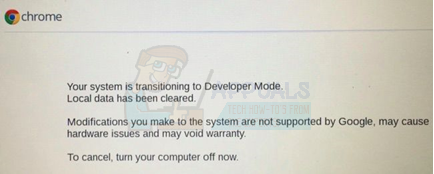
Sobald Sie fertig sind, trennen Sie Ihr USB-Laufwerk. Um ein anderes Betriebssystem herunterzuladen, müssen Sie Ihr Chromebook in den Entwicklermodus versetzen. Dies ist auf zwei Arten möglich. Bei älteren Chromebooks gibt es eine physische Taste zum Aktivieren des Entwicklermodus . Suchen Sie die Position dieser Taste an Ihrem Modell und drücken Sie sie. Bei neueren Chromebooks müssen Sie eine Tastenkombination drücken: Drücken Sie die Esc - Taste und anschließend die Aktualisierungstaste , gefolgt vom Ein-/Ausschalter. Dadurch wird der Wiederherstellungsbildschirm angezeigt. Lassen Sie Ihre Daten löschen. Dieser Vorgang kann bis zu 15 Minuten dauern. Keine Sorge, starten Sie das Chromebook einfach neu. Beachten Sie, dass dieser Bildschirm bei jedem Startvorgang angezeigt wird, bis Sie den Entwicklermodus deaktivieren. Ihre Daten werden jedoch nicht jedes Mal gelöscht. Sie können Strg + D drücken, um schnell in Chrome OS neu zu starten.
Nach dem Neustart Ihres Chromebooks öffnen Sie es und rufen Sie diesen Link auf . Dadurch wird Crouton auf Ihr Chromebook heruntergeladen. Öffnen Sie anschließend ein Terminalfenster mit der Tastenkombination Alt+Strg+T , geben Sie „ shell “ ein und drücken Sie die Eingabetaste. Um Ubuntu zu installieren, geben Sie nun folgenden Befehl in das Terminalfenster ein.

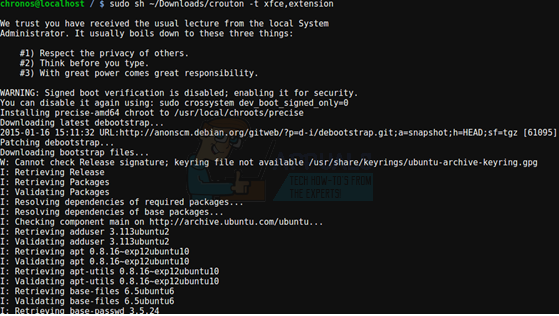
Dadurch wird Ubuntu heruntergeladen. Die Dauer kann je nach Ihrer Internetverbindung variieren und von wenigen Minuten bis zu länger dauern. Nach Abschluss der Installation werden Sie von Crouton aufgefordert, Ihren Benutzernamen und Ihr Passwort einzugeben. Diese Informationen werden für administrative Aufgaben benötigt. Anschließend können Sie Plasma starten, indem Sie folgenden Befehl in Ihrer Shell eingeben: `sudo startkde`.
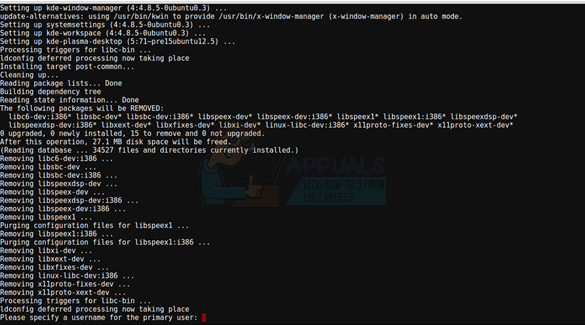
Die Installation von Ubuntu ist unkompliziert und beinhaltet nur wenige vorinstallierte Anwendungen. Sie können jedoch jede beliebige Anwendung, wie beispielsweise Chrome oder VLC, problemlos über die Kommandozeile installieren. Falls Sie nicht wissen, wie das geht, suchen Sie einfach in Google nach dem entsprechenden Kommandozeilen-Skript für das gewünschte Programm. Hier finden Sie beispielsweise die Anleitung für Chrome.

Sie können nun zwischen Chrome OS und Ihrer Ubuntu-Installation wechseln. Verwenden Sie Alt+Strg+Umschalt+Zurück, um zu Chrome OS zu wechseln, und dieselbe Tastenkombination, jedoch mit der Taste „ Vorwärts “ anstelle von „ Zurück “, um von Chrome zu Ubuntu zurückzukehren. Wenn Sie sich von KDE abmelden, können Sie eine neue Sitzung starten, indem Sie in der Eingabeaufforderung „sudo startkde“ eingeben.
Wenn Sie feststellen, dass Ubuntu nicht das Richtige für Sie ist und Sie zu Ihrem gewohnten ChromeOS zurückkehren möchten, drücken Sie beim Start die Leertaste. Bei älteren Chromebooks müssen Sie den physischen Schalter in seine ursprüngliche Position zurücksetzen, damit ChromeOS in den gewohnten Zustand zurückkehrt. Sie können jederzeit auf Ihr USB-Backup zurückgreifen, falls etwas schiefgeht.
Kommentare sind geschlossen.