

Viele Nutzer verschiedener Plattformen haben ein Problem mit dem Hochladen von Fotos und Schnappschüssen auf ihre Geräte gemeldet. SnapchatAls regelmäßige Nutzer wissen wir vom Appuals-Team, wie frustrierend dieses Problem sein kann. Es gibt verschiedene Gründe, warum Fotos möglicherweise nicht in Snapchat hochgeladen werden. Hier sind einige häufige:
- Schlechte Internetverbindung
- Temporäre Softwarefehler
- Der App-Cache ist voll.
- Deaktivierte Berechtigungen
- Alte App-Version
- Verwenden Sie ein VPN
- Andere softwarebezogene Probleme
In diesem Leitfaden stellen wir Ihnen die effektivsten Lösungen vor, mit denen Snapchat wieder reibungslos funktioniert.
1. Der Snapchat-Server ist ausgefallen.
Der erste Schritt besteht darin zu prüfen, ob Snapchat-Server Snapchat ist selbst offline. Frag doch mal Freunde oder Familie, ob Snapchat bei ihnen funktioniert. Wenn andere das gleiche Problem haben, liegt es wahrscheinlich an einem Serverproblem bei Snapchat. In diesem Fall musst du warten, bis Snapchat das Problem behoben hat.
Sie können den aktuellen Status von Snapchat auch hier überprüfen: Downdetector Um herauszufinden, ob es sich um einen dauerhaften Ausfall handelt oder ob das Problem nur Sie betrifft.
2. Überprüfen Sie die Internetverbindung
Überprüfen Sie als Nächstes Ihre Internetverbindung. Eine langsame oder instabile Verbindung kann verhindern, dass Screenshots und Bilder geladen werden. Dies lässt sich in der Regel leicht beheben, wenn Sie auch mit anderen Apps Probleme haben. Um sicherzugehen, besuchen Sie [Website/Link]. Speedtest.net Überprüfen Sie Ihre Internetgeschwindigkeit mit Ihrem Smartphone oder Browser.
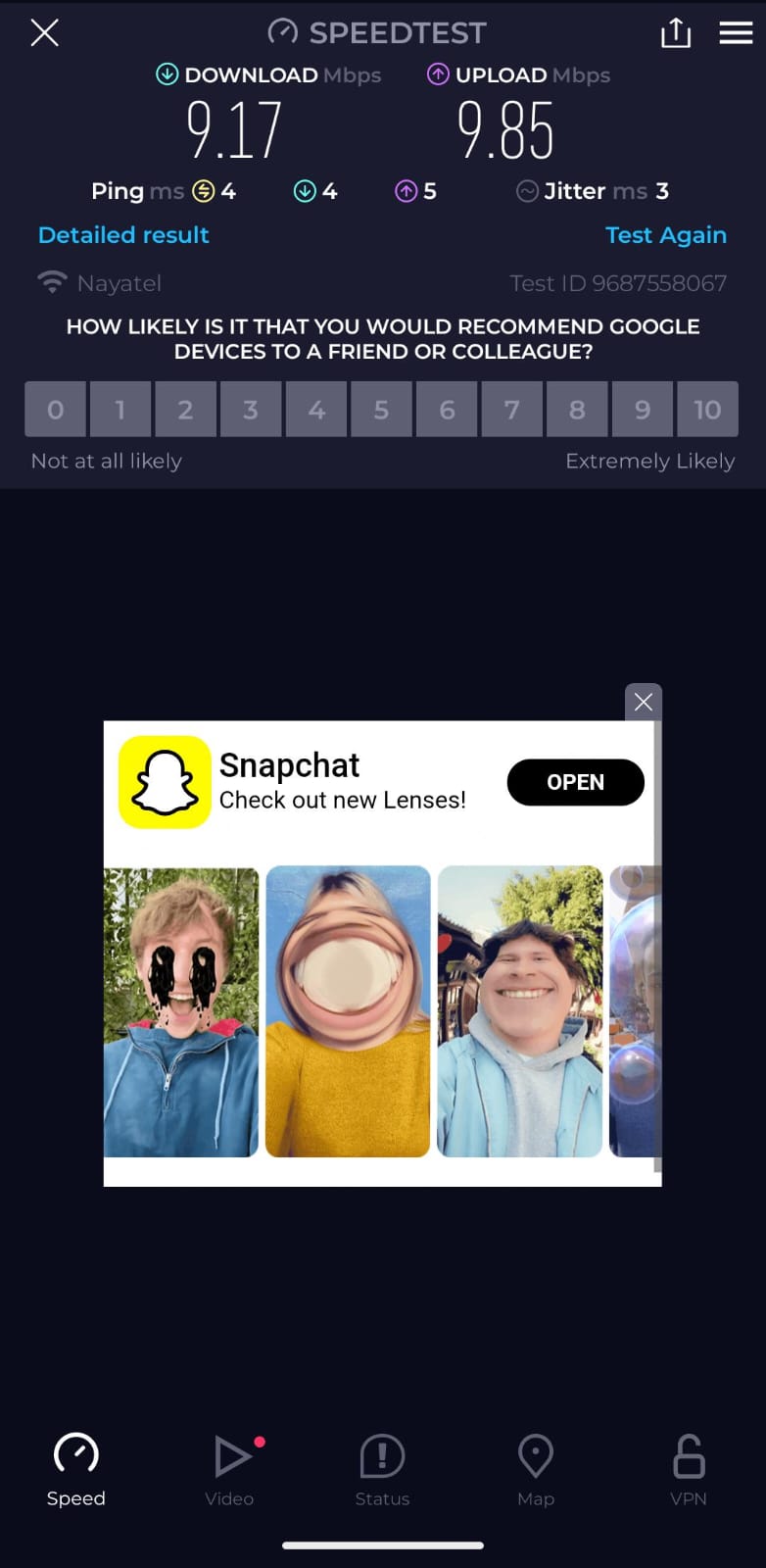
Manchmal scheint Ihre Verbindung zu funktionieren, dennoch können Datenprobleme auftreten, insbesondere in Mobilfunknetzen. Versuchen Sie, sich mit einem anderen WLAN-Netzwerk zu verbinden, um zu sehen, ob das Problem dadurch behoben wird. Sollte das Problem behoben sein, starten Sie Ihr Gerät neu. Wlan Router Entweder Sie schalten Ihre mobilen Daten aus und wieder ein oder Sie deaktivieren sie.
3. Starte die Snapchat-App neu.
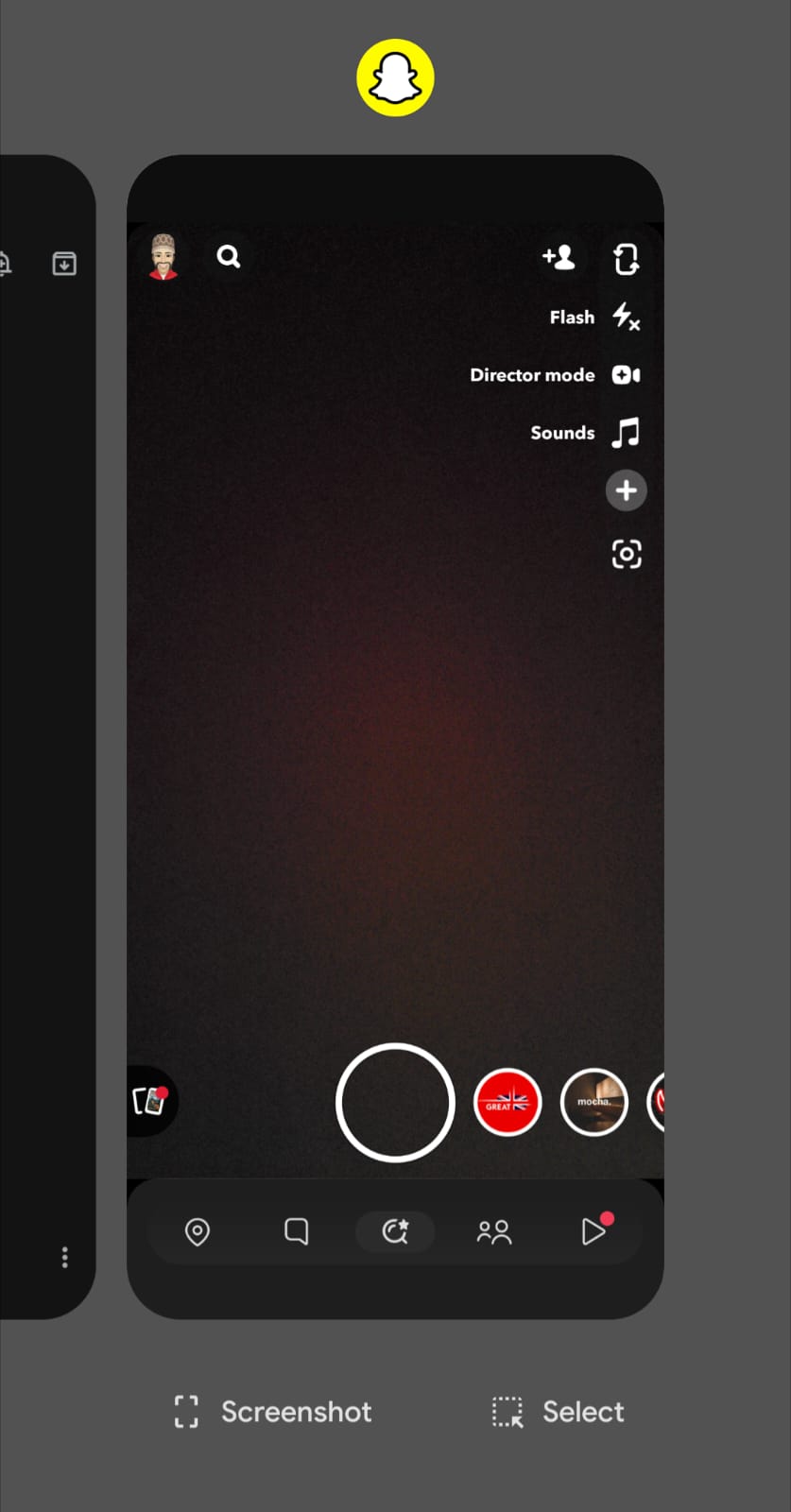
Manchmal kann es dazu führen Softwarefehler Das Hauptproblem der App ist, dass sie möglicherweise keine Screenshots oder Bilder lädt. Ein Neustart der App behebt diese kleineren Fehler oft. Android Und iPhoneÖffne deine zuletzt verwendeten Apps (normalerweise durch Wischen vom unteren Bildschirmrand nach oben) und schließe Snapchat vollständig. Öffne die App anschließend erneut und prüfe, ob das Problem behoben ist.
4. App-Cache löschen
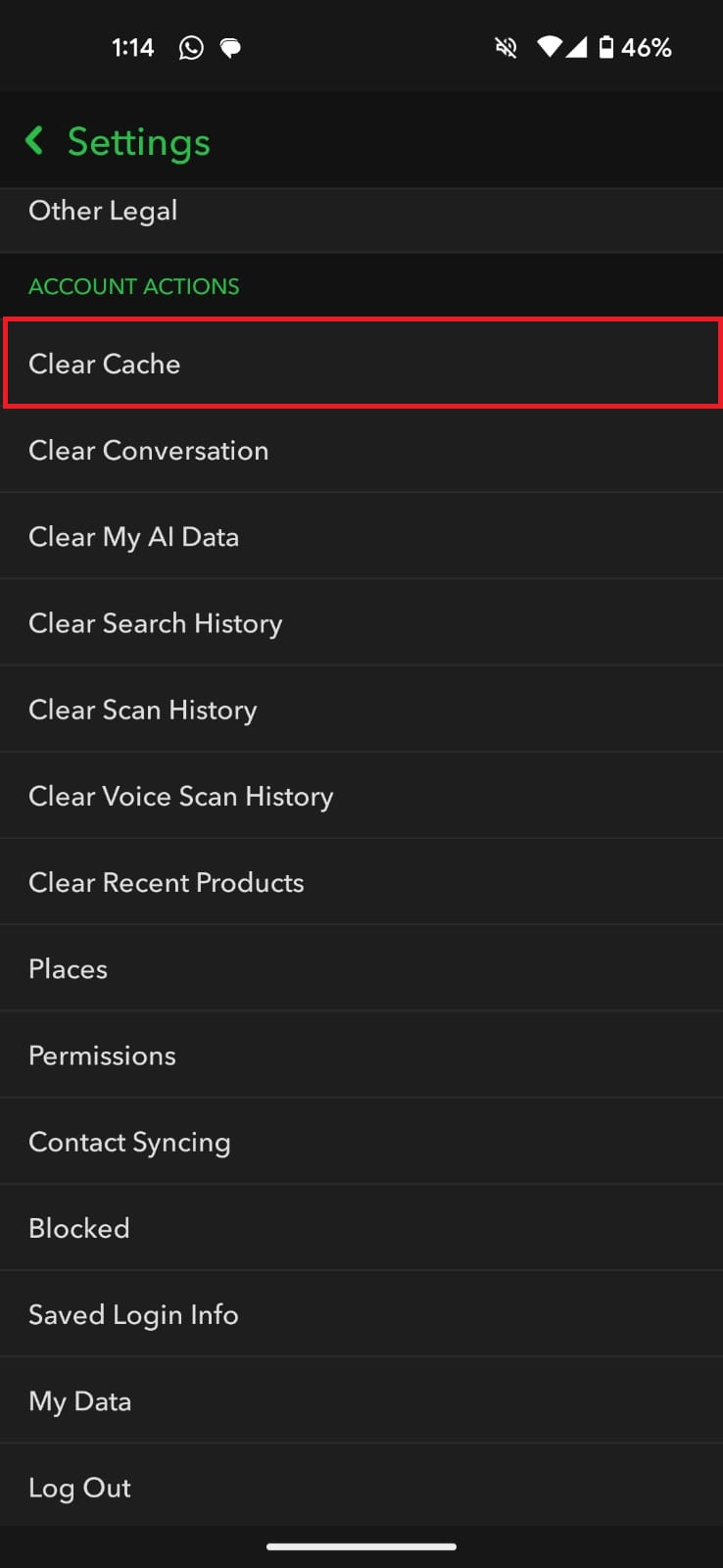
Anwendungscache Es handelt sich um einen temporären Speicher, der Apps schneller laden soll. Ist dieser jedoch überfüllt, kann dies die Leistung der App beeinträchtigen oder sie sogar zum Absturz bringen. Glücklicherweise bietet Snapchat die Möglichkeit, den Cache direkt in der App zu leeren.
- Öffne die Snapchat-App und tippe auf das Symbol. Profil.

- Klicken Sie auf das Zahnradsymbol die Einstellungen.

- Scrollen Sie nach unten zu Kontoverfahren Und drücke Cache leeren.

- Durch Drücken der Taste bestätigen. Fortsetzen.
5. Aktualisieren Sie die App
Veraltete Apps können allerlei Probleme verursachen, daher ist es wichtig, Snapchat auf dem neuesten Stand zu halten. Aktualisieren Sie Ihre App auf die aktuellste Version.
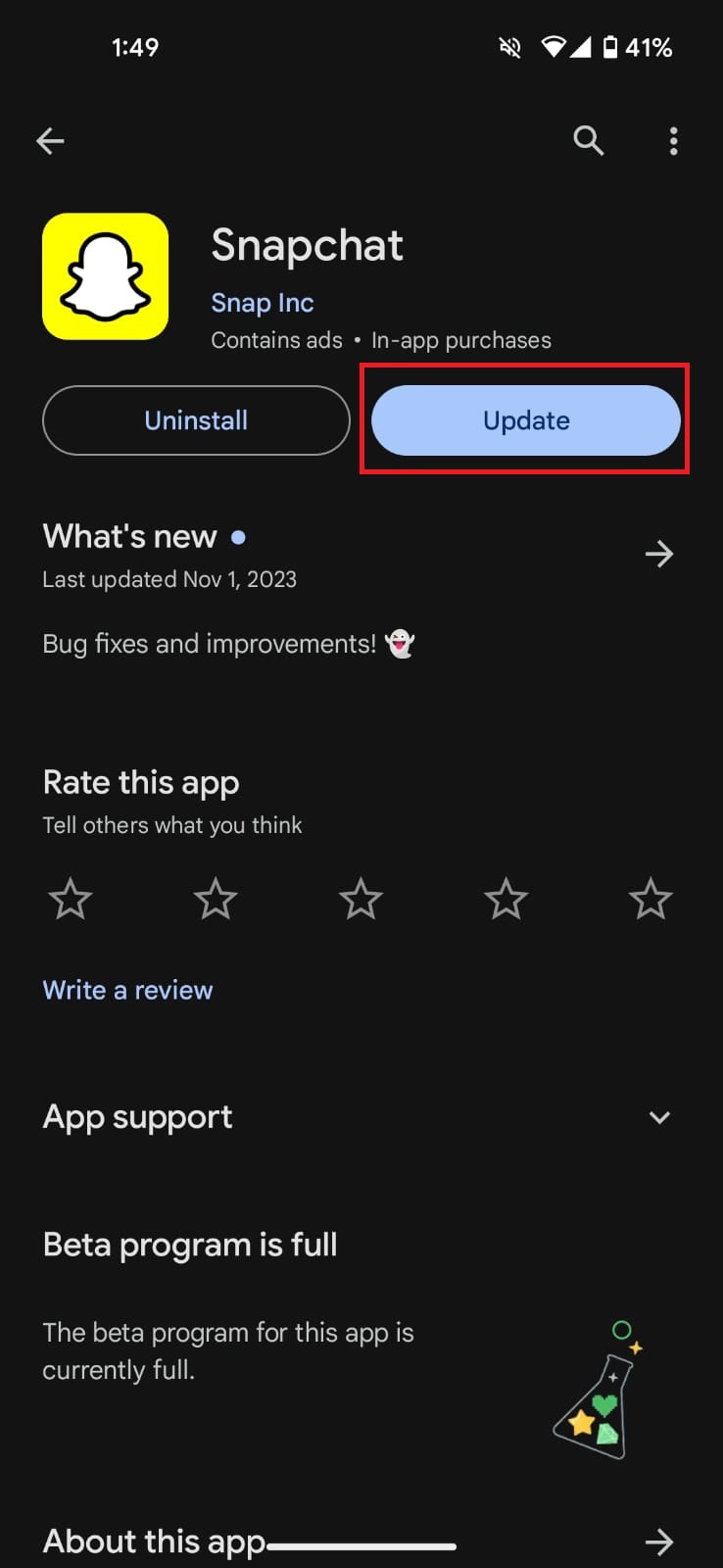
↪ Aktualisieren Sie Snapchat auf Android
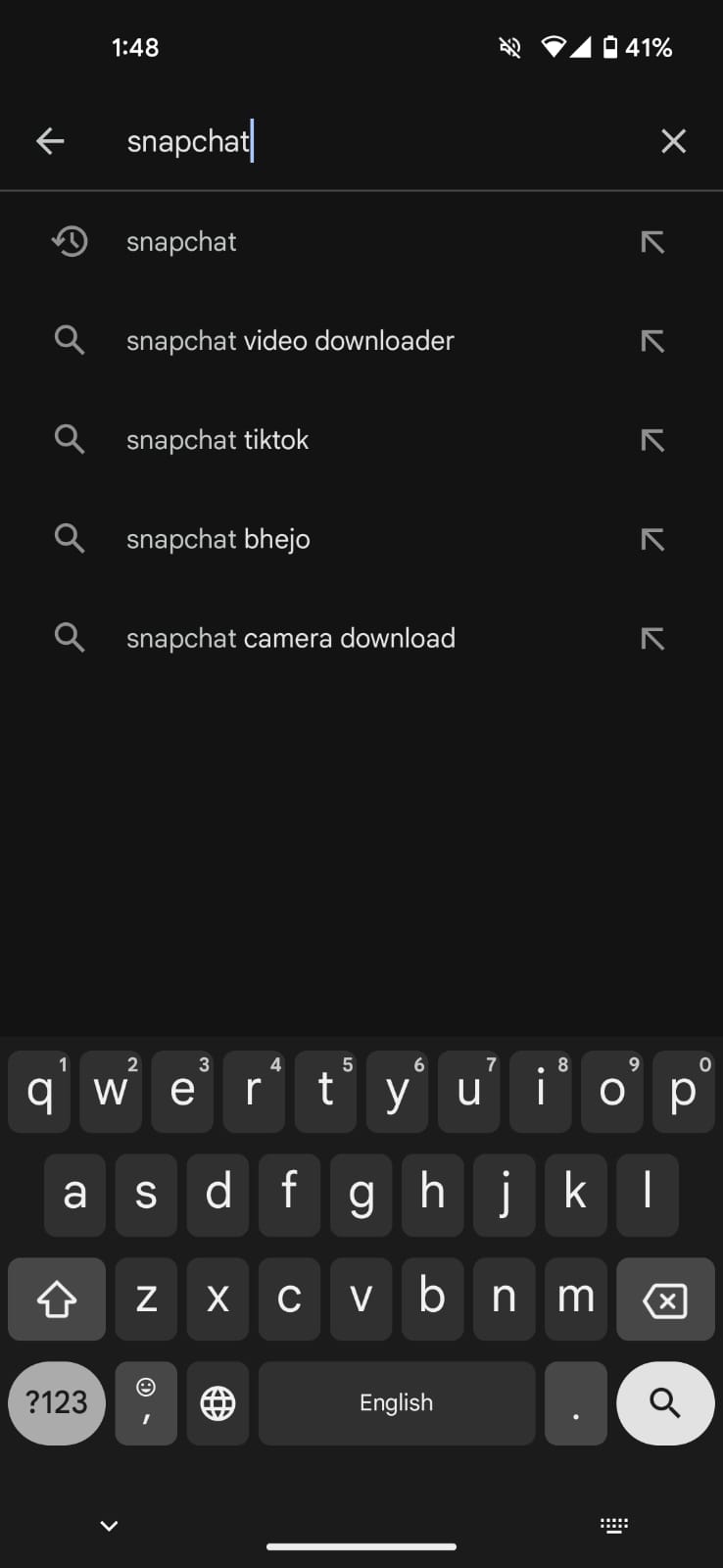
- Öffnen Google Play und suche nach Snapchat.
- Wählen Sie Snapchat aus den Ergebnissen aus, und wenn Sie eine Schaltfläche sehen, ... AktualisierenKlicken Sie darauf, um die neueste Version zu installieren.
- Wenn Sie stattdessen nur „Offen“ sehen, bedeutet dies, dass Ihre Anwendung bereits aktualisiert ist.
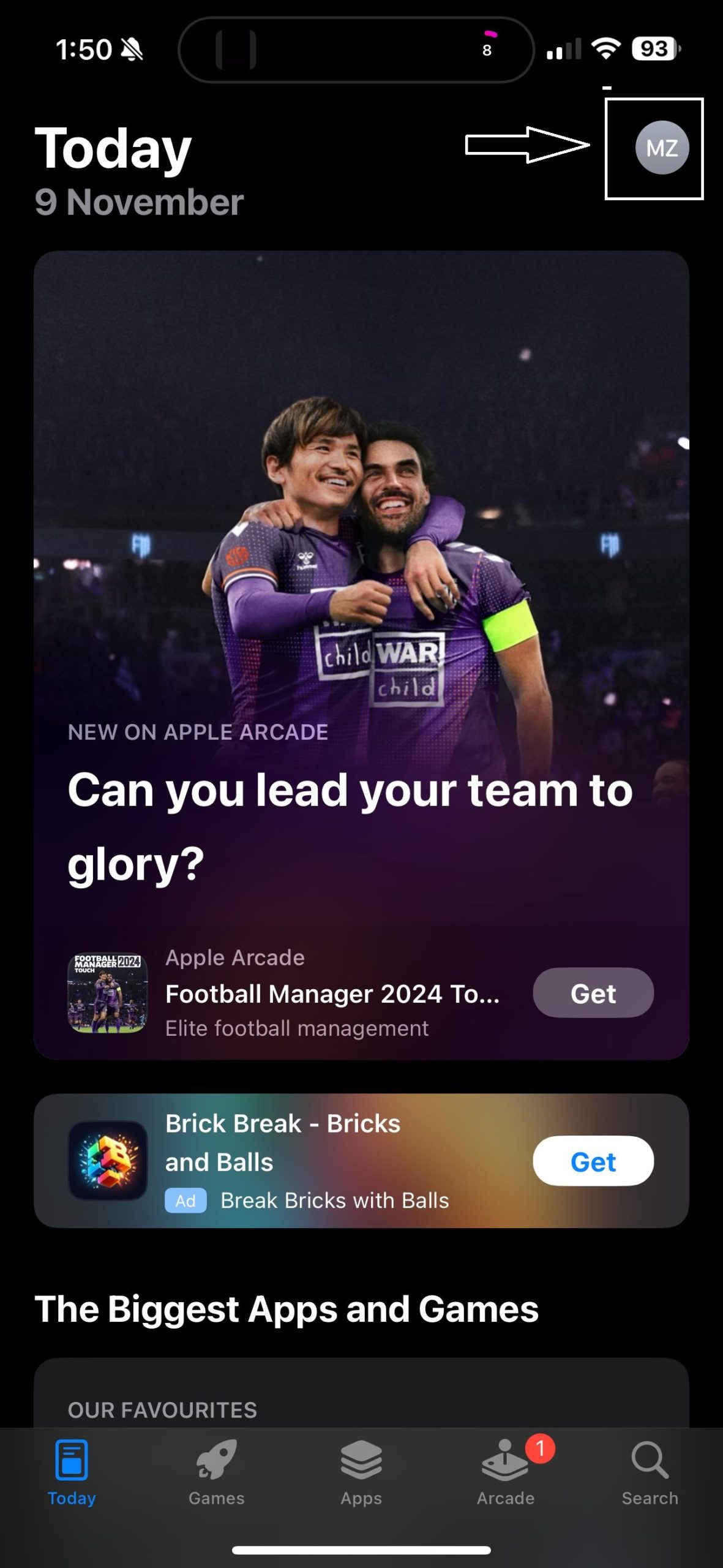
Snapchat-Update auf dem iPhone
- Öffnen App Store Klicken Sie auf Ihr Kontosymbol in der oberen rechten Ecke.

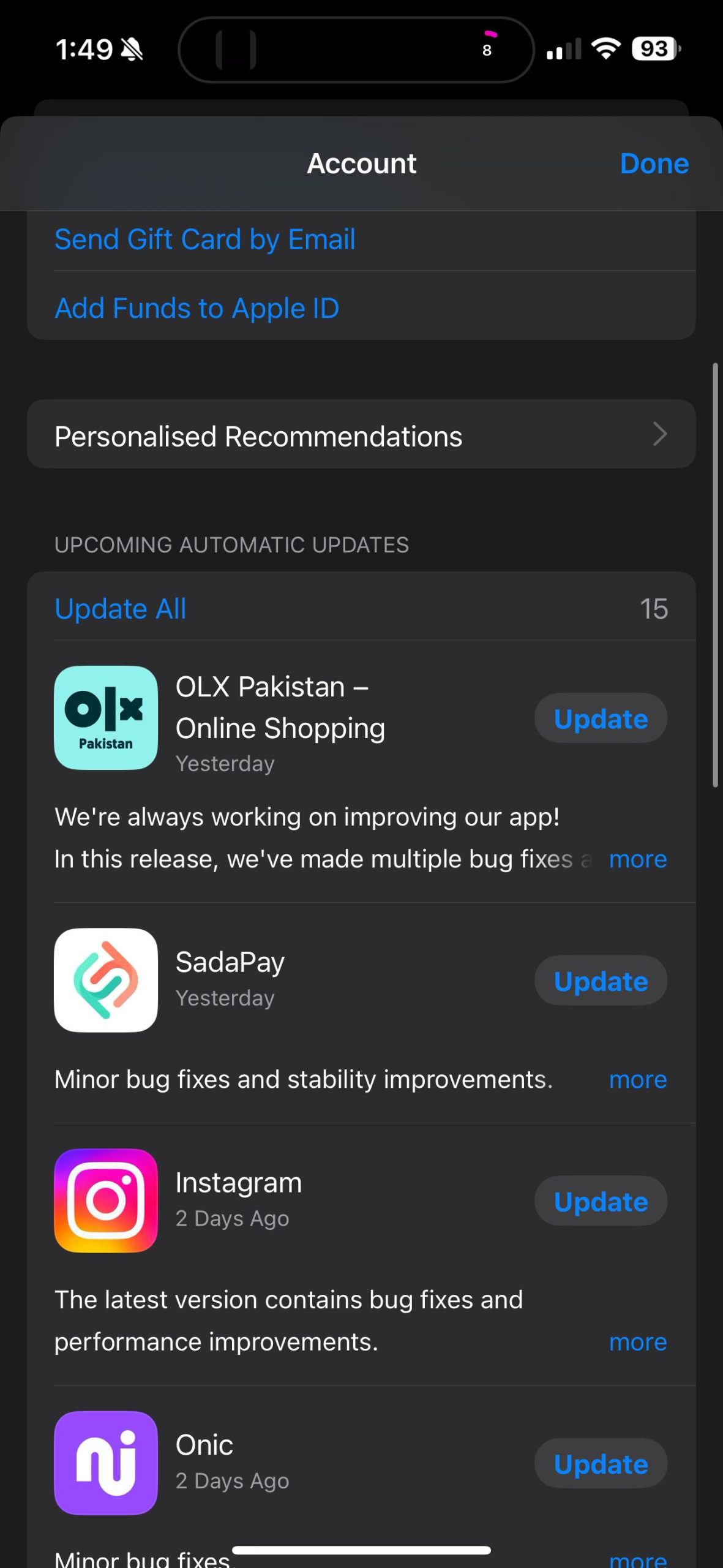
- Scrollen Sie nach unten, um den Abschnitt zu finden. Anstehende automatische Updates.
- Falls Snapchat dort erscheint, klicken Sie darauf. Aktualisieren neben ihm.
6. Berechtigungen aktivieren
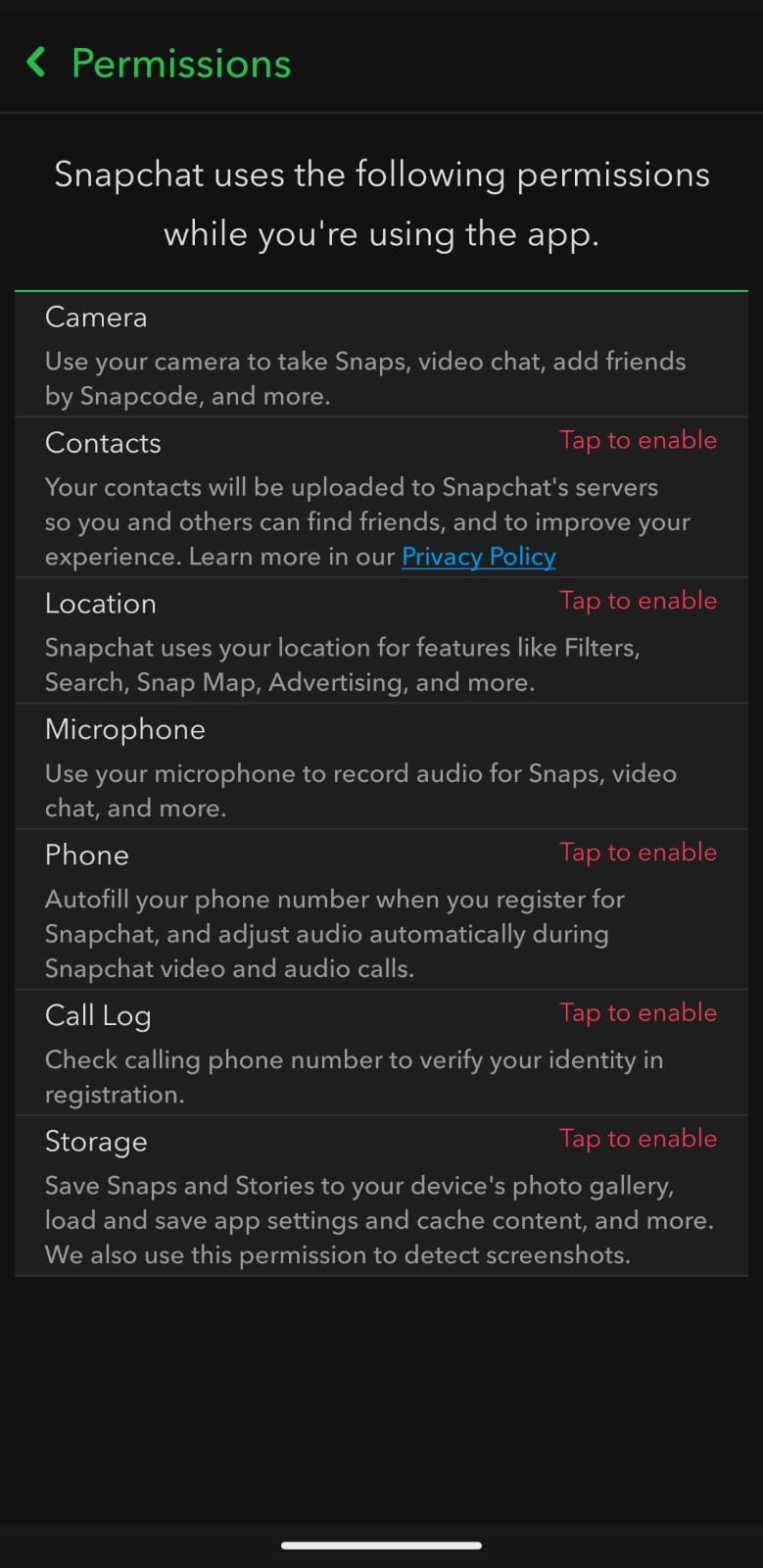
Manchmal, insbesondere nach einem Update, werden einige wichtige Berechtigungen für die Snapchat-App deaktiviert. Ohne diese Berechtigungen funktioniert Snapchat möglicherweise nicht richtig und kann unter Umständen keine Fotos hochladen. Stellen Sie sicher, dass Sie wichtige Berechtigungen wie beispielsweise … erteilen. الكاميرا، Mikrofon, وLager.
- Öffne Snapchat und tippe auf das Symbol. Personalakte.
- Klicken Sie auf das Symbol die Einstellungen (Die Ausrüstung).
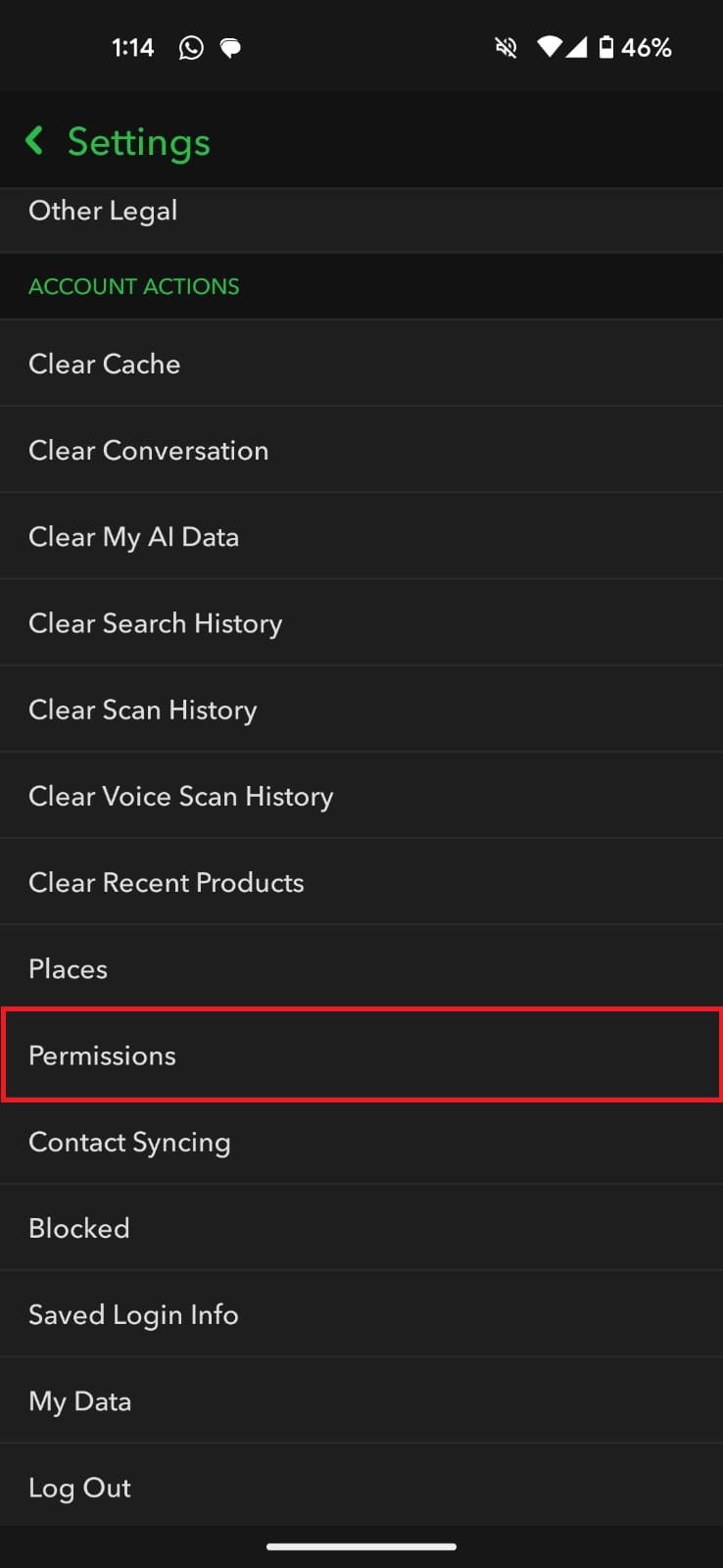
- Scrollen Sie nach unten zu Kontoverfahren Und wähle Berechtigungen.
- Es wird Ihnen eine Liste der Berechtigungen angezeigt, die Snapchat benötigt. Tippen Sie auf „Zum Aktivieren tippenUm die Geräteeinstellungen zu öffnen und den Zugriff zu gewähren.

7. Senden Sie das Bild erneut.
Wenn keine Bilder hochgeladen werden, ist es wahrscheinlich, dass das System kompromittiert wurde. beschädigen Bitten Sie den Absender während des Sendevorgangs, falls möglich, das Bild erneut zu senden, insbesondere wenn er es gespeichert hat oder es noch im Chat sehen kann.
8. Löschen Sie die Konversation
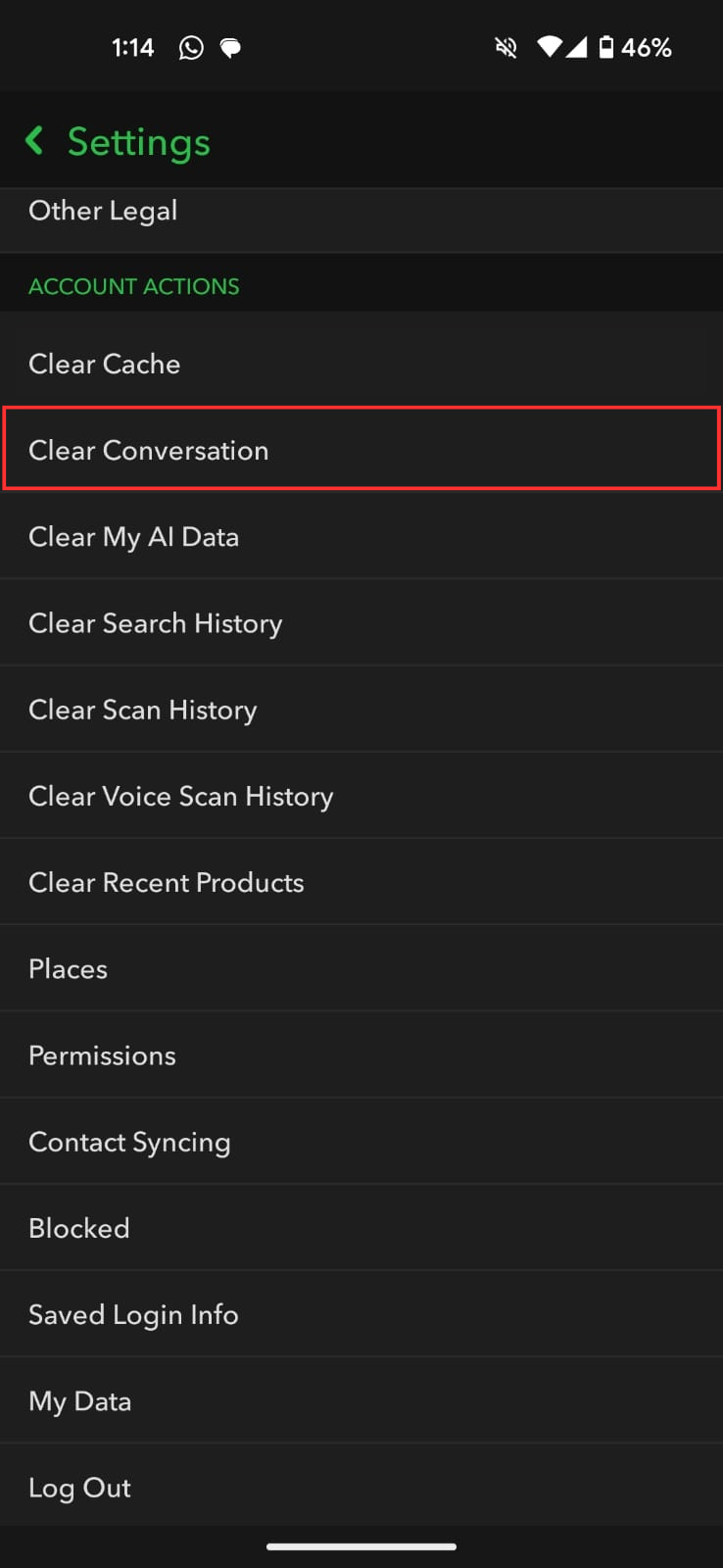
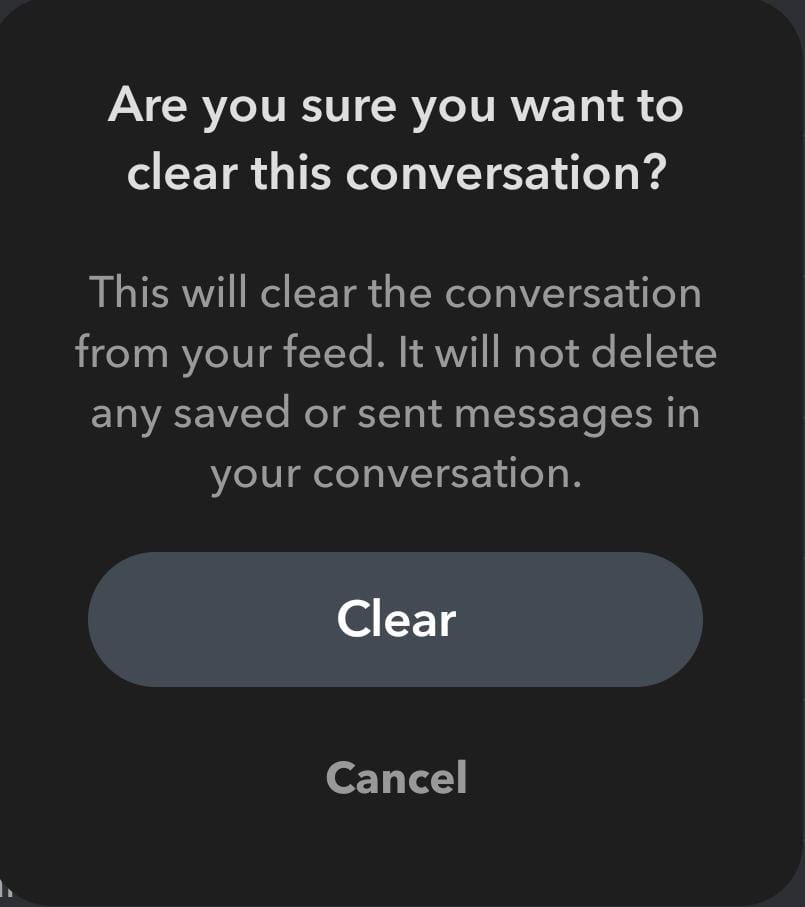
Wenn Sie in einem bestimmten Gespräch immer wieder auf dieses Problem stoßen, sollten Sie Folgendes versuchen: klare Unterhaltung Der Nutzer folgte jedoch seinen Anweisungen. Schritte 1-3 der Lösung 4Aber wähle klare Unterhaltung Statt den Cache zu leeren, wählen Sie die Konversation des Benutzers aus und bestätigen Sie.
- Öffne Snapchat und tippe auf das Symbol. Personalakte.
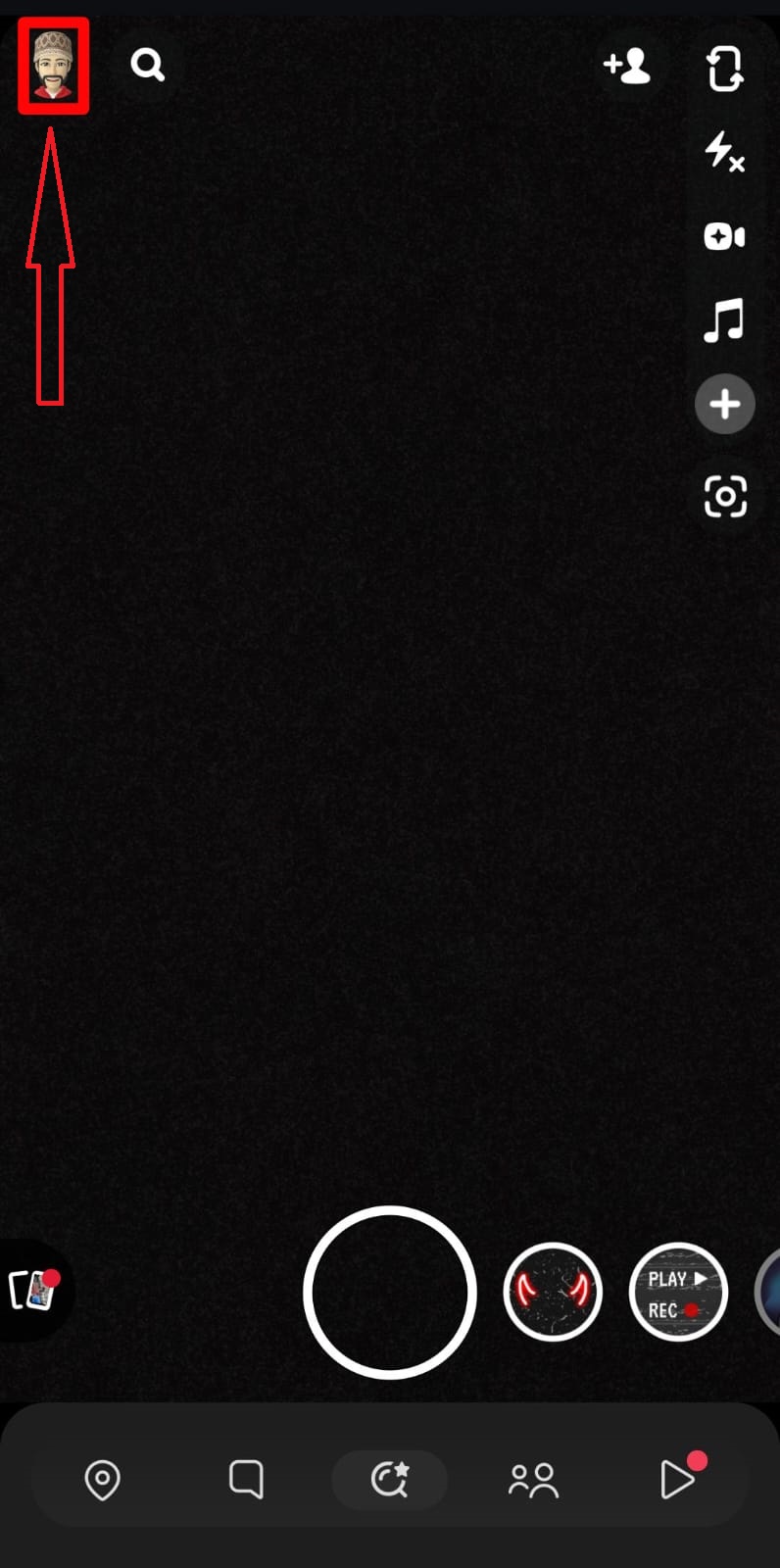
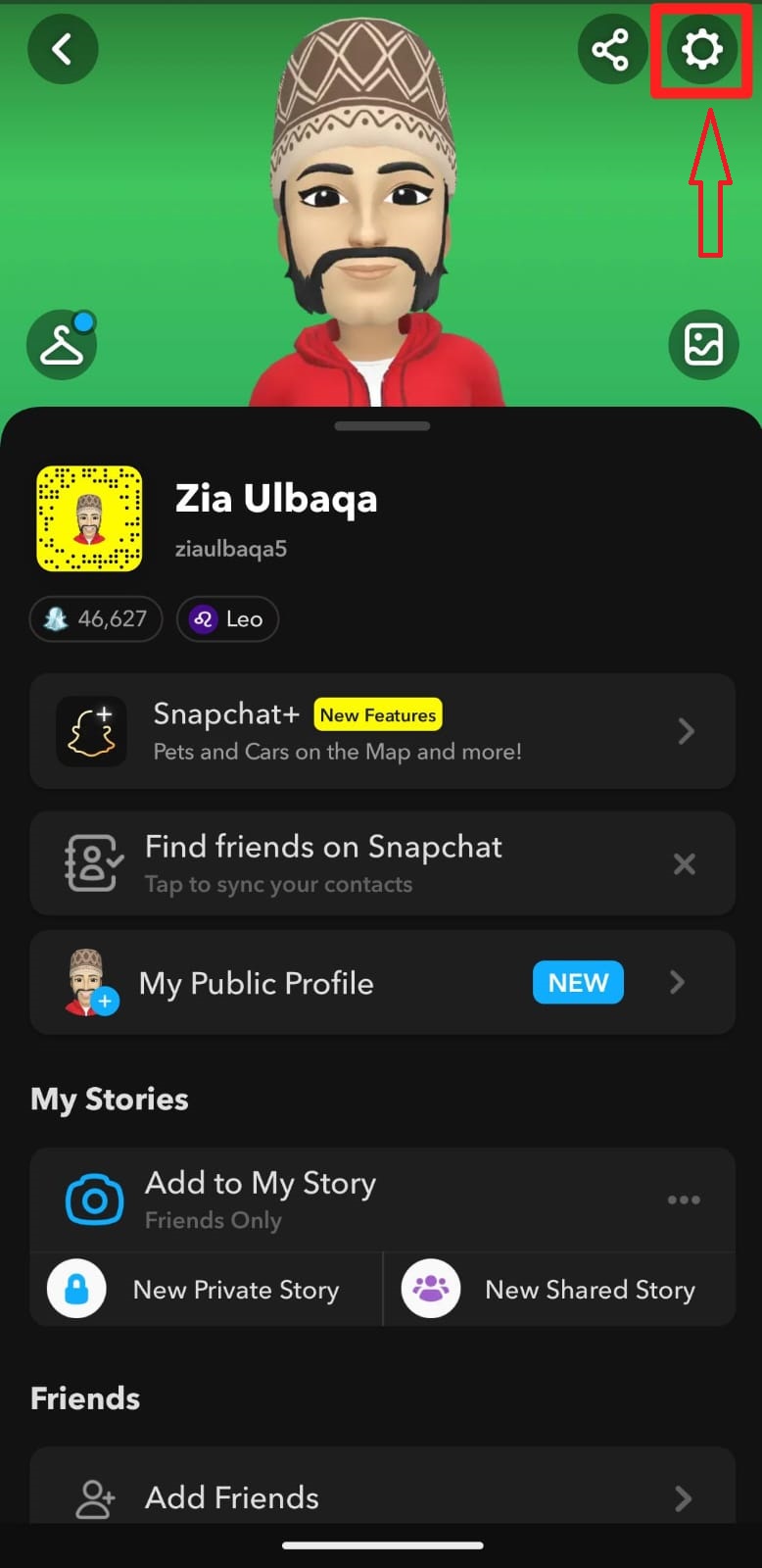
- Klicken Sie auf das Zahnradsymbol die Einstellungen.
- Scrollen Sie in den Einstellungen nach unten zu Kontoverfahren und klicke klare Unterhaltung.
- Durch Klicken bestätigen. befragen.
9. VPN deaktivieren
kann zum Einsatz führen VPN Manchmal können VPNs Snapchat beeinträchtigen und Probleme beim Hochladen von Fotos oder Snaps verursachen. Wenn du ein VPN verwendest, deaktiviere es testweise und prüfe, ob Snapchat dann wieder funktioniert. Falls das Problem dadurch behoben wird, solltest du die Verwendung von VPNs bei Snapchat vermeiden oder einen anderen VPN-Dienst ausprobieren, der keine Probleme verursacht.
10. Softwarebezogene Probleme
Weniger häufig, aber dennoch möglich, kann die Software Ihres Telefons die Ursache des Problems sein. Beispielsweise bemerkte einer unserer Tester dieses Problem nach der Installation von [einer bestimmten Software/App/etc.]. Benutzerdefinierte ROMAber auch offizielle Updates können manchmal Probleme verursachen.
Wenn dies auf Sie zutrifft, können Sie entweder auf ein zukünftiges Update warten, das das Problem behebt, oder Snapchat in der Zwischenzeit auf einem anderen Gerät verwenden.
Kommentare sind geschlossen.