

Wenn ich einen neuen Monitor kaufe, fühle ich mich erst wohl, wenn ich seine Einstellungen vollständig angepasst habe. Oft ist die Beleuchtung zu hell, die Farbtemperatur zu warm oder es kommt zu übertriebenen optischen Eingriffen. Stellen Sie daher sicher, dass Sie diese Grundeinstellungen für ein optimales Seherlebnis anpassen, bevor Sie mit der Arbeit oder dem Spielen beginnen. Diese Einstellungen können die Anpassung von Farbtemperatur, Bildwiederholfrequenz, Helligkeit und Kontrast sowie die Anpassung von HDR und FreeSync/G-Sync, sofern verfügbar, umfassen.

7. Bildeinstellungen anpassen
Bevor ich irgendetwas beginne, passe ich immer Helligkeit, Kontrast, Gamma und Schärfe meiner Monitore an. Mit diesen Einstellungen bin ich meist nicht auf Anhieb zufrieden. Erstens arbeite ich in einem schwach beleuchteten Büro, daher lasse ich die Helligkeit bei etwa 60–70 %. Bei Gamma und Kontrast achte ich gerne auf ein Gleichgewicht, damit die Schatten dunkel und einladend, aber nicht pechschwarz bleiben. Für ein optimales Seherlebnis ist die Bildschirmkalibrierung unerlässlich.
- Die Helligkeit steuert die Stärke der Hintergrundbeleuchtung. Durch Erhöhen oder Verringern dieser Einstellung wird Ihr Bildschirm heller oder dunkler.
- Kontrast und Schwarzwerte passen den Unterschied zwischen Hell und Dunkel an. Durch Anpassen dieser Einstellungen können bestimmte Funktionen beim Spielen leichter gelesen oder gesehen werden. Übertreiben Sie es jedoch, kann dies zu einem Detailverlust führen.
- Gamma passt die Helligkeit des Bildes an. Die Hintergrundbeleuchtung des Bildschirms wird dadurch jedoch nicht angepasst.. Durch die Verringerung der Gammawerte erscheinen Ihre Bilder heller, in hellen Momenten in Spielen und Filmen können jedoch leicht Details verloren gehen.
- Die Schärfe wirkt sich direkt auf die Kanten von Objekten und Text auf Ihrem Bildschirm aus. Ein wenig mehr Schärfe kann die Detailgenauigkeit verbessern, aber eine zu hohe Einstellung kann zu Körnigkeit und anderen Artefakten führen.
Ich persönlich halte die Schärfe gerne bei etwa 30 bis 40. Auf diese Weise werden die Details scharf dargestellt, ohne dass es zu Verzerrungen kommt. Außerdem stelle ich das Anti-Aliasing in meinen Spielen sehr niedrig ein, da mich die dadurch verursachte Unschärfe nicht stört. Diese Einstellung verbessert die allgemeine Bildqualität.
6. Blaulichtmodus ausschalten
Ich habe kein Problem mit dem Blaulichtmodus (er kann für die Produktivität sehr nützlich sein) und habe ihn vorher zum Tippen verwendet, aber jetzt verwende ich den Nachtmodus. Ein Grund dafür ist, dass mir die orange Farbe, die es allem verleiht, noch nie gefallen hat. Ich hatte das Gefühl, als würde ich ständig durch eine Sonnenbrille auf den Bildschirm schauen.

- Unter Windows: Öffnen Einstellungen > Anzeige. Stellen Sie unter „Farbe“ sicher, dass „Nachtlicht“ ausgeschaltet ist.
- Unter macOS: Öffnen Apple-Menü > Systemeinstellungen > Anzeigen > Nachtmodus. Sie können es vollständig deaktivieren, seine Stärke anpassen oder einen Zeitplan einrichten.
Darüber hinaus müssen Sie möglicherweise den Blaulichtmodus im On-Screen-Display (OSD) Ihres Monitors deaktivieren, obwohl dies je nach Monitor unterschiedlich ist.
Ich spiele auf demselben Gerät und der Blaulichtmodus verschlechtert die Bildqualität. Anstatt ständig zwischen Profilen zu wechseln oder den Blaulichtmodus in den Einstellungen zu deaktivieren, habe ich ihn komplett ausgeschaltet und bin beim Nachtmodus geblieben. Es ist viel bequemer.
5. Farbtemperatur ändern
Auch lange nachdem ich meinen neuen Monitor ausgepackt habe, lege ich großen Wert auf die Farbtemperatur. Da ich viele PC-Spiele spiele, ist es mein Ziel, die richtige Farbtemperatur zu finden, die mit möglichst vielen Spielen funktioniert. Ich bevorzuge eine kühlere Farbtemperatur von etwa 5000 K und mehr, da ich normalerweise viele Open-World- und RPG-Spiele spiele. Diese Temperatur verleiht dem Himmel einen schönen Blauton und lässt ihn natürlicher aussehen. Die Farbtemperatur hat großen Einfluss auf das Spielerlebnis. Durch die Wahl der richtigen Temperatur wird die Bildqualität verbessert und das Spiel realistischer.
Ich bin beispielsweise kein Fan der gelblich-roten Farbe von Horizon Forbidden West. Mithilfe von Anpassungen und einer kühleren Farbtemperatur sehen Blitze nachts vor dem blauen Himmel wunderschön aus. Es sieht auch nicht zu grau aus! Die Farbtemperatur kann über die Bildschirmeinstellungen oder über eine spezielle Software angepasst werden, um die Bildqualität zu verbessern.
4. Bildschirmaktualisierungsrate anpassen
Bei einem neuen Display mit einer Bildwiederholfrequenz über 60 Hz ist die Standardeinstellung 60 Hz, bis Sie sie manuell ändern. Die Einstellung der Bildschirmaktualisierungsrate hängt von den Spezifikationen Ihres Geräts ab. Wenn Sie beispielsweise einen Prozessor haben Intel Core i9 14900K und Grafikkarte RTX Nvidia 4070 SuperSie können Spiele mit mehr als 60 Bildern pro Sekunde spielen, stellen Sie daher die Bildwiederholfrequenz Ihres Bildschirms auf einen höheren Wert ein. Denken Sie daran, dass die Wahl der richtigen Bildwiederholfrequenz Ihr Spielerlebnis und den Augenkomfort verbessert.
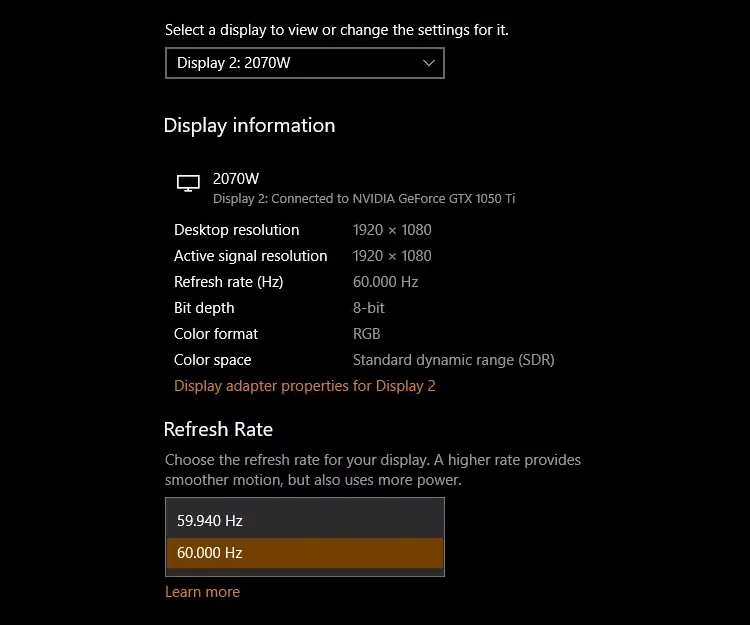
- unter Windows: Offen Einstellungen > System > Anzeige > Erweiterte Anzeigeeinstellungen. Im Dropdown-Menü unter Aktualisierungsrate, ändern Sie ihn auf den Wert, der Ihren Anforderungen entspricht. Darüber hinaus trägt das Einschalten der variablen Bildwiederholrate (VRR) beim Spielen dazu bei, das Screen Tearing zu reduzieren, ebenso wie Nvidias G-Sync und AMDs FreeSync.
- Unter macOS: Offen Apple-Menü > Systemeinstellungen > Anzeigen > Bildwiederholfrequenz. Sie sehen eine „ProMotion“-Option, die die Bildwiederholfrequenz auf bis zu 120 Hz einstellt.
Sie können die Anzeigeeinstellungen unter Linux ändern, die Ergebnisse werden jedoch je nach der von Ihnen verwendeten Linux-Distribution unterschiedlich ausfallen.
3. Energiespareinstellungen ändern
Ich bin voll und ganz für Energiesparen, aber ich mag keine Monitore, die die Helligkeit automatisch anpassen. Ich stelle die Bildschirmhelligkeit auf ein geeignetes Niveau ein, selbst wenn bei geöffneten Vorhängen natürliches Licht einfällt, und ich brauche keine zusätzlichen Anpassungen am Bildschirm. Die Effektivität der automatischen Helligkeitsanpassung ist möglicherweise nicht für alle Benutzer geeignet und manche bevorzugen die manuelle Steuerung.
Auch Energiesparmodi, die blaues Licht reduzieren, wie etwa die Smart Energy Saving-Funktion von LG, interessieren mich nicht. Was ich immer aktiviert habe, ist der Timer für die automatische Abschaltung. Manchmal vergesse ich, meinen Bildschirm am Ende des Tages auszuschalten. Ein Timer hilft mir, ihn nach einigen Minuten Nichtbenutzung automatisch auszuschalten, was dazu beiträgt, die Lebensdauer meiner Bildschirme zu verlängern. Dies ist meine bevorzugte Methode zum Stromsparen, anstatt mich auf Funktionen wie die automatische Helligkeitsregelung zu verlassen. Es wird empfohlen, Energiespareinstellungen zu wählen, die den Anforderungen jedes Benutzers entsprechen.
2. Anpassen der Auflösung und Anordnung der Bildschirme
Abhängig von Ihrer Anzeigenutzung müssen Sie möglicherweise die Bildschirmauflösung überprüfen. Die meisten Monitore verwenden standardmäßig die höchstmögliche Auflösung, dies ist jedoch nicht immer die beste Option und kann zu Problemen mit der Anzeigeauflösung führen. Wenn Sie Schriftsteller sind, bringt Ihnen die Einstellung der Auflösung auf 4K keinen großen Mehrwert. Beim Spielen macht es jedoch einen großen Unterschied, vorausgesetzt, Sie verfügen über ein Gerät, das die zusätzlichen Pixel verarbeiten kann. Es wird empfohlen, die entsprechende Bildschirmauflösung auszuwählen, um die Leistung und das Benutzererlebnis zu verbessern.
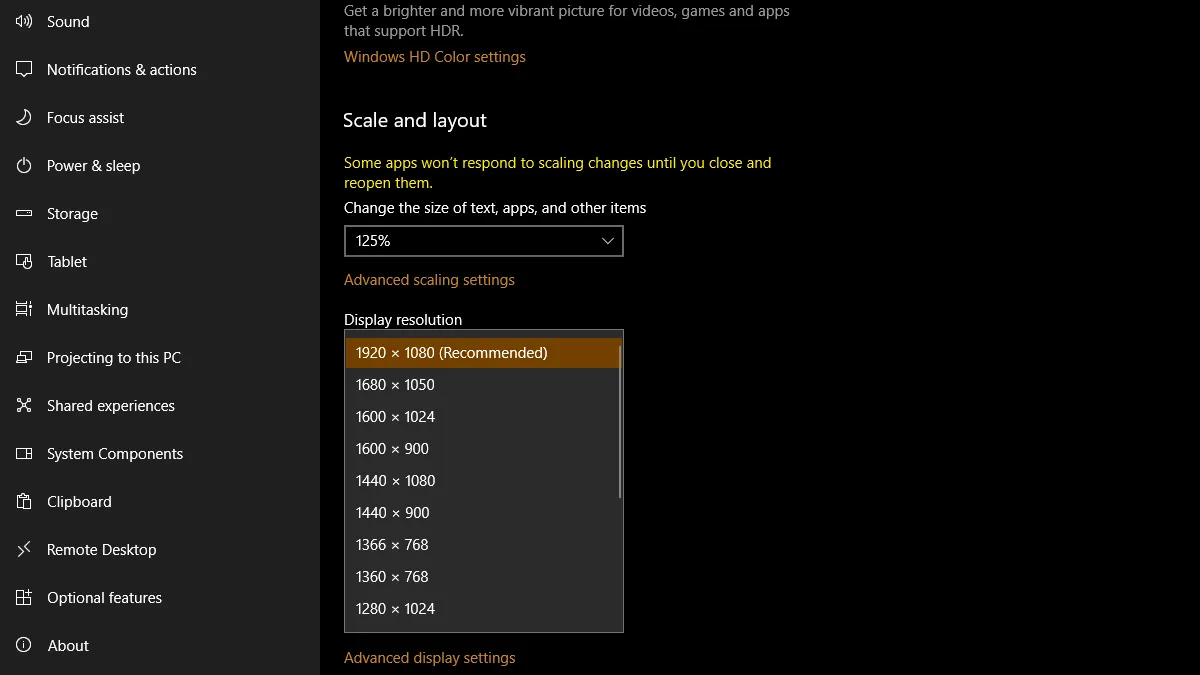
- Unter Windows: Öffnen Sie Einstellungen > System > Anzeige. Sie finden es unter „Bildschirmauflösung“. Als jemand, der mehrere Monitore verwendet, achte ich auch auf die richtige Anordnung meiner Monitore. Informationen dazu finden Sie oben auf der Anzeigeseite.
- Unter macOS: Öffnen Sie das Menü
Apple -> إعدادات النظام -> الشاشات -> الترتيب. Anschließend können Sie die angeschlossenen Displays per Drag & Drop in die gewünschte Reihenfolge bringen. Klicken Sie auf „Fertig“, wenn es Ihnen passt.
Stellen Sie sicher, dass Ihre Auflösungseinstellungen mit Ihrem Gerät kompatibel und für Ihre Anzeigekonfiguration geeignet sind.
1. Spielemodus aktivieren
Da ich viele verschiedene Spiele spiele, sowohl Wettkampfspiele als auch andere, ist die Aktivierung des Spielemodus zur Reduzierung der Eingabeverzögerung von entscheidender Bedeutung. Wenn Sie ein Fan von Ego-Shooter-Spielen (FPS) sind, bedeutet eine kürzere Reaktionszeit, dass Ihre Aktionen schneller erscheinen. Mein Vizio Smart TV erkennt automatisch, wenn die Konsole eingeschaltet ist, und wechselt sofort in den Spielemodus. Dieser Modus verbessert das Spielerlebnis, insbesondere bei Spielen, die schnelle und präzise Reaktionen erfordern.
Dies trägt auch dazu bei, Bewegungsunschärfe zu reduzieren. Dies ist bereits in Spielen ziemlich störend und Monitore können diesen Effekt durch Nachbearbeitung noch verstärken. Der Spielmodus beseitigt dies, Sie sollten jedoch auch in Erwägung ziehen, die Bewegungsunschärfe im Spiel selbst zu deaktivieren (oder zu reduzieren), um eine optimale Leistung zu erzielen.
Das ist alles – wenn ich alle diese Einstellungen auf einem neuen Monitor geändert habe, weiß ich, dass er für alle Spiele, die ich spiele, bereit ist. Die Anpassung dauert ein bis zwei Wochen, aber insbesondere diese Einstellungen lassen sich von einem Bildschirm auf den anderen übertragen. Das spart jedes Mal Zeit und Mühe, wenn ich einen neuen Bildschirm bekomme.
Kommentare sind geschlossen.