
Bambu Studio für Windows herunterladen: Offizielle Installationsanleitung
Suchen Sie Bambu Studio für Windows? Laden Sie die Software einfach mit unserer offiziellen Schritt-für-Schritt-Anleitung herunter und installieren Sie sie. Legen Sie jetzt mit dem 3D-Druck los!

Die wichtigsten Dinge, die Sie wissen müssen
- Um Bambu Studio sicher zu erhalten und die neuesten Funktionen zu gewährleisten, sollte es immer von der offiziellen Bambu Lab-Website oder dem offiziellen GitHub-Repository heruntergeladen werden. Vermeiden Sie unzuverlässige Quellen, die Schadsoftware oder veraltete Versionen enthalten könnten.
- Den meisten Benutzern wird empfohlen, die stabile Version (z. B. 2.7.1.62) für den täglichen Druckbetrieb und die Projektkompatibilität herunterzuladen, während Beta-Versionen (z. B. 2.8.1) zum Testen neuer Funktionen gedacht sind, wobei mögliche Fehler und die fehlende Unterstützung für in MakerWorld gespeicherte 3MF-Projekte zu beachten sind.
- Bambu Studio ist eine kostenlose Open-Source-Slicing-Software von Bambu Lab, die 3D-Modelle in Druckeranweisungen umwandelt. Sie zeichnet sich durch eine benutzerfreundliche Oberfläche und fortschrittliche Funktionen wie Mehrfarbenunterstützung, präzise Steuerung der Druckeinstellungen und Fernüberwachung des Druckers aus.
Besitzen Sie einen Bambu Lab 3D-Drucker oder planen Sie die Anschaffung eines solchen? Dann ist Bambu Studio das unverzichtbare Werkzeug, um Ihre Modelle für den Druck vorzubereiten. Diese leistungsstarke Software ist ein vollständiger Slicer, der speziell für die optimale Nutzung der Möglichkeiten Ihres Bambu Lab-Druckers entwickelt wurde. Diese offizielle Anleitung bietet Ihnen detaillierte Schritte zum Herunterladen und Installieren von Bambu Studio auf Ihrem Windows-PC , damit Sie reibungslos mit dem 3D-Druck beginnen können.
![]() Was ist Bambu Studio?
Was ist Bambu Studio?
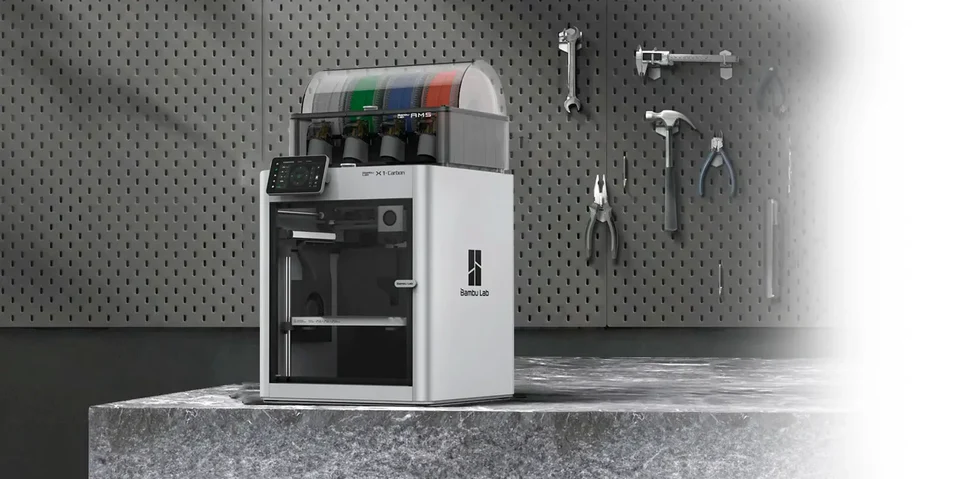 Was ist Bambu Studio?
Bambu Studio ist eine kostenlose Open-Source-Slicing-Software von Bambu Lab. Ihre Hauptfunktion besteht darin, 3D-Modelle (im STL-, OBJ- oder 3MF-Format) in G-Code-Anweisungen umzuwandeln, die von 3D-Druckern verarbeitet werden können. Die Software zeichnet sich durch eine benutzerfreundliche Oberfläche und fortschrittliche Funktionen wie Mehrfarbenunterstützung, präzise Steuerung der Druckeinstellungen und Fernüberwachung des Druckers aus und ist damit die ideale Wahl für Benutzer von Bambu Lab-Druckern.
Systemvoraussetzungen für Bambu Studio unter Windows
Bevor Sie mit dem Herunterladen und Installieren beginnen, stellen Sie bitte sicher, dass Ihr Computer die Mindestanforderungen für die effiziente Ausführung von Bambu Studio erfüllt. Diese Anforderungen gewährleisten eine reibungslose Nutzung der Software, insbesondere bei der Arbeit mit komplexen Modellen.
- Betriebssystem: Windows 10 (64-Bit-Version) oder Windows 11.
- Prozessor (CPU): Mehrkernprozessor (z. B. Intel Core i5, AMD Ryzen 5 oder neuer).
- Zufallsspeicher (RAM): Mindestens 8 GB, vorzugsweise 16 GB oder mehr für größere und komplexere Modelle.
- Grafikkarte (GPU): Für High-End-Modelle wird eine dedizierte Grafikkarte (z. B. von Nvidia oder AMD) mit mindestens 2 GB VRAM empfohlen. Integrierte Grafikkarten sind zwar auch möglich, die Leistung kann jedoch geringer sein.
- Lagerraum: Für die Installation wird 1 GB freier Festplattenspeicher benötigt, zuzüglich zusätzlichem Speicherplatz für Formulardateien und temporäre Dateien.
- Internetverbindung: Erforderlich zum Herunterladen von Software, Drucker-Firmware-Updates und Cloud-Funktionen.
Schritte zum Herunterladen von Bambu Studio für Windows
Um die neueste Version von Bambu Studio zu erhalten, laden Sie diese bitte immer von der offiziellen Website herunter. So gewährleisten Sie Sicherheit und Zugriff auf die neuesten Funktionen. Befolgen Sie dazu diese einfachen Schritte:
- Besuchen Sie die offizielle Website: Öffnen Sie Ihren Webbrowser und rufen Sie die offizielle Webseite von Bambu Lab auf.
- Gehen Sie zum Abschnitt „Programme“: Suchen Sie im Hauptnavigationsmenü der Website nach dem Abschnitt „Software“, „Download“ oder „Ressourcen“.
- Ermittlung der Windows-Version: Suchen Sie unter den verfügbaren Download-Optionen nach „Bambu Studio für Windows“ und achten Sie darauf, die Version auszuwählen, die mit Ihrem Betriebssystem kompatibel ist (in der Regel 64-Bit).
- Download starten: Klicken Sie auf den Download-Link. Die Installationsdatei (normalerweise eine Datei mit der Endung .com) wird heruntergeladen.
.exe). - Datei speichern: Wählen Sie einen Speicherort auf Ihrem Computer, z. B. den Ordner „Downloads“ oder den Desktop.
Offizielle Anleitung zur Installation von Bambu Studio unter Windows
Nach dem Herunterladen der Installationsdatei können Sie Bambu Studio nun auf Ihrem Gerät installieren. Dieser Vorgang ist unkompliziert und erfordert keine umfassenden technischen Kenntnisse.
- Führen Sie das Installationsprogramm aus: Navigieren Sie zu dem Speicherort, an dem Sie die Installationsdatei gespeichert haben (zum Beispiel
Bambu_Studio_Windows_V[إصدار].exeDoppelklicken Sie darauf, um die Installation zu starten. Windows fragt Sie möglicherweise, ob Sie die Datei ausführen möchten; klicken Sie auf „Ja“. - Annahme der Lizenzbedingungen: Das Installationsfenster wird angezeigt. Lesen Sie die Endbenutzer-Lizenzvereinbarung (EULA) und klicken Sie auf „Ich stimme zu“, um fortzufahren.
- Auswahl des Installationspfads: Sie können den Standardinstallationsordner auswählen oder auf „Durchsuchen“ klicken, um einen benutzerdefinierten Pfad anzugeben. Es wird generell empfohlen, den Standardpfad beizubehalten, es sei denn, Sie haben einen triftigen Grund, ihn zu ändern.
- Installation starten: Klicken Sie auf „Installieren“, um die Dateien zu kopieren und die Software zu installieren. Dieser Vorgang kann einige Minuten dauern. Sollten Probleme auftreten… Problem beim Extrahieren komprimierter DateienStellen Sie sicher, dass Sie genügend Speicherplatz haben und dass Ihre Antivirensoftware den Vorgang nicht beeinträchtigt.
- Installation abgeschlossen: Nach Abschluss der Installation wird eine Meldung angezeigt. Klicken Sie auf „Fertigstellen“, um das Installationsprogramm zu schließen.
- Bambu Studio wird gespielt: Sie können Bambu Studio jetzt über die erstellte Desktopverknüpfung oder über das „Start“-Menü in Windows starten.
Erste Einrichtung nach der Installation
Beim ersten Start von Bambu Studio führt Sie der Einrichtungsassistent möglicherweise durch einige grundlegende Schritte:
- Druckerauswahl: Ermitteln Sie das Modell Ihres Bambu Lab-Druckers.
- Netzwerkeinstellung: Konfigurieren Sie Ihre Netzwerkeinstellungen, um eine Verbindung zu Ihrem Drucker über WLAN herzustellen.
- Melden Sie sich bei Ihrem Bambu Lab-Konto an: Melden Sie sich mit Ihrem Bambu Lab-Konto an, um auf Cloud-Funktionen zuzugreifen und Ihren Drucker zu überwachen.
- Firmware-Update: Das Programm fordert Sie möglicherweise auf, die Firmware Ihres Druckers zu aktualisieren; befolgen Sie die Anweisungen, um die Aktualisierung abzuschließen.
Weitere Tipps und Fehlerbehebung
Um Ihnen die bestmögliche Erfahrung mit Bambu Studio zu gewährleisten, finden Sie hier einige gängige Tipps und Lösungen für mögliche Probleme:
- Treiber aktualisieren: Achten Sie stets darauf, Ihre Grafikkartentreiber auf dem neuesten Stand zu halten, um eine optimale Leistung zu gewährleisten.
- Firewall-Inspektion: Sollten Sie Probleme beim Verbinden mit dem Drucker haben, überprüfen Sie, ob die Windows-Firewall Bambu Studio blockiert.
- Saubere Neuinstallation: Sollten die Probleme weiterhin bestehen, kann es hilfreich sein, die Software zu deinstallieren und neu zu installieren.
- Besuchen Sie die offizielle Website: Für aktuelle Informationen oder Lösungen zu Problemen besuchen Sie den Supportbereich auf der offiziellen Bambu Lab-Website.
Sie haben Bambu Studio mithilfe dieser Anleitung erfolgreich auf Ihrem Windows-Computer heruntergeladen und installiert. Jetzt können Sie mit der Erstellung Ihrer 3D-Modelle beginnen und Ihrer Kreativität mit dem Bambu Lab-Drucker freien Lauf lassen. Genießen Sie ein reibungsloses und effizientes 3D-Druckerlebnis!
Möchten Sie das offizielle Bambu Studio für Windows herunterladen ? Bambu Studio kann direkt von Bambu Lab heruntergeladen und auf kompatiblen Computern mit Windows 10 und Windows 11 64-Bit installiert werden.
Die aktuellste stabile Version ( Stand: 16. Juli 2026) ist Bambu Studio 2.7.1.62 , veröffentlicht am 16. Juni 2026. Eine neuere öffentliche Betaversion ist verfügbar, jedoch sollten die meisten Benutzer für den routinemäßigen 3D-Druck die stabile öffentliche Version herunterladen.
Laden Sie Bambu Studio für Windows herunter
Um Bambu Studio für Windows zu erhalten, verwenden Sie eine dieser offiziellen Quellen:
- Offizielle Downloadseite von Bambu Studio von Bambu Lab — Dies ist die empfohlene Option für die meisten Nutzer.
- Die offizielle GitHub-Releases-Seite von Bambu Lab — Nützlich zum Durchlesen der Versionshinweise und zum Zugriff auf andere offizielle Veröffentlichungen.
Auf der Downloadseite von Bambu Lab wird Windows 10 64-Bit oder höher als unterstützte Windows-Plattform angegeben. Das offizielle GitHub-Repository bietet außerdem vorkompilierte Windows-Versionen an.
Meiden Sie unbekannte Software-Downloadseiten, modifizierte Installationsprogramme und Seiten, die Werbung als Download-Buttons tarnen. Inoffizielle Seiten bieten möglicherweise veraltete Versionen an oder bündeln irrelevante Software mit dem Installationsprogramm.
Aktuelle Windows-Downloadinformationen
| Klausel | Aktuelle Informationen |
|---|---|
| Neueste stabile Version | Bambu Studio 2.7.1.62 |
| Stabiles Veröffentlichungsdatum | 16. Juni 2026 |
| Betriebssystem | Windows 10 oder höher |
| Architektonisch | 64-Bit |
| Empfohlene Version | Öffentliche Freigabe |
| نوع البرنامج | Desktop-3D-Druck-Schneideprogramm |
| Lizenz | AGPL-3.0 Open-Source-Lizenz |
Im Bambu Studio-Repository wird Version 2.7.1.62 als die neueste öffentliche Version angegeben und Bambu Studio als Software beschrieben, die unter der AGPL-3.0-Lizenz steht.
Sollten Sie die stabile oder die Beta-Version von Bambu Studio herunterladen?
Zum Zeitpunkt der Veröffentlichung dieses Textes können Windows-Benutzer zwischen der stabilen öffentlichen Version 2.7.1.62 und der neueren öffentlichen Beta-Version 2.8.1 wählen.
| Ausgabe | نوع الإصدار | Beste für |
|---|---|---|
| 2.7.1.62 | Stabile öffentliche Version | Tägliches Drucken und die meisten Benutzer |
| 2.8.1, Build 2.8.1.55 | Öffentliche Betaversion | Testen der kommenden Funktionen |
Die Beta-Version 2.8.1 wurde am 14. Juli 2026 veröffentlicht. Sie bietet Funktionen wie Farbzerlegung, E3D High Flow Düsenintegration, zusätzliche Gewindemanagementoptionen und eine neu gestaltete Einstellungsseite .
Bambu Lab weist jedoch darauf hin, dass mit der Beta-Version gespeicherte 3MF-Projekte vorübergehend nicht für Uploads auf MakerWorld unterstützt werden. Nutzer, die ihre Modelle auf MakerWorld veröffentlichen möchten, sollten daher die stabile öffentliche Version verwenden.
Wann sollten Sie die stabile Version herunterladen?
- Bambu Studio wird für normale oder kommerzielle Drucksachen verwendet.
- Sie benötigen zuverlässige Projektkompatibilität.
- Sie laden Vorlagen oder Profile in MakerWorld hoch.
- Du willst nicht Fehlerbehebung Experimentelle Funktionen und Fehlerbehebungen.
- Sie installieren Bambu Studio zum ersten Mal.
Wann sollten Sie die Testversion (Betaversion) herunterladen?
- Wenn Sie die neuen Funktionen vor ihrer endgültigen Veröffentlichung ausprobieren möchten.
- Wenn Ihnen bewusst wird, dass Fehler dennoch vorkommen können.
- Wenn Sie Sicherungskopien Ihrer wichtigen Projekte erstellen können.
- Falls Sie die gespeicherten 3MF-Dateien aus der Testversion nicht in MakerWorld hochladen müssen.
Für die Mehrheit der Windows-Benutzer, die Bambu Studio herunterladen möchten, ist die öffentliche Version 2.7.1.62 die empfohlene Option.
Bambu Studio zum ersten Mal einrichten
Wenn Sie Bambu Studio zum ersten Mal öffnen, wird Ihnen ein Einrichtungsprozess angezeigt, den Sie befolgen müssen.
1. Wählen Sie Ihre Anmelderegion aus.
Wählen Sie die Region, die mit Ihrem Konto und den Bambu Lab-Diensten verknüpft ist. Die offizielle Kurzanleitung platziert die Auswahl der Anmelderegion an den Anfang des Einrichtungsprozesses.
2. Wählen Sie Ihren 3D-Drucker.
Wählen Sie das genaue Druckermodell aus, das Sie verwenden. Die Auswahl des falschen Modells kann zu einer falschen Bauraumgröße, einem falschen Druckerprofil oder ungeeigneten Geräteeinstellungen führen.
3. Wählen Sie die Düsengröße.
Wählen Sie die Düse aus, die in Ihrem Drucker installiert ist, z. B. eine 0.4-mm-Düse. Die ausgewählte Düse muss mit der tatsächlichen Düse übereinstimmen, da sie die Extrusionsbreite beeinflusst und Druckprofile bereitstellt.
4. Aktivieren Sie die Filament-Voreinstellungen.
Geben Sie die Materialien an, auf denen Sie drucken möchten, z. B. PLA, PETG, ABS, ASA oder TPU. Weitere Voreinstellungen können später hinzugefügt werden.
5. Installieren Sie das Netzwerk-Plugin bei Bedarf.
Das Netzwerk-Plugin erweitert die Netzwerkfunktionen, einschließlich der Unterstützung angeschlossener Drucker. Bambu Lab weist darauf hin, dass das Plugin eine Internetverbindung benötigt und nach der Aktivierung mithilfe eines Einrichtungsassistenten installiert werden kann.
Dieses Plugin ist optional. Auch ohne es kann Bambu Studio Modelle slicen und Dateien für den Druckworkflow über die SD-Karte vorbereiten.
6. Ein Testmodell in Scheiben schneiden
Bevor Sie mit dem Drucken einer Aufgabe beginnen, stellen Sie bitte sicher, dass Sie die folgenden Schritte ausgeführt haben:
- Importieren Sie ein einfaches Modell.
- Überprüfen Sie den ausgewählten Drucker.
- Überprüfen Sie die Düse und die Bauplatte.
- Wählen Sie das richtige Material (Filament).
- Wählen Sie das Druckprofil aus.
- Den Teller in Stücke schneiden.
- Überprüfen Sie die Ebenenvorschau.
- Überprüfen Sie die Zeit- und Materialschätzungen.
- Senden Sie die Druckdatei oder exportieren Sie sie.
Die Untersuchung eines kleinen Testmusters hilft dabei, eine falsche Wahl des Druckers, der Düse oder des Materials zu erkennen, bevor sie sich auf einen größeren Druckauftrag auswirkt.
So aktualisieren Sie Bambu Studio unter Windows
Führen Sie diese Schritte aus, sobald eine neue stabile Version verfügbar ist:
- Alle offenen Projekte speichern.
- Sichern Sie Ihre wichtigen 3MF-Dateien und benutzerdefinierten Voreinstellungen.
- Öffne die offizielle Downloadseite für Bambu Studio.
- Stellen Sie sicher, dass die neue Version das Label trägt. Öffentliche Freigabe Und nicht Public Beta.
- Lesen Sie die Versionshinweise, um mehr über bekannte Probleme zu erfahren.
- Laden Sie das neue Windows-Installationsprogramm herunter.
- Das Bambu Studio ist geschlossen.
- Schalten Sie das Installationsprogramm ein.
- Öffnen Sie das Programm erneut und überprüfen Sie die Druckereinstellungen und voreingestellten Threads.
Es ist wichtig zu prüfen, ob eine Version stabil oder eine Beta-Version ist, da auf der GitHub-Releaseseite möglicherweise neuere Vorabversionen anstelle der aktuellsten stabilen Version angezeigt werden. Stand 16. Juli 2026 kennzeichnet GitHub Version 2.7.1.62 als die neueste öffentliche Version, während Version 2.8.1 als Beta-Vorabversion geführt wird.
Häufige Probleme mit Bambu Studio unter Windows
Das Installationsprogramm von Bambu Studio lässt sich nicht öffnen.
Stellen Sie zunächst sicher, dass auf Ihrem Computer eine 64-Bit-Version von Windows 10 oder Windows 11 läuft. Diese Software ist offiziell nicht für 32-Bit-Versionen von Windows oder ältere Betriebssysteme als Windows 10 vorgesehen.
Befolgen Sie dann diese Schritte:
- Starten Sie Windows neu.
- Löschen Sie das unvollständige Installationsprogramm.
- Laden Sie eine neue Version der offiziellen Seite herunter.
- Prüfen Sie vorübergehend, ob die Sicherheitssoftware die Datei unter Quarantäne gestellt hat.
- Stellen Sie sicher, dass auf der Festplatte genügend Speicherplatz vorhanden ist.
- Führen Sie das neue Installationsprogramm normal aus.
Deaktivieren Sie den Virenschutz nicht dauerhaft, nur weil Sie ein Programm installiert haben.
Die Installation schlug aufgrund der Visual C++ Laufzeitumgebung fehl.
Bambu Lab weist darauf hin, dass eine fehlerhafte oder beschädigte Installation der Microsoft Visual C++ Runtime Environment eine mögliche Ursache für Installationsprobleme mit Bambu Studio sein kann. Die Fehlerbehebungsanleitung empfiehlt, die Runtime Environment in diesem Fall manuell neu zu installieren.
Starten Sie Windows nach der Reparatur der Betriebsumgebung neu und starten Sie anschließend das Bambu Studio-Installationsprogramm neu.
Bambu Studio startet nicht unter Windows N
Bei einigen Windows-N-Versionen fehlen möglicherweise die Medienkomponenten, die standardmäßig in Windows-Installationen enthalten sind. Bambu Lab weist darauf hin, dass eine fehlende oder deaktivierte Funktion des Windows Media Players das Laden von Bambu Studio verhindern kann, insbesondere auf Windows-N-Systemen.
Um dieses Problem zu beheben, installieren oder aktivieren Sie die entsprechenden Windows-Medienkomponenten, starten Sie anschließend Ihren Computer neu und öffnen Sie Bambu Studio erneut.
Download des Netzwerk-Plugins fehlgeschlagen
Das Netzwerk-Plugin benötigt eine aktive Internetverbindung. Die Fehlerbehebungsanleitung von Bambu Lab für Windows empfiehlt, alle Bambu Studio-Fenster zu schließen, bevor Sie versuchen, das Plugin neu zu installieren.
Weitere Informationen finden Sie unter:
- Ob Windows-Firewall Bambu Studio ist verboten
- Ob ein VPN oder ein Proxy die Verbindung stört
- Ist im Task-Manager noch ein anderer Bambu Studio-Prozess geöffnet?
- Ist Ihre Internetverbindung stabil?
- Ob das Sicherheitsprogramm die Plugin-Datei unter Quarantäne gestellt hat
Bambu Lab bietet außerdem eine manuelle Vorgehensweise zur Installation des Plugins für den Fall, dass der normale Download weiterhin fehlschlägt.
Bambu Studio stürzte beim Schneiden mit einer NVIDIA-Grafikkarte ab.
Bambu Lab berichtet, dass die Thread-Optimierung von NVIDIA auf einigen Windows-Systemen während des Slicing-Prozesses zu Abstürzen führen kann . Die dokumentierte Lösung besteht darin, die NVIDIA-Systemsteuerung zu öffnen, zu den 3D-Einstellungen zu navigieren, „3D-Einstellungen verwalten“ auszuwählen und die Thread-Optimierung zu deaktivieren.
Es ist vorzuziehen, diese Änderung speziell für Bambu Studio über die Programmeinstellungen vorzunehmen, sofern diese Option verfügbar ist, anstatt die allgemeine Einstellung für jede Anwendung zu ändern.
Die Geräteseite stürzt ab oder reagiert nicht mehr.
Bevor Sie komplexere Fehlerbehebungsmaßnahmen in Angriff nehmen, aktualisieren Sie bitte auf die neueste öffentliche Version. Version 2.7.1.62 behebt ein Problem, bei dem die Geräteseite abstürzen oder nicht mehr reagieren konnte. Außerdem wird ein Absturz beim Öffnen bestimmter MakerWorld-Formulare behoben.
Ist Bambu Studio sicher für Windows?
Bambu Studio ist am sichersten, wenn es direkt von den folgenden Quellen heruntergeladen wird:
- Offizielle Softwareseite von Bambu Lab
- Offizielles GitHub-Repository
bambulab/BambuStudio
Der Hauptquellcode der Anwendung ist unter der AGPL-3.0-Lizenz öffentlich verfügbar. Bambu Lab weist darauf hin, dass das optionale Netzwerk-Plugin separate, proprietäre Bibliotheken verwendet und Netzwerkfunktionen bereitstellt.
Vor dem Öffnen einer Installationsdatei:
- Überprüfen Sie die Domain der Website.
- Stellen Sie sicher, dass die Veröffentlichung im offiziellen GitHub-Log erscheint.
- Vermeiden Sie die Verwendung von Download-Management-Software, die von fremden Webseiten angeboten wird.
- Scannen Sie die Installationsdatei mit Windows Security.
- Installieren Sie keine unerwarteten Browsererweiterungen oder mitgelieferte Software.
Eine Website, die bei der Suche nach „Bambu Studio Download“ weit oben in den Suchergebnissen erscheint, bedeutet nicht automatisch, dass es sich um einen offiziellen oder autorisierten Vertriebspartner handelt.
häufige Fragen
Ist Bambu Studio kostenlos für Windows?
Bambu Studio ist als Open-Source-Desktopanwendung verfügbar. Das Haupt-Repository verwendet die GNU Affero General Public License Version 3.
Was ist die neueste Version von Bambu Studio für Windows?
Die aktuellste stabile Version (Stand: 16. Juli 2026) ist Bambu Studio 2.7.1.62 , die am 16. Juni 2026 veröffentlicht wurde.
Gibt es eine neuere Beta-Version von Bambu Studio?
Ja. Bambu Studio 2.8.1 Public Beta, Build 2.8.1.55, wurde am 14. Juli 2026 veröffentlicht. Sie ist neuer als die stabile Version, wird aber dennoch als Vorabversion eingestuft.
Kann ich Bambu Studio unter Windows 11 installieren?
Ja. Die offizielle Voraussetzung ist Windows 10 64-Bit oder höher, wozu auch Computer gehören, die mit Windows 11 kompatibel sind.
Kann ich Bambu Studio auf einem 32-Bit-Computer installieren?
In den Systemvoraussetzungen ist keine aktuelle 32-Bit-Version von Windows aufgeführt. Bambu Lab setzt ein 64-Bit-Windows-Betriebssystem voraus.
Benötige ich ein Bambu Lab-Konto?
Für verbundene Dienste und Fernfunktionen sind möglicherweise ein Konto und ein Netzwerk-Plugin erforderlich. Das Netzwerk-Plugin ist optional; Benutzer können Formulare auch ohne dieses Plugin aufteilen und Druckdateien per SD-Karte übertragen.
Wie viel wird dafür benötigt? Bambus-Studio Aus dem Gedächtnis RAM؟
Die offizielle Mindestanforderung liegt bei 4 GB RAM , Bambu Lab empfiehlt jedoch 8 GB. Komplexere Projekte laufen mit zusätzlichem Arbeitsspeicher möglicherweise flüssiger.
Sollten Anfänger die Testversion installieren?Beta)؟
Anfänger sollten generell die öffentliche Version installieren . Die Betaversion dient zum Testen neuer Funktionen und weist derzeit MakerWorld- spezifische Einschränkungen bei der Speicherung von 3MF- Dateien durch die Betaversion auf.
توصية النهائية
Laden Sie den neuesten stabilen Windows -Installer von Bambu Studio von der offiziellen Bambu Lab -Softwareseite herunter . Verwenden Sie einen 64-Bit-Computer mit Windows 10 oder Windows 11 und mindestens 4 GB RAM (8 GB werden empfohlen).
Zum Zeitpunkt der Veröffentlichung ist die öffentliche Version von Bambu Studio 2.7.1.62 die empfohlene Version für Windows. Die neuere Beta-Version 2.8.1 sollte nur von Nutzern installiert werden, die die experimentellen Funktionen benötigen und die Einschränkungen der Beta-Version in Kauf nehmen.
Kommentare sind geschlossen.