

Die Fehlermeldung „scp ist keine reguläre Datei“ bedeutet, dass Sie versuchen, mit dem Befehl `SCP` eine Datei zu kopieren, die angegebene Quell- oder Zieldatei jedoch keine reguläre Datei ist. Der Befehl `SCP` wird häufig verwendet, um Dateien sicher zwischen Hosts über SSH-Verbindungen (Secure Shell) zu übertragen. Für die Dateiübertragung müssen sowohl Quell- als auch Zieldatei angegeben werden. Daher tritt der Fehler typischerweise aufgrund eines falschen Dateipfads auf.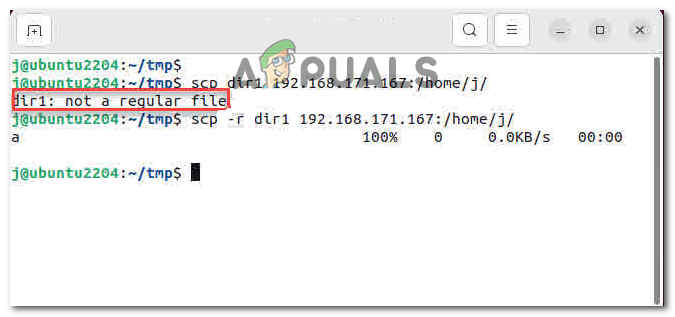
Die Fehlermeldung „scp ist keine reguläre Datei“ kann auf verschiedenen Betriebssystemen auftreten, darunter Unix-ähnliche Systeme wie Linux, macOS und BSD. Sie kann auch auf Windows-Systemen erscheinen, auf denen der SCP-Befehl installiert ist, üblicherweise im Rahmen von Drittanbietersoftware wie PuTTY oder Cygwin.
Um Ihnen bei der Behebung dieses Fehlers zu helfen, haben wir einen Leitfaden zur Fehlerbehebung vorbereitet, der Ihnen detailliert bei der Lösung dieses Problems helfen wird.
1. Syntaxprobleme
Unix und Linux sind bekannt für ihre strikte Einhaltung klar definierter Syntaxregeln und Standards, die Befehle, Shell-Skripte und Konfigurationsdateien regeln. Die Einhaltung dieser etablierten Syntax ist entscheidend für die korrekte Ausführung und das erwartete Verhalten in diesen Betriebssystemen.
Wird ein Syntaxfehler erkannt, benachrichtigt das System den Benutzer automatisch; in diesem Fall lautet die Fehlermeldung „scp: keine reguläre Datei“. Beim Kopieren einer Datei sind einige Punkte zu beachten.
1.1 Überprüfung der Abstände
Das Prüfen von Dateinamen und Verzeichnissen auf Leerzeichen ist unter Unix/Linux unerlässlich. Dadurch wird sichergestellt, dass keine Einrückungen oder Suffixe vorhanden sind, die bei der Ausführung von Befehlen oder Skripten Probleme verursachen könnten.
Angenommen, Sie haben beispielsweise eine Datei namens „my_file.txt“ im Verzeichnis „/home/user“. Um zu prüfen, ob der Dateiname Leerzeichen enthält, können Sie folgenden Befehl verwenden:
ls -Q/home/user
Die Option `-Q` dient dazu, Dateinamen und Verzeichnisse in Anführungszeichen anzuzeigen. Enthält der Dateiname Leerzeichen, werden diese beim Ausführen des Befehls in Anführungszeichen gesetzt.
Wenn die Ausgabe beispielsweise ein bestimmtes Ergebnis anzeigt, müssen wir die notwendigen Maßnahmen ergreifen.
"myfile.txt"
Dies deutet darauf hin, dass der Dateiname ein Leerzeichen enthält. In solchen Fällen empfiehlt es sich, Leerzeichen in Dateinamen durch Sonderzeichen zu behandeln oder den Namen in Anführungszeichen zu setzen, wenn mit Befehlen oder Skripten gearbeitet wird.
Um mögliche Probleme im Zusammenhang mit Leerzeichen in Datei- oder Verzeichnisnamen zu vermeiden, ist es generell ratsam, Dateinamen zu verwenden, die keine Leerzeichen enthalten.
1.2 Zwei vertikale Punkte fehlen oder sind zu viel.
Der SCP-Befehl erfordert die Verwendung eines Doppelpunkts zur Angabe des Remote-Servers und der Dateipfade. Zum Beispiel führt die Verwendung eines falschen Formats wie 'scp user@host filepath' Anstatt von 'scp user@host:filepath' Dies kann zu einem Fehler führen. Um den Fehler „scp ist keine normale Datei“ zu vermeiden, achten Sie daher unbedingt auf die Einhaltung der Formatvorgaben.
1.3 Mischen von Quelle und Ziel
Bei Verwendung des SCP-Befehls kann eine Verwechslung von Quell- und Zielpfad zu Fehlern oder unerwartetem Verhalten führen. Die Einhaltung der korrekten Reihenfolge ist daher für eine erfolgreiche Dateiübertragung unerlässlich.
Zur Verdeutlichung: Der SCP-Befehl folgt folgender Formel:
SCP Die
Wenn Sie versehentlich den Quell- und Zielpfad vertauschen, kann dies dazu führen, dass Dateien in die falsche Richtung kopiert werden oder dass ein Fehler „scp ist keine normale Datei“ ausgelöst wird, wenn das Ziel ungültig ist.
Nehmen wir beispielsweise an, wir möchten eine Datei namens „file.txt“ vom lokalen Rechner auf einen Remote-Server kopieren:
Korrekt: scp file.txt user@remote:/path/to/destination
Falsch: scp user@remote:/path/to/destination file.txt
Bei falscher Verwendung wird versucht, die entfernte Datei „file.txt“ auf den lokalen Rechner zu kopieren, was zu unerwünschten Ergebnissen oder Fehlern führt. Um reibungslose Dateiübertragungen zu gewährleisten, überprüfen und beachten Sie beim Verwenden des SCP-Befehls stets die korrekte Reihenfolge der Quell- und Zielpfade.
2. Verwendung der Option „-r“
Der Grund für diesen Fehler ist, dass Sie höchstwahrscheinlich ein Verzeichnis (einen Ordner) kopieren, ohne dem Betriebssystem mitzuteilen, dass Sie ein Verzeichnis kopieren.
Standardmäßig behandelt SCP Dateien wie normale Dateien. Daher muss beim Kopieren eines Verzeichnisses die Option `-r` angegeben werden. Die Fehlermeldung „scp is not normal“ tritt auf, wenn ein Benutzer versucht, ein Verzeichnis zu kopieren, ohne dies mit der Option `-r` anzugeben.
Um ein gesamtes Verzeichnis inklusive aller Unterverzeichnisse und Dateien zu kopieren, verwenden Sie die Option „-r“. Ohne die Option „-r“ kopiert SCP nur einzelne Dateien, nicht aber Verzeichnisse.
Hier ist ein Beispiel für die Verwendung von scp mit der Option „-r“:
scp -r /Pfad/zum/Quellverzeichnis Benutzer@remote:/Pfad/zum/Zielverzeichnis
Dadurch werden die Inhalte von „source_directory“ und allen seinen Unterverzeichnissen wiederholt in „destination_directory“ auf dem Remote-Server kopiert.
Kommentare sind geschlossen.