
Fehlerbehebung für GTA V-Fehler 134 unter Windows: So geht das Online-Spielen weiter
هل يمنعك الخطأ 134 في GTA V على Windows من اللعب؟ اكتشف دليلاً شاملاً لحل المشكلة والعودة للعب أونلاين بدون عوائق. ابدأ الإصلاح الآن!

Die wichtigsten Dinge, die Sie wissen müssen
- تحقق أولاً من حالة خدمات Rockstar Games الرسمية عبر الإنترنت، فتعطل الخوادم يمنع التحقق من اللعب ولا يمكن إصلاحه محليًا.
- اتبع تسلسل الحلول المقترحة بدءًا من إعادة تشغيل الكمبيوتر وتحسين اتصال الإنترنت، ثم تحديث برامج تشغيل الرسوميات والشبكة ومشغل اللعبة.
- استخدم أدوات التحقق من سلامة ملفات اللعبة في Rockstar Games Launcher Oder Steam لإصلاح التلف، وإذا لم ينجح ذلك، فإعادة تثبيت GTA V هي الحل الأخير.
يمنع رمز الخطأ 134 لعبة Grand Theft Auto V على Windows من تأكيد اتصالك بخدمات Rockstar Games. فبدلاً من تحميل اللعبة، تظهر رسالة تفيد بأن الخدمات غير متاحة وأنه لا يمكن التحقق من اللعب دون اتصال. تكمن المشكلة عادةً بين اللعبة، ومشغل Rockstar Games Launcher، وشبكة الإنترنت الخاصة بك، لذا فإن إجراء بعض الفحوصات المحددة غالبًا ما يحلها.
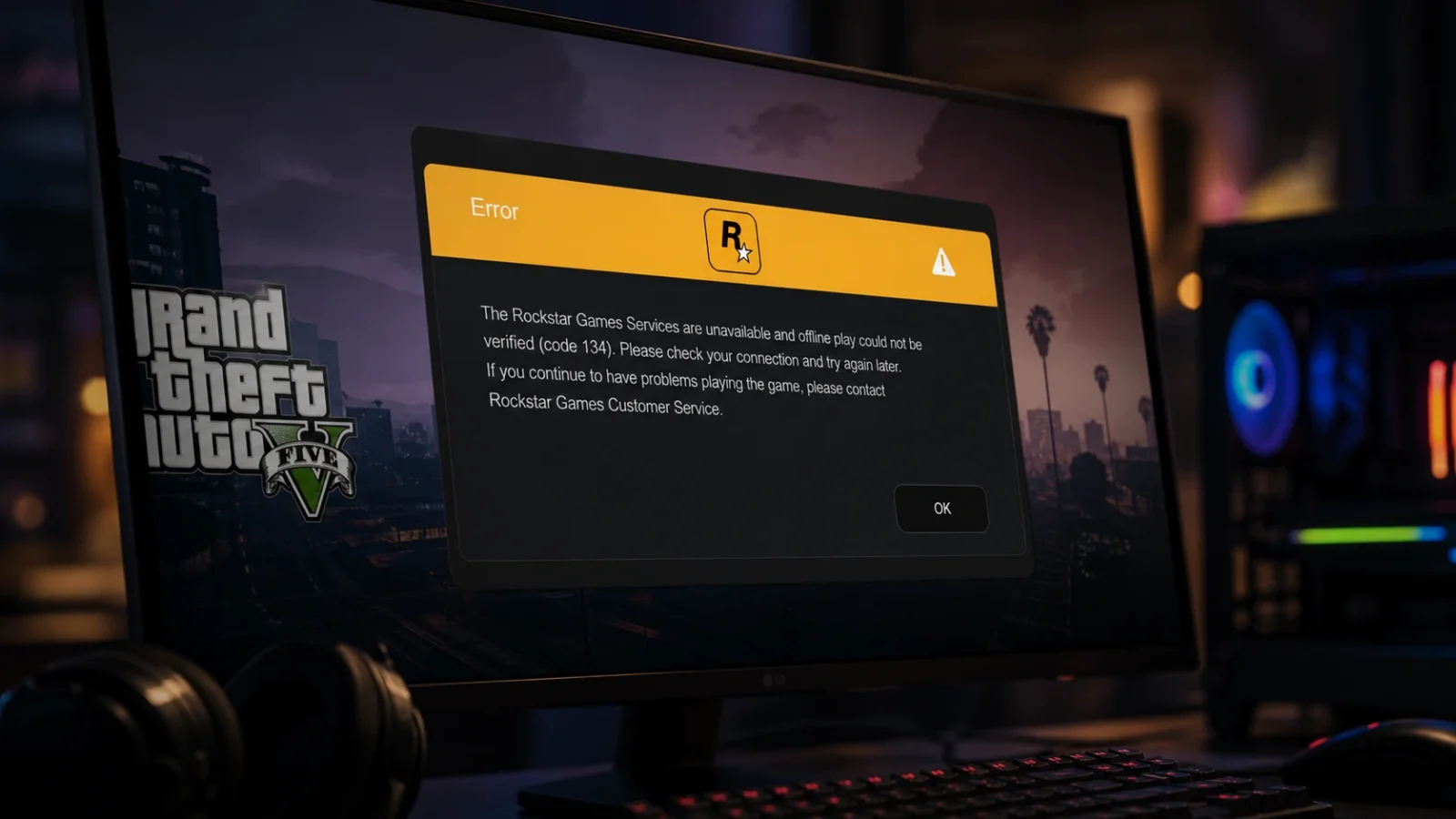
Schnelle Antwort: تأكد من أن خدمات Rockstar Games متصلة بالإنترنت، ثم أعد تشغيل dein Computer، وتحقق من سلامة ملفات لعبة GTA V، وقم بتحديث مشغل Rockstar Games Launcher. يزول الخطأ عندما يتم تحميل GTA V وتجاوز شاشة الإطلاق دون ظهور رسالة رمز الخطأ 134.
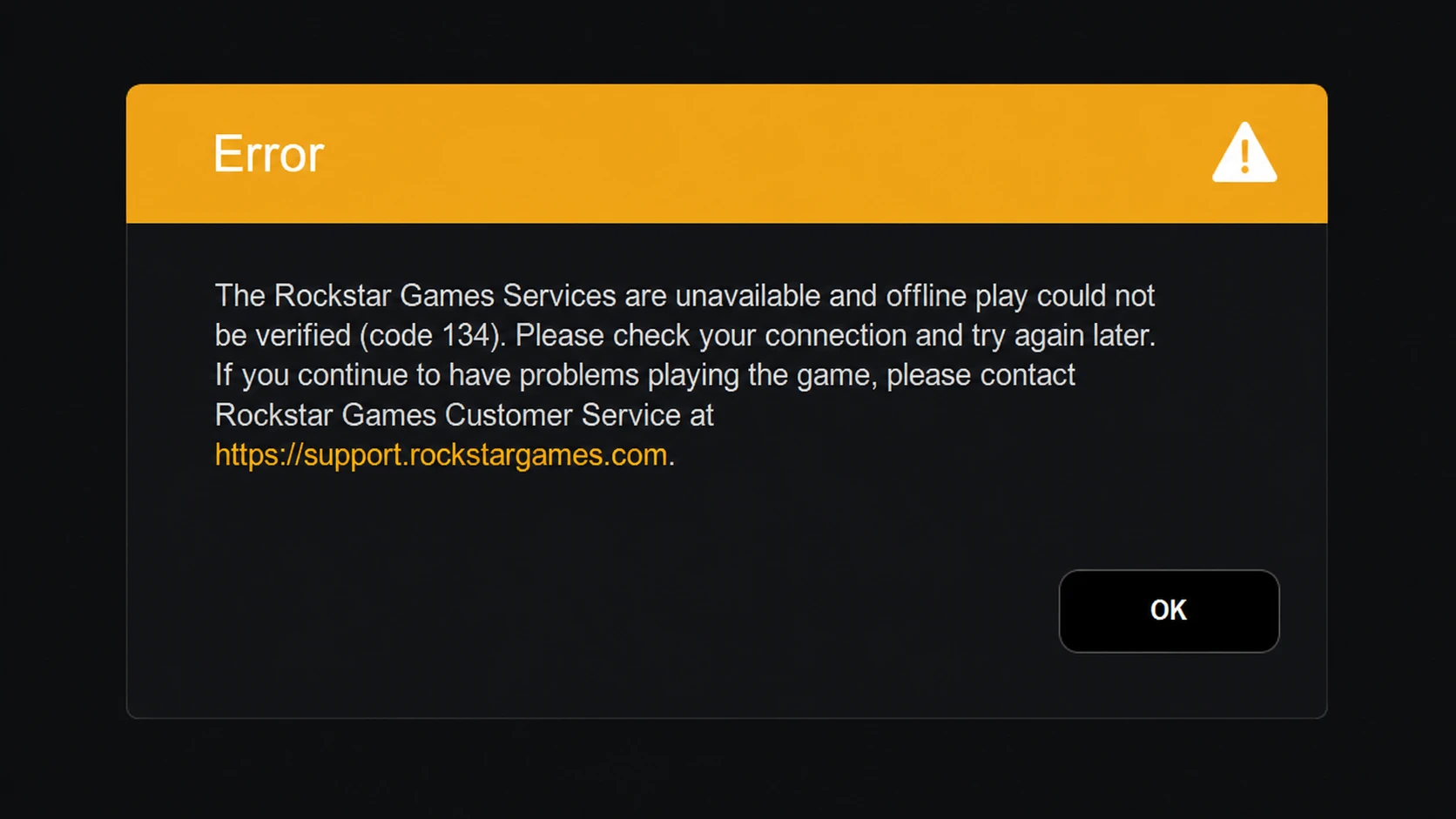
ماذا يعني رمز الخطأ 134 في GTA V؟
يظهر هذا الرمز عندما يفشل مشغل Rockstar Games Launcher في التحقق من جلستك مقابل خدمات Rockstar عبر الإنترنت قبل بدء لعبة GTA V. تظهر الرسالة التالية على الشاشة:
خدمات Rockstar Games غير متاحة ولا يمكن التحقق من اللعب دون اتصال (رمز 134). يرجى التحقق من اتصالك والمحاولة مرة أخرى لاحقًا. إذا استمرت المشاكل في تشغيل اللعبة، يرجى الاتصال بخدمة عملاء Rockstar Games على support.rockstargames.com.
لا يقتصر هذا الخطأ على متجر ألعاب واحد؛ فإنه يواجهه اللاعبون على Rockstar Games Launcher Und Steam وإصدار Epic Games على حد سواء. تشمل الأسباب الشائعة لظهوره تعطل الخادم، Oder اتصالاً غير مستقر، Oder veraltete Treiber، Oder Beschädigte Spieldateien، Oder مشغل ألعاب قديم.
التحقق من خدمات Rockstar Games أولاً
يشير الخطأ نفسه إلى مشكلة في الخدمات، لذا يجب استبعاد وجود عطل في الخوادم أولاً. إذا كانت خدمات Rockstar Games عبر الإنترنت معطلة Oder قيد الصيانة، فلن تفلح أي حلول محلية، وكل ما عليك فعله هو الانتظار. تحقق من الحالة الرسمية على صفحة Servicestatus von Rockstar Games، Oder تابع قنوات Rockstar الرسمية على وسائل التواصل الاجتماعي للحصول على إشعارات الانقطاع. بمجرد أن تظهر الخدمات على أنها تعمل، انتقل إلى الفحوصات المحلية المذكورة أدناه.
ترتيب حلول مشكلة الخطأ 134 في GTA V
اتبع هذه الخطوات بالترتيب. كل حل يستهدف سببًا محددًا، لذا اختبر اللعبة بعد كل خطوة وتوقف بمجرد أن تعمل GTA V بشكل طبيعي.
| Die Lösung | لماذا يساعد |
|---|---|
| إعادة تشغيل الكمبيوتر (PC) | يزيل خللاً مؤقتًا يتسبب في فشل التشغيل |
| تأكيد عمل الخوادم | يستبعد انقطاعًا في خدمات Rockstar لا يمكنك إصلاحه محليًا |
| Überprüfen Sie die Internetverbindung | الاتصال الضعيف Oder غير المستقر يمنع التحقق عبر الإنترنت |
| تحديث برامج تشغيل الرسوميات والشبكة | برامج التشغيل القديمة تسبب أخطاء في التشغيل والتوافق |
| Überprüfen Sie die Integrität der Spieldateien | يستبدل ملفات GTA V التالفة Oder المفقودة |
| تحديث مشغل Rockstar Games Launcher | المشغل القديم قد يكون غير متوافق مع اللعبة |
| إعادة تثبيت GTA V | يزيل ملفات التثبيت التالفة كحل أخير |
أعد تشغيل الكمبيوتر وثبّت اتصالك بالإنترنت
غالبًا ما تؤدي إعادة التشغيل البسيطة إلى حل الخطأ إذا كان ناتجًا عن خلل عابر. أغلق GTA V والمشغل، ثم Windows neu starten، وبعد ذلك ابدأ اللعبة مرة أخرى قبل تجربة أي حلول أكثر تعقيدًا.
إذا عاد الخطأ، فراجع الشبكة. قد يمنع الاتصال الضعيف Oder المتقطع إكمال التحقق عبر الإنترنت. انتقل إلى استخدام اتصال Ethernet سلكي بدلاً من Wi-Fi، وافصل الأجهزة الأخرى التي تشارك نفس الشبكة، وحل أي مشاكل في Wi-Fi قبل إعادة تشغيل اللعبة.
Rat: قام بعض اللاعبين على مزودي خدمة إنترنت معينين بحل الخطأ عن طريق تغيير DNS الخاص بهم إلى 1.1.1.1 كعنوان أساسي Und 1.0.0.1 كعنوان ثانوي، يتم تعيين ذلك ضمن خصائص IPv4 لمحول الشبكة النشط. جرب هذا فقط إذا كان الاتصال نفسه يبدو جيدًا ولكن التحديث Oder التحقق يستمر في الفشل.
تحديث برامج تشغيل الرسوميات والشبكة
تتطلب GTA V رسوميات قوية، وقد تتسبب برامج تشغيل بطاقة الرسوميات (GPU) Oder الشبكة القديمة Oder المعطوبة في ظهور الخطأ 134. تحديثها يزيل هذا السبب المحتمل، خاصة مع انتهاء دعم Nvidia لـ Windows 10.
1. افتح تطبيق الإعدادات (Settings) باستخدام Win + I، ثم انتقل إلى Windows Update، وافتح التحديثات الاختيارية (Optional updates). قم بتثبيت أي تحديثات لبرامج تشغيل الرسوميات Oder الشبكة مدرجة هناك.
2. بدلاً من ذلك، يمكنك تنزيل أحدث برنامج تشغيل مباشرة من موقع الشركة المصنعة لبطاقة الرسوميات Oder الشبكة الخاصة بك، ثم قم بتشغيل المثبت واتبع التعليمات.
3. يمكنك أيضًا استخدام إدارة الأجهزة (Device Manager). اضغط على Win + X، وافتح Device Manager، ثم وسّع Display adapters، وانقر بزر الماوس الأيمن على بطاقة الرسوميات الخاصة بك، واختر Update driver، وأكمل المعالج. أعد تشغيل الكمبيوتر، ثم شغل GTA V للاختبار. إذا واجهت مشاكل أخرى في Windows 11، فقد تجد حلولاً أخرى.
التحقق من سلامة ملفات لعبة GTA V
تُعد الملفات التالفة Oder المفقودة سببًا شائعًا لهذا الخطأ. يمكن لكل من Rockstar Games Launcher Und Steam فحص تثبيت اللعبة وإصلاح أي ملفات لا تتجاوز الفحص.
عبر Rockstar Games Launcher
1. افتح Rockstar Games Launcher واختر Settings من الشاشة الرئيسية.
2. ضمن My installed games على اليسار، اختر Grand Theft Auto V.
3. اضغط على Verify Integrity ضمن خيار Verify game file integrity، ثم اترك المشغل يقوم بإصلاح أي ملفات. أعد تشغيل GTA V بمجرد ظهور رسالة التأكيد.
Über Steam
1. افتح Steam وانتقل إلى LIBRARY الخاصة بك.
2. انقر بزر الماوس الأيمن على Grand Theft Auto V واختر Properties.
3. افتح علامة التبويب Local Files وانقر على Verify integrity of game files. عند انتهاء الفحص، ابدأ اللعبة وتحقق مما إذا كان الخطأ قد اختفى.
تحديث Rockstar Games Launcher
قد يتسبب مشغل الألعاب (Launcher) القديم في عدم توافقه مع اللعبة ورفضه التحقق من جلستك. لحل هذه المشكلة، قم بتنزيل أحدث إصدار من صفحة Rockstar Games Launcher الرسمية، ثم قم بتشغيل المثبت، وأعد تشغيل جهاز الكمبيوتر الخاص بك (PC)، وحاول فتح GTA V مرة أخرى. إذا كان تشغيل اللعبة بشكل مستقل يساعد في حل المشكلة، يمكنك أيضًا الوصول إلى ملفات اللعبة المحلية عبر عميل المتجر الخاص بك وتشغيل الملف التنفيذي مباشرةً مع إغلاق عميل المتجر.
إعادة تثبيت GTA V كحل أخير
إذا لم تنجح الحلول المذكورة أعلاه، فقد يكون تثبيت اللعبة نفسه تالفًا. في هذه الحالة، قم بإلغاء تثبيت GTA V من عميل المتجر الخاص بك، ثم أعد تشغيل جهاز الكمبيوتر (PC)، وأعد تثبيتها من مكتبتك عبر الإنترنت. يضمن التثبيت الجديد إزالة الملفات التالفة التي لم يتمكن فحص التحقق من إصلاحها. كما أفاد بعض اللاعبين بأن إعادة تثبيت اللعبة على نفس محرك الأقراص الذي يوجد عليه المشغل قد ساعد في حل المشكلة لديهم، خاصةً إذا كانت ملفاتهم موزعة على محركات أقراص مختلفة.
كيف تتأكد من إصلاح الخطأ
تتأكد من حل المشكلة عندما يتم تحميل GTA V وتتجاوز شاشة الإطلاق والتحقق، لتصل إلى القائمة الرئيسية دون ظهور رسالة رمز الخطأ 134. إذا استمر الخطأ في الظهور بعد تجربة كل خطوة، فهذا يشير عادةً إلى مشكلة مستمرة في خوادم Rockstar Oder اتصال إنترنت غير مستقر، وليس إلى مشكلة في تثبيت اللعبة لديك. في هذه الحالة، يُنصح بالانتظار حتى تتعافى الخدمات Oder تستقر شبكتك. إذا استمرت المشكلة بعد ذلك، يمكنك التواصل مع خدمة عملاء Rockstar Games للحصول على مساعدة خاصة بحسابك.
Kommentare sind geschlossen.