
Wie man das Problem behebt, dass das USB-Laufwerk unter Windows 11 nicht angezeigt wird
Wird Ihr USB-Laufwerk unter Windows 11 nicht angezeigt? Entdecken Sie bewährte Lösungen und einfache Schritte, um das Problem zu beheben und Ihre Daten schnell wiederherzustellen. Legen Sie jetzt los!

Die wichtigsten Dinge, die Sie wissen müssen
- Überprüfen Sie zunächst die Kabel, Anschlüsse und Windows-Updates. Verwenden Sie anschließend die Datenträgerverwaltung, um das genaue Problem zu ermitteln, sei es ein fehlender Laufwerksbuchstabe, nicht zugewiesener Speicherplatz oder ein RAW-Format.
- Um Verbindungsabbrüche oder die Nichterkennung des USB-Laufwerks zu vermeiden, deaktivieren Sie die automatische USB-Abschaltfunktion in den Energieverwaltungseinstellungen und aktualisieren oder installieren Sie die USB-Controller-Treiber im Geräte-Manager neu.
- Funktioniert das USB-Laufwerk an einem anderen Gerät oder im abgesicherten Modus, aber nicht im normalen Windows-Betrieb, liegt der Verdacht nahe, dass es an der Sicherheitssoftware liegt; wird es gar nicht angezeigt, überprüfen Sie, ob die USB-Anschlüsse in den BIOS/UEFI-Einstellungen aktiviert sind.
Wenn ein USB-Stick oder eine externe Festplatte unter Windows 11 nicht angezeigt wird , liegt das häufig an einem von drei Hauptgründen: einem Problem mit der Energieverwaltung, einem fehlenden Laufwerksbuchstaben oder einem Treiberproblem. Die Lösung hängt davon ab, ob das Laufwerk überhaupt im System erkannt wird. Daher müssen Sie es zunächst finden.
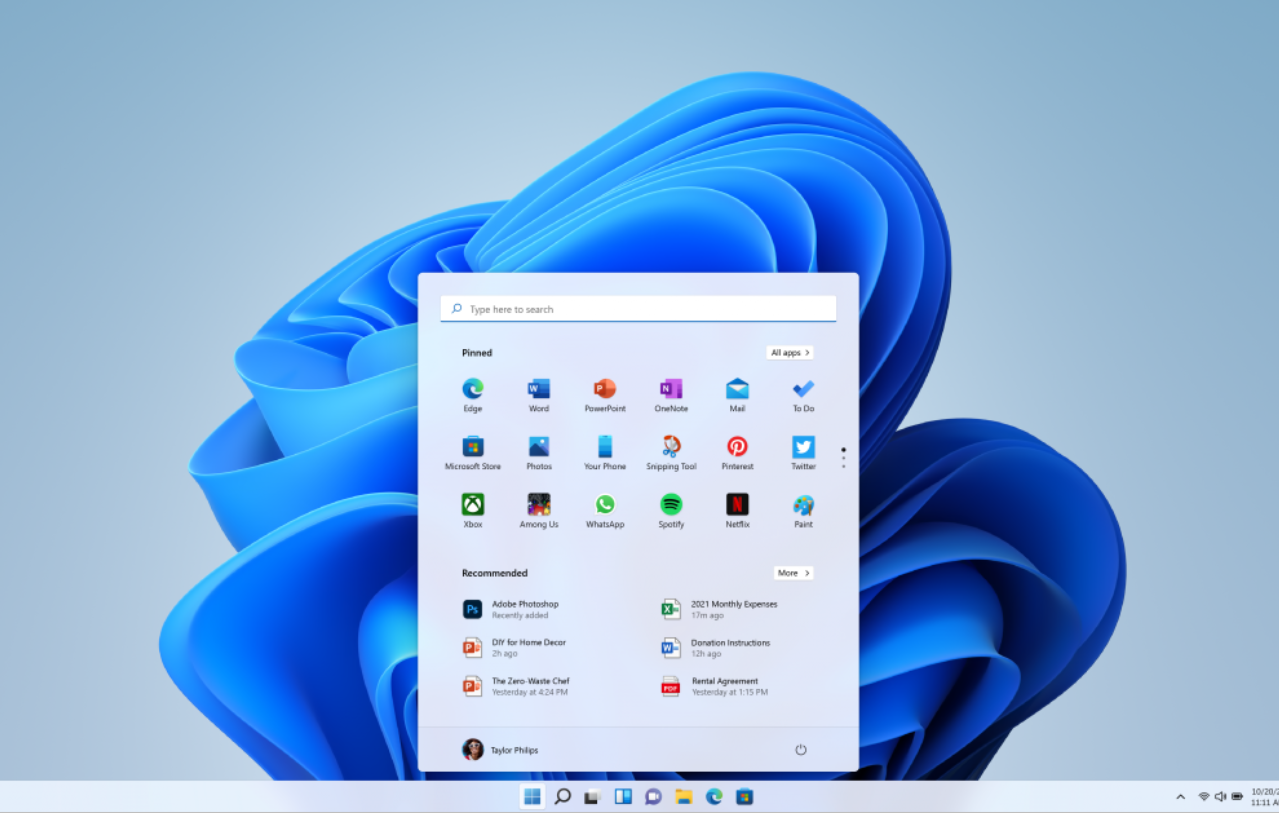
Kurz gesagt: Öffnen Sie die Datenträgerverwaltung (Rechtsklick auf die Start-Schaltfläche, dann „Datenträgerverwaltung“ auswählen). Falls das Laufwerk ohne Laufwerksbuchstaben angezeigt wird, weisen Sie ihm einen zu. Falls es als „Nicht zugeordnet“ angezeigt wird, erstellen Sie eine neue Partition. Falls es gar nicht angezeigt wird, testen Sie es an einem anderen Computer, versuchen Sie es mit verschiedenen USB-Anschlüssen oder installieren Sie die USB-Controller im Geräte-Manager neu.
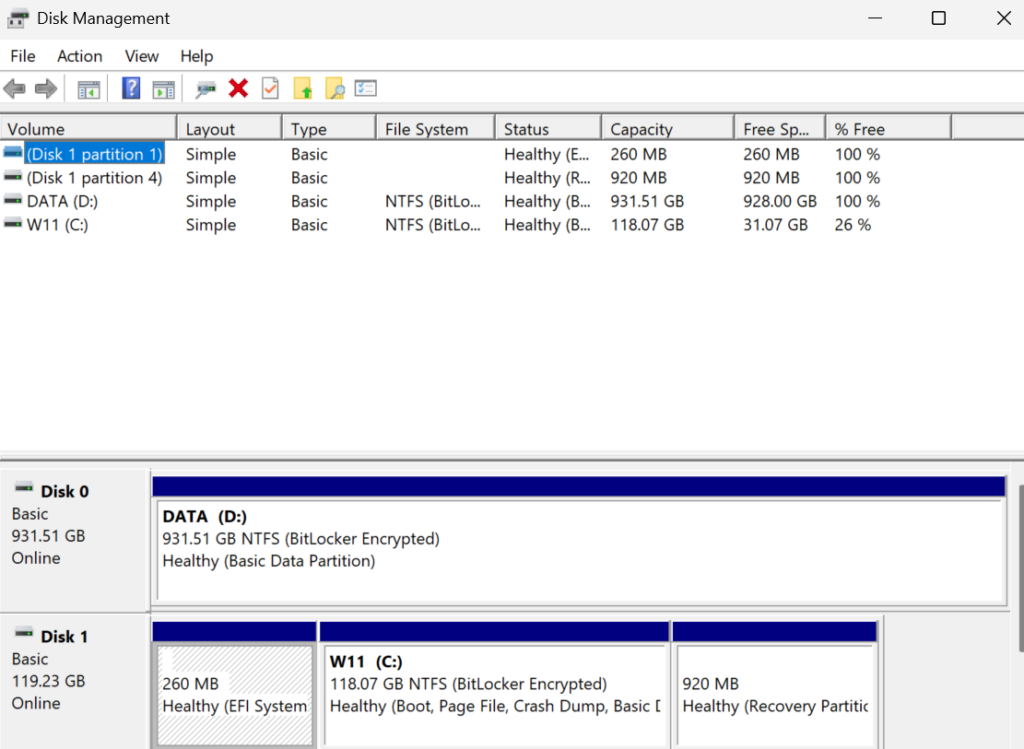
Beginnen Sie mit der Durchführung grundlegender USB-Port-Prüfungen.
Bevor Sie irgendwelche Einstellungen ändern, sollten Sie unbedingt einfache Hardwareprobleme ausschließen. Diese Überprüfungen dauern nur eine Minute und beheben erstaunlich viele Probleme.
- Starten Sie den Computer neu und schließen Sie dann das Laufwerk wieder an.
- Versuchen Sie es mit einem anderen USB-Anschluss, um einen defekten oder instabilen Anschluss auszuschließen.
- Versuchen Sie es mit einem anderen Kabel, denn ein beschädigtes Kabel kann verhindern, dass das Laufwerk erkannt wird.
- Schließen Sie das Laufwerk an einen zweiten Computer an. Wenn es dort funktioniert, liegt das Problem am ursprünglichen Computer und nicht am Laufwerk selbst.
- Prüfen Sie, ob ein physischer Netzschalter oder ein separates Stromkabel vorhanden ist. Einige externe Festplatten benötigen ein eigenes Netzteil.
Auch die Kompatibilität ist wichtig. Ein USB-3-Gerät funktioniert möglicherweise nicht korrekt an einem älteren USB-2-Anschluss. Prüfen Sie daher im Handbuch Ihres Laufwerks nach, wenn Sie neuere Geräte an ein älteres anschließen. Installieren Sie außerdem alle ausstehenden Windows-Updates unter „Einstellungen“ > „Windows Update“ > „ Nach Updates suchen “ und starten Sie Ihren Computer anschließend neu.
Finden Sie heraus, wo Windows die Festplatte versteckt.
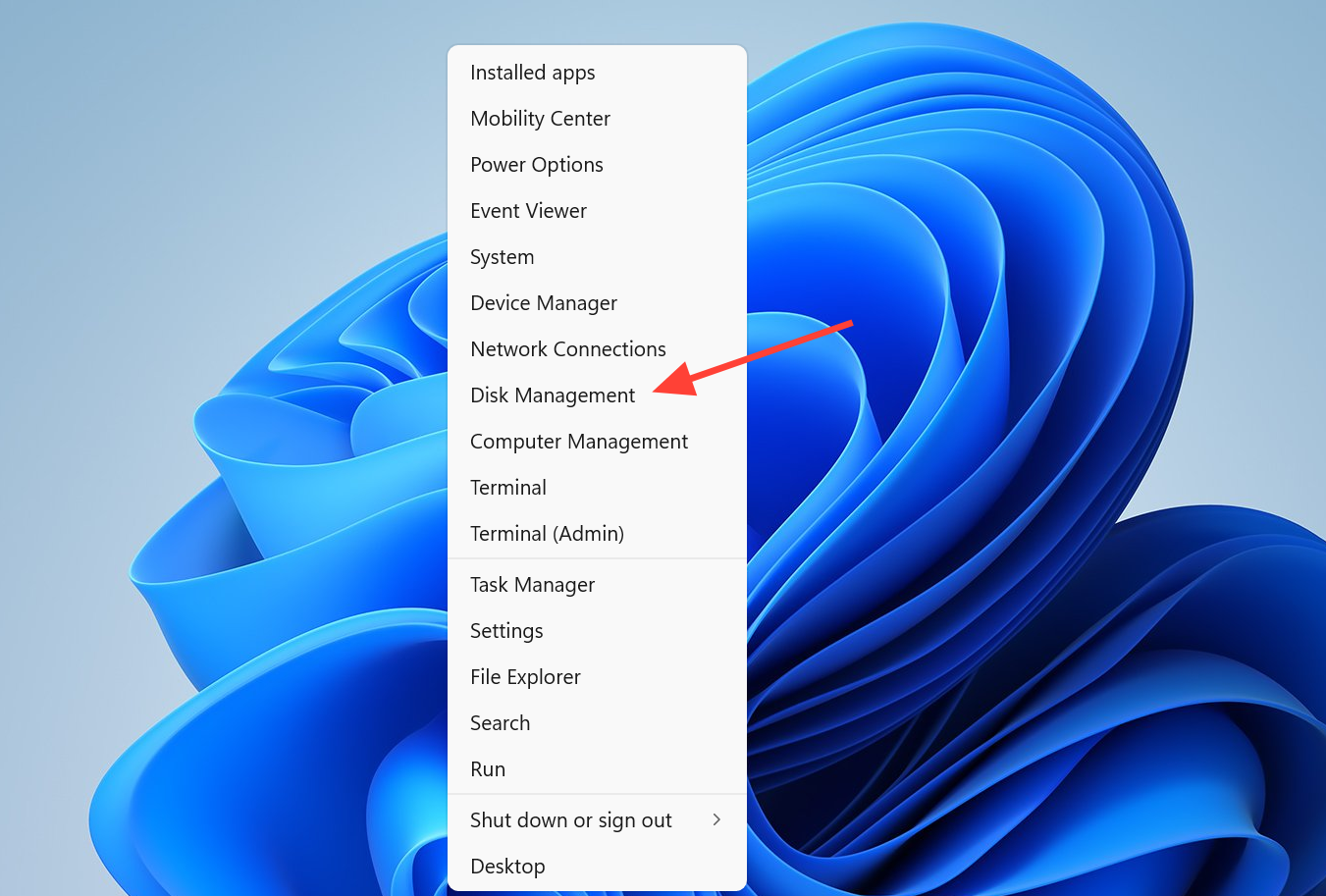
Die Datenträgerverwaltung in Windows 11 ist das wichtigste Diagnosetool, das Ihnen anzeigt, welche Reparaturen erforderlich sind. Klicken Sie mit der rechten Maustaste auf die Schaltfläche „Start“ und wählen Sie „Datenträgerverwaltung“. Suchen Sie anschließend Ihr USB-Gerät am unteren Rand des Fensters. Die dort angezeigten Informationen bestimmen das weitere Vorgehen.
| Was das Datenträgerverwaltungssystem anzeigt | was bedeutet das | Vorgeschlagene Reform |
|---|---|---|
| Das Laufwerk ist sichtbar, aber ohne Buchstaben. | Im Datei-Explorer lesbar, aber ausgeblendet. | Weisen Sie einen Laufwerksbuchstaben zu |
| Das Laufwerk wird als nicht zugewiesener Speicherplatz (schwarzer Balken) angezeigt. | Kein nutzbarer Bereich | Erstellen Sie einen neuen Abschnitt |
| Das Laufwerk wird im RAW-Format angezeigt oder ist unformatiert. | Dateisystemfehler oder -beschädigung | Die Reparatur oder Formatierung des Dateisystems ist ein Verfahren, das unter Umständen auch dann erforderlich sein kann, wenn Lösung des Ausfallproblems Entpacken von komprimierten Dateien unter Windows. |
| Die Festplatte ist überhaupt nicht sichtbar. | Eine Fehlfunktion des Geräts, des Controllers oder der Treibersoftware. | Installieren Sie die USB-Controller neu und überprüfen Sie die Anschlüsse. |
Wie man einem Laufwerk einen Buchstaben zuweist, wenn es in der Datenträgerverwaltung angezeigt wird
Wird ein Laufwerk in der Datenträgerverwaltung, aber nicht im Datei-Explorer angezeigt, muss ihm in der Regel nur ein Laufwerksbuchstabe zugewiesen werden. Ein Konflikt mit einem Laufwerksbuchstaben kann, ähnlich wie bei manchen anderen Windows-Problemen , ein völlig intaktes Laufwerk verdecken.
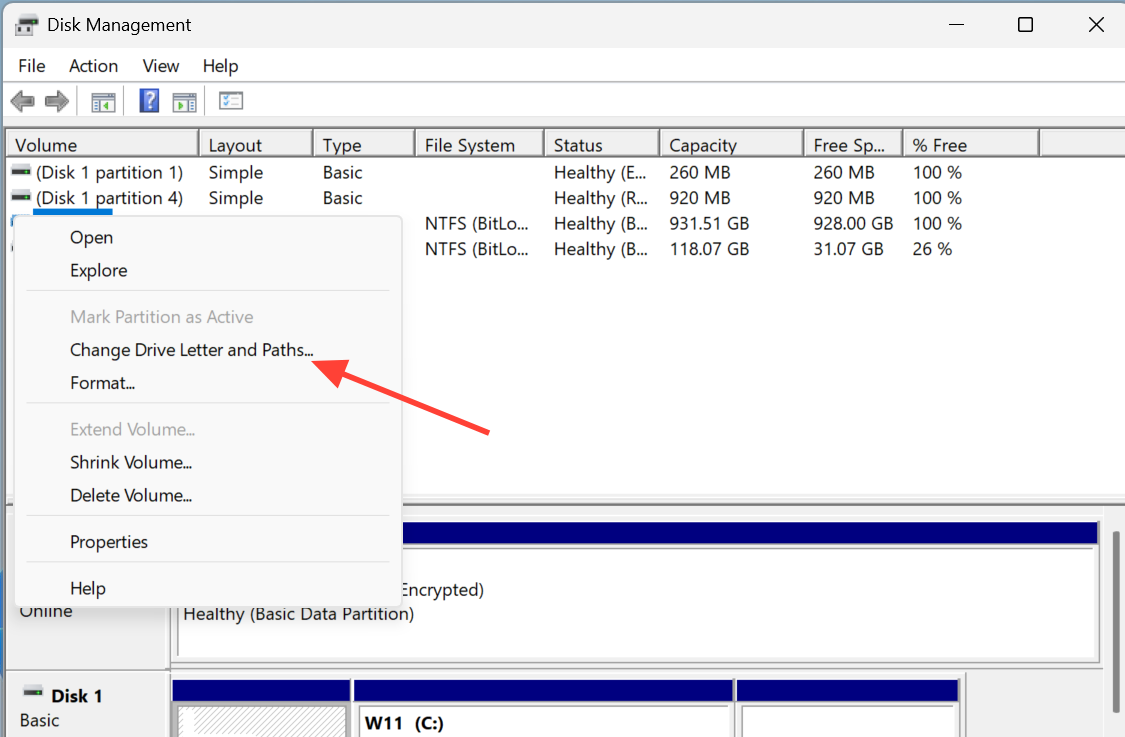
1. Öffnen Sie die Datenträgerverwaltung, suchen Sie Ihr USB-Laufwerk, klicken Sie mit der rechten Maustaste darauf und wählen Sie Laufwerksbuchstaben und -pfade ändern.
2. Klicken Sie auf Hinzufügen , übernehmen Sie das vorgeschlagene Zeichen oder wählen Sie eines aus der Dropdown-Liste aus und klicken Sie dann auf OK.
3. Öffnen Sie den Datei-Explorer und vergewissern Sie sich, dass das Laufwerk nun unter „Dieser PC“ angezeigt wird . Dies bestätigt, dass der Vorgang erfolgreich war.
Verhindern, dass Windows das USB-Laufwerk abschaltet
Windows 11 kann USB-Geräte automatisch abschalten, um Strom zu sparen. Dadurch kann es vorkommen, dass das Laufwerk zwar angeschlossen bleibt, aber nicht reagiert oder nicht erkannt wird. Durch Deaktivieren dieser Funktion an zwei Stellen lässt sich das Problem der sporadischen Verbindungsabbrüche beheben.
Anpassen der Energieverwaltungseinstellungen für den USB-Root-Hub
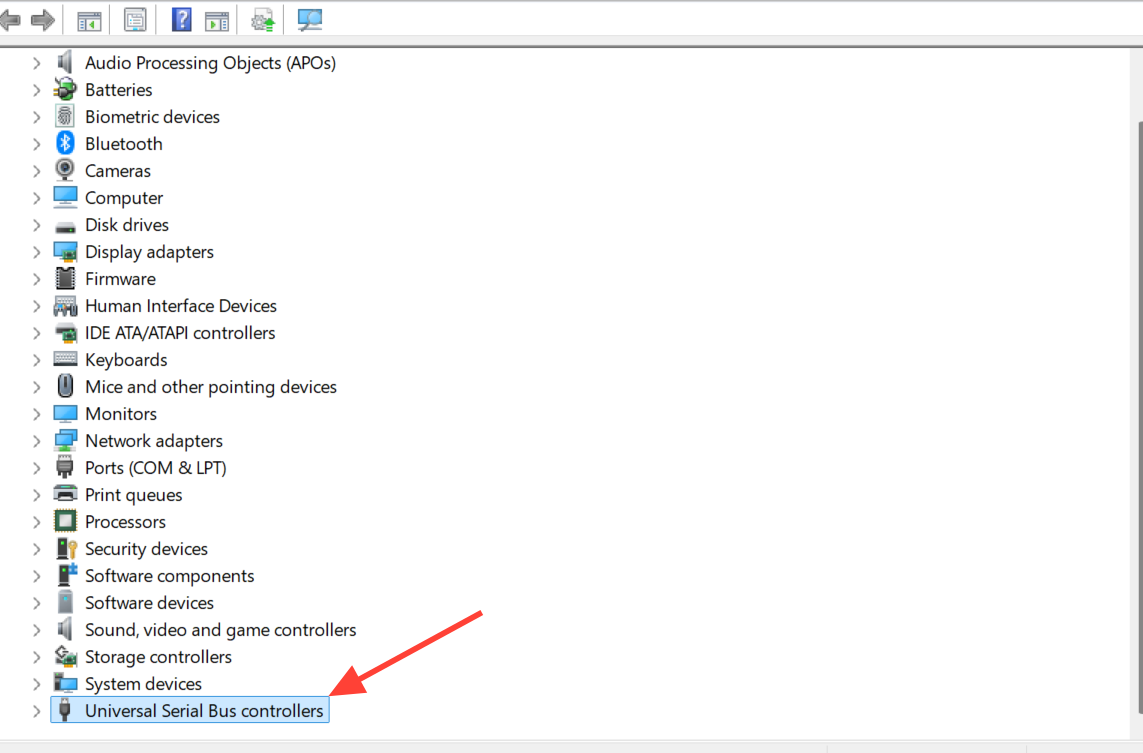
1. Drücken Sie die Tasten Windows + X und öffnen Sie den Geräte-Manager. Erweitern Sie anschließend den Eintrag „Universal Serial Bus-Controller“.
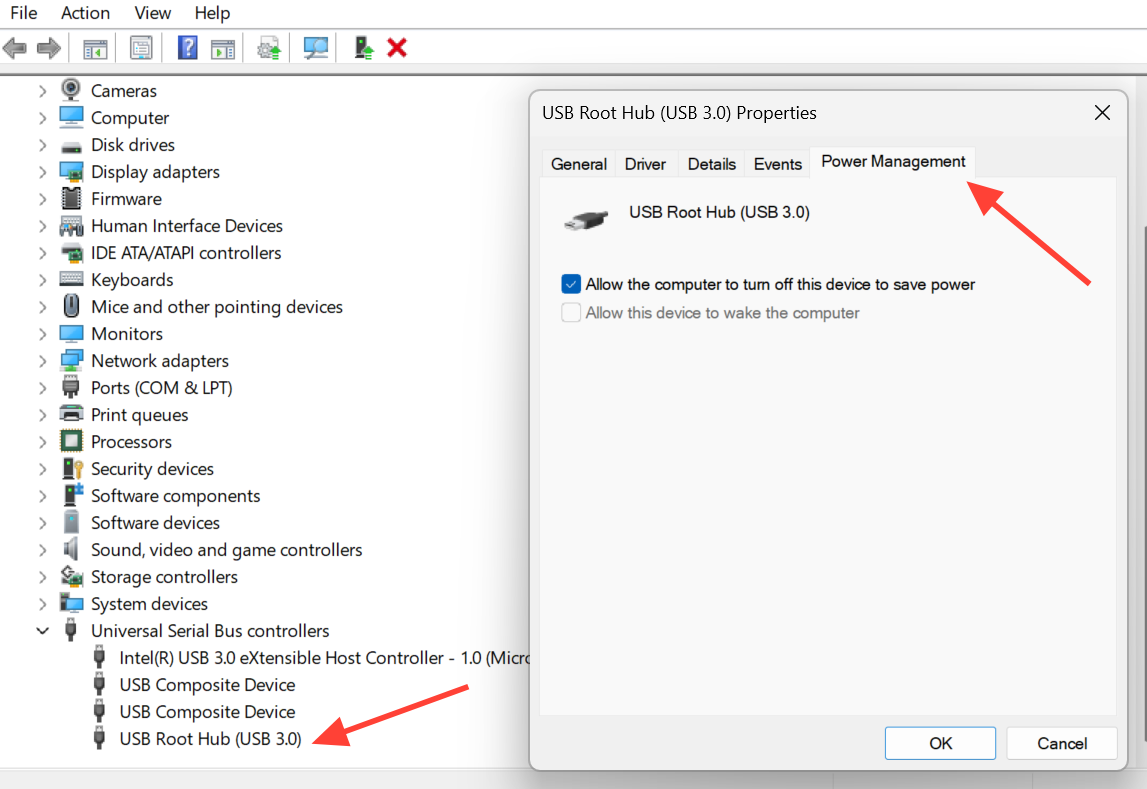
2. Klicken Sie mit der rechten Maustaste auf USB Root Hub, wählen Sie Eigenschaften und öffnen Sie dann die Registerkarte Energieverwaltung.
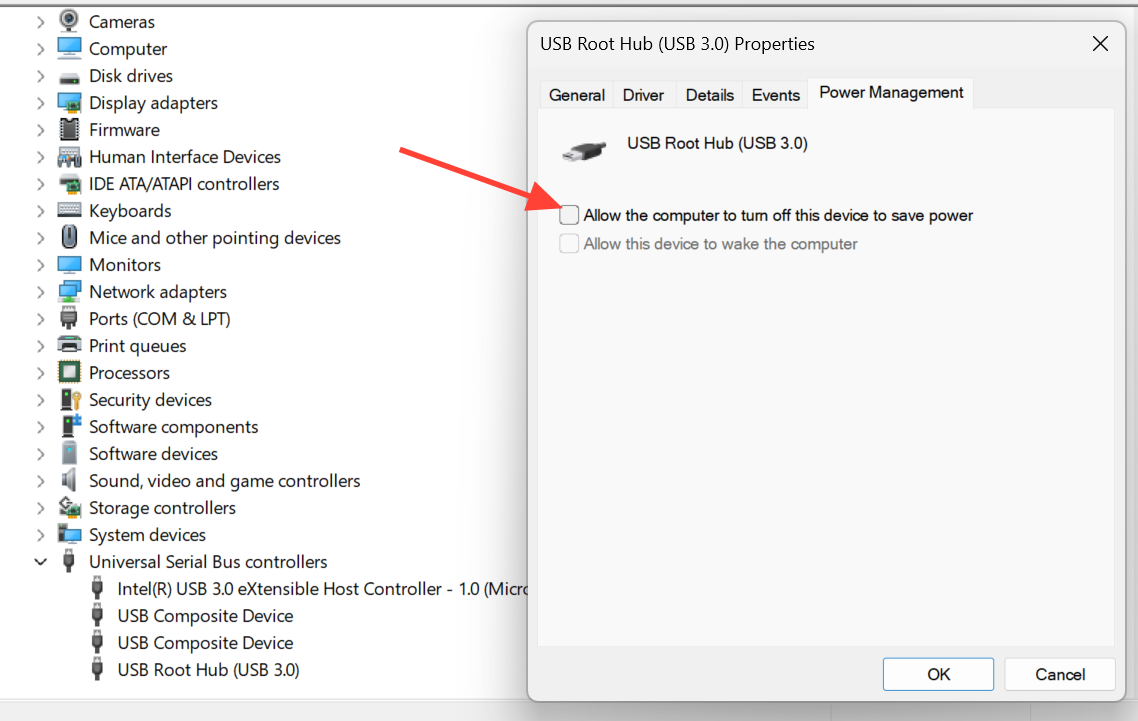
3. Deaktivieren Sie die Option „Computer kann das Gerät ausschalten, um Energie zu sparen“, klicken Sie dann auf OK und schließen Sie das Laufwerk wieder an.
Selektives USB-Herunterfahren deaktivieren
1. Um das Problem zu beheben, dass das USB-Laufwerk nicht angezeigt wird, drücken Sie zunächst die Windows-Taste + X, um das Schnellzugriffsmenü zu öffnen, und wählen Sie dann „Energieoptionen“. Klicken Sie anschließend auf „Zusätzliche Energieeinstellungen“ und dann auf „Energiesparplaneinstellungen ändern“.
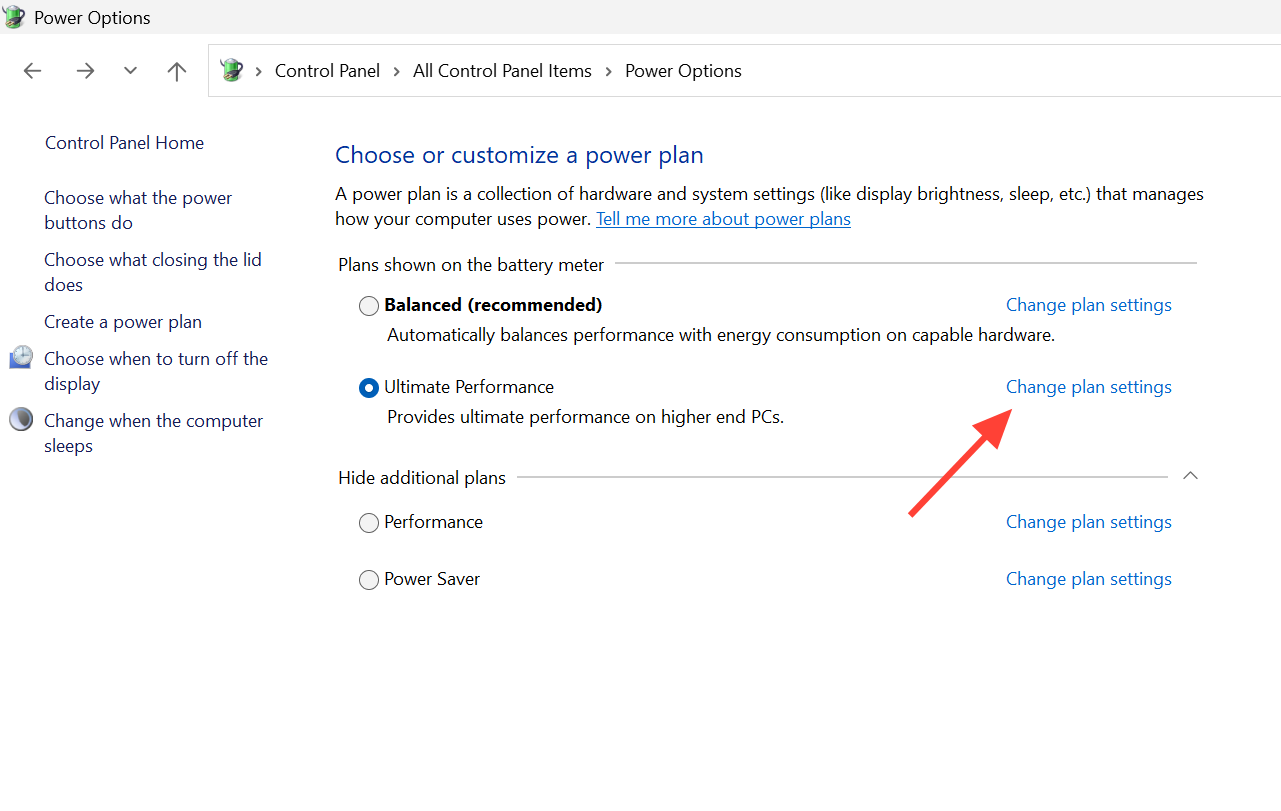
2. Klicken Sie anschließend auf „Erweiterte Energieeinstellungen ändern“ und erweitern Sie dann „USB-Einstellungen“ bis zur „Selektiven USB-Energiesparmodus-Einstellung“.
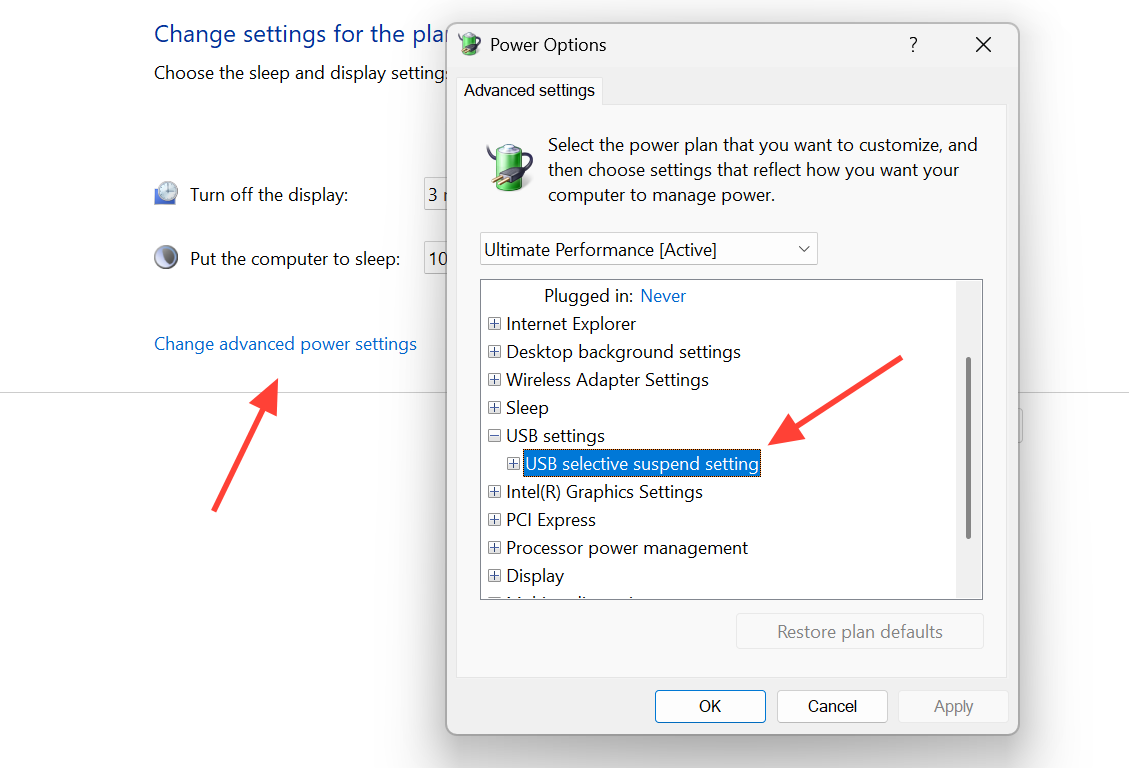
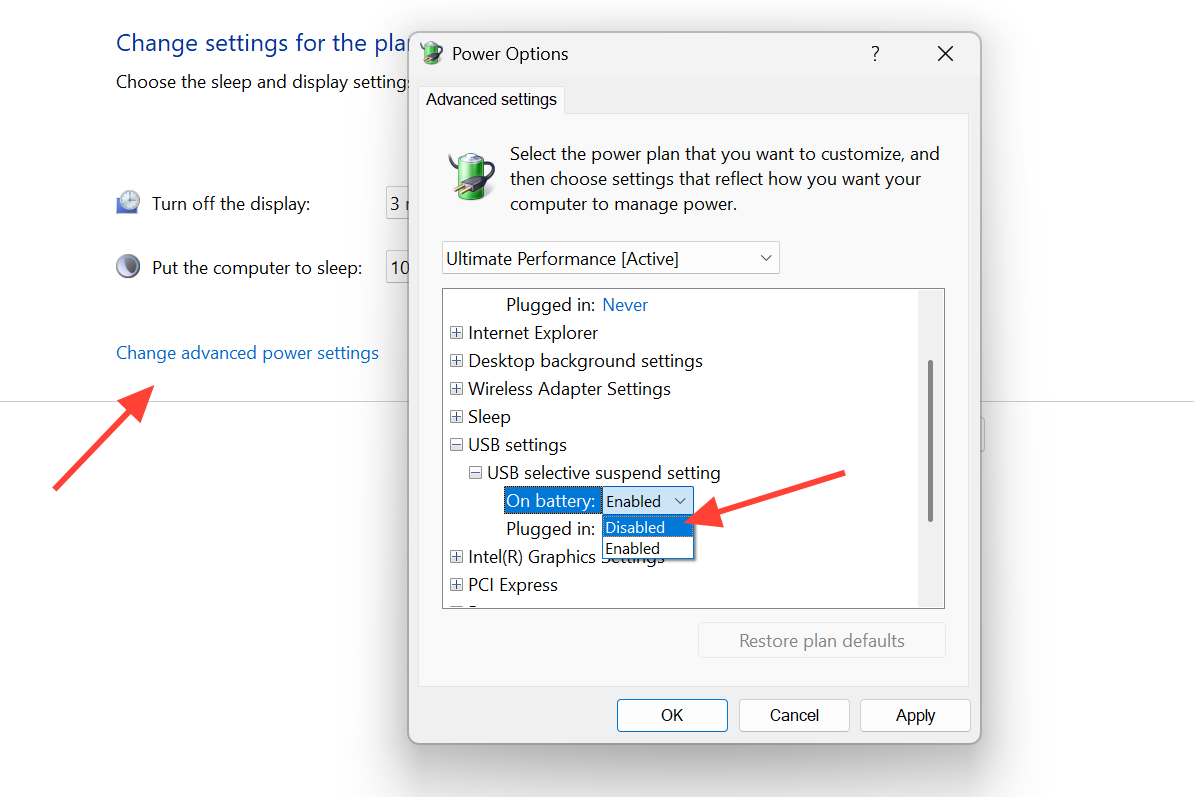
3. Stellen Sie sowohl „Im Akkubetrieb“ als auch „Netzbetrieb“ auf „Deaktiviert“ und klicken Sie dann auf „Anwenden“ und „OK“, um die Änderungen zu speichern.
Reparatur von USB-Treibern und -Controllern
Veraltete oder beschädigte Treiber sind ein häufiger Grund dafür, dass ein USB-Laufwerk nicht erkannt wird, insbesondere wenn das Gerät im Geräte-Manager unter „Andere Geräte“ mit einem Fehlercode wie Code 28 aufgeführt ist, was darauf hinweist, dass kein Treiber installiert ist. Durch die Neuinstallation des Controllers wird Windows gezwungen, einen neuen Treiber zu laden.
1. Öffnen Sie den Geräte-Manager und erweitern Sie die Kategorie „USB-Controller“. Suchen Sie den Eintrag für Ihr USB-Gerät.
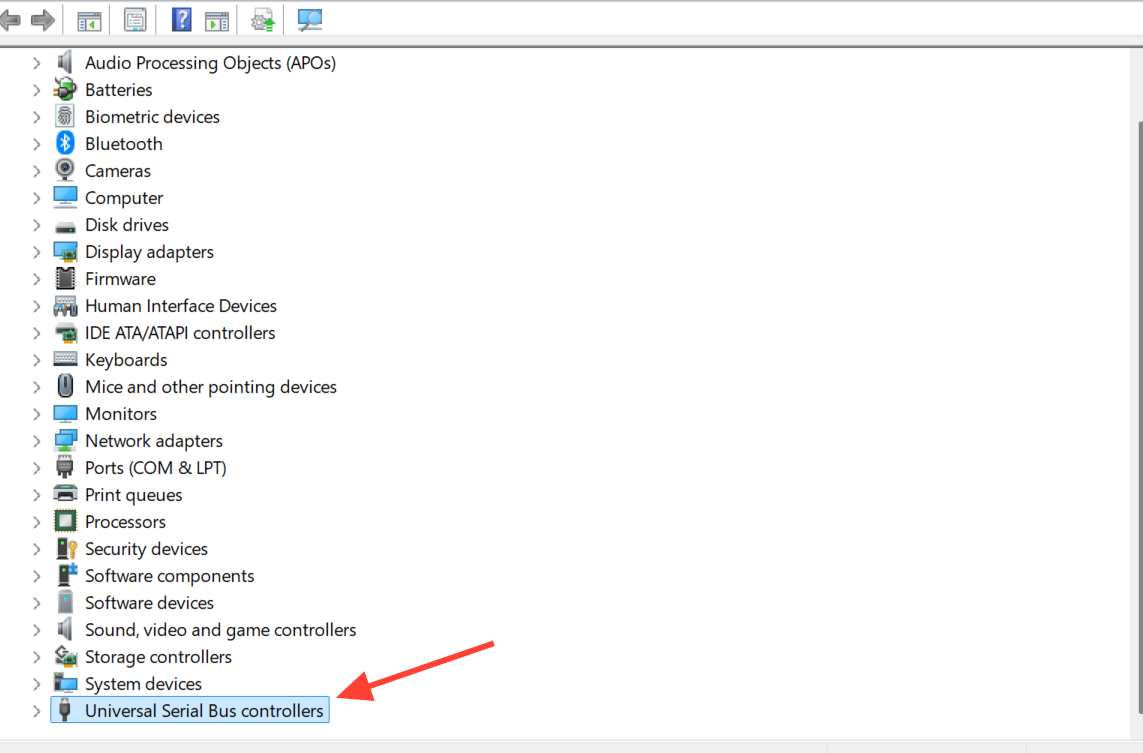
2. Klicken Sie mit der rechten Maustaste darauf und wählen Sie „Treiber aktualisieren“, damit Windows automatisch nach Treibern suchen kann . Falls dies nicht funktioniert, suchen Sie auf der Website des Geräteherstellers nach einem Treiber.
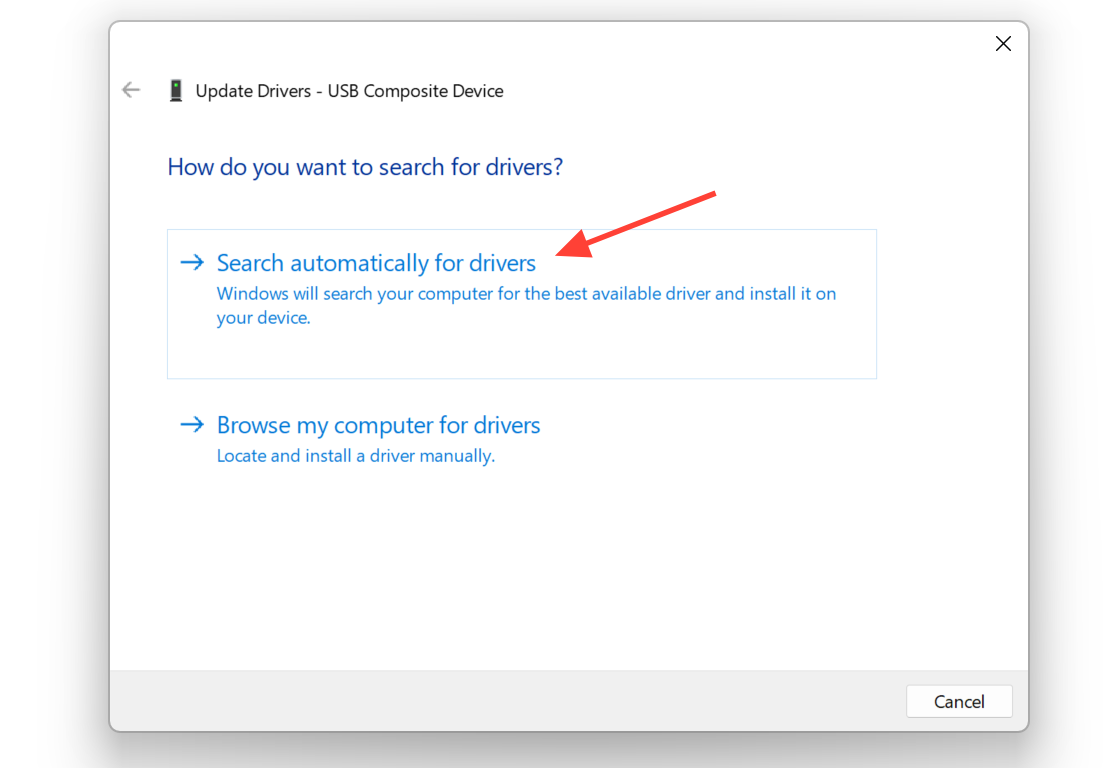
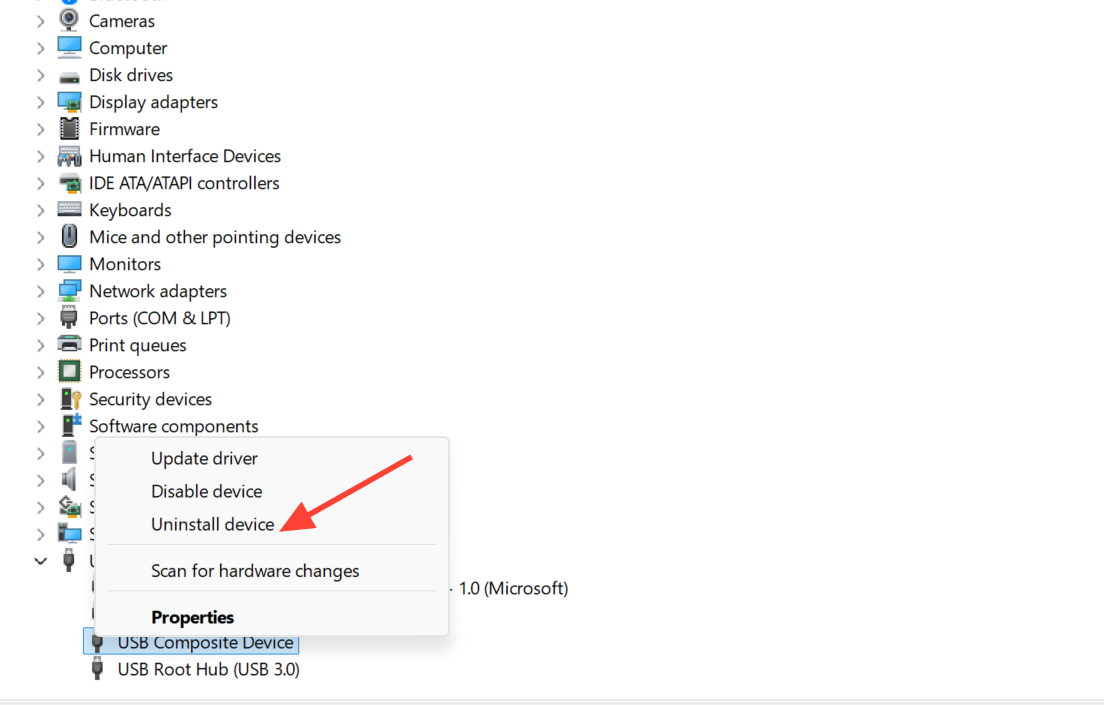
3. Falls das Update das Problem nicht behebt, klicken Sie mit der rechten Maustaste auf das Gerät und wählen Sie „Gerät deinstallieren“. Trennen Sie das Laufwerk, warten Sie einige Minuten und schließen Sie es dann wieder an, damit Windows den Controller neu installieren kann.
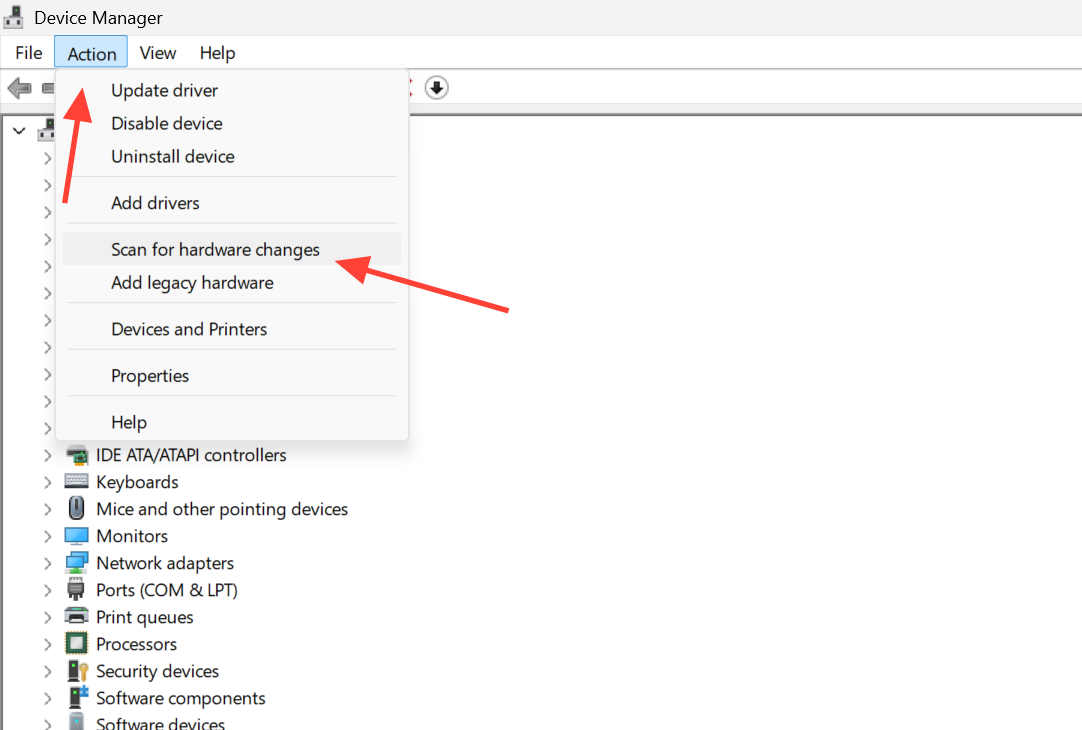
4. Öffnen Sie im Geräte-Manager das Menü „Aktion“ und wählen Sie „Nach geänderter Hardware suchen“, damit Windows das Laufwerk neu erkennt. Mit der Schaltfläche „Treiber zurücksetzen“ auf der Registerkarte „Treiber“ können Sie außerdem ein kürzlich durchgeführtes, problematisches Treiberupdate rückgängig machen, sofern ein solches verfügbar ist.
Beheben Sie Dateisystemfehler oder erstellen Sie eine neue Partition.
Wenn die Datenträgerverwaltung ein Laufwerk als RAW, unformatiert oder nicht zugeordnet anzeigt, liegt das Problem in der Datenstruktur des Laufwerks. Dateisystemfehler können sich anhäufen, wenn das Laufwerk nicht ordnungsgemäß ausgeworfen wird oder nach einem Stromausfall.
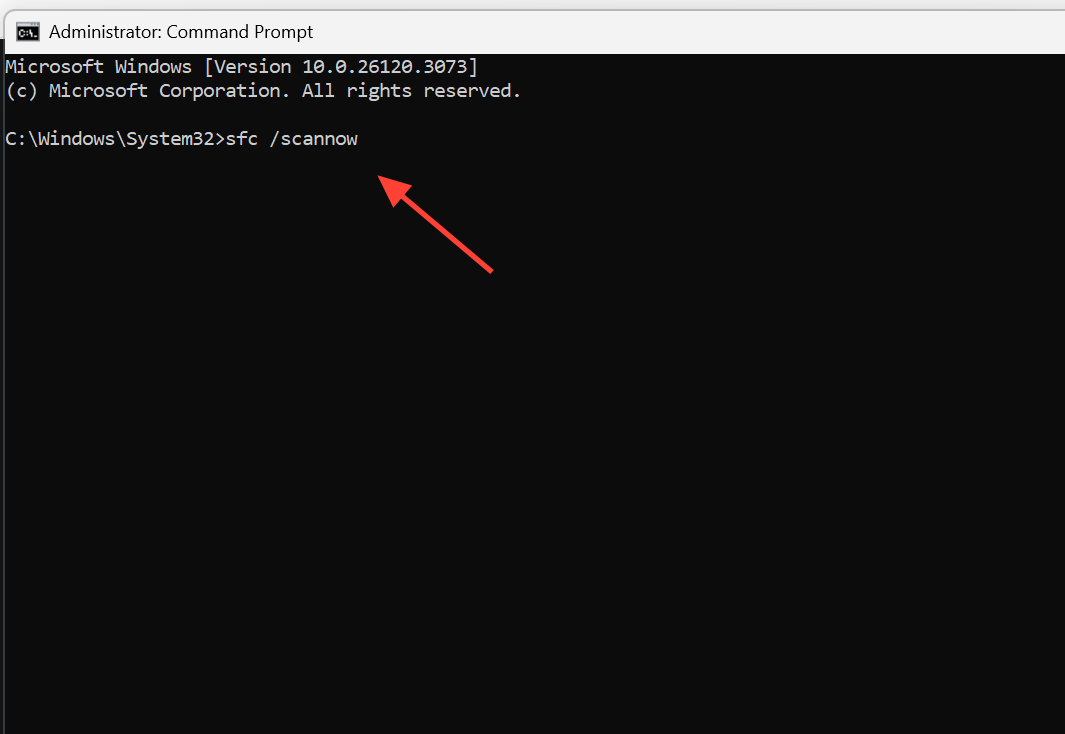
Wenn auf Ihrem Laufwerk nicht zugewiesener Speicherplatz angezeigt wird, erstellen Sie eine neue Partition, damit Windows diesen nutzen kann. Falls Ihr Laufwerk zwar partitioniert ist, aber Lesefehler auftreten, führen Sie zunächst eine Datenträgerprüfung durch. Öffnen Sie die Eingabeaufforderung als Administrator und führen Sie den entsprechenden Befehl aus. chkdsk Um Dateisystemfehler zu beheben, geben Sie den Laufwerksbuchstaben an und führen Sie den Befehl aus. sfc /scannow Wenn Sie daran zweifeln Beschädigte Systemdateien Das ist die Ursache des Problems.
Formatieren sollte nur im äußersten Notfall erfolgen, da dabei alle Daten gelöscht werden. Sichern Sie daher unbedingt alle wiederherstellbaren Dateien, bevor Sie formatieren, und formatieren Sie das Laufwerk anschließend in NTFS, exFAT oder FAT32, je nachdem, wie Sie es verwenden möchten.
Sicherheitsprogramme von Drittanbietern ausschließen
Wenn ein USB-Laufwerk an anderen Computern funktioniert und im Geräte-Manager angezeigt wird, sich aber an einem bestimmten Computer nicht öffnen lässt, liegt der Verdacht nahe, dass die Sicherheitssoftware die Ursache ist. Einige Antiviren- und Endpoint-Protection-Programme blockieren USB-Speicher auf Treiberebene, was beim Öffnen des Laufwerks zu einem Rechte- oder Zugriffsfehler führen kann.
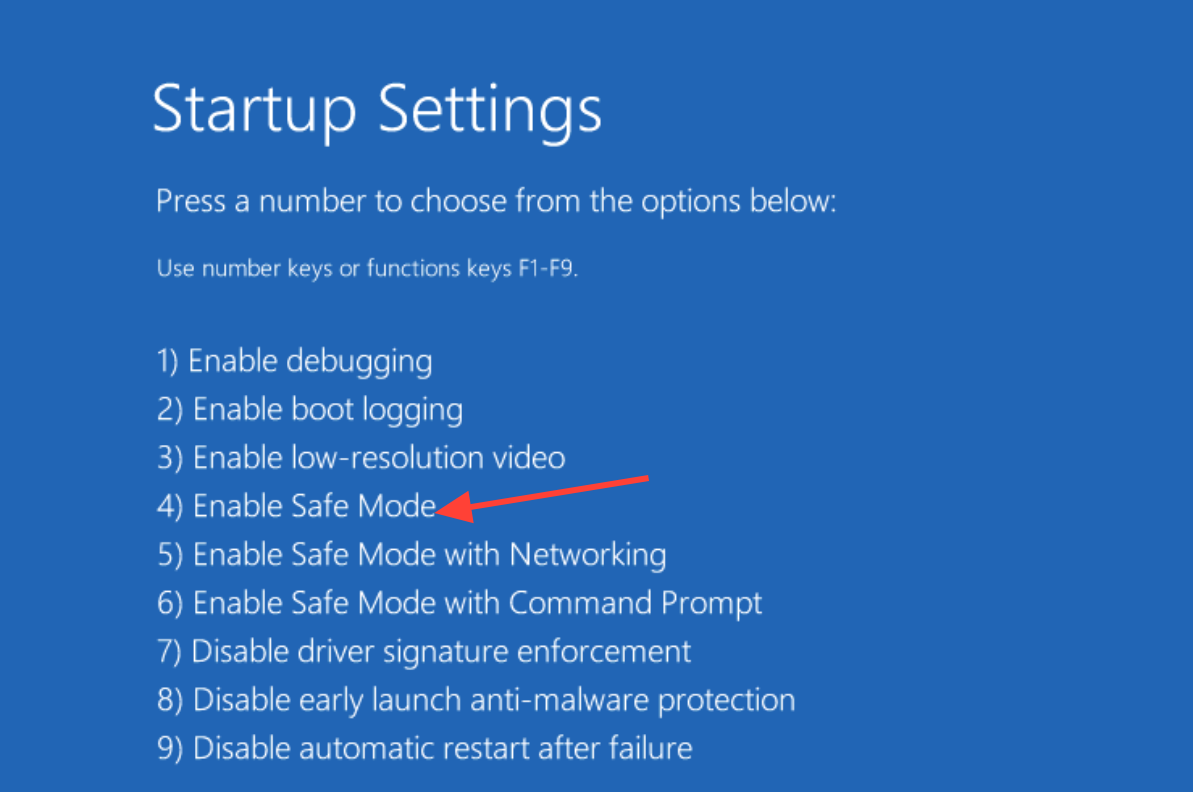
Eine einfache Testmethode ist die Verwendung des abgesicherten Modus. Starten Sie den Computer im abgesicherten Modus und versuchen Sie erneut, das Laufwerk zu verwenden. Lässt es sich im abgesicherten Modus problemlos öffnen, funktioniert es aber beim normalen Start nicht, ist eine im Hintergrund laufende Anwendung, meist ein Sicherheitsprogramm eines Drittanbieters, die Ursache. Deaktivieren oder deinstallieren Sie dieses Programm vollständig, starten Sie den Computer neu und testen Sie es erneut.
Hinweis: Das Deaktivieren einiger Sicherheitspakete reicht möglicherweise nicht aus, da deren Treiber so lange geladen bleiben, bis die Software deinstalliert wird. Sollte das Deaktivieren nicht helfen, entfernen Sie die Pakete vorsichtshalber vorübergehend.
Aktivieren Sie das Laufwerk im BIOS oder UEFI.
Bei manchen Systemen können USB-Anschlüsse oder externe USB-Geräte in der Firmware deaktiviert sein. Falls das Laufwerk weder in Windows noch in der Datenträgerverwaltung angezeigt wird, überprüfen Sie Ihre BIOS- oder UEFI-Einstellungen.
Starten Sie Ihren Computer neu und drücken Sie beim Start die Setup-Taste (oft F2, Entf oder Esc). Suchen Sie im Menü „Erweitert“ oder „Start“ nach der Option „USB- oder externe Geräte“ und stellen Sie sicher, dass der externe USB-Anschluss aktiviert ist. Speichern Sie anschließend die Änderungen und beenden Sie das Menü.
Befolgen Sie diese Schritte in der angegebenen Reihenfolge, und Sie werden feststellen, dass die meisten Probleme mit verschwindenden Laufwerken behoben sind, bevor Sie überhaupt formatieren müssen. Überprüfen Sie zunächst in der Datenträgerverwaltung, ob das Laufwerk ausgeblendet, nicht partitioniert oder gar nicht vorhanden ist, und wählen Sie dann die passende Lösung aus. Funktioniert dasselbe Laufwerk an einem anderen Computer einwandfrei, aber unter Windows im normalen Modus nicht , lässt es sich jedoch im abgesicherten Modus starten, liegt die Ursache wahrscheinlich eher in der Sicherheitssoftware als in der Hardware.
Kommentare sind geschlossen.