
So beheben Sie den CACHE_MANAGER BSOD-Fehler (0x34) unter Windows 11
Erhalten Sie unter Windows 11 die Fehlermeldung CACHE_MANAGER BSOD (Bug Check 0x34)? Entdecken Sie effektive Lösungen, um dieses Problem zu beheben und die Stabilität Ihres Systems wiederherzustellen.

Die wichtigsten Dinge, die Sie wissen müssen
- Die Reparatur beschädigter Systemdateien mithilfe sfc /scannow und DISM /Online /Cleanup-Image /RestoreHealth in der Eingabeaufforderung als Administrator ist ein entscheidender Schritt zur Lösung des Problems.
- Fehlerhafter Arbeitsspeicher (RAM) ist die häufigste Ursache auf Hardwareebene. Daher sollte er mit dem Windows-Speicherdiagnosetool ( mdsched.exe ) getestet und gegebenenfalls Module neu installiert oder ersetzt werden.
- Das Aktualisieren von Treibern (insbesondere Speicher- und Anzeigetreibern) über den Geräte-Manager oder die Websites der Hersteller sowie das Deinstallieren von in Konflikt stehender Software (wie z. B. Antivirensoftware von Drittanbietern) beheben viele CACHE_MANAGER-Fehler.
Der sogenannte „CACHE_MANAGER Blue Screen of Death“ führt zu einem sofortigen Windows-Absturz, wenn der Dateisystem-Cache-Manager auf einen Fehler stößt, von dem er sich nicht erholen kann. Dieser Absturz hat den Fehlercode 0x00000034 und tritt typischerweise bei intensiver Dateiaktivität auf, beispielsweise beim Lesen von einer Festplatte, einer Netzwerkfreigabe oder einem externen Gerät. Die Ursache ist fast immer eines der folgenden Probleme: fehlerhafter Arbeitsspeicher, Speichermangel im Kernel, beschädigte Systemdateien oder ein veralteter Treiber.
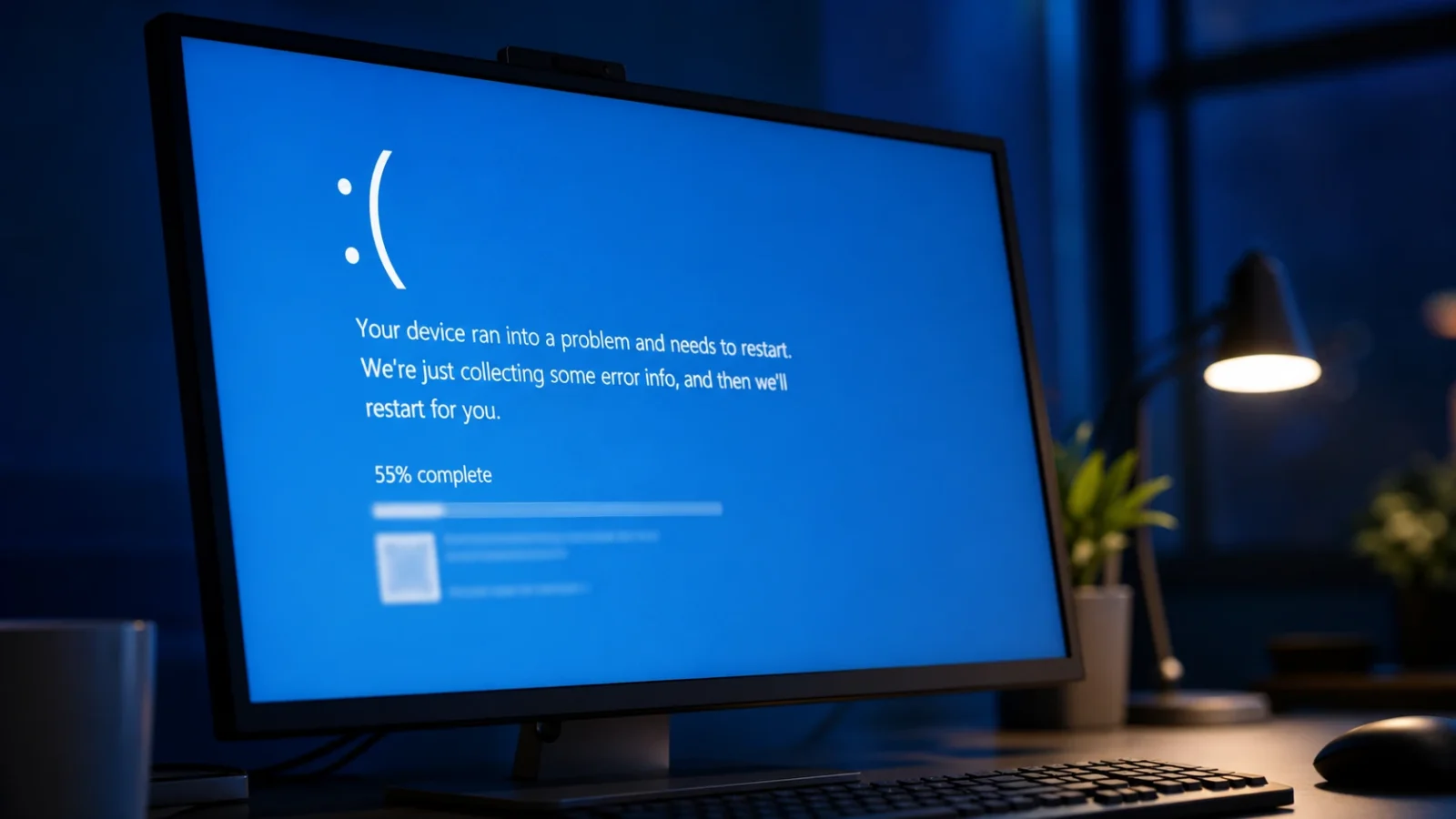
Schnelle Antwort: einschalten sfc /scannow Nach dem Befehl DISM RestoreHealth sollten Sie Ihren Arbeitsspeicher mit dem Windows-Speicherdiagnosetool testen (mdsched.exeUnd schalte es ein. chkdsk /f /r C: Auf Ihrem Systemlaufwerk. Diese drei Prüfungen beheben die überwiegende Mehrheit der CACHE_MANAGER-Fehler, da der Fehler häufig mit fehlerhaftem Arbeitsspeicher oder beschädigten Dateisystemdaten zusammenhängt.
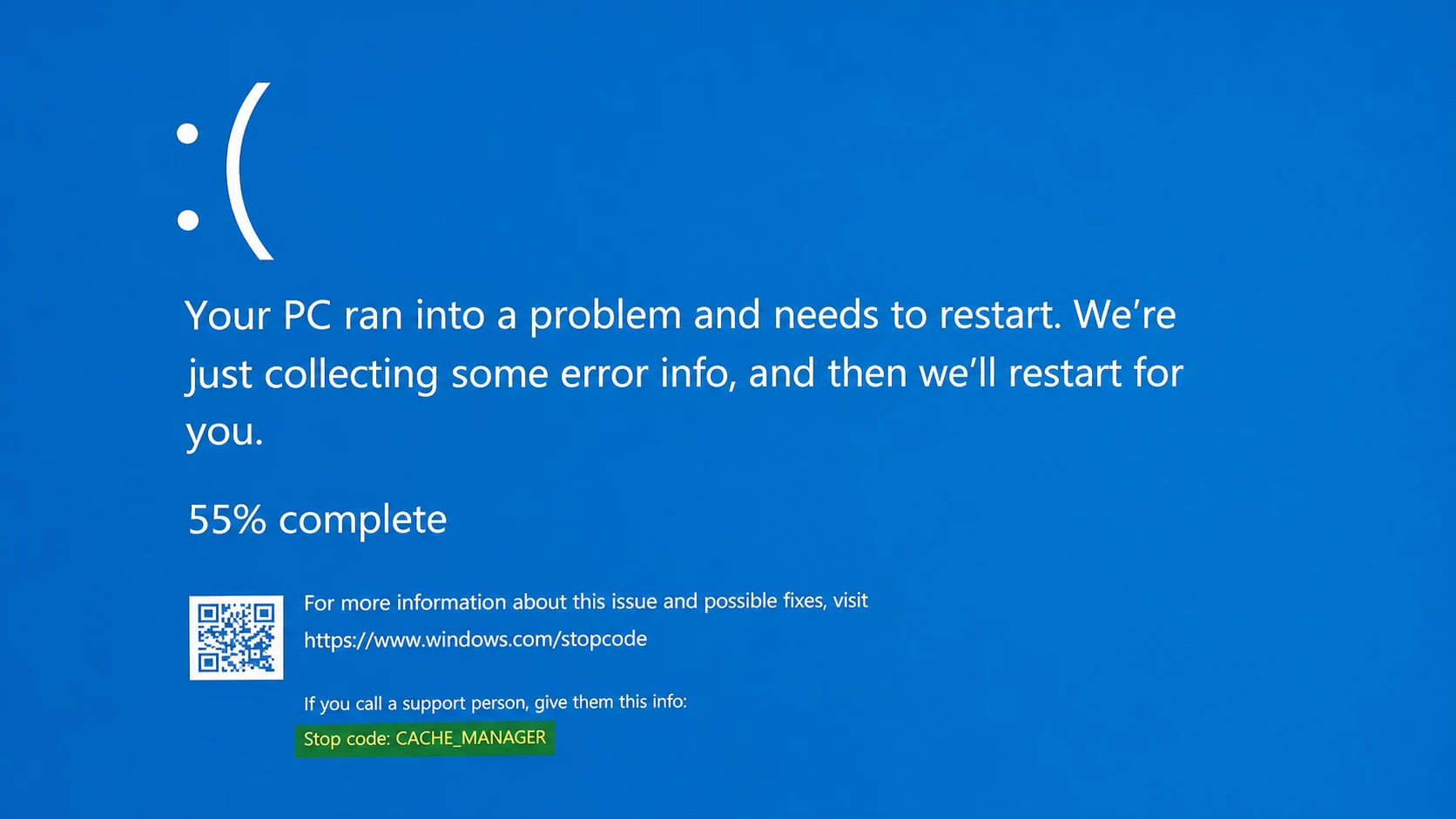
Was bedeutet der CACHE_MANAGER-Fehler (Fehlerprüfung 0x34)?
Der Cache-Manager besteht aus Routinen im Kernelmodus und Threads, die mit dem Speichermanager zusammenarbeiten, um Daten für jeden Windows-Dateisystemtreiber temporär zu speichern. Kann dieses Subsystem einen Prozess nicht sicher abschließen, beendet Windows den Vorgang und zeigt ein Stoppsymbol an, um Datenbeschädigung zu vermeiden.
Microsoft nennt die Erschöpfung des nicht auslagerbaren Speichers als direkte Ursache. Nicht auslagerbarer Speicher ist Kernelspeicher, der nicht in die Auslagerungsdatei geschrieben werden kann und auf den Treiber zur Ressourcenzuweisung angewiesen sind. Wenn dieser Speicher erschöpft ist, kann das System einfrieren . Bei intensiver Indizierung kann selbst ein sehr niedriger Speicherstand denselben Fehler durch einen anderen Treiber im Kernelmodus verursachen. Weitere häufige Auslöser sind beschädigte Systemdateien , veraltete oder inkompatible Treiber, Schadsoftware und fehlerhafte Hardware, insbesondere Arbeitsspeicher und Festplatten.
| Grund | المحفز النموذجي |
|---|---|
| Erschöpfung des nicht ausgelagerten Pools | Der nicht austauschbare Kernelspeicher geht bei starker Auslastung oder Indizierung zur Neige. |
| Der Arbeitsspeicher (RAM) ist defekt. | Das Speichermodul liefert falsche Daten an den Cache-Manager zurück. |
| Beschädigte Systemdateien | Fehlerhaftes Herunterfahren, Schadsoftware oder Softwarekonflikte |
| veraltete oder inkompatible Treiber | Speicher- oder Anzeigetreiber, die nicht mehr mit dem System kompatibel sind |
| Dateisystem- oder Festplattenfehler | Beschädigte Sektoren oder eine nicht sicher angeschlossene Festplatte. |
Bevor Sie beginnen: Grundlegende Tests
Bevor Sie sich mit komplexen Reparaturen befassen, gibt es zwei schnelle Schritte, die den plötzlichen Absturz beheben können. Starten Sie zunächst Ihren Computer neu, um eventuelle temporäre Störungen zu beheben, die das Problem verursachen könnten. Zweitens: Wenn der blaue Bildschirm unmittelbar nach dem Anschließen eines neuen Peripheriegeräts erscheint, trennen Sie dieses sofort. Dies betrifft USB-Sticks, externe Festplatten und alle anderen neu angeschlossenen Geräte.
Wenn Windows im normalen Betrieb weiterhin abstürzt , starten Sie Ihren Computer im abgesicherten Modus. In diesem Modus werden nur die wichtigsten Treiber geladen, sodass Sie feststellen können, ob eine Drittanbieteranwendung oder ein Treiber das Problem verursacht. Halten Sie dazu auf dem Anmeldebildschirm die Umschalttaste gedrückt und klicken Sie auf „Neustart“ . Gehen Sie anschließend zu „Problembehandlung“ > „Erweiterte Optionen“ > „Starteinstellungen“ und aktivieren Sie den abgesicherten Modus.
Reparatur beschädigter Systemdateien mit SFC und DISM
Beschädigte Systemdateien sind eine häufige Ursache für diesen Stoppcode. Die Systemdateiprüfung (SFC) scannt geschützte Dateien und ersetzt beschädigte, während DISM das zugrunde liegende Windows-Abbild repariert, auf dem SFC basiert. Es ist wichtig, diese Programme in der richtigen Reihenfolge auszuführen.
1. Öffnen Sie das Startmenü und geben Sie dann Folgendes ein: EingabeaufforderungKlicken Sie mit der rechten Maustaste auf das erste Ergebnis und wählen Sie aus Als Administrator ausführen. in einem Windows 11Sie können auch eine Tastenkombination verwenden. Windows + X Wählen Sie das Admin-Terminal aus.
2. Geben Sie den Befehl ein sfc /scannow Drücken Sie die Eingabetaste. Warten Sie, bis der Scan vollständig abgeschlossen ist; dies kann einige Minuten dauern und korrigiert alle gefundenen, falsch platzierten Dateien.
3. Führen Sie die folgenden DISM-Befehle nacheinander aus, um das Windows-Basisabbild zu scannen und zu reparieren.
DISM /Online /Cleanup-Image /CheckHealth
DISM /Online /Cleanup-Image /ScanHealth
DISM /Online /Cleanup-Image /RestoreHealth
4. Starten Sie Ihren Computer neu, sobald beide Überprüfungen abgeschlossen sind. Wenn SFC meldet, dass bestimmte Dateien repariert wurden, wird diese Änderung erst nach einem Neustart vollständig wirksam.
Um zu überprüfen, ob die Reparatur erfolgreich war, wiederholen Sie die Aktivität, die zum Absturz des Geräts geführt hat. Wenn der blaue Bildschirm nicht mehr erscheint, bestätigt dies, dass beschädigte Dateien die Hauptursache waren.
RAM-Test mit dem Windows-Speicherdiagnosetool
Fehlerhafter Arbeitsspeicher (RAM) ist die häufigste Ursache für das Problem CACHE_MANAGER auf Hardwareebene. Das in Windows integrierte Speicherdiagnosetool schreibt einen Wert in jedes RAM-Modul und liest ihn anschließend Modul für Modul wieder aus. Weicht der gelesene Wert ab, deutet dies auf ein Problem mit dem entsprechenden Modul hin.
1. Drücken Sie meine beiden Tasten Windows + R, dann tippe mdsched.exeDrücken Sie die Eingabetaste.
2. Speichern Sie Ihre geöffnete Arbeit und wählen Sie dann „ Jetzt neu starten und auf Probleme prüfen (empfohlen)“ . Der Computer wird sofort neu gestartet und kann während des Tests nicht verwendet werden.
3. Warten Sie, bis der Test abgeschlossen ist und Windows wieder den Desktop anzeigt. Falls Speicherfehler gemeldet werden, suchen Sie das defekte Speichermodul, indem Sie jedes einzeln testen, und tauschen Sie es aus. Wenn Sie sich zutrauen, das Computergehäuse zu öffnen, installieren Sie den Arbeitsspeicher (RAM) neu und stellen Sie sicher, dass er fest in seinen Steckplätzen sitzt.
Überprüfung der Festplatte mit dem Tool chkdsk
Dateisystemfehler und defekte Sektoren können, genau wie Speicherfehler, die Funktion des Cache-Managers beeinträchtigen. Das Tool CHKDSK scannt das Laufwerk auf diese Probleme und behebt sie.
1. Öffnen Sie die Eingabeaufforderung erneut als Administrator.
2. Schreiben chkdsk /f /r C: Drücken Sie die Eingabetaste. /f Durch die Behebung von Fehlern, während der Schlüssel identifiziert wird /r Lokalisieren Sie die beschädigten Sektoren und stellen Sie die lesbaren Daten wieder her. Ersetzen Sie sie. C: Mit einem weiteren Brief zur Überprüfung zusätzlicher Abschnitte.
3. Da das Systemlaufwerk verwendet wird, plant Windows den Scan für den nächsten Systemstart. Starten Sie das Laufwerk neu und lassen Sie den Scan vor dem Windows-Start durchlaufen. Wiederholen Sie diesen Vorgang für jede Partition, die Sie überprüfen möchten.
Hinweis: Falls Sie Windows überhaupt nicht starten können , öffnen Sie die erweiterten Startoptionen und wählen Sie Problembehandlung > Erweiterte Optionen > Eingabeaufforderung, um dieselben Befehle auszuführen.
Aktualisieren Sie die Treiber und entfernen Sie inkompatible Software.
Um den BSOD-Fehler CACHE_MANAGER zu beheben, ist häufig die Ursache veralteter Treiber oder inkompatibler Software. Veraltete Speicher- und Grafiktreiber sind eine bekannte Fehlerursache, und auch Kernelmodus-Software, wie beispielsweise Antivirenprogramme von Drittanbietern, kann diesen Stoppcode auslösen. Untersuchen Sie diese beiden Möglichkeiten sorgfältig.
1. Klicken Sie mit der rechten Maustaste auf das Startmenü und öffnen Sie den Geräte-Manager . Erweitern Sie die Kategorien „Speicher“ und „Anzeige“, klicken Sie dann mit der rechten Maustaste auf Ihr Gerät, wählen Sie „Treiber aktualisieren “ und anschließend „ Automatisch nach Treibern suchen“ . Laden Sie die neuesten Treiber für Grafikkarten und Netzwerkkarten direkt von der Website des Herstellers herunter.
2. Installieren Sie ausstehende Windows-Updates über Einstellungen > Windows Update . Durch die Aktualisierung von Windows werden Sicherheitslücken geschlossen und Inkompatibilitätsprobleme behoben, die möglicherweise diesen Absturz verursachen.
3. Wenn die Probleme nach der Installation eines bestimmten Programms, insbesondere eines Antivirenprogramms oder einer Firewall eines Drittanbieters, aufgetreten sind, deinstallieren Sie dieses und testen Sie das System erneut. Einige Sicherheitstools hinterlassen Dateien und Einträge in der Systemregistrierung. Verwenden Sie daher das Entfernungstool des Herstellers, um diese vollständig zu bereinigen. Für die Fehlerbehebung ist es in der Regel ausreichend, sich ausschließlich auf Windows Defender zu verlassen.
4. Falls ein Treiberupdate das Problem verursacht hat, öffnen Sie den Geräte-Manager, gehen Sie zur Registerkarte „Treiber“ , wählen Sie „Treiber zurücksetzen“, um zur vorherigen Version zurückzukehren, und starten Sie das Gerät anschließend neu.
Ursache: Systemwiederherstellung und Updates
Wenn der Bluescreen direkt nach der Installation eines Updates oder einer größeren Änderung erscheint, ist es am besten, die Änderung rückgängig zu machen, anstatt nach anderen Lösungen zu suchen. Um ein kürzlich durchgeführtes Update zu entfernen, öffnen Sie Einstellungen > Windows Update > Updateverlauf > Updates deinstallieren Wählen Sie den verdächtigen Eintrag aus. Um das gesamte System auf einen vorherigen Zustand zurückzusetzen, drücken Sie die beiden Tasten. Windows + R, dann tippe rstrui.exeWählen Sie einen Wiederherstellungspunkt von einem Datum vor Beginn der Ausfälle.
Wenn keine der oben genannten Lösungen funktioniert, können Sie Ihren PC zurücksetzen ( Einstellungen > System > Wiederherstellung > Diesen PC zurücksetzen ) oder eine Neuinstallation durchführen, um softwarebedingte Ursachen auszuschließen. Nutzen Sie diese Optionen nur als letzten Ausweg, da sie Ihre Windows-Installation vollständig ersetzen . Hinweis: Ein Zurücksetzen hilft nicht, wenn die Ursache des Problems ein Hardwaredefekt ist.
Behandlung des Problems der Erschöpfung des nicht ausgelagerten Speicherpools
Wenn Windows-11-Abstürze durch einen erschöpften nicht auslagerbaren Speicher verursacht werden, ist die einfachste Lösung, mehr Arbeitsspeicher (RAM) hinzuzufügen. Zusätzlicher RAM erhöht die Menge an nicht auslagerbarem Speicher, die der Kernel allokieren kann, und behebt so den Speichermangel, der den Fehler auslöst. Falls Sie kürzlich Hardwarekomponenten hinzugefügt haben, stellen Sie außerdem sicher, dass diese mit Ihrem Mainboard kompatibel sind, da Inkompatibilität die gleiche Instabilität verursachen kann.
Sobald Sie normale Dateivorgänge, externe Datenübertragungen und intensive Festplattenaktivitäten ohne erneutes Auftreten des Stoppcodes in Windows durchführen können, ist die Ursache wahrscheinlich behoben. Halten Sie Ihre Treiber und Windows-Software auf dem neuesten Stand, fahren Sie Ihren Computer ordnungsgemäß herunter und führen Sie regelmäßig Speicher- und Festplattenprüfungen durch, um ein erneutes Auftreten des CACHE_MANAGER-Fehlers zu verhindern.
Kommentare sind geschlossen.