
So beheben Sie den WINGET-Fehler 0x80d03002 in Windows 11
Tritt bei Ihnen unter Windows 11 der WINGET-Fehler 0x80d03002 auf? Entdecken Sie effektive und einfache Lösungen, um das Problem zu beheben und WINGET wieder reibungslos zum Laufen zu bringen.

Die wichtigsten Dinge, die Sie wissen müssen
- تأكد من تحديث Winget إلى الإصدار 1.0.11692 Oder أحدث، حيث يعالج هذا الإصدار الخطأ 0x80d03002.
- الحل الأكثر فعالية هو تغيير أداة تنزيل الشبكة في إعدادات Winget إلى “wininet” لتجاوز مشكلات تحسين التسليم.
- إذا استمر الخطأ، جرب تبديل حالة تحسين التسليم (Delivery Optimization) Oder إعادة تعيين ذاكرة التخزين المؤقت لمتجر Microsoft.
يظهر خطأ 0x80d03002 عند محاولة تنزيل Oder تحديث Oder تثبيت تطبيقات متجر Microsoft باستخدام Winget على Windows 11 Oder Windows 10. يتوقف الأمر في منتصف الطريق ويعرض فشلاً عامًا مع الرسالة 0x80d03002 : unknown error. يعود السبب عادةً إلى طريقة سحب Winget للحزم عبر تحسين تسليم تحديثات Windows (Windows Update Delivery Optimization)، لذا فإن تغيير آلية التنزيل هو الحل الأكثر موثوقية.
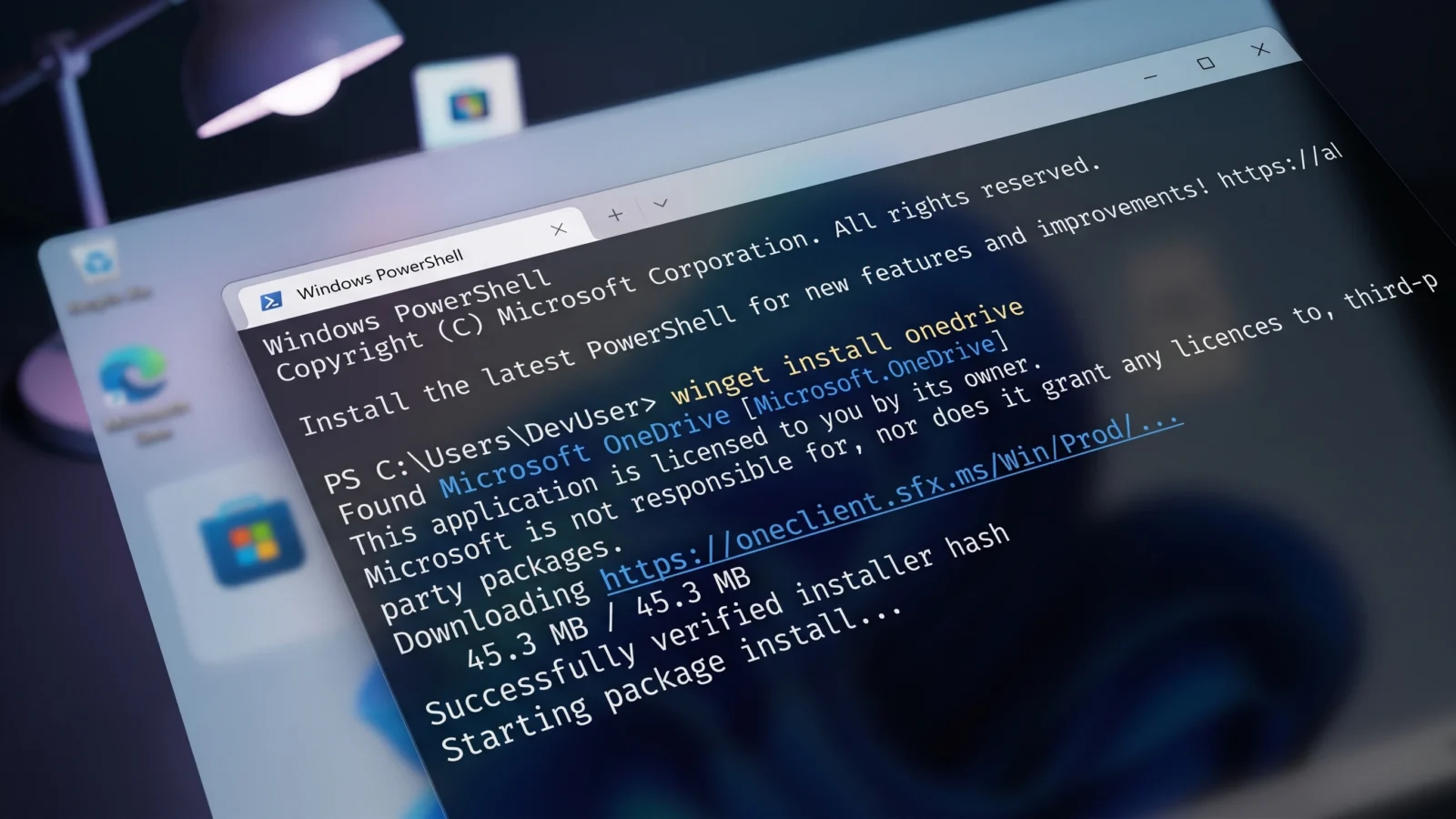
Schnelle Antwort: Datei öffnen settings.json الخاص بـ Winget واضبط أداة تنزيل الشبكة (network downloader) على wininet، ثم أعد تشغيل أمرك. إذا استمر الفشل، فقم بتبديل (تشغيل/إيقاف) تحسين تسليم تحديثات Windows وأعد تعيين Microsoft Store.
قبل البدء: تحديث Windows Und Winget
يحل فحصان سريعان عددًا مفاجئًا من المشكلات. قم بتثبيت أي تحديثات Windows معلقة أولاً. إذا بدأ الخطأ مباشرة بعد تحديث حديث، فإن التراجع عن هذا التحديث Oder تشغيل Systemwiederherstellung (System Restore) يمكن أن يعيد الأمور إلى حالتها الطبيعية.
تحتاج أيضًا إلى إصدار حديث من مدير حزم Windows (Windows Package Manager). تأكد من أنك تستخدم Windows Package Manager (Winget) الإصدار 1.0.11692 Oder أحدث، حيث تم معالجة خطأ 0x80d03002 في هذا الإصدار. تحقق من إصدارك باستخدام هذا الأمر.
winget --versionإذا كان الرقم أقدم من 1.0.11692، فقم بتحديث حزمة App Installer من متجر Microsoft، ثم أعد محاولة أمر Winget الخاص بك قبل الانتقال إلى الخطوات التالية.
الحل 1: تغيير طريقة تنزيل Winget إلى WinINet
يعد هذا التغيير هو الحل الذي يزيل الخطأ لمعظم المستخدمين. افتراضيًا، يمكن لـ Winget توجيه التنزيلات عبر تحسين التسليم (Delivery Optimization)، وهو المكان الذي يميل فيه الخطأ 0x80d03002 إلى الظهور. إجبار Winget على استخدام طريقة WinINet بدلاً من ذلك يتجاوز هذا المسار. WinINet هي واجهة شبكة Windows التي تتعامل مع طلبات HTTP Und FTP القياسية.
1. افتح ملف إعدادات Winget. إذا كان ملف settings.json موجودًا بالفعل، فافتحه مباشرة. إذا لم يكن لديك واحد بعد، فقم بتشغيل winget.exe settings Um es zu schaffen.
2. يوجد الملف في المسار التالي. يمكنك لصق هذا المسار في مستكشف الملفات (File Explorer) للوصول إليه بسرعة.
$env:LOCALAPPDATAPackagesMicrosoft.DesktopAppInstaller_8wekyb3d8bbweLocalState3. قم بتحرير المحتويات بحيث يتم تعيين أداة تنزيل الشبكة (network downloader) على wininet، ثم احفظ الملف وأغلقه.
{
   "$schema": "https://aka.ms/winget-settings.schema.json",

   // For documentation on these settings, see: https://aka.ms/winget-settings
   // "source": {
   // "autoUpdateIntervalInMinutes": 5
   // },

   "network": {"downloader": "wininet"}
}
4. أعد تشغيل أمر Winget الأصلي الخاص بك. ظهور شريط تقدم نظيف يليه رسالة نجاح يعني أن عملية التنزيل لم تعد تمر بالمسار الذي يسبب المشكلة.
الحل الثاني: تفعيل Oder تعطيل تحسين التسليم (Delivery Optimization)
تحسين التسليم (Delivery Optimization) هي ميزة مدارة سحابيًا تتيح لPC الخاص بك سحب الحزم من أجهزة أخرى على شبكتك، بالإضافة إلى خوادم الإنترنت المعتادة. يرتبط الخطأ 0x80d03002 بتحسين تسليم تحديثات Windows (Windows Update Delivery Optimization – WUDO)، وفي بعض الحالات، بالإعدادات المدارة بواسطة المؤسسات. غالبًا ما يؤدي تبديل إعداد WUDO إلى عكس حالته الحالية إلى حل هذا التعارض.
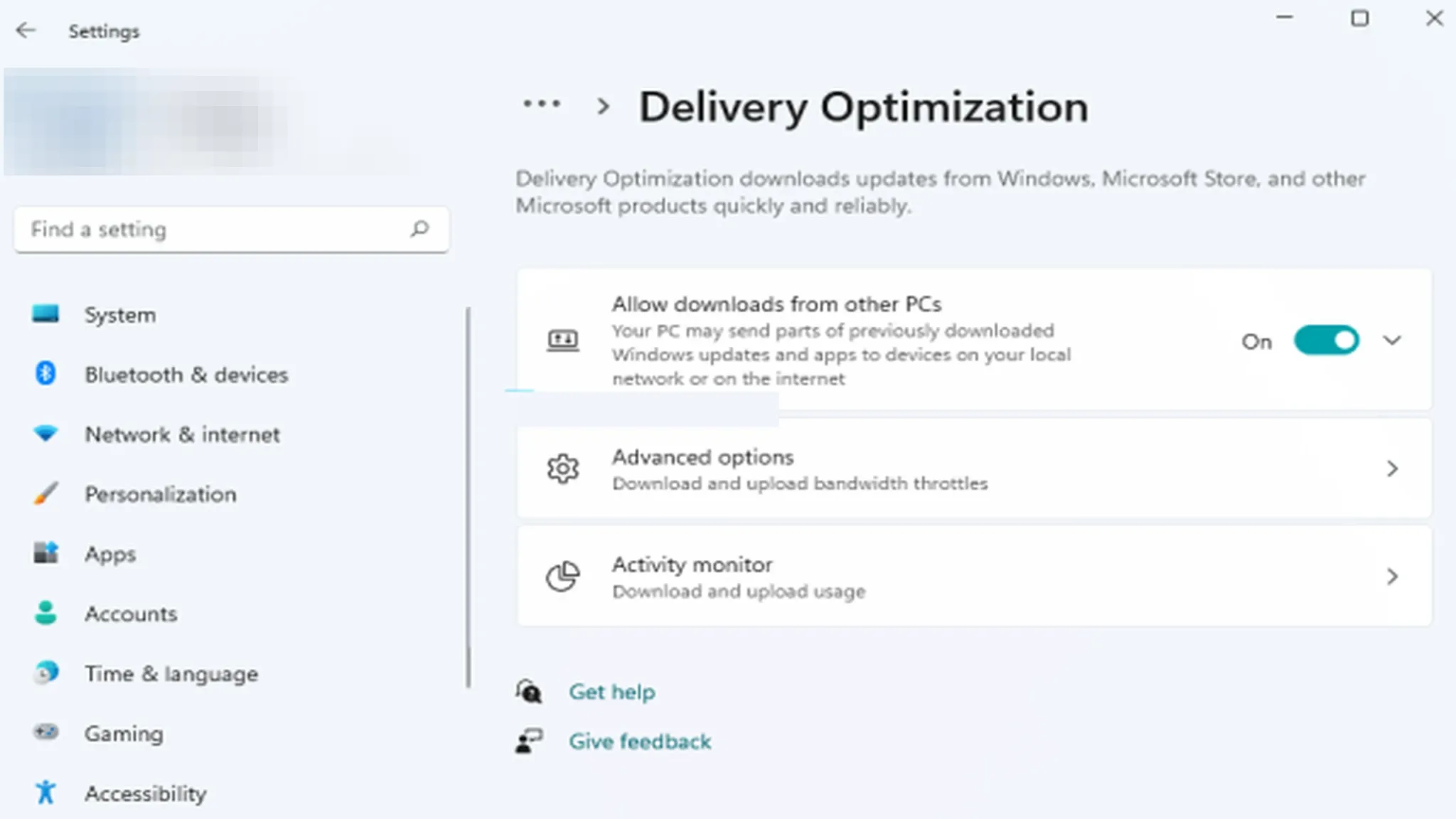
إذا كان WUDO قيد التشغيل حاليًا، فقم بإيقاف تشغيله وأعد محاولة تنفيذ الأمر. أما إذا كان متوقفًا بالفعل، فقم بتشغيله وأعد المحاولة. على جهاز عمل مُدار، قد يتم التحكم في هذا الإعداد بواسطة سياسة معينة، لذا قد تحتاج إلى مسؤول لتغييره.
الحل 3: إعادة تعيين Microsoft Store
يعتمد Winget على Microsoft Store في بعض عملياته، لذا فإن ذاكرة التخزين المؤقت التالفة للمتجر يمكن أن تتسبب في استمرار الخطأ. إعادة تعيين المتجر تمحو جميع ملفات ذاكرة التخزين المؤقت الخاصة به. لاحظ أن هذا يزيل أيضًا بيانات التطبيق بشكل دائم من جهازك، بما في ذلك تفاصيل تسجيل الدخول الخاصة بك، لذا ستحتاج إلى تسجيل الدخول مرة أخرى بعد ذلك.
إعادة التعيين على Windows 11
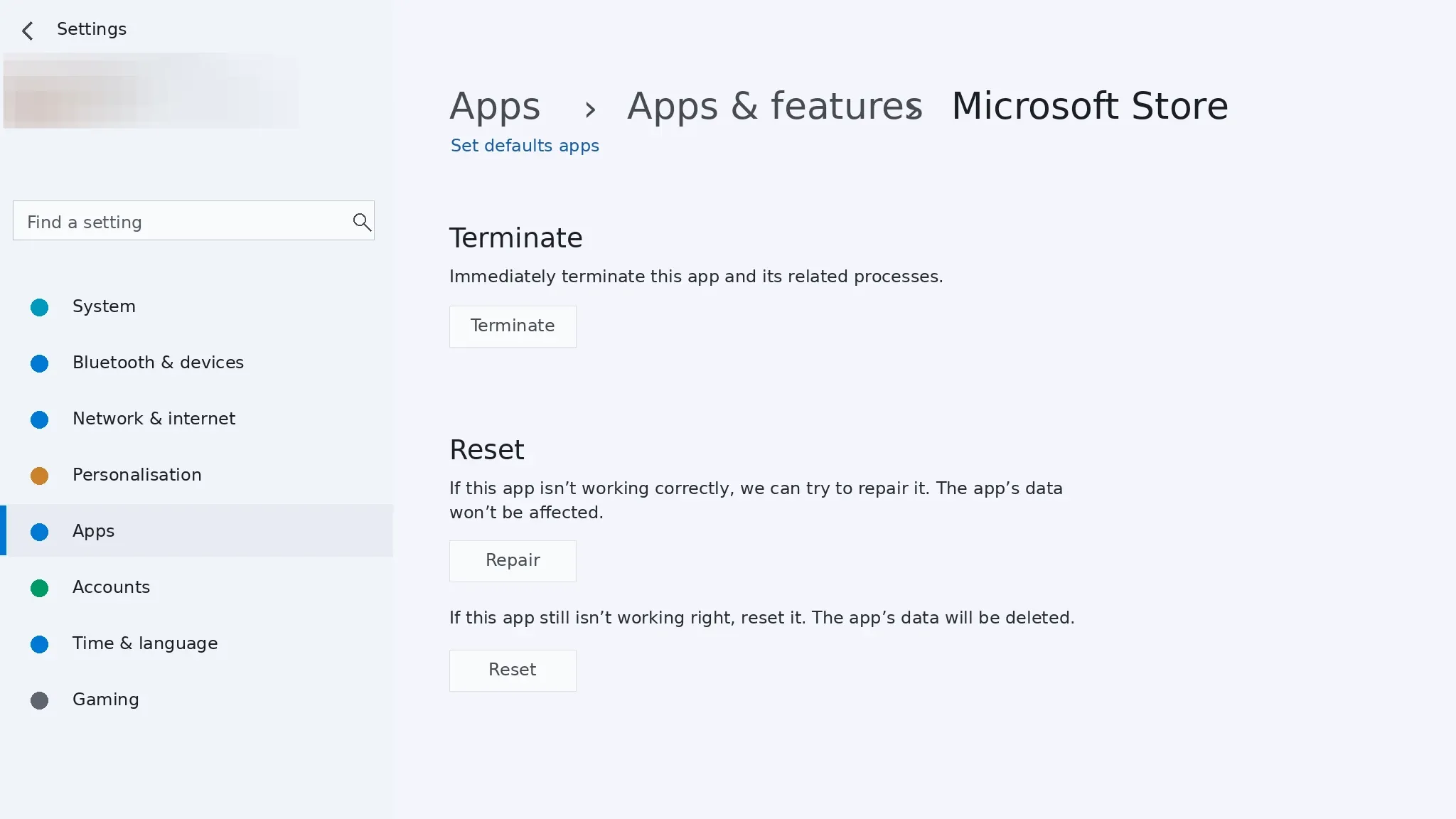
1. افتح تطبيق الإعدادات (Settings) وانتقل إلى التطبيقات (Apps) > التطبيقات والميزات (Apps & Features).
2. مرر للأسفل حتى تجد Microsoft Store، ثم انقر على زر النقاط الثلاث (three-dot button) واختر الخيارات المتقدمة (Advanced Options).
3. مرر للأسفل، انقر على إعادة تعيين (Reset)، ثم أغلق الإعدادات (Settings) وقم بتشغيل أمر Winget الخاص بك مرة أخرى.
إعادة التعيين على Windows 10
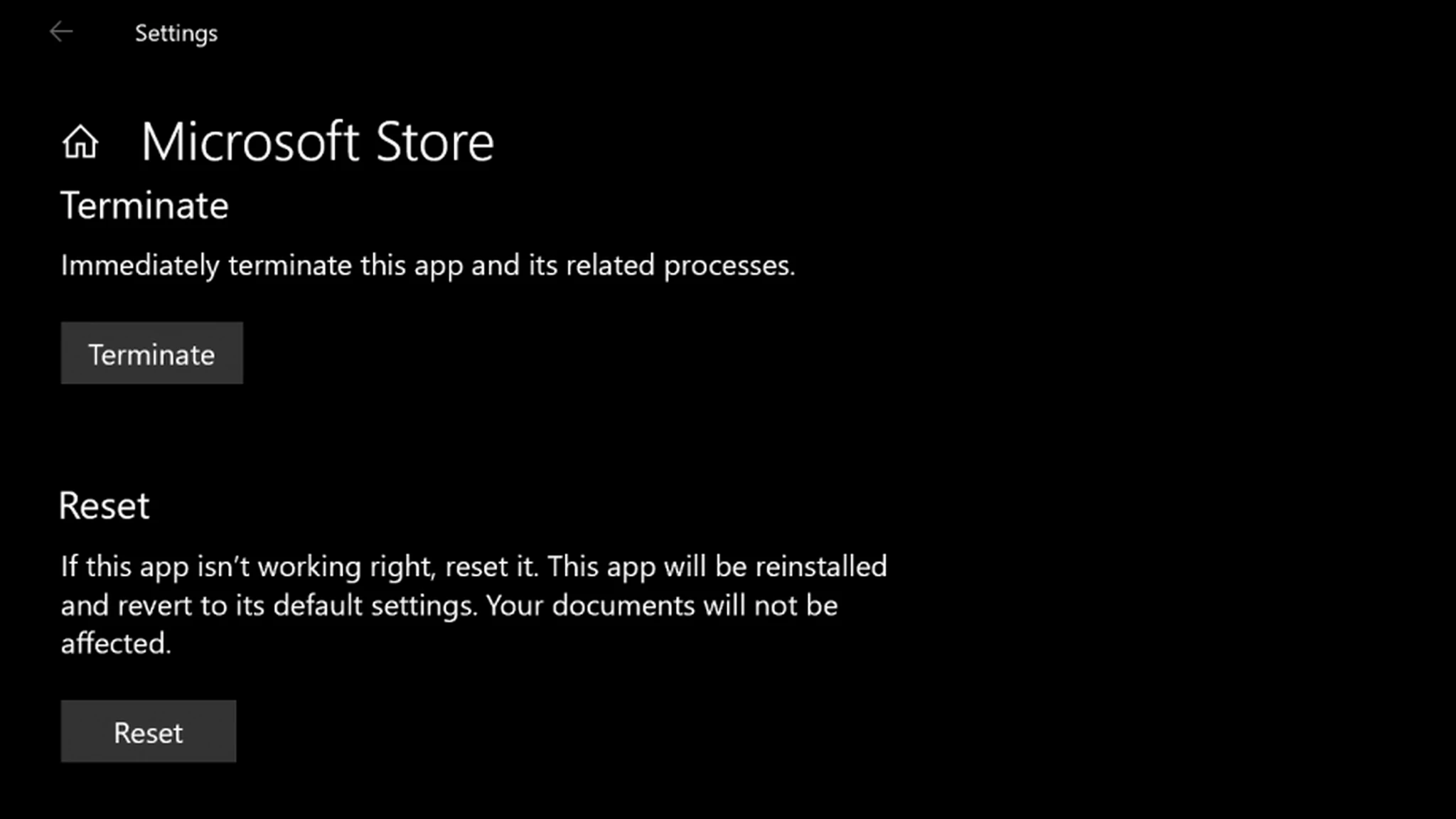
1. Öffnen die Einstellungen (Settings) وانتقل إلى التطبيقات (Apps) > التطبيقات والميزات (Apps and features).
2. ابحث عن Microsoft Store، ثم انقر فوق الإدخال مرة واحدة لتوسيعه، وبعد ذلك انقر على رابط Advanced options.
3. مرر لأسفل وانقر على زر Reset، ثم أغلق Settings. يمكنك أيضًا إعادة تعيين ذاكرة التخزين المؤقت لـ Store مباشرةً عن طريق تشغيل الأمر wsreset.exe.
Wie kann der Erfolg der Reform sichergestellt werden?
ستعرف أن الخطأ قد اختفى عندما يكتمل الأمر الذي فشل سابقًا على Windows 11 بنجاح. يظهر تثبيت Oder تحديث Winget الناجح شريط تقدم التنزيل وينتهي بتأكيد تثبيت الحزمة. إذا لم يعد السطر 0x80d03002 يظهر، فهذا يعني أن التنزيل يسلك مسار عمل صحيح.
| Fix | Am besten, wenn |
|---|---|
| تعيين أداة التنزيل إلى WinINet | يظهر الخطأ في معظم Oder جميع تنزيلات Winget |
| تبديل Delivery Optimization | عندما تكون WUDO Oder سياسة المؤسسة متضمنة |
| Setzen Sie den Microsoft Store zurück | عندما تستمر العمليات المدعومة من Store في الفشل بعد الإصلاحات الأخرى |
جرب الحلول بالترتيب وأعد الاختبار بعد كل منها. يعالج تغيير WinINet معظم الحالات، بينما يغطي تبديل Delivery Optimization وإعادة تعيين Store الباقي. بمجرد اكتمال أمرك بنجاح، سيواصل Winget تثبيت وتحديث التطبيقات دون انقطاع 0x80d03002.
Kommentare sind geschlossen.