
Wie ich die neuen Schnelleinstellungen von Android in das perfekte Kontrollzentrum verwandelt habe – und warum Sie dasselbe tun sollten

Android 16 ist ab sofort auf Pixel-Smartphones verfügbar 10. JuniDieses Update bringt einige wichtige neue Funktionen, wie z. B. die Unterstützung neuer „Live-Updates“-Benachrichtigungen, die Sie besser über laufende Prozesse wie Lebensmittellieferungen informieren können, sowie einen vollständigen Desktop-Modus, der in den Entwicklereinstellungen verfügbar ist.

Aber Google testet bereits die Hauptversion. Nächste Von Android: Android 16 QPR1. Die QPR1-Beta enthält einige der ansprechendsten Verbesserungen an der Designsprache Material 3 Expressive, die Google kürzlich angekündigt hat, darunter ein neu gestaltetes, flexibleres Schnelleinstellungsfenster. So hole ich das Beste aus meinem Pixel-Gerät heraus – und so können Sie das auch. Nutzen Sie die neuen Funktionen von Android 16, um Ihr Benutzererlebnis zu verbessern. Entdecken Sie, wie Sie die Schnelleinstellungen von Android anpassen, um Ihr Telefon in eine persönliche Schaltzentrale zu verwandeln. Erfahren Sie, wie Sie mit Material 3 Expressive Ihre Android-Benutzeroberfläche verbessern. Holen Sie mit Android 16 QPR1 das Beste aus Ihrem Pixel-Telefon heraus. Eine umfassende Anleitung zum Anpassen der Schnelleinstellungen von Android.
Schnelleinstellungen: Damals und heute

Die Schnelleinstellungen in Android sind die Schaltflächen, die über Benachrichtigungen angezeigt werden, wenn Sie vom oberen Bildschirmrand nach unten wischen. Jeder Hersteller hat seine eigene Version der Schnelleinstellungen, aber bei Standard-Android (und der Version, die Google an Pixel-Telefone sendet) ist das Schnelleinstellungsfeld seit dem Android 12-Update im Jahr 2022 und der ersten stabilen Version von Android 16, die diesen Monat begann, weitgehend unverändert geblieben.
In dieser Langzeitversion (siehe oben) werden die Kacheln für die Schnelleinstellungen zweizeilig angezeigt. Beim Anzeigen von Benachrichtigungen sind vier Schaltflächen sichtbar. Wischen Sie erneut nach unten, um das Plus-Symbol anzuzeigen. Überzählige Kacheln aus dieser Ansicht werden einer zweiten Kachelseite hinzugefügt, die Sie durch horizontales Wischen erreichen.
In der Beta von Android 16 QPR1 wurden die Schnelleinstellungen grundlegend überarbeitet. Standardmäßig sieht die Benutzeroberfläche ähnlich aus. Wenn Sie jetzt auf das Stiftsymbol in der unteren rechten Ecke des erweiterten Schnelleinstellungsmenüs tippen, können Sie die Größe einzelner Schnelleinstellungskacheln ändern. Dies eröffnet zahlreiche Optionen für die Organisation der Schnelleinstellungen.
So passen Sie die Schnelleinstellungen in Android 16 QPR1 an
Der Vorgang zum Ändern der Schnelleinstellungen in Android 16 QPR1 ähnelt früheren Android-Versionen, enthält jedoch einige neue Funktionen, die es wert sind, erkundet zu werden.
Diese Funktion ist derzeit auf Pixel-Smartphones mit der Betaversion von Android 16 QPR1 verfügbar. Diese Anweisungen gelten nicht für Smartphones mit der stabilen Version von Android 16.
Um die Schnelleinstellungen zu ändern, gehen Sie folgendermaßen vor:
- Wischen Sie vom oberen Bildschirmrand nach unten, um Benachrichtigungen zu öffnen.
- Wischen Sie erneut nach unten, um das vollständige Schnelleinstellungsfenster anzuzeigen.
- Tippen Sie auf das Stiftsymbol in der unteren rechten Ecke der Schnelleinstellungen.
Von hier aus können Sie verschiedene Dinge tun:
- So fügen Sie Kacheln für Schnelleinstellungen hinzu: Tippen Sie auf das „+“-Symbol neben der Kachel, die Sie hinzufügen möchten.
- So entfernen Sie Kacheln für Schnelleinstellungen: Tippen Sie auf das Symbol „-“ neben der Kachel, die Sie entfernen möchten.
- So ordnen Sie die Kacheln für die Schnelleinstellungen neu an: Tippen Sie auf die Kachel, die Sie verschieben möchten, und halten Sie sie gedrückt. Ziehen Sie sie an die gewünschte Position.
- So ändern Sie die Größe der Kacheln für Schnelleinstellungen: Halten Sie die Kachel gedrückt, deren Größe Sie ändern möchten, und lassen Sie sie dann los. Ziehen Sie den Ziehpunkt auf der rechten Seite der Kachel nach links, um sie zu verkleinern, oder nach rechts, um sie zu vergrößern.
Ich finde, dass die Größenänderung von Kacheln nicht ganz intuitiv ist. Man muss die Kachel, deren Größe man ändern möchte, gedrückt halten, bis sie ausgewählt ist – so, als würde man Kacheln neu anordnen – und sie dann wieder an derselben Stelle ablegen. Am rechten Rand der Kachel erscheint dann ein kleines rechteckiges Symbol. Man kann dieses Griffsymbol ziehen, um die Größe der Kachel zu ändern. Google wird diesen Vorgang in zukünftigen Versionen hoffentlich verständlicher gestalten.
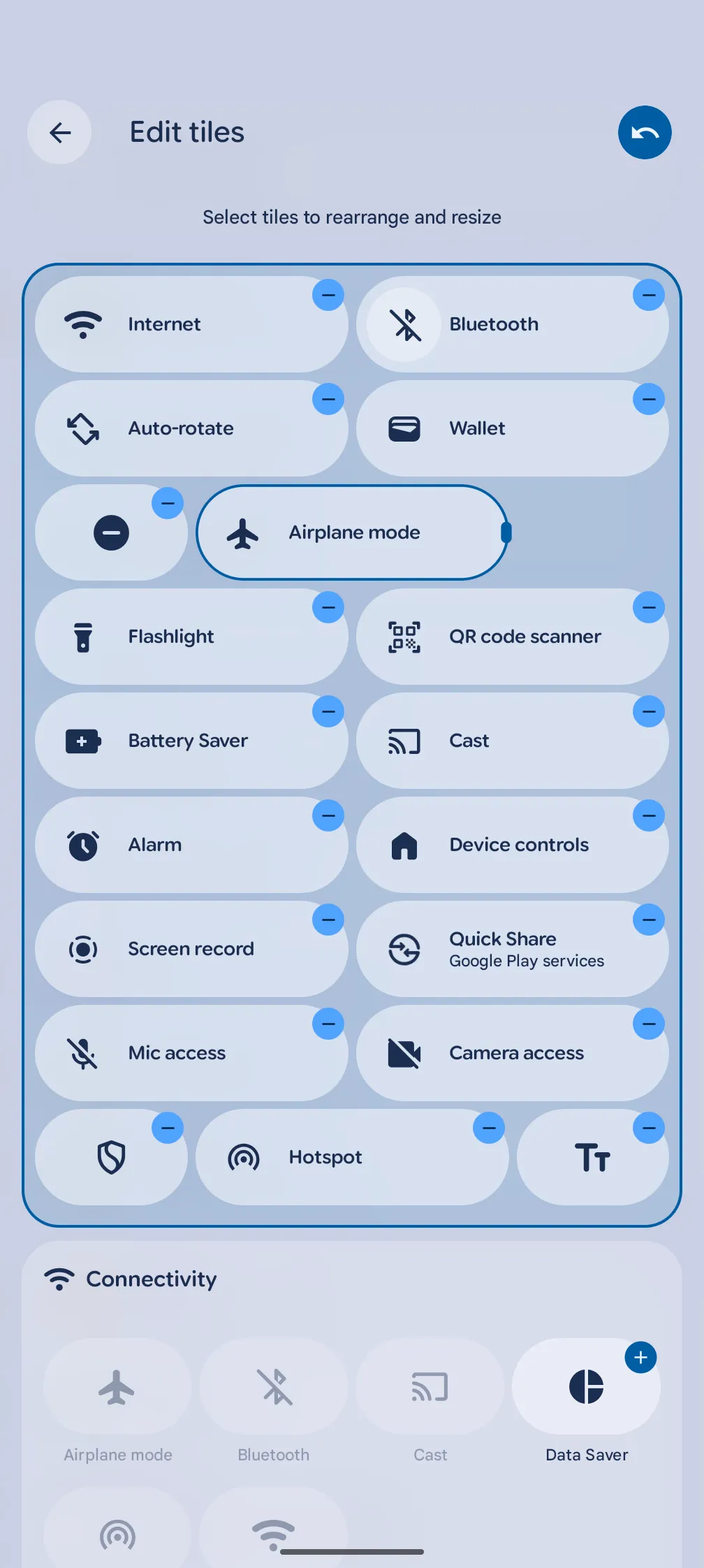
Schauen Sie sich all diesen Platz an!
Die Grundfunktionalität finde ich jedoch super. Auf halbe Größe verkleinerte Kacheln werden als Symbol ohne Text angezeigt. Diese Information reicht mir auf den ersten Blick für alle Schnelleinstellungskacheln, die ich verwende, aus, mit Ausnahme von Bluetooth. Diese Kachel kann in voller Größe das verbundene Gerät anzeigen, bei Größenänderung wird jedoch nur das Bluetooth-Symbol angezeigt.
Die Kacheln für die Schnelleinstellungen werden standardmäßig weiterhin in zwei Spalten angezeigt. Mit der neuen Funktion zur Größenänderung kann ich jedoch bis zu vier Kacheln pro Zeile kombinieren. Das bedeutet, dass ich bis zu acht Kacheln für die Schnelleinstellungen über meinen Benachrichtigungen anzeigen kann, ohne das gesamte Menü für die Schnelleinstellungen erweitern zu müssen.

Das reicht aus, um die Kacheln, die ich am häufigsten verwende – automatische Bildschirmdrehung, Flugmodus, Taschenlampe, Bluetooth usw. – mit einem einzigen Wisch griffbereit zu haben. Kacheln, die ich seltener verwende, aber dennoch benötige, wie etwa die für den Batteriesparmodus und Google Home, werden in die dritte Zeile verschoben, die mit einem zweiten Wisch nach unten angezeigt wird.
Die Möglichkeit, die Größe der Kacheln für Schnelleinstellungen zu ändern, mag auf dem Papier einfach erscheinen, aber es ist die Art von subtiler Verbesserung der Benutzeroberfläche, die ich gerne in Android-Updates sehe, insbesondere da die großen jährlichen Veröffentlichungen von Google im Hinblick auf benutzerbezogene Änderungen immer weniger enthalten.
Holen Sie es sich jetzt über die Android 16 QPR1-Beta

Dieses neu gestaltete Schnelleinstellungsfenster wird in der Betaversion von Android 16 QPR1 getestet, die derzeit für Pixel-Geräte (Pixel 6 oder höher und Pixel Tablet) verfügbar ist. Sie können sich auf der Website des Android Beta-Programms von Google anmelden, um es auszuprobieren.
Wir erwarten, dass Android 16 QPR1 im September den stabilen Update-Kanal erreicht, mit diesem neuen Design für die Schnelleinstellungen und weiteren begleitenden Änderungen an Material 3 Expressive. In der Zwischenzeit scheinen die Beta-Versionen auf meinem Pixel 9 Pro bisher stabil zu sein. Wenn Sie diese Funktionen noch vor Ende des Sommers ausprobieren möchten, probieren Sie die Beta aus.
Kommentare sind geschlossen.